
Event-Margen: Marge pro Veranstaltung
Nach dem Lesen kannst du Umsatz, Kosten und Marge jeder Veranstaltung in einem Zeitraum auf einen Blick auswerten und erkennen, welche Events besonders profitabel waren.
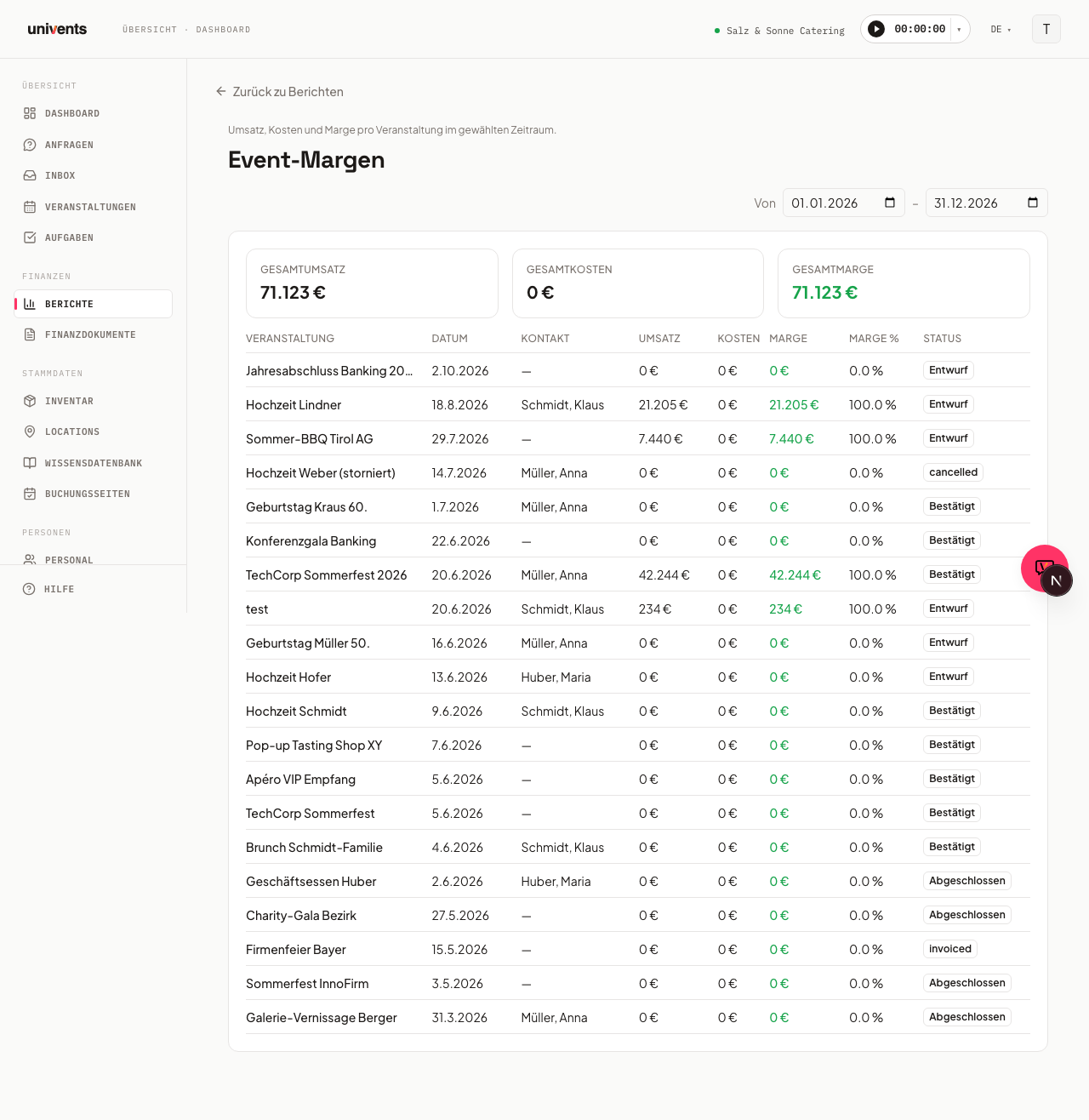
Der Bericht Event-Margen zeigt dir für jede Veranstaltung im gewählten Zeitraum den Netto-Umsatz, die Netto-Kosten und die daraus resultierende Marge — inklusive einer Summenzeile über alle Events.
Bericht öffnen
- Navigiere im linken Menü zu Berichte.
- Klicke auf die Kachel Event-Margen.
- Der Bericht öffnet sich mit dem aktuellen Kalenderjahr als Vorauswahl.
Zeitraum anpassen
Oben rechts findest du den Datumsfilter mit den Feldern Von und Bis. Wähle ein Start- und Enddatum, um den Auswertungszeitraum einzugrenzen — der Bericht lädt sofort neu, sobald du ein Datum änderst. Die Datumsangaben bleiben in der URL gespeichert, sodass du einen bestimmten Zeitraum als Lesezeichen ablegen oder direkt teilen kannst.
Zusammenfassungskarten
Direkt oberhalb der Tabelle zeigt Univents drei Karten:
- Gesamtumsatz — Summe aller Netto-Umsätze im Zeitraum
- Gesamtkosten — Summe aller Netto-Kosten im Zeitraum
- Gesamtmarge — Umsatz minus Kosten; positiv grün, negativ rot
Die Karten geben dir auf einen Blick den finanziellen Gesamtüberblick, bevor du in die einzelnen Events gehst.
Tabelle lesen
Jede Zeile entspricht einer Veranstaltung. Die Spalten sind:
| Spalte | Inhalt |
|---|---|
| Veranstaltung | Name des Events |
| Datum | Startdatum der Veranstaltung |
| Kontakt | Verknüpfter Kunde oder Ansprechpartner |
| Umsatz | Netto-Umsatz aus Rechnungen zum Event |
| Kosten | Netto-Kosten zum Event |
| Marge | Umsatz minus Kosten (grün = positiv, rot = negativ) |
| Marge % | Marge als Prozentsatz des Umsatzes |
| Status | Aktueller Event-Status, z.B. Bestätigt, Abgeschlossen, Entwurf |
Alle Beträge sind in Euro (netto, ohne MwSt.).
Zurück zur Berichtsübersicht
Über den Link Zurück zu Berichten oben links gelangst du jederzeit zur Übersicht aller verfügbaren Berichte.
Häufige Fragen
Warum fehlen manche Events in der Liste? Der Bericht filtert nach dem Startdatum der Veranstaltung. Events, deren Startdatum außerhalb des gewählten Zeitraums liegt, erscheinen nicht — auch wenn dazugehörige Rechnungen im Zeitraum erstellt wurden. Passe den Zeitraum entsprechend an.
Warum zeigt ein Event eine Marge von 0? Wenn zum Event noch keine Finanzdokumente (Rechnungen oder Kosten) angelegt sind, werden Umsatz und Kosten mit 0 ausgewiesen. Prüfe, ob die Dokumente dem richtigen Event zugeordnet sind.
Kann ich den Bericht exportieren? Ein direkter Tabellenexport ist aktuell nicht integriert. Du kannst die Seite im Browser drucken oder als PDF speichern, um die Auswertung weiterzugeben.