

Verträge erstellen, verwalten & signieren
Nach dem Lesen kannst du Verträge anlegen, bearbeiten, versionieren und Empfänger per E-Mail zur eIDAS-konformen Unterschrift einladen.
Verträge lassen sich in Univents direkt im Event anlegen, mit Freitext befüllen und anschließend per E-Mail zur elektronischen Signatur an Kunden oder Partner schicken. Der gesamte Prozess vom Entwurf bis zur unterzeichneten PDF-Kopie läuft zentral im Event.
Im Video siehst du, wie du einen Vertrag als Freitextdokument oder aus einer Vorlage erstellst, ihn mit einem Partner teilst und die Unterschrift im Audit-Trail nachvollziehst.
Die einzelnen Schritte findest du unten auch zum Nachlesen.
Vertrag anlegen
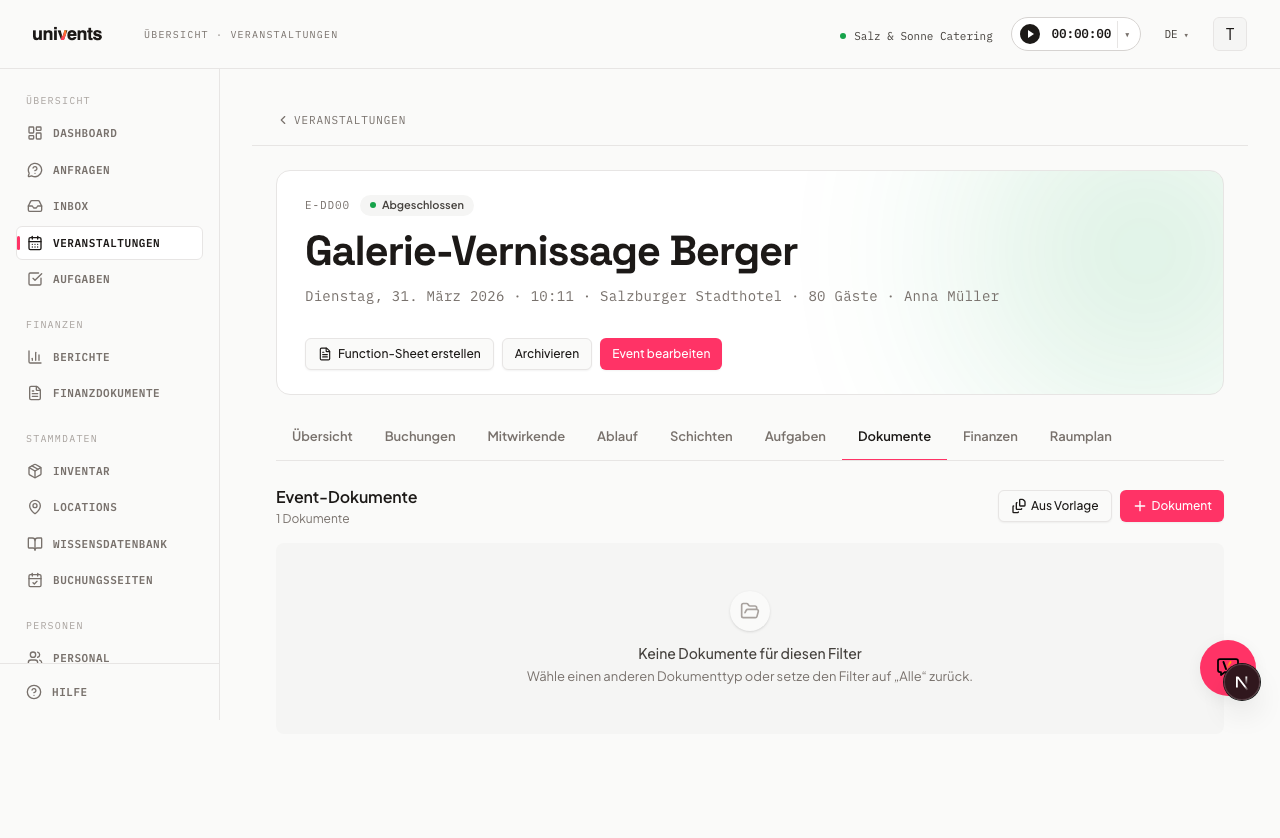
Verträge werden in der Dokumentenliste des Events verwaltet. Öffne das gewünschte Event und wechsle in den Tab Dokumente. Klicke oben rechts auf die Schaltfläche Dokument und wähle im Dropdown-Menü den Eintrag Vertrag.
- Es öffnet sich der Dialog Neuen Vertrag erstellen. Wähle eine gespeicherte Vorlage aus der Liste oder lass die Auswahl auf Leer (ohne Vorlage) — der Inhalt kann jederzeit manuell eingegeben werden.
- Klicke auf Vertrag erstellen. Der Editor öffnet sich sofort.
Der Vertrag hat zunächst den Status Entwurf.
Vertrag bearbeiten und Platzhalter einfügen
Im Editor verhält sich der Vertrag wie ein einfaches Textdokument. Klicke in den Inhaltsbereich und beginne zu tippen. Der Titel ist oben im Feld Vertragstitel bearbeitbar.
Für wiederkehrende Felder stehen Platzhalter bereit:
- Klicke in der Werkzeugleiste auf Platzhalter einfügen.
- Wähle einen der verfügbaren Einträge aus der Liste.
- Der Platzhalter wird an der aktuellen Cursorposition eingefügt.
Verfügbar sind sechs Platzhalter:
| Platzhalter | Bedeutung |
|---|---|
{{Kundenname}} | Name des Kunden |
{{Veranstaltungsdatum}} | Datum der Veranstaltung |
{{Veranstaltungsort}} | Ort der Veranstaltung |
{{Gesamtbetrag}} | Gesamtbetrag des Auftrags |
{{Leistungsbeschreibung}} | Beschreibung der erbrachten Leistung |
{{Gastanzahl}} | Anzahl der Gäste |
Wichtig: Die Platzhalter werden nirgends automatisch ersetzt — sie fügen nur den Text {{Platzhaltername}} an der Cursorposition ein. Du musst den tatsächlichen Wert (z. B. den echten Kundennamen) selbst eintippen, bevor du den Vertrag versendest.
Änderungen werden automatisch gespeichert. Den aktuellen Stand jederzeit manuell festhalten: Klicke auf Snapshot speichern (oben rechts neben Speichern), um eine unveränderbare Version anzulegen.
Empfänger hinzufügen
Bevor ein Vertrag zur Unterschrift versendet werden kann, muss mindestens ein Unterzeichner hinterlegt sein.
- Im Bereich Empfänger (rechts neben dem Vertragstext, auf schmalen Bildschirmen darunter) erscheint ein Suchfeld.
- Tippe den Namen oder die E-Mail-Adresse eines Kontakts oder Mitarbeiters ein und wähle den passenden Eintrag.
- Soll der eigene Benutzer unterschreiben, klicke auf die Schaltfläche Ich selbst.
- Jeder Empfänger erhält eine Rolle. Die Standardrolle ist Unterzeichner — er erhält einen persönlichen Signatur-Link. Empfänger mit der Rolle CC erhalten eine Info-E-Mail ohne Signatur-Link.
- Nicht mehr benötigte Empfänger lassen sich über das X-Symbol entfernen.
Vertrag zur Unterschrift senden
Sobald der Vertrag Inhalt hat und mindestens ein Unterzeichner eingetragen ist, wird die Schaltfläche Unterschrift anfragen oben rechts aktiv.
- Klicke auf Unterschrift anfragen.
- Im Dialog Zur Unterschrift senden erscheint eine Zusammenfassung der Empfänger. Klicke auf Senden.
- Jeder Unterzeichner erhält eine personalisierte E-Mail mit einem 30 Tage gültigen Signatur-Link. Dort kann der Vertrag gelesen und mit OTP-Verifizierung elektronisch unterschrieben werden.
- Der Vertragsstatus wechselt auf Gesendet. Sobald alle Unterzeichner signiert haben, wechselt er auf Unterschrieben.
Beim Status Unterschrieben erscheint die Schaltfläche PDF herunterladen im Editor.
Versionen und Audit-Trail
Univents speichert automatisch Snapshots an bestimmten Punkten (vor dem Versand, nach vollständiger Unterschrift). Zusätzlich kann manuell über Snapshot speichern eine Version angelegt werden.
Im zusammenklappbaren Bereich Versionen (n) in der rechten Spalte unter den Empfängern werden die letzten fünf Einträge angezeigt. Klicke auf Inhalt ansehen, um den gespeicherten Stand eines Snapshots zu lesen. Über Alle Versionen ansehen öffnet sich die vollständige Historie.
Der Audit-Trail direkt darunter protokolliert alle sicherheitsrelevanten Ereignisse: E-Mail versendet, OTP-Code verifiziert, Unterschrift hinzugefügt, Statuswechsel und mehr. Bei vollständig unterzeichneten Verträgen ist der Audit-Trail standardmäßig aufgeklappt.
Das unterschriebene Vertrags-PDF
Sobald alle unterschrieben haben, hängt Univents an den Vertrag zwei Nachweisseiten an: Digitale Unterschriften (Unterschriftsbild oder getippter Name, Unterzeichner, Zeitpunkt, IP-Adresse, verwendetes Gerät und der Einwilligungstext) und Dokument-Verlauf (die Zeitleiste aus dem Audit-Trail mit Prüfsumme).
Diese beiden Seiten sind dieselben wie beim signierten Angebot oder Lieferschein — ein Nachweis, der überall gleich aussieht und gleich zu lesen ist. Namen mit Umlauten und Sonderzeichen werden dabei korrekt gedruckt, und die Zeile mit den Geräte-Daten steht in Klartext („Safari auf iPhone, iOS 18.1") statt als technische Kennung.
Hast du einen Vertrag als fertiges PDF hochgeladen statt ihn im Editor zu schreiben, enthält das unterschriebene PDF jetzt dein hochgeladenes Original und dahinter die beiden Nachweisseiten.
Vertrag ohne Login überprüfen
Auf der Unterschriftenseite steht eine Prüfsumme mit dem Hinweis „Prüfbar unter univents.app/verify/…". Wer die Adresse aufruft, sieht ohne Konto und ohne Login, um welches Dokument es sich handelt, von wem es stammt, wann es unterschrieben wurde und wer unterschrieben hat — mehr nicht. Passt die Prüfsumme zu keinem Dokument, sagt die Seite genau das. Neben Verträgen kennt die Prüfseite auch unterschriebene Belege und Auftragsbestätigungen.
Vorlagen verwalten
Häufig genutzte Vertragstexte lassen sich als Vorlage speichern und bei jedem neuen Vertrag wiederverwenden.
Vorlage aus bestehendem Vertrag erstellen:
- Öffne die Dokumentenliste des Events und klicke auf das Kontextmenü der Vertragskarte.
- Wähle Als Vorlage speichern.
- Vergib einen Namen (z. B. "Standard-Catering-Vertrag") und klicke auf Speichern.
Empfänger, Signaturen und Platzhalter-Befüllungen werden dabei nicht übernommen — nur der reine Inhalt.
Vorlagen verwalten: Unter Einstellungen > Vorlagen mit dem Filter-Chip Vertrag findest du alle gespeicherten Vorlagen. Ein Klick auf eine Zeile öffnet die Vorlage — dort änderst du den Namen und speicherst. Über Weitere Aktionen in der Zeile löschst du eine Vorlage; bestehende Verträge, die aus ihr erstellt wurden, bleiben unverändert.
Häufige Fragen
Kann ich einen bereits gesendeten Vertrag noch bearbeiten? Nein. Sobald der Vertrag versendet wurde, ist der Inhalt gesperrt. Ist eine Änderung notwendig, kann der Unterzeichner im Signatur-Portal eine Überarbeitung anfordern — der Status wechselt dann auf Änderung angefragt, und der Editor ist wieder bearbeitbar.
Was passiert mit einem archivierten Vertrag? Archivierte Verträge sind schreibgeschützt. Inhalt, Empfänger und Versand-Funktion sind deaktiviert. Über das Kontextmenü in der Dokumentenliste lässt sich ein Vertrag jederzeit wiederherstellen.
Sind die Signaturen rechtsgültig? Ja. Die Signatur verwendet OTP-Verifizierung per E-Mail, protokolliert IP-Adresse, User-Agent und Zeitstempel — das entspricht den Anforderungen an eine einfache elektronische Signatur nach eIDAS (Art. 3 Nr. 10).
Was bedeutet "Einwilligungstext fixiert" im Audit-Trail? Vor jeder Signatur wird der zum Zeitpunkt der Unterzeichnung gültige Einwilligungstext als unveränderlicher Snapshot gespeichert. Das stellt sicher, dass immer belegbar ist, welchen Text der Unterzeichner gesehen hat.