

Angebot oder Rechnung direkt aus Anfrage erstellen
Aus einer offenen Anfrage heraus mit einem Klick ein Angebot oder eine Rechnung anlegen und direkt im Editor bearbeiten, ohne die Anfragenansicht zu verlassen.
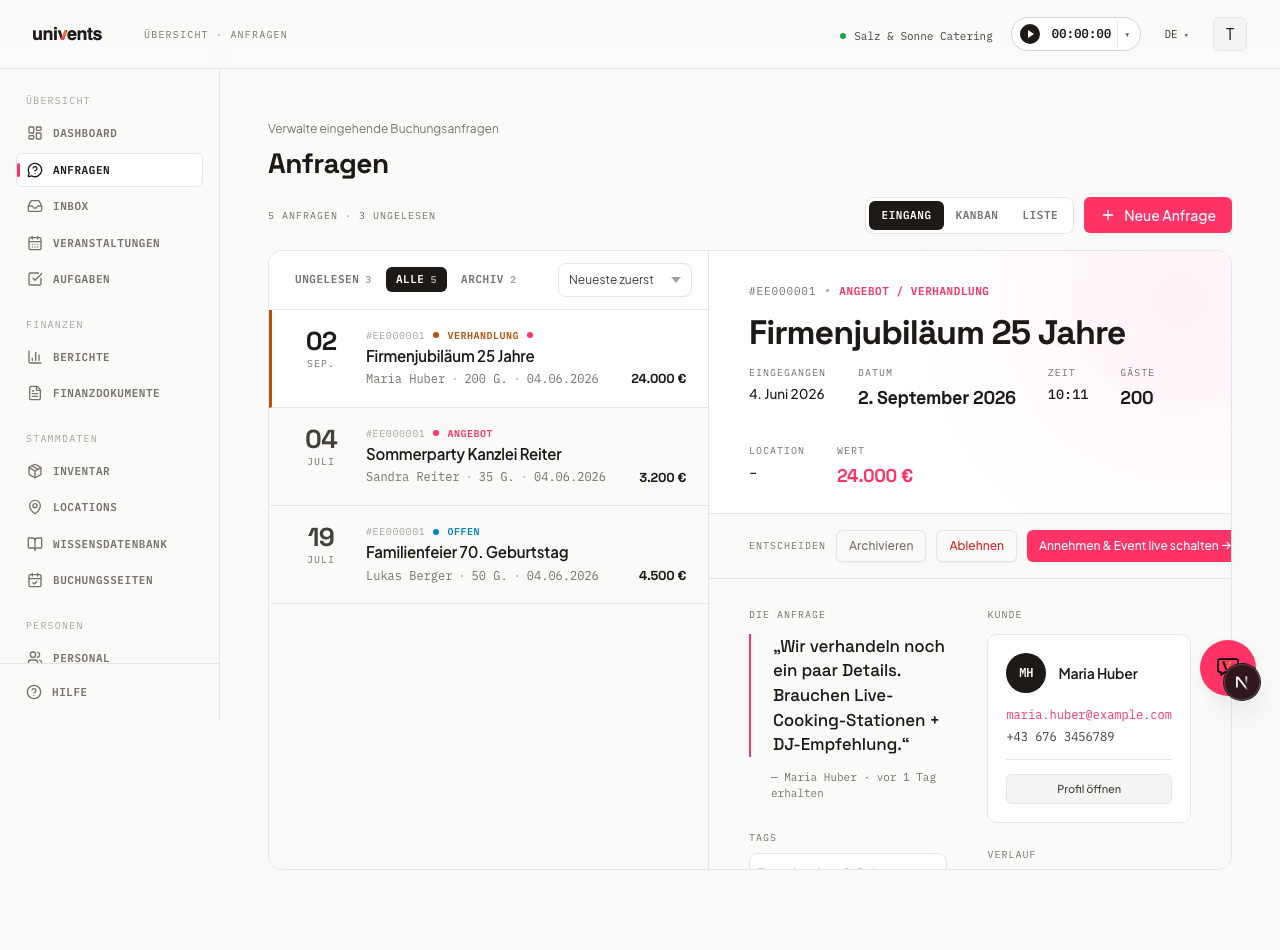
Im Eingang-Bereich kannst du für jede offene Anfrage sofort ein Angebot oder eine Rechnung anlegen. Der Dokument-Editor öffnet sich als Vollbild-Dialog über der Anfrage, die URL bleibt unverändert und du kannst danach nahtlos weiterarbeiten.
Im Video baust du ein Angebot vom leeren Entwurf bis zum fertigen Beleg: Kopfdaten, Positionen aus dem Katalog, Abschnitte, Pakete und Rabatte.
Die einzelnen Schritte findest du unten auch zum Nachlesen.
Voraussetzung: Anfrage muss ein Event haben
Die Schaltflächen Angebot erstellen und Rechnung erstellen erscheinen nur, wenn der Anfrage ein Event zugeordnet ist. Bei Anfragen, die über eine Buchungsseite oder manuell über Neue Anfrage angelegt wurden, passiert das automatisch.
Ist eine Anfrage bereits auf Akzeptiert gesetzt, erscheint stattdessen eine Karte Angebot / Rechnung mit dem Link zu allen Dokumenten des Events. Die Erstellen-Schaltflächen werden dann nicht mehr angezeigt.
Abgelehnte Anfragen zeigen den Dokumenten-Bereich nicht an.
Angebot oder Rechnung anlegen
- Öffne Anfragen im linken Navigationsbereich.
- Klicke in der linken Liste auf die gewünschte Anfrage, um sie rechts im Detailbereich zu öffnen.
- Scrolle im Detailbereich zum Abschnitt Dokumente.
- Klicke auf Angebot erstellen oder Rechnung erstellen. Die Schaltflächen sind während des Vorgangs deaktiviert.
- Sobald das Dokument angelegt ist, öffnet sich der Finanzdokument-Editor als Vollbild-Dialog. Während er lädt, erscheint der Hinweis Wird geladen ….
- Du kannst nun Positionen, Preise und alle weiteren Details eingeben.
- Um den Editor zu schließen und zur Anfrage zurückzukehren, klicke außerhalb des Dialogs auf den abgedunkelten Hintergrund.
Dokument bearbeiten und speichern
Im Finanzdokument-Editor arbeitest du genau wie im regulären Finanzdokument-Bereich. Du kannst Positionen hinzufügen, Vorlagen anwenden, Kontakte zuweisen und den Dokumentenstatus setzen. Alle Änderungen werden im Editor gespeichert. Nach dem Schließen des Dialogs aktualisiert sich die Anfragenansicht automatisch.
Fehlerbehandlung und Wiederholversuch
Schlägt das Laden des Editors fehl, zeigt das System die Meldung Dokument konnte nicht geladen werden zusammen mit dem technischen Fehlerdetail an.
Du hast dann zwei Möglichkeiten:
- Erneut versuchen startet den Ladevorgang erneut, ohne die Seite neu zu laden.
- Schließen bringt dich zurück zur Anfrage.
Das Dokument wurde dabei bereits angelegt. Es erscheint in der Finanzübersicht des verknüpften Events, auch wenn der Editor nicht erfolgreich geladen hat.
Häufige Fragen
Die Schaltflächen fehlen — was tun? Die Schaltflächen erscheinen nur für Anfragen mit Status Offen oder Angebot / Verhandlung, die ein verknüpftes Event haben. Ist die Anfrage bereits akzeptiert, siehst du stattdessen den Link zur Dokumentenliste. Ist die Anfrage abgelehnt, wird der Dokumenten-Bereich nicht angezeigt.
Kann ich mehrere Angebote zur gleichen Anfrage erstellen? Ja. Schließe den Editor nach dem ersten Dokument und klicke erneut auf Angebot erstellen oder Rechnung erstellen. Jeder Klick legt ein neues Dokument an. Alle Dokumente erscheinen in der Finanzübersicht des verknüpften Events.
Wohin navigiere ich, um das Dokument später zu finden? Nach dem Akzeptieren der Anfrage erscheint im Detailbereich die Karte Angebot / Rechnung. Ein Klick auf Profil öffnen führt direkt zur Finanzübersicht des Events, wo alle angelegten Dokumente gelistet sind.