

Zugänge, Rollen & Berechtigungen
Nach diesem Artikel weißt du, was Inhaber, Admin und Crew unterscheidet, wie du Zugang vergibst, änderst und wieder entfernst, und wie du mit Rollen steuern kannst, welche Module ein Admin sieht.
In Univents gibt es drei Stufen von Zugang: Inhaber, Admin und Crew. Wer gar keinen Zugang braucht, bleibt ein reiner Personal-Eintrag. Welche Module ein Admin sieht, steuerst du darüber hinaus mit eigenen Rollen — von „kein Zugriff" bis „Vollzugriff", pro Modul und pro Aktion. Eine Rolle mit Art: Nur lesen macht aus einem Admin einen Lesezugang: Er sieht alles, was seine Rolle zeigt, kann aber nichts speichern. Details und Preise stehen im Artikel Lesezugänge und Rechte je Betrieb.
Admin hieß bisher Manager, Crew hieß bisher Helfer bzw. Aushilfe. Die Stufen selbst sind unverändert, nur die Wörter sind jetzt überall dieselben — in Personal, in den Einstellungen, in den E-Mails und auf der Preisseite.
Im Video siehst du die zwei Mitgliedstypen Admin und Crew, wie du für einzelne Crew-Mitglieder die Sichtbarkeit festlegst und wie du eigene Admin-Rollen mit der Rechte-Matrix anlegst.
Die einzelnen Schritte findest du unten auch zum Nachlesen.
Die drei Stufen
| Stufe | Was die Person sieht | Kostet ein Admin-Platz |
|---|---|---|
| Inhaber | Alles, inklusive Abrechnung und Rollen. Es gibt genau einen Inhaber je Workspace. | ja |
| Admin | Den Verwaltungsbereich. Ohne Rolle mit Vollzugriff, mit Rolle nur die Module ihrer Rolle. | ja |
| Crew | Nur das Mitarbeiter-Portal: eigene Schichten, Zeiten, Lohn, Küchen- und Packlisten. | nein |
| Lesezugang | Den Verwaltungsbereich ohne Schreibrechte: ansehen, kommentieren, Direktnachrichten, Exporte außer DATEV/BMD, Belege drucken. Ein Lesezugang ist ein Admin mit einer Rolle der Art Nur lesen. | nein, eigener Lesezugang |
| Kein Zugang | Nichts — die Person kann sich nicht anmelden, steht aber als Kontakt in Personal. | nein |
Kein Zugang heißt nicht unsichtbar: Die Person erscheint ganz normal in der Schichtplanung, im Lohn, auf Küchenzetteln und Packlisten. Du kannst ihr zusätzlich einen Portal-Link (ohne Anmeldung) schicken — damit sieht sie ihre Schichten im Portal, ohne ein eigenes Konto anzulegen. Lohn, Urlaub, Dateien und Nachrichten bleiben dabei außen vor; die gibt es nur mit eigenem Login, also ab der Stufe Crew.
Wie viele Admin-Plätze dein Tarif enthält, hängt vom Tarif ab — Core zum Beispiel 1, Growth 3, Scale 6; bei Enterprise ist die Zahl individuell vereinbart (siehe Tarifübersicht). Brauchst du mehr, kostet ein zusätzlicher Admin-Platz 79 € pro Monat. Univents nennt diesen Betrag immer, bevor du bestätigst. Im Testzeitraum kosten Admins nichts — du kannst beliebig viele hinzufügen, ohne dass ein Preis erscheint. Erst wenn du deinen Workspace aktivierst, zeigt Univents vor der Zahlung, wie viele Admins du hast und was die zusätzlichen Plätze kosten; dort kannst du Admins auch noch auf Crew herunterstufen oder entfernen. Crew ist unbegrenzt und kostet nichts — jede Person, die Schichten arbeitet, kann einen eigenen Portal-Login bekommen. Lesezugänge gibt es ab Scale: ein Lesezugang je Admin-Platz ist inklusive, jeder weitere kostet 19 € pro Monat oder 190 € pro Jahr. In Growth und Core gibt es keine Lesezugänge.
Zugang beim Anlegen vergeben
Der kürzeste Weg führt über Personal: Dort legst du die Person an und entscheidest im selben Formular, welchen Zugang sie bekommt.
- Öffne Personal, Reiter Mitarbeiter, und klicke oben rechts auf Mitarbeiter.
- Trage Vorname, Nachname und — für Crew oder Admin zwingend — die E-Mail-Adresse ein.
- Im Abschnitt Zugang wählst du eine der drei Stufen: Kein Zugang (vorgewählt), Crew oder Admin.
- Klicke auf Mitarbeiter anlegen.
Was die drei Optionen im Formular sagen:
| Option | Hinweis unter der Option |
|---|---|
| Kein Zugang | Kein Login. Erscheint in Schichten, Lohn und Küchenzetteln. |
| Crew | Eigener Login für das Mitarbeiter-Portal: eigene Schichten, Zeiten, Lohn. Kein Admin-Platz. |
| Admin | Verwaltung. Belegt einen Admin-Platz. |
Wählst du Admin, klappen zwei Zeilen auf: der Select Berechtigungen (Voreinstellung Voller Zugriff (keine Einschränkung), darunter deine eigenen Rollen) und die Zeile Admin-Plätze. Dort steht entweder 2 von 3 belegt, im Plan enthalten oder 3 von 3 belegt, nächster Platz kostet 79 € pro Monat. Du siehst den Preis also, bevor du klickst — und musst ihn beim Speichern noch einmal ausdrücklich bestätigen. Brichst du an dieser Stelle ab, ist die Person trotzdem angelegt: mit Kein Zugang und ohne Einladung. Du kannst den Zugang später jederzeit nachtragen.
Fehlt die E-Mail-Adresse, sind Crew und Admin nicht wählbar — mit dem Hinweis „Für Portal- oder Admin-Zugang braucht die Person eine E-Mail-Adresse." Trägst du die Adresse nach, sind die Optionen sofort verfügbar.
Bei Crew und bei Admin verschickt Univents eine Einladung. Die Person klickt den Link, richtet ihren Login ein und landet danach automatisch am richtigen Ort: Crew im Mitarbeiter-Portal, Admin im Verwaltungsbereich. Bis sie annimmt, steht in der Liste Crew · Eingeladen bzw. Admin · Eingeladen.
Falsches Konto angemeldet. Öffnet die eingeladene Person den Link, während im Browser schon ein anderes Konto angemeldet ist, zeigt die Seite, für welche E-Mail-Adresse die Einladung gilt. Über Abmelden und fortfahren meldet sie sich ab und kommt mit der richtigen Adresse zurück zur Einladung. Die Einladung gilt weiterhin nur für die eingeladene E-Mail-Adresse.
Zugang einer Person ändern
Öffne die Personalakte. Im Abschnitt Zugang steht das aktuelle Kennzeichen und daneben ein einziger Knopf: Zugang ändern. Der Knopf öffnet einen Dialog mit denselben drei Stufen — solange du dort nichts bestätigst, ändert sich nichts.
| Du wählst | Der Knopf heißt | Was passiert |
|---|---|---|
| Admin | Zum Admin machen (bzw. Kostenpflichtig zum Admin machen) | Die Person bekommt vollen Zugriff auf die Verwaltung und belegt einen Admin-Platz. |
| Crew | Zu Crew machen | Der Login bleibt, der Admin-Platz wird frei. Eine zugewiesene Rolle wird dabei entfernt. |
| Kein Zugang | Zugang entfernen | Die Person kann sich nicht mehr anmelden. Der Kontakt bleibt in Personal. |
| Crew (bei einer Person ohne Login) | Ins Portal einladen | Die Einladung ins Mitarbeiter-Portal geht raus. |
Kostet der Schritt Geld, nennt der Dialog den Monatsbetrag und du bestätigst ihn eigens. Zu Crew machen ist kein Löschen: Die Person meldet sich weiter an, landet aber im Portal statt in der Verwaltung, und der Admin-Platz ist sofort wieder frei. Gibst du ihr später wieder Admin-Zugang, wähle die Rolle erneut aus.
Zugang entfernen ist der einzige Schritt, der den Login wirklich löst — und deshalb die Voraussetzung dafür, den Personal-Eintrag später zu archivieren oder den Kontakt zu löschen. Wichtig: Der Schritt löst den Login von allen Personal-Einträgen dieser Person, auch von archivierten Doppel-Einträgen. Hat jemand über die Jahre zwei Einträge bekommen, hängt danach keiner von beiden mehr am Login.
Beim Inhaber gibt es keinen Knopf, sondern nur den Hinweis „Inhaber-Zugang lässt sich nur über Eigentümerschaft übertragen ändern." In deiner eigenen Personalakte steht „Deinen eigenen Zugang kann nur ein anderer Inhaber ändern." — beides mit Absicht: Niemand soll sich selbst aussperren oder selbst hochstufen.
Mehrere Personen ins Portal einladen
Wenn Service, Küche und Technik auf einmal einen Portal-Login bekommen sollen, geht das in einem Durchgang.
- Öffne Personal und wechsle auf den Reiter Zugänge.
- Klicke über der Liste auf Ins Portal einladen.
- Suche im Dialog nach Namen oder E-Mail-Adressen und hake die Personen an — bis zu 50 je Durchgang.
- Klicke auf … Personen ins Portal einladen.
Angezeigt werden nur Personen aus Personal, die noch keinen Login und keine offene Einladung haben. Zeilen ohne E-Mail-Adresse sind nicht wählbar und tragen den Grund ohne E-Mail. Nach dem Lauf steht dort eine Bilanz, zum Beispiel 14 eingeladen, 3 übersprungen — mit Namen und Grund bei jeder übersprungenen Zeile. Eine einzelne Person lädst du weiterhin bequemer über ihre Personalakte ein.
Zugänge & Einladungen im Blick
Personal › Zugänge ist die Übersicht über alles, was mit Login zu tun hat. Oben steht, wie viele Admin-Plätze belegt sind, darunter drei Abschnitte: Personen mit Login, Ausstehende Einladungen und Abgelaufene Einladungen. Bewusst nicht gelistet sind Personen ohne Zugang — die stehen in der Mitarbeiterliste.
Über das Drei-Punkte-Menü in einer Zeile stehen je nach Zustand diese Aktionen bereit:
| Aktion | Was sie tut |
|---|---|
| Zum Admin machen | Hebt eine Crew-Person auf Admin an. Der Dialog zeigt vorher die belegten Plätze oder den Monatsbetrag. |
| Zu Crew machen | Stuft einen Admin auf Crew zurück. Login bleibt, Admin-Platz wird frei, Rolle wird entfernt. |
| Zugang entfernen | Nimmt der Person den Login und entfernt sie aus dem Workspace. Der Personal-Eintrag bleibt. |
| Erneut einladen | Erscheint bei einer abgelaufenen Einladung und ersetzt sie durch eine frische. |
| Einladung erneut senden | Erscheint bei einer abgelaufenen Einladung. Schickt die Einladungs-Mail noch einmal und verlängert die Einladung um 7 Tage; kurz hintereinander gebremst mit dem Hinweis, ein paar Minuten zu warten. |
| Einladung entfernen | Erscheint bei einer ausstehenden Einladung, nur für den Inhaber. Zieht die Einladung zurück; danach lässt sich dieselbe Adresse neu einladen. |
| Zugang reparieren | Erscheint nur bei Zugang unvollständig und bringt Zugang und Personal-Eintrag in einem Schritt in Deckung. |
Bestätigt wird immer genau der Betrag, der im Dialog steht. Hat sich dein Kontingent zwischenzeitlich geändert, fragt Univents noch einmal nach, statt still abzurechnen.
Die Einladungs-Tabelle zeigt in der Spalte Zugang, ob die Einladung auf Admin oder auf Crew lautet. Dieselben Aktionen findest du auch auf der Seite Leute & Zugänge (univents.app/home/<dein-workspace>/settings/members) — sie steht in keinem Menü, weil Personal › Zugänge der kürzere Weg ist.
Welches Kennzeichen steht bei wem
Die Liste zeigt bei jeder Person genau einen Zustand — in Personal › Zugänge, in der Mitarbeiterliste und in der Personalakte identisch.
| Kennzeichen | Bedeutung |
|---|---|
| Inhaber | Der Workspace gehört ihr. |
| Admin · Vollzugriff | Voller Zugang zum Verwaltungsbereich, ohne Einschränkung durch eine Rolle. |
| Admin · ‹Rollenname› | Zugang zum Verwaltungsbereich, eingeschränkt auf die Module dieser Rolle. |
| Crew · Portal | Eigener Login, sieht nur das Mitarbeiter-Portal. |
| Admin · Eingeladen | Die Admin-Einladung ist unterwegs. Bis zur Annahme hat die Person keinen Zugang. |
| Crew · Eingeladen | Die Portal-Einladung ist unterwegs. |
| Eingeladen, Mail nicht zugestellt | Die Einladung steht, die E-Mail kam nicht an. Daneben steht Erneut senden. |
| Kein Zugang · Einladung abgelaufen | Die Einladung ist verfallen. Daneben steht Erneut einladen. |
| Kein Zugang | Kein Login, keine Einladung — ein reiner Personal-Eintrag. |
| Zugang unvollständig | Zugang und Personal-Eintrag passen nicht zusammen. Der Inhaber räumt das über Zugang reparieren auf. |
| Zugang nicht abrufbar | Der Zugang ließ sich beim Laden gerade nicht ermitteln. Lade die Seite neu — es ist nichts kaputt. |
Maßgeblich ist immer der Zugang zum Workspace. Deshalb gibt es diese Angabe nur an einer Stelle und nicht mehr als Auswahlfeld in der Personalakte oder im Kontakt: Dort steht sie nur noch zum Nachlesen und verlinkt hierher.
Wer darf was vergeben
| Schritt | Wer darf das |
|---|---|
| Admin-Zugang geben, Berechtigungen ändern, Admin-Einladung zurückziehen, Zugang reparieren | nur der Inhaber |
| Ins Portal einladen (Crew) | jeder Admin, der Einladungen verschicken und in Personal anlegen darf |
| Zu Crew machen, Zugang entfernen | nur der Inhaber |
| Eine bestehende Rolle zuweisen | wer die Verwaltungs-Berechtigung Rollen anderer ändern hat |
| Rollen anlegen, bearbeiten, löschen | nur der Inhaber |
Ein Admin sieht die Menüpunkte für Admin-Zugang gar nicht; löst er die Aktion auf anderem Weg aus, antwortet Univents mit „Keine Berechtigung". Der Grund: Wer Admin-Zugang vergeben darf, macht damit eine zweite Person zum Admin mit Vollzugriff — und kommt über sie an alles, was seine eigene Rolle ihm verwehrt. Deshalb gehören Rollen und Admin-Zugang in dieselbe Hand.
Crew ist davon ausgenommen, und das ist Absicht: Ein Portal-Login gibt keine Rechte im Verwaltungsbereich, kostet nichts und ist genau die Aufgabe, die eine Serviceleitung selbst erledigen können soll. Eine reine Lese-Rolle wie Admin: nur lesen darf trotzdem nicht einladen — dafür braucht es das Recht, in Personal anzulegen.
Den Inhaber eines Workspace wechselt nur er selbst über Eigentümerschaft übertragen — bei ihm erscheint deshalb gar kein Drei-Punkte-Menü.
Admins per E-Mail einladen
Personen, die es in Univents noch gar nicht gibt, lädst du auch ohne Personal-Eintrag ein.
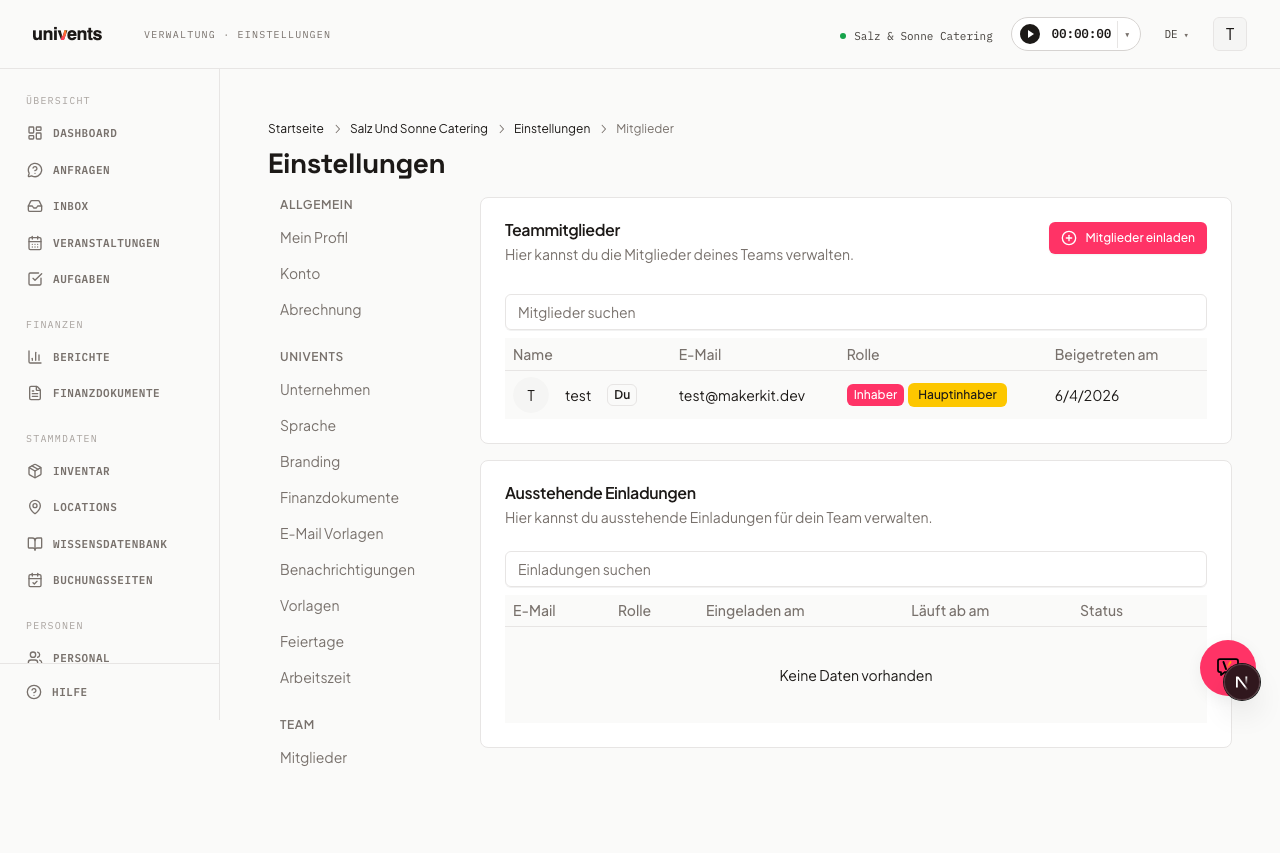
- Öffne die Seite Leute & Zugänge. Sie steht in keinem Menü — du rufst sie über die Adresse auf:
univents.app/home/<dein-workspace>/settings/members. Für<dein-workspace>setzt du den Teil ein, der auch sonst in der Adresszeile steht, während du in Univents arbeitest. Ein Lesezeichen darauf spart dir das Tippen beim nächsten Mal. - Klicke oben rechts auf Mitglieder einladen.
- Trage die E-Mail-Adresse ein und wähle den Zugang: Admin (voller App-Zugang, zählt als Admin-Platz) oder Crew (Mitarbeiter-Portal, zählt nicht als Admin-Platz).
- Klicke Weitere hinzufügen, um mehrere Personen auf einmal einzuladen.
- Klicke abschließend Einladungen senden.
Solange die Einladung nicht angenommen ist, erscheint sie unter Ausstehende Einladungen — dort kannst du sie über Einladung entfernen und — sobald sie abgelaufen ist — über Einladung erneut senden verwalten. Wer über diesen Weg als Crew reinkommt und noch keinen Personal-Eintrag hat, bekommt automatisch einen.
Beitrittsanfragen von Kollegen
Registriert sich jemand mit einer geschäftlichen E-Mail-Adresse, deren Domain zu deinem Workspace passt, schlägt Univents ihm den Beitritt beim Einrichten vor. Er stellt damit eine Beitrittsanfrage — ein Zugang entsteht erst, wenn ihr sie freigebt.
Erkannt werden auch Subdomains: Meldet sich jemand mit vorname.nachname@extern.firma.de an, während euer Workspace auf firma.de läuft, gehört er zur selben Firma und bekommt den Vorschlag. Freemail-Adressen (Gmail, GMX, Outlook.com …) lösen nie einen Vorschlag aus — dort steht die Domain nicht für ein Unternehmen.
Offene Anfragen findest du unter Personal > Reiter Zugänge im Bereich Beitrittsanfragen:
- Öffne Personal und wechsle auf den Reiter Zugänge.
- Klicke bei der Anfrage auf Freigeben.
- Wähle Als Admin aufnehmen und dazu die Rolle, oder Als Crew anlegen. Oder klicke Ablehnen, wenn die Person keinen Zugang bekommen soll.
Als Admin aufnehmen zeigt dieselbe Platz-Zeile und denselben Preis wie das Anlegen-Formular, bevor du bestätigst. Als Crew anlegen öffnet die Personal-Anlage mit vorausgefüllten Daten; die Anfrage bleibt offen, bis die Person angelegt ist.
Der Bereich erscheint nur, wenn tatsächlich Anfragen offen sind — und nur bei Personen, die auch einladen dürfen: der Inhaber, Admins und alle Rollen mit dem Recht Mitglieder einladen. Genau diese Personen bekommen auch die E-Mail und die Glocken-Benachrichtigung zur Anfrage — schließlich können nur sie sie freigeben. Früher ging die Benachrichtigung an jedes Mitglied des Workspace. Eine Anfrage verfällt nach 14 Tagen von selbst. Wenn jemand keinen Vorschlag bekommt, etwa weil er eine private Adresse benutzt, lade ihn stattdessen ganz normal per E-Mail ein.
Eine Rolle aus der Rollenmatrix zuweisen
Die granularen Rollen aus der Rollenmatrix (siehe unten) weist du nicht auf der Liste Leute & Zugänge selbst zu, sondern eine Ebene tiefer, im Bereich Erweitert:
- Scrolle auf der Seite Leute & Zugänge zum Bereich Erweitert und öffne die Tabelle Mitglieder ⇄ Personal.
- Du siehst zu jeder Person den verknüpften Personal-Eintrag, die Zugriffsstufe und die zugewiesene Rolle.
- Wähle in der Spalte Rolle die gewünschte Rolle aus der Dropdown-Liste. Die Auswahl wird sofort gespeichert.
Rollen wirken nur auf Admins: Sie schneiden zu, welche Module im Verwaltungsbereich sichtbar sind. Für Crew gibt es nichts zuzuschneiden — das Mitarbeiter-Portal zeigt ohnehin nur die eigenen Daten.
Das setzt zwei Dinge voraus: Die Person braucht einen verknüpften Personal-Eintrag — der entsteht automatisch, sobald du sie über Personal einlädst oder ein bestehendes Konto mit seinem Personal-Eintrag verknüpft ist. Und dein Tarif muss Scale oder höher sein; darunter zeigt die Spalte statt der Auswahl nur einen Hinweis auf das nötige Upgrade.
Zum Zuweisen einer bestehenden Rolle genügt die Verwaltungs-Berechtigung Rollen anderer ändern. Zum Anlegen, Bearbeiten oder Löschen einer Rolle selbst ist ausschließlich der Inhaber berechtigt — mehr dazu im nächsten Abschnitt.
Eigene Rollen anlegen
Univents liefert systemseitige Standardrollen. Darüber hinaus kannst du ab dem Tarif Scale eigene Rollen mit granularen Modulberechtigungen definieren; in kleineren Tarifen zeigt die Seite an dieser Stelle einen Hinweis auf das nötige Upgrade statt der Rollenliste.
Rollen anlegen, bearbeiten und löschen darf nur der Inhaber des Workspace — also die Person, die den Workspace angelegt hat oder die Eigentümerschaft übertragen bekommen hat. Wer Admin ist, sieht die Rollen und ihre Rechte, kann sie aber nicht ändern. Der Grund ist Absicht: Wer Rollen bearbeiten darf, könnte sich in einem Schritt alle Rechte an die eigene Rolle hängen. Bist du nicht der Inhaber, steht auf der Rollen-Seite ein Hinweis mit dem Namen der Person, die es für dich erledigen kann; die Knöpfe sind dann ausgegraut.
Das Zuweisen einer bestehenden Rolle an eine Person ist davon nicht betroffen — dafür genügt die Verwaltungs-Berechtigung Rollen anderer ändern (siehe „Eine Rolle aus der Rollenmatrix zuweisen" weiter oben).
- Navigiere zu Einstellungen und rufe die Seite Rollen auf (URL:
/settings/rollen). - Klicke Rolle anlegen.
- Vergib einen Namen (z. B. „Service-Leitung") und optional eine kurze Beschreibung.
- Klicke Anlegen — die Rolle erscheint sofort in der Rollenmatrix.
Art der Rolle: Bearbeiten oder Nur lesen
Jede Rolle hat eine Art. Bearbeiten ist die Vorgabe und die bekannte Rolle. Nur lesen macht alle Admins mit dieser Rolle zu Lesezugängen: Sie sehen, was die Rolle zeigt, können aber nichts speichern. Sobald eine Rolle die Art Nur lesen hat, lassen sich Erstellen, Bearbeiten und Löschen in der Matrix nicht mehr einschalten — eine Lese-Rolle trägt keine Bearbeiten-Rechte. Ein Wechsel zurück auf Bearbeiten ist jederzeit möglich und lässt die Rechte unverändert. Was ein Lesezugang darf und kostet, steht im Artikel Lesezugänge und Rechte je Betrieb.
Rolle aus Vorlage anlegen
Statt bei null anzufangen, kannst du oben rechts neben Rolle anlegen auf den Button Vorlage klicken. Im Menü Vorgefertigte Rolle anlegen stehen fünf fertige Rollen-Vorlagen mit bereits ausgefüllter Berechtigungsmatrix zur Auswahl:
| Vorlage | Berechtigungen |
|---|---|
| Administrator | Vollzugriff auf alle Bereiche |
| Eventmanager | Events + Anfragen voll, Inventar schreiben, Rest lesen |
| Buchhaltung | Finanzen voll, Events + Anfragen lesen |
| Serviceleitung | Events + Personal schreiben, Anfragen + Inventar lesen |
| Nur lesen | Alles ansehen, nichts ändern · zählt als Lesezugang |
Ein Klick auf eine Vorlage legt sofort eine neue Rolle mit dieser Matrix an — du kannst sie anschließend wie jede andere Rolle in der Rollenmatrix feinjustieren oder unter Rolle bearbeiten umbenennen. Nur lesen legt sofort eine echte Lese-Rolle an: Sie zeigt den Verwaltungsbereich und den ganzen Katalog, kann aber nichts speichern, und zählt als Lesezugang statt als Admin-Platz. Die kostenlose Stufe Crew ist etwas anderes — sie hat gar keinen Zugang zum Verwaltungsbereich.
Berechtigungen in der Rollenmatrix vergeben
Klicke in der Rollenliste auf eine Rolle, um sie aufzuklappen. Du siehst dann eine Tabelle mit allen Modulen als Zeilen und vier Aktionen als Spalten: Ansehen, Erstellen, Bearbeiten, Löschen. Klicke auf ein Häkchen-Feld, um die jeweilige Aktion für dieses Modul an- oder auszuschalten.
Aktivierst du Erstellen, Bearbeiten oder Löschen, schaltet Univents automatisch auch Ansehen mit ein — ohne Leserecht gibt es kein Schreibrecht. Sind bei einem Modul alle vier Häkchen aus, ist das Modul für Admins mit dieser Rolle komplett unsichtbar und verschwindet aus deren linker Navigation.
Was „Löschen“ umfasst: Das Häkchen gilt für jedes Löschen in diesem Modul — in der App, im KI-Assistenten und über die Claude-Verbindung. Im Modul Personal gehört auch das Archivieren von Mitarbeitenden dazu. Positionen aus einem Angebot oder einer Rechnung zu entfernen ist dagegen Teil von Finanzen: Bearbeiten, eine Buchungsposition in einer Veranstaltung zu entfernen Teil von Veranstaltungen: Bearbeiten. Eine Datei an einem Standort zu löschen verlangt Räumlichkeiten: Bearbeiten, eine Function-Sheet-Vorlage oder eine eigene Mail-Vorlage zu löschen Einstellungen: Löschen. Fehlt das Recht, blendet Univents die Knöpfe zum Löschen aus oder meldet beim Versuch, dass das Recht fehlt.
Die Rollenmatrix deckt neun Module ab:
| Modul in der Rollenmatrix | Steuert Zugriff auf |
|---|---|
| Dashboard | Dashboard |
| Anfragen | Anfragen, Inbox |
| Events | Veranstaltungen, Aufgaben |
| Inventar | Inventar |
| Locations | Locations |
| Finanzen | Berichte, Finanzdokumente |
| Verträge | Vertrags-Aktionen innerhalb einer Veranstaltung |
| Personal | Personal |
| Einstellungen | Einstellungen, Integrationen, Abrechnung |
Wissensdatenbank, Buchungsseiten, Kontakte, Team-Aktivität und Roadmap haben aktuell kein eigenes Zugangslevel in der Rollenmatrix — sie sind für jeden Admin sichtbar, unabhängig von der zugewiesenen Rolle.
Zwei Ausnahmen bei der Wissensdatenbank: Wer nur Crew-Zugang hat, kommt gar nicht an sie heran — weder an die Dokumente noch an den KI-Chat im Backoffice. Und eine Unterlage für die Crew oder für Kunden freizugeben, einen bereits freigegebenen Artikel zu ändern oder die Karte KI-Assistent in den Portalen anzupassen, setzt das Zugangslevel Einstellungen: Bearbeiten voraus. Eine Freigabe wieder zurückzunehmen ist nie gesperrt. Siehe Wissensdatenbank: Unterlagen freigeben und eigene Artikel schreiben.
Zusätzlich legst du pro Rolle fest, welche Veranstaltungen sie überhaupt sieht: Unter Event-Sichtbarkeit (Tags) im aufgeklappten Bereich wählst du einen oder mehrere Event-Tags aus. Ohne Auswahl sieht die Rolle alle Veranstaltungen. Jede Änderung wird sofort gespeichert.
Dieselbe Einschränkung gilt für Anfragen: Ein Admin mit so einer Rolle sieht eine Anfrage, wenn sie selbst einen seiner Tags trägt, wenn ihre Räumlichkeit einen seiner Tags trägt oder wenn die verknüpfte Veranstaltung für ihn sichtbar ist. Anfragen, die er selbst angelegt hat, sieht er immer. Der Inhaber ist nie eingeschränkt — die Tag-Auswahl wirkt nur auf Admins mit dieser Rolle.
Verwaltungsrechte neben den Modulen
Unterhalb der Modul-Matrix hat jede Rolle den Abschnitt Verwaltung. Dort stehen fünf Schalter, die zu keinem Modul gehören:
| Verwaltungsrecht | Was es erlaubt |
|---|---|
| Team-Aktivität einsehen | Die Team-Aktivität im Backoffice öffnen. |
| Mitglieder einladen | Neue Mitglieder und Crew in den Workspace einladen. |
| Rollen anderer ändern | Eine bestehende Rolle einer anderen Person zuweisen. |
| Daten exportieren | Daten gesammelt herunterladen: Kontakte, Produkte, Belege-Paket, Berichte, Lohnexport, Gäste- und Ticketlisten, die Veranstaltungs- und Zeiterfassungs-CSV, den DATEV- und BMD-Buchungsstapel, den Monats-Export an die Buchhaltung per Automatisierung und das Übertragen der Kontakte an eine angebundene Buchhaltung. |
| Freigaben erteilen | Freigaben für Angebote, Rechnungen und Anfragen erteilen und ablehnen. Wer es hat, braucht für eigene Vorgänge keine Freigabe. Mehr dazu im Artikel Freigaben für Angebote, Rechnungen und Anfragen. |
Ohne Rollen gilt: alles ist erlaubt. Solange in deinem Workspace noch keine Rolle angelegt ist, darf jedes Mitglied die Verwaltung öffnen, einladen, Rollen zuweisen, exportieren und freigeben. Sobald die erste Rolle existiert, gilt für Mitglieder mit Rolle genau das, was in ihrer Rolle eingeschaltet ist.
Freigeben ist ein Recht, kein Amt. Wer Freigaben erteilen hat, entscheidet über die Freigaben der anderen und braucht für seine eigenen Angebote, Rechnungen und Anfragen keine Freigabe. Welche Vorgänge eine Freigabe brauchen, legst du unter Einstellungen → Freigaben fest — siehe Freigaben für Angebote, Rechnungen und Anfragen. Neu angelegte Rollen starten mit ausgeschaltetem Recht.
Wer immer exportieren darf. Der Inhaber, Admins ohne zugewiesene Rolle und alle Mitglieder in einem Workspace ohne Rollen dürfen exportieren. Eine Crew sieht die Export-Knöpfe nie. Ist Daten exportieren in der Rolle aus, blendet Univents die Export-Knöpfe aus; ein direkter Aufruf wird mit „Für Exporte fehlt dir die Berechtigung. Frag den Inhaber deines Workspace.“ abgelehnt. Druckansichten und einzelne PDFs funktionieren weiter.
Neue Rollen starten ohne das Recht, Bestandsrollen behalten es. Alle Rollen, die vor dem 14.10.2026 angelegt wurden, haben Daten exportieren eingeschaltet, damit sich für niemanden etwas ändert. Neu angelegte Rollen starten ausgeschaltet; die Vorlagen Administrator und Buchhaltung haben es eingeschaltet.
Erst die Module einstellen, dann die Rolle zuweisen. Mit der Zuweisung gilt ab sofort die gesamte Modul-Matrix der Rolle — auch für Bereiche, die vorher offen waren. Stelle die Module deshalb zuerst ein und weise die Rolle danach zu. Wer Umsatzauswertungen gar nicht sehen soll, braucht in der Rolle kein Finanzen: Ansehen; Daten exportieren regelt nur das Herunterladen.
Automatisierungen nach einer Rechte-Änderung prüfen. Regeln mit dem Monats-Export an die Buchhaltung, die vor dem Entzug des Rechts angelegt wurden, laufen weiter. Sieh dir die bestehenden Regeln deshalb nach jeder Änderung an und schalte ab, was nicht mehr laufen soll.
Nur eigene Veranstaltungen
Im aufgeklappten Bereich einer Rolle legst du unter Welche Veranstaltungen fest, ob die Rolle alle Veranstaltungen sieht oder nur Veranstaltungen, bei denen die Person als Projektplaner eingetragen ist. Den Projektplaner wählst du beim Anlegen oder Bearbeiten einer Veranstaltung. Veranstaltungen, die die Person selbst anlegt, sieht sie immer.
Die Einschränkung gilt auch für Anfragen (sichtbar sind nur eigene Anfragen und solche, deren Veranstaltung sichtbar ist), für Berichte, Zähler und Kommentare. Hat die Rolle zusätzlich Tags ausgewählt, müssen beide Bedingungen passen. Der Inhaber ist nie eingeschränkt.
Was eine eingeschränkte Rolle sonst noch sieht
Sieht eine Rolle nur einen Teil der Veranstaltungen (über Tags oder „nur eigene Veranstaltungen"), gilt das auch für alles, was an einer Veranstaltung hängt:
- Belege: Angebote, Rechnungen, Lieferscheine und Gutschriften einer unsichtbaren Veranstaltung tauchen in der Belegliste nicht auf und lassen sich nicht öffnen oder ändern. Dasselbe gilt für ihre Positionen und für die Buchungspositionen der Veranstaltung.
- Aufgaben: In der Aufgaben-Übersicht fehlen die Aufgaben unsichtbarer Veranstaltungen.
- Schichten: Im Schichtplan und unter „Alle Schichten" fehlen die Schichten unsichtbarer Veranstaltungen.
- Berichte: Auch die Ranglisten „Top-Kunden" und „Top-Produkte" zählen nur Belege sichtbarer Veranstaltungen.
Was an keiner Veranstaltung hängt, bleibt für die Rolle sichtbar wie bisher: Belege ohne Veranstaltung, Aufgaben ohne Veranstaltung und Schichten ohne Veranstaltung. Kontakte und das Postfach sind nicht eingeschränkt — die Rolle sieht weiter die ganze Kontaktliste, und welche Postfächer jemand sieht, regelt allein die Postfach-Einstellung. Das Mitarbeiter-Portal der Crew ändert sich nicht.
Mehrere Standorte trennen
Hast du zwei Standorte, etwa Köln und Düsseldorf, geht das ohne Handarbeit an jeder einzelnen Veranstaltung:
- Gib jeder Räumlichkeit unter Locations den Tag ihres Standorts, also „Köln" bzw. „Düsseldorf".
- Lege je Standort eine Rolle an und wähle unter Event-Sichtbarkeit (Tags) den passenden Tag.
- Weise die Rolle den Admins des Standorts zu.
Bekommt eine Veranstaltung eine Räumlichkeit, übernimmt sie deren Tags automatisch — auch wenn später weitere Räume dazukommen. Eine Anfrage mit Räumlichkeit übernimmt die Tags ebenfalls. Ergänzt du an einer Räumlichkeit später einen Tag, bekommen ihn alle laufenden und künftigen Veranstaltungen dort; vergangene bleiben unverändert. Tags kommen dabei nur dazu, entfernt wird nie etwas.
Dieselbe Tag-Auswahl trennt auch die Bearbeitung: Eine Rolle mit Tags bearbeitet nur Buchungsseiten, Produkte und Standorte ihres Betriebs — also der Zeilen, die selbst oder über ihren Standort einen dieser Tags tragen. Gemeinsame Einträge ohne Betrieb-Tag bearbeitet sie nur mit dem Schalter Darf gemeinsame Einträge bearbeiten; bestehende Einträge ordnest du über die Sammel-Bearbeitung mit Tags hinzufügen zu. Automatisierungen gelten dagegen immer für den ganzen Workspace. Mehr dazu im Artikel Lesezugänge und Rechte je Betrieb.
Rollen bearbeiten oder löschen
- Bearbeiten: Klicke in der Rollenzeile auf den Button Rolle bearbeiten. Ein Dialog öffnet sich, in dem du Name und Beschreibung anpassen kannst. Klicke Speichern.
- Löschen: Klicke das Papierkorb-Symbol am Ende der Zeile. Eine Bestätigung wird eingeblendet — bestätige mit Löschen. Eine Rolle kann nur gelöscht werden, wenn sie niemandem mehr zugewiesen ist.
Rollen mit dem Hinweis Von Univents eingerichtet hat Univents für euch angelegt. Ihr könnt sie wie jede andere Rolle Personen zuweisen, aber nicht bearbeiten oder löschen — die Knöpfe sind ausgegraut. Soll sich an so einer Rolle etwas ändern, meldet euch beim Univents-Support.
Häufige Fragen
Was ist der Unterschied zwischen Crew und einem Portal-Link? Crew ist ein eigener Login: Die Person meldet sich mit E-Mail-Adresse und Code an und sieht im Portal auch Lohn, Urlaub, Dateien und Nachrichten. Ein Portal-Link (ohne Anmeldung) ist ein Link ohne Konto — er zeigt nur die operativen Bereiche (Schichten, Zeiten, Aufgaben, Küche, Packliste) und kann ablaufen oder zurückgezogen werden. Beides ist kostenlos.
Kostet Crew einen Admin-Platz? Nein. Crew ist unbegrenzt und im Tarif enthalten. Nur Inhaber, Admins und offene Admin-Einladungen zählen auf die Admin-Plätze.
Zählt ein Lesezugang als Admin-Platz? Nein. Ein Lesezugang zählt als eigener Lesezugang: In Scale ist je Admin-Platz einer inklusive, jeder weitere kostet 19 € pro Monat oder 190 € pro Jahr. In Growth und Core gibt es keine Lesezugänge.
Kann ich eine Standardrolle anpassen? Nein. Die systemseitigen Standardrollen sind fest und können nicht bearbeitet werden. Lege eine eigene Rolle an, wenn du ein anderes Berechtigungsprofil benötigst.
Was passiert, wenn ich eine Rolle ändere? Berechtigungsänderungen an einer Rolle gelten sofort für alle Admins, denen diese Rolle zugewiesen ist.
Ich sehe den Button „Mitglieder einladen" nicht. Du benötigst die Berechtigung zum Verwalten von Einladungen. Bitte den Inhaber des Accounts, dir diese Berechtigung zu geben oder dich direkt einzuladen.
Bei einer Person sehe ich gar kein Drei-Punkte-Menü oder keine Zugangs-Aktionen — warum? Admin-Zugang vergibt, entzieht und repariert ausschließlich der Inhaber des Workspace, unabhängig davon, welche Rechte du sonst hast. Bitte ihn, die Änderung für dich vorzunehmen. Beim Inhaber selbst erscheint nie ein Menü — seine Stufe wechselt nur über Eigentümerschaft übertragen.
Warum kann ich einen Mitarbeiter mit Login nicht archivieren oder löschen? Weil er sich sonst weiter anmelden könnte, ohne in der Liste zu stehen. Nur Zugang entfernen im Reiter Zugänge löst die Verknüpfung zwischen Login und Eintrag — danach lässt sich der Personal-Eintrag archivieren und der Kontakt unter Kontakte löschen. Zu Crew machen genügt nicht: Die Person behält ihren Login und bleibt als Crew mit Portal-Zugang verknüpft, die Sperre bleibt also bestehen.
Der Button „Rolle anlegen" ist ausgegraut — warum? Rollen anlegen und ändern kann nur der Inhaber des Workspace. Auf der Rollen-Seite steht ein Hinweis mit seinem Namen; wende dich an ihn. Dass du Admin bist, reicht dafür bewusst nicht. Wenn die Seite stattdessen einen Hinweis zu deinem Tarif zeigt, liegt es am Plan: eigene Rollen gibt es ab Scale.
Beim Einladen erscheint „An diese E-Mail-Adresse läuft schon eine offene Einladung“ — was tun? Für diese Adresse ist schon eine Einladung unterwegs, die zu einem anderen Personal-Eintrag gehört. Der Inhaber entfernt sie unter Personal › Zugänge im Abschnitt Ausstehende Einladungen über das Drei-Punkte-Menü mit Einladung entfernen; danach lädst du die Person neu ein. Wird ein Personal-Eintrag gelöscht, nimmt Univents seine offene Einladung automatisch mit — sie blockiert dann keine neue Einladung mehr, und ihr alter Link lässt sich nicht mehr annehmen.
Lesezugang
Ein Lesezugang ist ein Admin-Zugang, der nur ansehen darf: Er sieht alles, was seine Rolle zeigt, kann aber nichts speichern. Eine Rolle mit der Art Nur lesen macht alle Admins, die sie tragen, zu Lesezugängen; in der Mitarbeiter-Liste steht dann Admin · Lesezugang.
Anlegen: Unter Einstellungen → Rollen entweder Rolle anlegen und beim Schalter Art den Knopf Nur lesen wählen — darunter steht Lese-Rolle — zählt als Lesezugang. — oder die Vorlage Nur lesen („Alles ansehen, nichts ändern · zählt als Lesezugang“) nehmen.
Beim Speichern erscheint für Lesezugänge: „Mit einem Lesezugang kannst du ansehen, kommentieren und exportieren, aber nichts ändern. Bitte einen Inhaber des Kontos um eine Bearbeiten-Rolle.“ Sehen, Kommentieren und Direktnachrichten schreiben sind erlaubt; beim reinen Ansehen speichert Univents nichts im Hintergrund.
Lesezugänge gibt es ab dem Tarif Scale: Je Admin-Platz ist einer inklusive, jeder weitere kostet 19 € pro Monat oder 190 € pro Jahr. In der Abrechnung steht die Karte Admin-Plätze mit der Zeile Lesezugänge: 2 von 3 inklusive.
Eine Rolle mit Betrieb-Tags sieht Veranstaltungen, Anfragen, Belege, Aufgaben und Schichten nur aus ihrem Betrieb; Buchungsseiten, Produkte und Standorte sieht sie alle, bearbeitet aber nur die eigenen. Fremde Einträge öffnen schreibgeschützt mit Gehört zu Betrieb … — nur lesen, und die Listen starten mit dem Filter Mein Betrieb; über Alle Einträge bleibt der ganze Katalog erreichbar.
Alle Details stehen im Artikel Lesezugänge und Rechte je Betrieb.