

Ablaufpläne erstellen & teilen
Nach diesem Artikel kannst du für ein Event mehrere Ablaufpläne anlegen, Programmpunkte hinzufügen, Pläne als Vorlage speichern und mit externen Kontakten teilen.
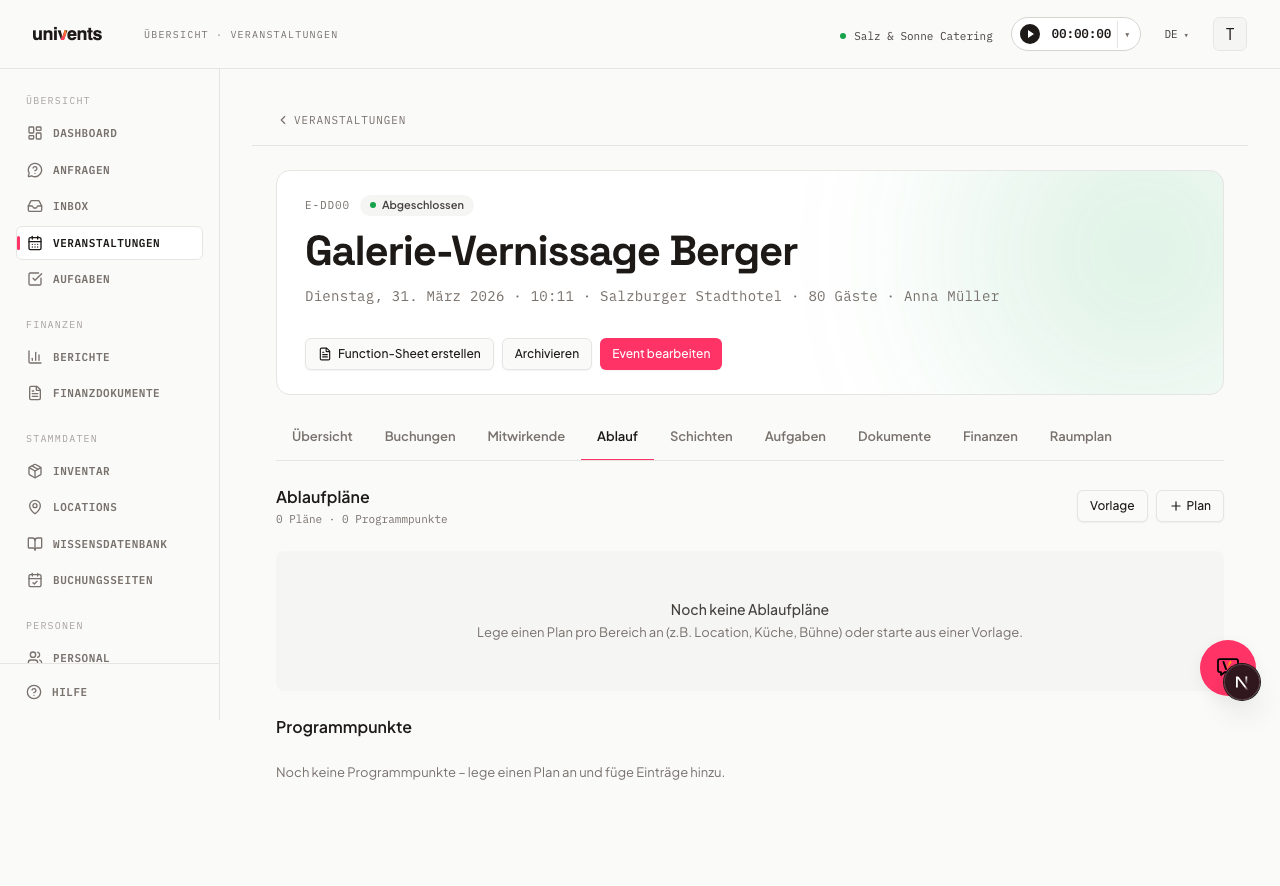
Im Tab Ablauf eines Events legst du einen oder mehrere Pläne an, die den Tagesablauf strukturieren. Jeder Plan hat eine eigene Adresse und Farbe, was besonders bei komplexen Events mit mehreren Bereichen (z.B. Location, Küche, Bühne) hilft.
Tipp: Ist mit dem Event bereits ein Angebot verknüpft, musst du nicht bei null anfangen — über Aus Angebot durchplanen auf der Event-Detailseite lässt sich auch ein erster Ablaufplan-Entwurf per KI erzeugen, den du danach selbst prüfst. Mehr dazu im Artikel Event über den Wizard erstellen.
Im Video siehst du, wie du Ablaufpunkte mit Zeiten, Räumen und Verantwortlichen anlegst, den Plan als Vorlage speicherst und mit Partnern und Kunden teilst.
Die einzelnen Schritte findest du unten auch zum Nachlesen.
Ablaufplan anlegen
- Öffne das gewünschte Event und klicke in der oberen Navigation auf Ablauf.
- Klicke oben rechts auf Plan (mit Plus-Symbol).
- Fülle das Formular aus:
- Name (z.B. "Ablaufplan Location")
- Beschreibung (optional, z.B. wer an diesem Plan arbeitet)
- Farbe zur visuellen Unterscheidung bei mehreren Plänen
- Adresse des Bereichs (wird aus dem Event vorbelegt, kann pro Plan überschrieben werden)
- Adressen Info für interne Hinweise, z.B. "3. OG, Eingang Personal"
- Geteilt mit zum direkten Vorauswählen von Empfängern
- Klicke auf Plan anlegen. Du landest direkt auf der Detailseite des neuen Plans.
Zum Bearbeiten eines bestehenden Plans klicke auf das Stift-Symbol oben rechts auf der Plan-Karte.
Programmpunkte hinzufügen
- Klicke auf eine Plan-Karte, um die Detailseite zu öffnen.
- Klicke auf Eintrag (mit Plus-Symbol), um einen neuen Programmpunkt anzulegen.
- Trage folgende Felder ein:
- Titel (z.B. "Aufbau", "Begrüßung", "Buffet")
- Startzeit und Endzeit
- Beschreibung (optional, z.B. Hinweise oder Ablaufnotizen)
- Raum: die Räumlichkeit, in der dieser Punkt stattfindet (optional)
- Adresse und Adressen Info (leer lassen, um die Plan-Adresse zu übernehmen)
- Intern verantwortlich: Personen mit Zugang zur Verwaltung auswählen
- Extern verantwortlich: CRM-Kontakte zuweisen
- Dokument: PDF, Word, Excel, PowerPoint, Bilder oder Text anhängen (max. 25 MB)
- Klicke auf Hinzufügen.
Ein Programmpunkt mit Raum belegt diesen Raum
Trägst du bei einem Programmpunkt einen Raum ein, gilt dieser Raum im Zeitfenster des Punktes als belegt. Hat der Punkt nur eine Startzeit — oder sind Start und Ende gleich — gilt der Raum genau zu diesem Zeitpunkt als belegt; die Sperre zieht sich nicht über die Folgetage. Die Sperre wirkt überall dort, wo Univents die Verfügbarkeit prüft: bei der Raumauswahl zum gewählten Datum, beim Absenden einer Anfrage und im Kalender deiner Buchungsseite. So kannst du einen Raum stundenweise über den Tag verplanen, ohne die ganze Veranstaltung darauf zu buchen.
Nicht gesperrt wird in diesen Fällen:
- Die Veranstaltung ist abgesagt.
- Der Ablaufplan wurde gelöscht.
- Der Programmpunkt hat keinen Raum — dann ist nichts zu sperren.
Erlaubt ein Raum mehrere parallele Veranstaltungen, zählt eine Veranstaltung nur einmal — auch wenn sie den Raum gleichzeitig über ihren Termin und über einen Programmpunkt belegt.
Die Startzeit des nächsten Eintrags wird automatisch auf die Endzeit des vorherigen Eintrags gesetzt. Wird eine Startzeit eingetragen und die Endzeit ist noch leer, setzt Univents die Endzeit automatisch auf Startzeit + 2 Stunden vor. Per Drag-and-drop lässt sich die Reihenfolge der Programmpunkte verschieben.
Ansicht wechseln
Auf der Ablauf-Übersichtsseite werden alle Programmpunkte aller Pläne untereinander aufgelistet. Über die drei Icons oben rechts neben "Programmpunkte" kannst du zwischen drei Ansichten wechseln:
- Liste (Standard): kompakte Zeilenansicht mit Uhrzeit, Titel und Verantwortlichem
- Timeline (Gantt-Symbol): horizontale Zeitstrahl-Darstellung
- Kalender (Kalender-Symbol): Kalenderansicht nach Datum und Uhrzeit
Die gewählte Ansicht wird für dein Gerät gespeichert.
Ablaufplan teilen
Empfänger erhalten einen Link zum Portal, über den sie den Plan einsehen können. Eine E-Mail mit dem Link wird automatisch versendet, sobald du speicherst.
- Klicke auf Teilen — entweder auf der Plan-Karte in der Ablauf-Übersicht (unten rechts) oder oben rechts im Kopfbereich der Plan-Detailseite. Beide Wege öffnen denselben Dialog. Alternativ klickst du auf das Abzeichen, das je nach Stand „Nicht geteilt" oder „Geteilt mit N Person(en)" anzeigt. Es steht ebenfalls an beiden Stellen und öffnet denselben Dialog.
- Im Dialog Ablaufplan teilen gibst du unter Empfänger hinzufügen einen Namen oder eine E-Mail-Adresse ein.
- Wähle Kontakte oder Mitarbeitende aus der Vorschlagsliste aus. Ausgewählte Einträge werden zwischengespeichert (der Badge am Speichern-Button zeigt die Anzahl).
- Klicke auf Speichern und Benachrichtigen, um alle Empfänger zu speichern und zu benachrichtigen.
Bereits hinzugefügte Empfänger erscheinen in der Liste darunter. Über das Sende-Icon neben einem Empfänger kannst du die Benachrichtigung einzeln erneut versenden. Mit Alle erneut benachrichtigen werden alle Empfänger auf einmal neu informiert. Das Papierkorb-Icon entzieht den Zugriff.
Ablaufplan kopieren
Ein bestehender Ablaufplan lässt sich in wenigen Schritten duplizieren, um daraus z. B. eine reduzierte Küchen-Version abzuleiten oder als Ausgangspunkt für ein ähnliches Event zu nutzen.
Kopieren geht an zwei Stellen, und sie sehen unterschiedlich aus:
- Auf der Plan-Detailseite klickst du oben rechts auf die beschriftete Schaltfläche Plan kopieren.
- Auf der Plan-Karte in der Ablauf-Übersicht ist es das Duplizieren-Symbol (zwei überlagerte Blätter) in der Symbolreihe oben rechts auf der Karte — ohne Beschriftung.
Danach gilt in beiden Fällen:
- Der Plan wird sofort kopiert und erhält den Namen des Originals mit dem Zusatz (Kopie) — z. B. "Ablaufplan Küche (Kopie)".
- Die Kopie ist eine vollständige, unabhängige Variante aller Programmpunkte und Einstellungen.
Wichtig: Freigaben (Links zu externen Kontakten) werden nicht mitkopiert. Das verhindert, dass versehentlich unfertige Pläne an andere weitergegeben werden. Du kannst die Kopie bearbeiten und anschließend selbst entscheiden, mit wem du sie teilst.
Vorlagen verwenden und speichern
Vorlagen erlauben es, einen bewährten Ablaufplan auf neue Events zu übertragen. Die Zeiten der Programmpunkte trägst du dabei entweder als Abstand zum Event-Start bzw. Event-Ende ein oder als feste Uhrzeit — dann liegt der Punkt immer zu dieser Uhrzeit, egal wann die Veranstaltung beginnt.
Plan als Vorlage speichern:
- Klicke auf der Plan-Karte unten links auf Als Vorlage.
- Vergib einen Namen und klicke auf Vorlage speichern.
Vorlage auf ein Event anwenden:
- Klicke oben rechts auf Vorlage.
- Im Dialog Vorlage anwenden siehst du alle gespeicherten Vorlagen mit Anzahl der Punkte.
- Klicke bei der gewünschten Vorlage auf Anwenden. Der Plan wird sofort als neuer Plan auf das Event übernommen.
Vorlagen verwaltest du workspace-weit unter Einstellungen > Ablaufplan-Vorlagen: dort kannst du sie umbenennen oder löschen.
Häufige Fragen
Warum steht über meinen Plänen der Hinweis "liegt nicht am Veranstaltungstermin"? Weil kein einziger Programmpunkt in der Nähe des Veranstaltungsdatums liegt. Das passiert typischerweise, wenn eine Veranstaltung auf einen anderen Tag verschoben wurde und der Ablaufplan am alten Tag stehen geblieben ist. Der Hinweis nennt beide Daten; die Uhrzeiten korrigierst du direkt an den Programmpunkten. Aufbau am Vortag, mehrtägige Veranstaltungen und Abbau am Folgetag lösen ihn nicht aus.
Kann ich mehrere Pläne pro Event anlegen? Ja, beliebig viele. Das ist sinnvoll, wenn verschiedene Bereiche (Küche, Bühne, Logistik) eigene Abläufe haben. Jeder Plan hat eine eigene Farbe und Adresse.
Was passiert, wenn ich beim Eintrag keine Adresse einträgst? Die Adresse des übergeordneten Plans wird automatisch übernommen. Im Formular erscheint ein Hinweis mit der Plan-Adresse.
Sehen Empfänger alle Pläne eines Events? Nein. Das Teilen ist immer plan-spezifisch. Du entscheidest pro Plan, wer Zugriff erhält.
Wie lösche ich einen Plan? Klicke auf das Papierkorb-Symbol oben rechts auf der Plan-Karte und bestätige den Dialog. Alle Programmpunkte des Plans werden ebenfalls gelöscht.