

Event anlegen mit dem Erstellungs-Wizard
Du kannst ein neues Event in drei Schritten über den Wizard anlegen und dabei Name, Kunde, Termin, mehrere Räumlichkeiten, Raumplan, Bestuhlung, Tags und Farbe festlegen.
Neue Veranstaltungen legst du in Univents über einen geführten Wizard an, der dich in drei Schritten durch alle wichtigen Angaben führt. So sind Name, Kunde, Termin und Darstellung schon beim Anlegen sauber gesetzt, statt sie später nachzutragen.
Im Video legst du eine neue Veranstaltung an — von den Basisdaten über Termin und Räumlichkeit bis zur Darstellung im Kalender.
Die einzelnen Schritte findest du unten auch zum Nachlesen.
Wizard öffnen
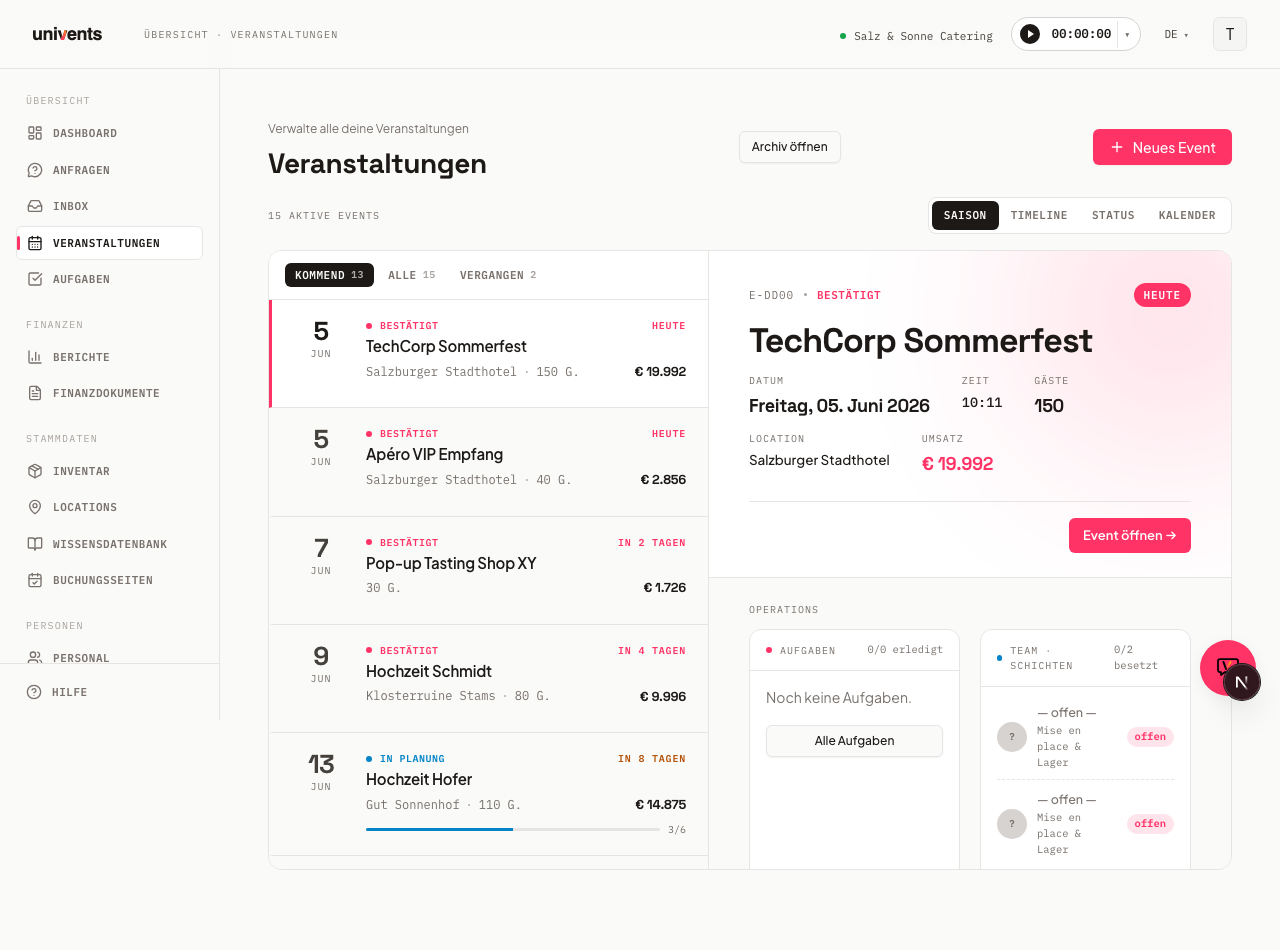
Den Wizard erreichst du direkt aus der Eventliste. So startest du:
- Öffne in der Seitenleiste den Bereich mit deinen Veranstaltungen.
- Klicke oben rechts auf den Button Neues Event.
- Der Dialog Veranstaltung öffnet sich mit der Schrittleiste Basis, Termin & Ort und Darstellung.
Weißt du schon, an welchem Tag das Event stattfindet, geht es noch schneller: Wechsle in der Eventliste auf die Ansicht Kalender und mache einen Doppelklick auf den gewünschten Tag. Derselbe Dialog öffnet sich, das Datum ist bereits eingetragen. Als Startzeit schlägt Univents 18:00 Uhr vor und als Ende sechs Stunden später — beides änderst du im Schritt Termin & Ort. Ein einfacher Klick auf eine bereits eingetragene Veranstaltung öffnet sie weiterhin ganz normal.
Ganz oben im ersten Schritt kannst du unter Vorlage wählen entscheiden, wie du startest. Mit Leer starten beginnst du komplett von Hand, oder du klickst eine deiner gespeicherten Vorlagen an, um deren Angaben direkt zu übernehmen. Hast du noch keine Vorlagen, weist dich ein Hinweis darauf hin, dass du später eine aus einem fertigen Event speichern kannst. Über Vorlagen verwalten springst du in die Vorlagen-Einstellungen.
Schritt 1: Basis
Im ersten Schritt legst du die Grunddaten fest. Pflichtfelder sind mit einem Sternchen markiert und müssen ausgefüllt sein, bevor Weiter dich zum nächsten Schritt lässt.
- Trage unter Event-Name einen sprechenden Titel ein, zum Beispiel den Anlass und den Kunden.
- Suche im Feld Kunde nach einem bestehenden Kontakt. Tippst du einen Namen ein, der noch nicht existiert, kannst du ihn über den Eintrag am Ende der Liste direkt als neuen Kontakt anlegen.
- Gib unter Gäste die erwartete Personenzahl ein.
- Optional ergänzt du eine Beschreibung mit Anlass, Highlights und Wünschen des Kunden.
Am Ende des Schritts entscheidest du unter Wiederholt sich, ob es ein Einzeltermin oder eine Terminserie wird. Für ein einzelnes Event lässt du Einzeltermin aktiv.
Schritt 2: Termin & Ort
Hier bestimmst du, wann und wo das Event stattfindet. Unter Hauptdatum trägst du Start und Ende ein. Sobald du eine Startzeit setzt, füllt Univents das Feld Ende automatisch auf Start plus sechs Stunden, falls es noch leer ist. Du kannst das Ende danach jederzeit anpassen.
Unter Veranstaltungsort wählst du im Feld Location eine deiner hinterlegten Locations. Sind dort Bereiche hinterlegt, kannst du im Feld Raum / Bereich genauer werden, sonst bleibt es auf Komplett. Hat die gewählte Location Raumpläne, wählst du zusätzlich unter Raumplan einen davon aus — gezeichnete Pläne ebenso wie Raumpläne, die nur aus Namen und Plätzen bestehen (etwa „Gala · 450“); hinter jedem Plan stehen seine Plätze. Ohne gewählte Location bleibt das Feld gesperrt. Liegt deine Gästezahl über den Plätzen des gewählten Raumplans, erscheint direkt darunter schon vor dem Speichern ein Hinweis, etwa „130 Gäste > Raumplan „Bankett“ (120).“ Er blockiert nichts — du kannst trotzdem speichern. Der gewählte Raumplan steht außerdem im Kopf der Veranstaltung (etwa „Halle · Rooftop“).
Im Feld Bestuhlung (Notiz für Küche/Service) trägst du frei ein, wie bestuhlt oder gestellt wird, zum Beispiel „Stehempfang mit Stehtischen“ (höchstens 200 Zeichen). Beim Tippen schlägt das Feld Werte vor, die du in deinem Workspace schon einmal eingetragen hast. Die Notiz steht später im Function Sheet und löst nie einen Hinweis aus.
Findet das Event in mehreren Räumen statt, ergänzt du sie unter Weitere Räumlichkeiten: Tippe eine zusätzliche Location ein und füge sie hinzu, jede ausgewählte Räumlichkeit erscheint als eigener Chip und lässt sich einzeln wieder entfernen. Im Kopf der Veranstaltung stehen dann alle Räumlichkeiten, z. B. „Raum A + Raum B“. Hast du einen eigenen Anzeigenamen für den Ort vergeben, hat dieser Vorrang.
Findet das Event außer Haus statt, trägst du im Feld Adresse · falls extern die Anschrift ein. Findet es beim Kunden statt, setzt du stattdessen den Haken Event findet beim Kunden statt – Univents übernimmt dann die Adresse aus dem Kontakt, auch wenn du eine bestehende Veranstaltung nachträglich bearbeitest. Diese Adresse landet als Veranstaltungsort auf Angeboten, Rechnungen und Lieferscheinen. Hast du im ersten Schritt Terminserie gewählt, erscheint hier zusätzlich der Bereich für die Wiederholung.
Zwei Grenzen gelten für jede Reihe: Sie umfasst höchstens 365 Termine, und ein einzelner Termin darf bis zu 7 Tage dauern. Ein Seminar von Freitag bis Sonntag ist damit ein einziger Termin der Reihe. Klappt das Anlegen einer Reihe nicht, nennt dir Univents den Grund: zum Beispiel Termin länger als 7 Tage, mehr als 365 Termine, die Regel ergibt keinen Termin, ungültiger Starttermin oder dein Tarif enthält dieses Modul nicht.
Schritt 3: Darstellung
Im letzten Schritt geht es um die optische Einordnung. Dieser Schritt hat keine Pflichtfelder, du kannst also direkt anlegen.
- Im Feld Tags tippst du ein Schlagwort ein und bestätigst mit Enter. Jedes Tag erscheint als Chip und lässt sich wieder entfernen.
- Unter Event-Farbe wählst du eine Farbe aus der Palette. Sie hilft dir, das Event in Kalender und Listen schnell zu erkennen.
- Über Sprache legst du fest, in welcher Sprache Buchungsseite, Rechnungen, Verträge und Kunden-E-Mails für dieses Event erscheinen. Mit Account-Standard übernimmst du die Standardsprache deines Accounts.
Zum Abschluss klickst du auf Event anlegen. Univents speichert die Veranstaltung und öffnet direkt die Detailansicht des neuen Events. Hast du stattdessen Terminserie gewählt, legst du die ganze Reihe über Reihe erstellen an.
Event per KI aus einem Angebot importieren
Hast du bereits ein Angebot als PDF vorliegen — selbst erstellt oder von einem Kunden geschickt —, musst du die Angaben nicht per Hand in den Wizard übertragen. Auf der Eventliste findest du oben rechts, neben Neues Event, den Button Angebot importieren.
- Klicke auf Angebot importieren.
- Im Dialog Angebots-PDF hochladen wählst du über PDF auswählen deine Datei aus (PDF, bis 10 MB).
- Univents liest das Angebot aus („Angebot wird gelesen …").
- Aus den erkannten Daten legt Univents einen Entwurf an: Event, Kontakt und ein Angebot. Diesen Vorschlag prüfst du, bevor er übernommen wird.
Im Bereich Inventar siehst du vor dem Übernehmen, was der Import in deinem Inventar anlegen würde — zum Beispiel „3 Produkte und 1 Kategorie würden neu im Inventar angelegt". Über Namen anzeigen klappst du die Liste der betroffenen Produkte und Kategorien auf. Positionen, die es unter genau diesem Namen schon im Inventar gibt, werden mit dem bestehenden Produkt verknüpft und tauchen hier nicht auf; steht alles schon im Inventar, meldet der Bereich das.
Die Checkbox Neue Produkte und Kategorien im Inventar anlegen ist standardmäßig aktiv. Nimm den Haken heraus, wenn du dein Inventar nicht mit jeder anders benannten Ausschreibungsposition füllen willst: Der Import legt dann keine neuen Produkte an und verändert auch kein bestehendes Produkt. Positionen ohne passendes Produkt landen stattdessen als Freitext-Zeilen (ohne Produktbezug) mit Menge, Preis und Steuersatz aus dem PDF im Angebotsentwurf; Positionen mit exaktem Treffer werden wie gewohnt mit dem Produkt verknüpft. Jede Freitext-Zeile bekommt trotzdem eine Kategorie: passt eine bestehende Kategorie deines Inventars zur erkannten Position, wird sie verwendet; sonst landet die Zeile in der Sammelkategorie „Importiert" (die bei Bedarf einmalig neu angelegt wird) — ohne Kategorie ließe sich das Angebot später nicht versenden. Die Freitext-Zeilen kannst du später im Angebot jederzeit einem Produkt zuordnen.
Zusätzlich kannst du im Bereich Was zusätzlich erstellen? ankreuzen, ob Univents direkt auch Schichten, Ablaufplan und Aufgaben als KI-Entwürfe für dieses Event vorbereiten soll. Ein Hinweis macht darauf aufmerksam, dass das KI-Guthaben verbraucht — abgerechnet nach tatsächlichem Verbrauch. Was das kostet und wie du dein Guthaben aufstockst, steht unter KI-Guthaben und Nutzung.
Erkennt Univents kein Angebot in der Datei, meldet der Dialog das direkt; über Erneut versuchen lädst du eine neue Datei hoch. Wurde dieselbe PDF-Datei schon einmal importiert, weist dich ein Hinweis darauf hin.
Event aus einem verknüpften Angebot durchplanen lassen
Hat ein Event bereits ein Angebot, kannst du dir von der KI weitere Bausteine dazu vorschlagen lassen. Öffne dazu die Detailseite des Events und klicke auf Aus Angebot durchplanen. Ist noch kein Angebot mit dem Event verknüpft, bleibt der Button ausgegraut mit dem Hinweis Kein Angebot mit diesem Event verknüpft.
Im Dialog wählst du per Checkbox aus, was Univents als Entwurf generieren soll:
| Baustein | Standardmäßig aktiv |
|---|---|
| Aufgabenliste | Ja |
| Function Sheet | Ja |
| Ablaufplan | Nein |
| Raumplan | Nein |
| Weitere Dokumente | Nein |
| Schichten und Crew | Nein |
Klicke auf Generieren, um den Lauf zu starten. Für jeden gewählten Baustein zeigt Univents den Fortschritt live an (Wartet, Wird erstellt, Fertig, Fehlgeschlagen oder Übersprungen). Alle Ergebnisse sind Entwürfe und werden nicht automatisch aktiv — du prüfst jedes Ergebnis selbst, bevor es zum Einsatz kommt. Auch dieser Weg verbraucht KI-Guthaben nach tatsächlichem Verbrauch, siehe KI-Guthaben und Nutzung.
Die einzelnen Bausteine findest du danach in ihren jeweiligen Bereichen wieder: Aufgaben, Ablaufplan, Function Sheet und Dokumente.
Häufige Fragen
Muss ich eine Vorlage benutzen? Nein. Mit Leer starten legst du ein komplett leeres Event an. Vorlagen sparen dir nur Zeit, weil sie wiederkehrende Angaben mitbringen.
Kann ich einen neuen Kunden anlegen, ohne den Wizard zu verlassen? Ja. Tippe im Feld Kunde den Namen ein und nutze den Eintrag zum Anlegen am Ende der Trefferliste. Der neue Kontakt wird sofort übernommen.
Was passiert, wenn ich das Ende nicht setze? Sobald ein Start gesetzt ist und Ende leer bleibt, ergänzt Univents automatisch Start plus sechs Stunden. Du kannst diesen Wert vor dem Anlegen überschreiben.
Wie navigiere ich zwischen den Schritten? Mit Weiter gehst du vor, mit Zurück einen Schritt zurück. Über Abbrechen oder das Schließen-Symbol oben rechts verwirfst du die Eingaben. Pflichtfelder werden beim Wechsel geprüft.
Meine Veranstaltung findet jede Woche in gleicher Form statt – Kopieren, Eventvorlage oder Finanzdokumentvorlage? Wenn sich nur Kleinigkeiten wie Speisen und Gästezahl ändern, ist Kopieren der kürzeste Weg: Veranstaltung öffnen, Kopieren, neues Datum wählen, Kopie erstellen. Die Kopie hat Buchungen, Angebot, Ablaufplan, Schichten, Aufgaben und Mitwirkende schon dabei – du passt nur noch Gästezahl und Positionen an. Die beiden Vorlagentypen decken jeweils nur einen Teil ab: Eine Eventvorlage bringt beim Anlegen Aufgaben, Ablaufplan, Team, Verträge und Budget-Umschläge mit, aber kein Angebot. Eine Finanzdokumentvorlage (entsteht am Angebot über Als Vorlage speichern) liefert nur das Angebot – du legst die Veranstaltung an und wählst dann im Tab Dokumente über Aus Vorlage → Angebot die Vorlage aus. Eine Terminserie im Wizard legt viele Termine auf einmal an, aber als leere Hüllen ohne Angebot. Ändert sich zwischen den Wochen mehr als Speisen und Gästezahl, ist die Kombination aus Eventvorlage plus Finanzdokumentvorlage der flexiblere Weg.
Veranstaltung kopieren
Über Kopieren auf der Veranstaltungs-Detailseite legst du eine neue Veranstaltung auf Basis einer bestehenden an. Im Dialog wählst du zweierlei:
- Was mitkopiert wird: Buchungen, Angebote, Ablaufplan, Schichten, Aufgaben, Mitwirkende, Budget-Umschläge, Lieferscheine.
- Was vom Original übernommen wird: Kunde, Ansprechpartner vor Ort, Zahlungsart samt Anmerkung, interne Notizen, Veranstaltungsart, Kostenstelle, Veranstaltungsort samt Adresse und der Rechnungsempfänger auf den mitkopierten Belegen. Nimmst du einen Haken heraus, bleibt das Feld auf der Kopie leer — praktisch, wenn derselbe Ablauf für einen anderen Kunden oder an einem anderen Ort stattfindet. Wählst du Kunde ab, bleiben Kunde, Ansprechpartner vor Ort und Zahlungsart leer.
Rechnungen und Gutschriften wandern nie mit; kopierte Belege sind immer Entwürfe ohne Nummer. Von einem Angebot, das du über Neue Version erstellen überarbeitet hast, wandert nur die aktuelle Version mit – die stornierte Vorgängerversion bleibt beim Original.
Mit dem Haken Buchungen stehen in der Kopie alle Positionen aus dem Reiter Buchungen – mit Mengen, Preisen, Notizen und Paket-Bestandteilen. Sie sind wie die Kopie selbst noch unbestätigt. Hat eine Position ein eigenes Zeitfenster oder einen eigenen Liefertag, wandert er mit dem neuen Datum mit; die Uhrzeit bleibt gleich. Kopierst du zusätzlich Angebote oder Lieferscheine, verweisen deren Positionen auf die kopierten Buchungen, statt sie ein zweites Mal anzulegen. Lässt sich eine Position ausnahmsweise nicht zuordnen, siehst du nach dem Kopieren einen Hinweis – prüfe dann den betroffenen Beleg. Ticketverkäufe sowie abgesagte und verfallene Bestellungen des Originals werden nicht übernommen.
Tageszeiten mehrtägiger Veranstaltungen
Dauert eine Veranstaltung mehrere Tage, findest du auf ihrer Übersicht die Karte Tageszeiten. Dort trägst du für jeden Tag eine eigene Startzeit und Endzeit ein, zum Beispiel Aufbau am ersten Tag ab 8 Uhr und an den anderen Tagen 10 bis 18 Uhr. Beginn und Ende der Veranstaltung folgen dabei Tag 1 und dem letzten Tag.
So rechnen Belege damit: Hat jeder Tag eigene Zeiten, rechnen Positionen Pro Stunde und Pro Gast/Stunde in Angebot, Rechnung, Lieferschein, im Reiter Buchungen und bei der Raummiete mit der Summe dieser Zeiten. Zwei Tage von 10 bis 18 Uhr ergeben 16 Stunden, nicht die 32 Stunden vom ersten Beginn bis zum letzten Ende. Fehlen noch Tage, zeigt die Karte einen Hinweis, und die Stunden laufen bis dahin über den ganzen Zeitraum von Beginn bis Ende. Hat eine Buchung eine eigene Uhrzeit, gilt weiterhin diese.
Nach dem Speichern: Änderst du eine Tageszeit und betrifft das die Preise deiner Angebots- oder Rechnungsentwürfe, öffnet sich derselbe Dialog Änderungen übernehmen? wie nach einer Datumsänderung. Unter Preise neu berechnen wählst du die Entwürfe aus, die die neuen Stunden übernehmen sollen. Verschiebt die Änderung an Tag 1 oder am letzten Tag Beginn oder Ende der Veranstaltung, bietet der Dialog zusätzlich an, Schichten, Ablauf, Aufgaben und den Leistungszeitraum mitzunehmen. Ausgestellte Belege bleiben unverändert.
Beim Verschieben, Ändern und Kopieren: Verschiebst du die Veranstaltung, wandern die Tageszeiten mit, mit denselben Uhrzeiten, auch über die Zeitumstellung. Änderst du nur die Uhrzeit des Beginns oder Endes am selben Tag, passt sich die Zeile des ersten bzw. letzten Tages an, wenn sie bisher genau dort begann bzw. endete. Kürzt du die Veranstaltung, fallen die überzähligen Tage weg. Verlängerst du sie oder legst du den Beginn auf einen anderen Tag, fehlen für die neuen Tage noch Zeiten, bis du sie einträgst — bis dahin rechnet der Beleg wie bisher über den ganzen Zeitraum von Beginn bis Ende, und die Karte zeigt den Hinweis. Wird die Veranstaltung eintägig, entfallen die Tageszeiten. Beim Kopieren kommen die Tageszeiten mit dem neuen Datum mit.
Welchen Status bekommt eine neue Veranstaltung?
Eine neu angelegte Veranstaltung landet immer in der ersten Statusspalte deines Workspaces. Welche das ist, bestimmst du selbst: Unter Einstellungen → Status-Spalten ziehst du die Spalten in die Reihenfolge, die zu eurem Ablauf passt. Was dort ganz oben steht, ist der Start-Status. Im Standard lautet die Reihenfolge In Planung, Bestätigt, Abgeschlossen, Abgesagt – eine neue Veranstaltung startet also in In Planung und gilt erst als bestätigt, wenn du sie nach Bestätigt schiebst oder ein Angebot angenommen wird.
Beispiel: Wenn bei euch jede Veranstaltung als Angebot beginnt, ziehe Angebot an die erste Stelle. Ab dann startet jede neue Veranstaltung dort — egal ob du sie über den Wizard oder per Kopie anlegst.
Ausnahme: die Veranstaltung einer noch offenen Anfrage. Solange du eine Anfrage nicht angenommen hast, steht ihre Veranstaltung in der Spalte In Planung — unabhängig davon, welche Spalte bei dir oben steht. So siehst du beim Annehmen auf dem Board, dass sich etwas getan hat: Die Karte wandert dann in die Spalte Bestätigt. Gibt es in deinem Workspace keine Spalte In Planung, startet auch sie in der ersten Spalte.
Zwei Spaltenarten werden dabei übersprungen, auch wenn sie ganz oben stehen:
- Abgesagt und Abgeschlossen — eine neue Veranstaltung soll nicht als beendet oder abgesagt entstehen.
- Die Rechnungs-Spalten (Rechnung offen, Bezahlt, Überfällig) — sie gehören zur Rechnungsverfolgung und tauchen im Kanban gar nicht auf.
In diesen Fällen greift die nächste passende Spalte.