

Créer un événement avec l’assistant de création
Vous pouvez créer un nouvel événement en trois étapes avec l’assistant et définir le nom, le client, la date, plusieurs lieux, la disposition des sièges, les tags et la couleur.
Dans Univents, vous créez de nouveaux événements avec un assistant guidé qui vous accompagne en trois étapes pour toutes les informations importantes. Le nom, le client, la date et l’affichage sont ainsi correctement définis dès la création, au lieu d’être complétés plus tard.
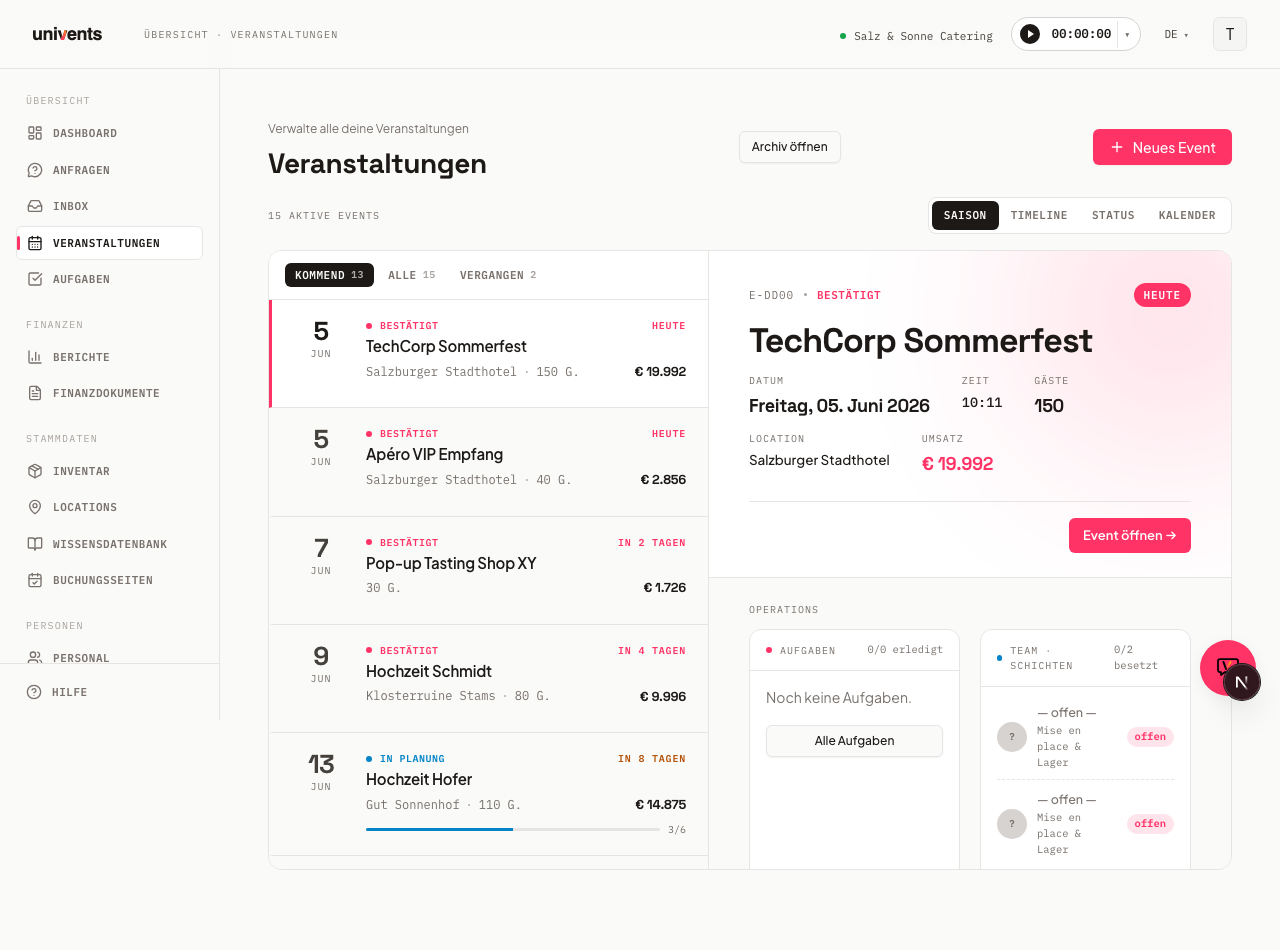
Dans la vidéo, vous créez un nouvel événement — des données de base à l’affichage dans le calendrier, en passant par la date et le lieu.
Vous retrouvez aussi les différentes étapes par écrit ci-dessous.
Ouvrir l’assistant
Vous accédez à l’assistant directement depuis la liste des événements. Pour le lancer :
- Dans la barre latérale, ouvrez la section contenant vos événements.
- En haut à droite, cliquez sur le bouton Nouvel événement.
- La boîte de dialogue Événement s’ouvre avec la barre d’étapes Base, Date & lieu et Affichage.
Si vous savez déjà quel jour l’événement a lieu, c’est encore plus rapide : dans la liste des événements, passez à la vue Calendrier et faites un double-clic sur le jour souhaité. La même boîte de dialogue s’ouvre, avec la date déjà renseignée. Univents propose 18 h 00 comme heure de début et six heures plus tard comme heure de fin — vous modifiez les deux à l’étape Date & lieu. Un simple clic sur un événement déjà saisi l’ouvre toujours normalement.
Tout en haut de la première étape, sous Choisir un modèle, vous décidez comment démarrer. Avec Partir de zéro, vous commencez entièrement à la main, ou vous cliquez sur l’un de vos modèles enregistrés pour en reprendre directement les informations. Si vous n’avez pas encore de modèle, une remarque vous indique que vous pourrez en enregistrer un plus tard à partir d’un événement terminé. Avec Gérer les modèles, vous accédez aux paramètres des modèles.
Étape 1 : Base
À la première étape, vous définissez les données de base. Les champs obligatoires sont marqués d’un astérisque et doivent être remplis avant que Continuer ne vous permette de passer à l’étape suivante.
- Saisissez sous Nom de l'événement un titre parlant, par exemple l’occasion et le client.
- Dans le champ Client, recherchez un contact existant. Si vous saisissez un nom qui n’existe pas encore, vous pouvez le créer directement comme nouveau contact grâce à l’entrée en fin de liste.
- Indiquez sous Invités le nombre de personnes attendues.
- Vous pouvez en option ajouter une Description avec l’occasion, les points forts et les souhaits du client.
À la fin de l’étape, vous décidez sous Se répète s’il s’agit d’une Date unique ou d’une Série de dates. Pour un événement isolé, laissez Date unique activé.
Étape 2 : Date & lieu
Ici, vous déterminez quand et où l’événement a lieu. Sous Date principale, vous saisissez le Début et la Fin. Dès que vous définissez une heure de début, Univents remplit automatiquement le champ Fin avec le début plus six heures, s’il est encore vide. Vous pouvez ensuite modifier la fin à tout moment.
Sous Lieu de l'événement, vous choisissez dans le champ Lieu l’un de vos lieux enregistrés. Si des espaces y sont définis, vous pouvez préciser dans le champ Salle / espace ; sinon, il reste sur Complet. Si un modèle de plan de salle est défini pour le lieu choisi, vous sélectionnez en plus sous Disposition des sièges l’une des variantes qui y sont créées (avec le nombre de places par variante) — tant qu’aucun lieu n’est choisi, le champ reste verrouillé.
Si l’événement se déroule dans plusieurs salles, ajoutez-les sous Autres lieux : saisissez un lieu supplémentaire et ajoutez-le ; chaque lieu sélectionné apparaît sous forme de pastille et peut être retiré individuellement.
Si l’événement a lieu hors de vos locaux, saisissez l’adresse dans le champ Adresse · si externe. S’il a lieu chez le client, cochez à la place la case L'événement a lieu chez le client – Univents reprend alors l’adresse du contact, y compris lorsque vous modifiez ensuite un événement existant. Cette adresse figure comme lieu de l’événement sur les devis, les factures et les bons de livraison. Si vous avez choisi Série de dates à la première étape, la section dédiée à la répétition apparaît en plus ici.
Étape 3 : Affichage
La dernière étape concerne la présentation visuelle. Elle ne comporte aucun champ obligatoire : vous pouvez donc créer l’événement directement.
- Dans le champ Tags, saisissez un mot-clé et validez avec Entrée. Chaque tag apparaît sous forme de pastille et peut être retiré.
- Sous Couleur de l'événement, choisissez une couleur dans la palette. Elle vous aide à repérer rapidement l’événement dans le calendrier et dans les listes.
- Avec Langue, vous définissez la langue dans laquelle la page de réservation, les factures, les contrats et les e-mails clients apparaissent pour cet événement. Avec Par défaut du compte, vous reprenez la langue par défaut de votre compte.
Pour terminer, cliquez sur Créer un événement. Univents enregistre l’événement et ouvre directement la vue détaillée du nouvel événement. Si vous avez choisi Série de dates, vous créez toute la série avec Créer la série.
Importer un événement à partir d’un devis avec l’IA
Si vous disposez déjà d’un devis au format PDF — créé par vos soins ou envoyé par un client —, vous n’avez pas besoin de reporter les informations à la main dans l’assistant. Dans la liste des événements, vous trouvez en haut à droite, à côté de Nouvel événement, le bouton Importer un devis.
- Cliquez sur Importer un devis.
- Dans la boîte de dialogue Téléverser le PDF du devis, choisissez votre fichier avec Choisir un PDF (PDF, jusqu’à 10 Mo).
- Univents lit le devis (« Lecture du devis … »).
- À partir des données reconnues, Univents crée un brouillon : un événement, un contact et un devis. Vous vérifiez cette proposition avant qu’elle ne soit reprise.
Dans la section Inventaire, vous voyez avant de valider ce que l’import créerait dans votre inventaire — par exemple « 3 produits et 1 catégorie seraient créés dans l’inventaire ». Avec Afficher les noms, vous déroulez la liste des produits et catégories concernés. Les lignes qui existent déjà dans l’inventaire sous exactement ce nom sont liées au produit existant et n’apparaissent pas ici ; si tout figure déjà dans l’inventaire, la section l’indique.
La case Créer les nouveaux produits et catégories dans l'inventaire est cochée par défaut. Décochez-la si vous ne voulez pas remplir votre inventaire avec chaque ligne d’appel d’offres nommée différemment : l’import ne crée alors aucun nouveau produit et ne modifie aucun produit existant. Les lignes sans produit correspondant sont ajoutées au brouillon de devis comme lignes en texte libre (sans lien avec un produit), avec la quantité, le prix et le taux de TVA du PDF ; les lignes avec une correspondance exacte sont liées au produit comme d’habitude. Chaque ligne en texte libre reçoit tout de même une catégorie : si une catégorie existante de votre inventaire correspond à la ligne reconnue, elle est utilisée ; sinon, la ligne est placée dans la catégorie fourre-tout « importé » (créée une seule fois si nécessaire) — sans catégorie, le devis ne pourrait pas être envoyé par la suite. Vous pouvez à tout moment associer ces lignes en texte libre à un produit dans le devis.
Dans la section Créer aussi ?, vous pouvez en outre cocher si Univents doit préparer directement des Services, un Déroulé et des Tâches sous forme de brouillons IA pour cet événement. Une remarque vous signale que cela consomme du crédit IA, facturé selon la consommation réelle. Pour connaître le coût et savoir comment recharger votre crédit, consultez Crédit IA et utilisation.
Si Univents ne reconnaît aucun devis dans le fichier, la boîte de dialogue vous le signale immédiatement ; avec Réessayer, vous téléversez un nouveau fichier. Si le même fichier PDF a déjà été importé, une remarque vous en informe.
Planifier un événement à partir d’un devis lié
Si un événement possède déjà un devis, vous pouvez demander à l’IA de vous proposer d’autres éléments pour celui-ci. Ouvrez pour cela la page de détail de l’événement et cliquez sur Planifier à partir du devis. Si aucun devis n’est encore lié à l’événement, le bouton reste grisé avec la mention Aucun devis lié à cet événement.
Dans la boîte de dialogue, vous cochez ce que Univents doit générer sous forme de brouillon :
| Élément | Activé par défaut |
|---|---|
| Liste de tâches | Oui |
| Function Sheet | Oui |
| Déroulé | Non |
| Plan de salle | Non |
| Autres documents | Non |
| Services et équipe (crew) | Non |
Cliquez sur Générer pour lancer l’exécution. Pour chaque élément choisi, Univents affiche la progression en direct (En attente, Création en cours, Terminé, Échec ou Ignoré). Tous les résultats sont des brouillons et ne sont pas activés automatiquement — vous vérifiez chaque résultat vous-même avant de l’utiliser. Cette méthode consomme elle aussi du crédit IA selon la consommation réelle, voir Crédit IA et utilisation.
Vous retrouvez ensuite les différents éléments dans leurs sections respectives : Tâches, Déroulé, Function Sheet et Documents.
Questions fréquentes
Dois-je utiliser un modèle ? Non. Avec Partir de zéro, vous créez un événement entièrement vide. Les modèles vous font simplement gagner du temps, car ils apportent les informations récurrentes.
Puis-je créer un nouveau client sans quitter l’assistant ? Oui. Saisissez le nom dans le champ Client et utilisez l’entrée de création en fin de liste de résultats. Le nouveau contact est repris immédiatement.
Que se passe-t-il si je ne définis pas la fin ? Dès qu’un Début est défini et que Fin reste vide, Univents ajoute automatiquement le début plus six heures. Vous pouvez remplacer cette valeur avant de créer l’événement.
Comment naviguer entre les étapes ? Avec Continuer, vous avancez ; avec Retour, vous revenez d’une étape. Avec Annuler ou l’icône de fermeture en haut à droite, vous abandonnez la saisie. Les champs obligatoires sont vérifiés lors du changement d’étape.
Mon événement a lieu chaque semaine sous la même forme – Copier, Modèle d'événement ou Modèle de document ? Si seuls de petits détails changent, comme les plats et le nombre d’invités, Copier est le chemin le plus court : ouvrez l’événement, Copier, choisissez la nouvelle date, Créer la copie. La copie contient déjà les réservations, le devis, le déroulé, les services, les tâches et les intervenants – il ne vous reste qu’à adapter le nombre d’invités et les lignes. Les deux types de modèles ne couvrent chacun qu’une partie : un Modèle d'événement apporte à la création les tâches, le déroulé, l’équipe, les contrats et les enveloppes budgétaires, mais pas de devis. Un Modèle de document (créé à partir du devis avec Enregistrer comme modèle) fournit uniquement le devis – vous créez l’événement, puis vous choisissez le modèle dans l’onglet Documents via Depuis un modèle → Devis. Une Série de dates dans l’assistant crée de nombreuses dates en une fois, mais sous forme de coquilles vides sans devis. Si davantage change d’une semaine à l’autre que les plats et le nombre d’invités, la combinaison d’un modèle d’événement et d’un modèle de document est la solution la plus flexible.
Copier un événement
Avec Copier sur la page de détail de l’événement, vous créez un nouvel événement à partir d’un événement existant. Dans la boîte de dialogue, vous faites deux choix :
- Ce qui est copié : réservations, devis, déroulé, services, tâches, intervenants, enveloppes budgétaires, bons de livraison.
- Ce qui est repris de l’original : client, lieu de l’événement avec son adresse et destinataire de la facture sur les documents copiés. Si vous décochez une case, le champ reste vide sur la copie — pratique lorsque le même déroulement a lieu pour un autre client ou à un autre endroit.
Les factures et les avoirs ne sont jamais copiés ; les documents copiés sont toujours des brouillons sans numéro. Pour un devis que vous avez retravaillé avec Créer une nouvelle version, seule la version actuelle est copiée – la version précédente annulée reste sur l’original.
Avec la case Réservations, la copie contient toutes les lignes de l’onglet Réservations – avec quantités, prix, notes et composants de packs. Comme la copie elle-même, elles ne sont pas encore confirmées. Si une ligne a sa propre plage horaire ou son propre jour de livraison, celui-ci suit la nouvelle date ; l’heure reste identique. Si vous copiez en plus des devis ou des bons de livraison, leurs lignes renvoient aux réservations copiées au lieu de les créer une seconde fois. Si, exceptionnellement, une ligne ne peut pas être associée, un message s’affiche après la copie – vérifiez alors le document concerné. Les ventes de billets ainsi que les commandes annulées et expirées de l’original ne sont pas reprises.
Quel statut reçoit un nouvel événement ?
Un événement nouvellement créé arrive toujours dans la première colonne de statut de votre workspace. C’est vous qui décidez laquelle : sous Paramètres → Statuts, faites glisser les colonnes dans l’ordre qui correspond à votre fonctionnement. Ce qui se trouve tout en haut est le statut initial.
Exemple : si chez vous chaque événement commence par un devis, placez Devis en première position. Dès lors, chaque nouvel événement démarre là — que vous le créiez via l’assistant ou par copie.
Exception : l’événement d’une demande encore ouverte. Tant que vous n’avez pas accepté une demande, son événement se trouve dans la colonne En préparation — quelle que soit la colonne placée en haut chez vous. Vous voyez ainsi, lorsque vous cliquez sur Accepter sur le tableau, qu’il s’est passé quelque chose : la carte passe alors dans la colonne Confirmé. Si votre workspace n’a pas de colonne En préparation, l’événement démarre lui aussi dans la première colonne.
Deux types de colonnes sont ignorés, même s’ils se trouvent tout en haut :
- Annulé et Terminé — un nouvel événement ne doit pas être créé comme terminé ou annulé.
- Les colonnes de facturation (Facture ouverte, Payé, En retard) — elles relèvent du suivi des factures et n’apparaissent pas du tout dans le Kanban.
Dans ces cas, c’est la prochaine colonne adaptée qui s’applique.