

Créer et gérer des tâches
Après la lecture de cet article, vous saurez créer des tâches globalement et par événement, assigner des personnes, utiliser les phases, rendre des tâches dépendantes les unes des autres et gérer le statut avec le Kanban et ses colonnes personnalisées ou avec la chronologie.
Avec Tâches, vous organisez toutes les to-do autour de vos événements : de la planification initiale au jour de l'événement, jusqu'à l'après-événement. Les tâches peuvent être assignées à des personnes, accompagnées d'échéances et de rappels, et suivies d'un coup d'œil dans une vue d'ensemble valable pour tout le workspace.
Astuce : si un devis est déjà lié à l'événement, vous pouvez aussi demander à l'IA de vous proposer une première liste de tâches au lieu de la construire à la main, via Planifier à partir du devis sur la page de détail de l'événement. Le résultat reste un brouillon que vous vérifiez ensuite vous-même. Pour en savoir plus, consultez l'article Créer un événement avec l'assistant.
La vidéo vous montre comment créer des tâches avec une échéance, une phase et des responsables, définir des jalons et des rappels, et insérer des tâches à partir de modèles.
Vous retrouverez aussi les différentes étapes par écrit ci-dessous.
Où trouver les tâches
Il existe deux points d'entrée :
- Tâches d'un événement : ouvrez un événement et sélectionnez l'onglet Tâches. Vous y voyez uniquement les tâches de cet événement, réparties en phases — par défaut Préparation, Pendant l'événement et Après l'événement. Les phases disponibles, leur nom et leur ordre se définissent sous Paramètres → Colonnes de statut → Phases des tâches (voir Personnaliser les colonnes de statut).
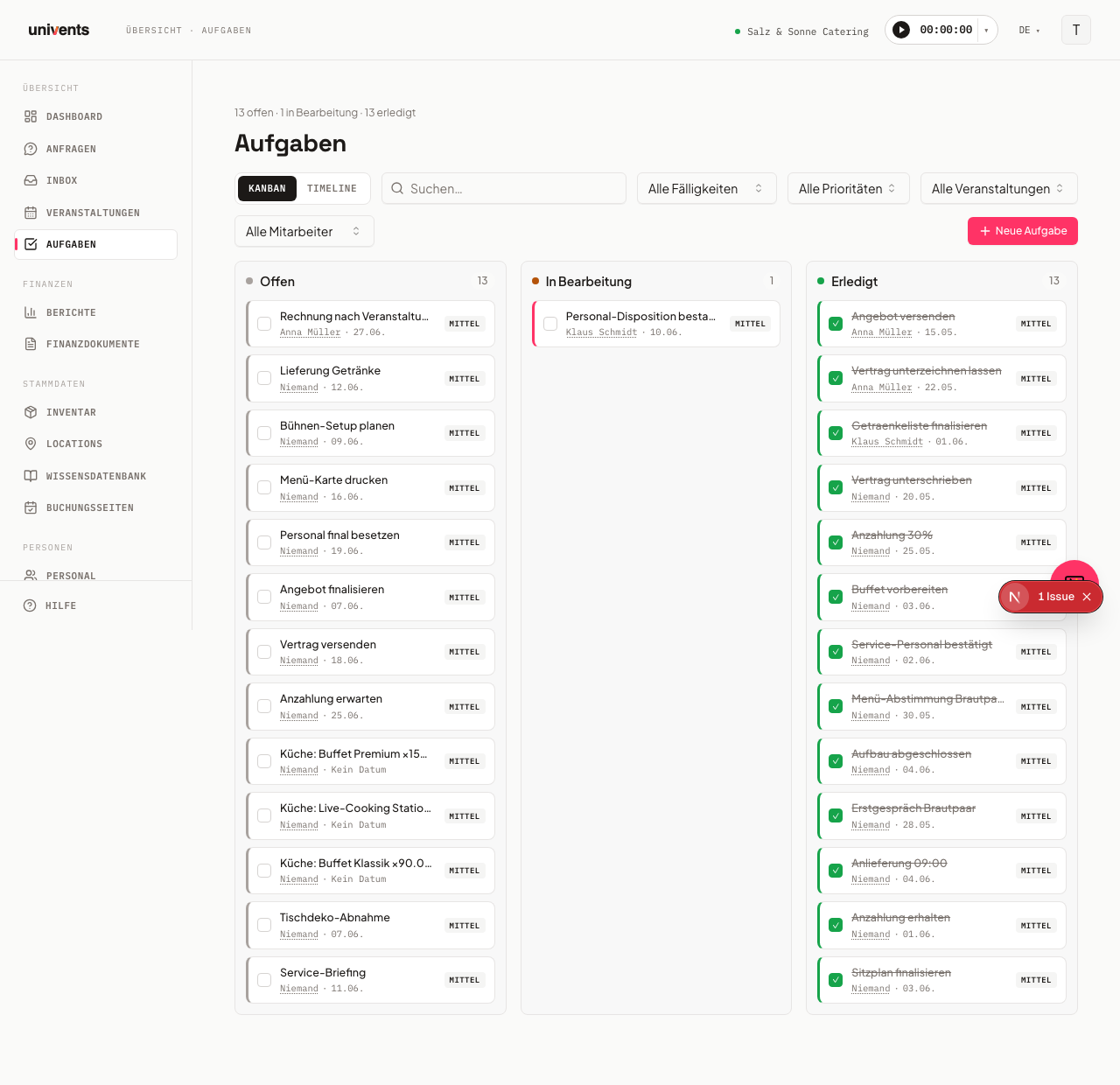
- Vue d'ensemble du workspace : dans le menu de gauche, sous Tâches, vous voyez d'un coup d'œil toutes les tâches de votre workspace, tous événements confondus. La description de la page indique combien de tâches sont ouvertes, en cours ou terminées.
Créer une nouvelle tâche
- Cliquez sur Tâche (dans l'onglet de l'événement) ou sur Nouvelle tâche (dans la vue d'ensemble du workspace).
- Indiquez ce qu'il y a à faire dans le champ Titre.
- Ajoutez si vous le souhaitez une Description.
- Choisissez une Priorité : Faible, Moyenne ou Élevée. Juste en dessous, le champ Statut détermine dans quelle colonne du Kanban se trouve la tâche — par exemple Ouvert ou un statut personnalisé comme « Attente client ». Si vous n'y touchez pas, la tâche démarre comme ouverte.
- Si besoin, renseignez une date de Début et une Échéance. À côté de l'échéance, vous pouvez aussi indiquer une Heure. Si vous la laissez vide, la tâche reste due à la journée, comme auparavant ; avec une heure, la liste, le Kanban et la chronologie affichent la date et l'heure, et le statut « En retard » s'applique à partir de cet instant précis et non dès le début de la journée.
- Choisissez une Phase (uniquement pour les tâches liées à un événement) parmi les phases de votre workspace — par défaut Préparation, Pendant l'événement ou Après l'événement. La phase détermine dans quel groupe la tâche apparaît dans l'onglet de l'événement. Si aucune échéance n'est renseignée, la phase définit en plus une date d'échéance adaptée, à condition qu'une échéance par défaut soit enregistrée pour elle (pour les trois phases par défaut : 7 jours avant l'événement, le jour de l'événement, 1 jour après).
- Cliquez sur Créer pour enregistrer la tâche.
Dans la vue d'ensemble du workspace, vous pouvez en outre rattacher directement la tâche à un Événement ou la créer sans lien avec un événement.
Assigner des personnes
Sous Personnes assignées, vous pouvez sélectionner une ou plusieurs personnes parmi vos contacts :
- Saisissez un nom ou une adresse e-mail dans le champ Rechercher une personne ....
- Cochez la case à côté de la personne souhaitée. Vous pouvez en sélectionner plusieurs à la fois.
- Si vous avez sélectionné plusieurs personnes, l'option Une tâche par personne apparaît. Activez-la pour créer une tâche distincte pour chaque personne.
- Si vous avez associé des groupes d'équipe (crew) à l'événement, vous pouvez reprendre un groupe entier d'un coup sous Assigner des personnes depuis des listes.
- Si le contact recherché n'existe pas encore, cliquez sur Créer une personne pour créer directement un nouveau contact.
Ce que vous voyez sur une ligne de tâche
Chaque ligne de tâche indique d'un coup d'œil qui est responsable et à quel point c'est urgent :
- Responsables sous forme d'image : au lieu du simple nom, la photo de profil de la personne responsable figure devant la ligne. Si aucune photo n'est enregistrée, ce sont les initiales qui s'affichent. Lorsque plusieurs personnes sont responsables, leurs photos sont affichées côte à côte ; à partir de la quatrième, un +N regroupe les autres — passez la souris dessus pour voir les noms restants. Si personne n'est responsable, l'emplacement reste vide.
- Échéance en couleur : les tâches dont l'échéance est dépassée portent un repère rouge En retard accompagné de la date. Ce qui est à faire aujourd'hui ou demain est signalé par Aujourd'hui ou DEMAIN. Pour tout le reste, seule la date s'affiche, comme avant, et les tâches terminées ne portent plus aucun repère. Si la tâche a une heure, « En retard » s'applique à partir de cette heure précise — une tâche dont l'échéance est aujourd'hui à 18:00 n'est pas encore en retard à 17:00.
- Statut sous forme de pastille : dans la vue Phases et dans la vue Chronologie, une petite pastille avec un point de couleur et le nom du statut figure à côté de la tâche — vous voyez ainsi l'état d'avancement même là où il n'y a pas de colonnes. Dans le Kanban, elle est omise, car la colonne indique déjà le statut.
- En attente de : si la tâche dépend d'une autre et que cette dernière est encore ouverte, la ligne affiche une petite indication avec un sablier et le titre de la tâche précédente — par exemple En attente de : Valider le devis. Passez la souris dessus si le titre est tronqué. Pour les tâches terminées, l'indication disparaît.
Les photos de profil se gèrent dans le dossier du personnel du contact concerné — les tâches les reprennent à partir de là.
Rendre des tâches dépendantes les unes des autres
Certaines tâches ne peuvent commencer que lorsqu'une autre est terminée — le lieu doit être confirmé avant l'impression. Plutôt que de le garder en tête, vous les reliez entre elles :
- Ouvrez la tâche qui doit attendre et cliquez dans le champ de recherche sous Dépend de.
- Saisissez un titre et sélectionnez la tâche qui doit être terminée en premier. Vous pouvez choisir plusieurs tâches précédentes — la tâche est considérée comme en attente tant qu'elles ne sont pas toutes terminées. Vous pouvez malgré tout la terminer : la dépendance est une indication et un lien pour l'échéance, pas un verrou.
- Enregistrez. Ensuite, la ligne de la tâche affiche l'indication En attente de : … tant qu'une des tâches précédentes est ouverte.
Ce que vous ne pouvez pas choisir : la tâche elle-même et tout ce qui créerait une boucle (si A attend B et que B attend A). Ces tâches n'apparaissent même pas dans la liste de sélection ; si un conflit survient malgré tout à l'enregistrement, vous obtenez, au lieu d'un message d'erreur, l'indication que la sélection formerait une boucle.
L'échéance suit automatiquement : lorsque vous décalez l'échéance d'une tâche, toutes les tâches qui en dépendent sont décalées exactement de la même durée — y compris sur plusieurs niveaux (la tâche qui attend celle qui a été décalée, et tout ce qui attend cette dernière). L'heure est conservée, et un écart défini entre deux tâches (par exemple « 3 heures après la tâche précédente ») reste inchangé. Les tâches terminées ne sont plus décalées — elles restent figées. Après l'enregistrement, une indication vous précise combien de tâches en aval ont été décalées.
Les dépendances ne valent qu'au sein d'un événement : seules les tâches du même événement sont proposées. Les tâches sans événement ne peuvent pas être liées. Elles ne sont jamais visibles dans le portail client — même pour une tâche visible par le client, celui-ci voit au maximum son statut, jamais l'indication d'une tâche précédente ou d'une tâche en aval.
Statut, phases et vues
Modifier le statut avec la case à cocher : cliquez sur la case à gauche d'une ligne de tâche pour marquer la tâche comme terminée (ou la rouvrir). Le statut change immédiatement.
Avancement de l'événement : en haut de l'onglet Tâches d'un événement, une barre indique la part déjà réalisée — à côté figure terminées/total accompagné d'un pourcentage. Passez la souris sur la barre pour voir la répartition entre tâches ouvertes, en cours et terminées.
Tâches dans l'onglet de l'événement : l'onglet propose trois vues, entre lesquelles vous pouvez basculer en haut :
- Phases (vue par défaut) : les tâches sont regroupées selon les phases de votre workspace — par défaut Préparation, Pendant l'événement et Après l'événement. En haut à droite de chaque phase, vous voyez combien de tâches sont déjà terminées. Sans affectation explicite, le groupe dépend de l'échéance (avant le jour de l'événement, le jour de l'événement, après) et la tâche est placée dans la phase par défaut correspondante, même si vous l'avez renommée. Vous pouvez toutefois placer une tâche dans un autre groupe à tout moment — soit par glisser-déposer sur la phase souhaitée, soit via le champ Phase du formulaire de tâche. L'échéance reste inchangée. Les phases personnalisées que vous avez ajoutées (par exemple « Facturation ») ne reçoivent des tâches que de cette manière. Une phase archivée reste visible en tant que groupe portant l'indication « Archivé » tant qu'il y reste des tâches.
- Kanban : une colonne par statut de tâche de votre workspace — par défaut Ouvert, En cours et Terminé. Vous créez vos propres statuts, comme « Attente client », sous Paramètres → Colonnes de statut → Statuts des tâches (voir Personnaliser les colonnes de statut). Les tâches peuvent être déplacées d'une colonne à l'autre par glisser-déposer ; une colonne comptant comme Terminé coche la tâche.
- Chronologie : axe temporel horizontal avec toutes les tâches qui ont une date d'échéance.
Vue d'ensemble du workspace : les vues Kanban et Chronologie y sont disponibles. Le Kanban affiche les mêmes statuts de tâches sous forme de colonnes que l'onglet d'un événement. Au-dessus de chaque colonne figure le nombre total de tâches de cette colonne ; s'il y en a plus que ce qui est chargé en une fois, l'en-tête affiche chargées/total et vous chargez la suite avec Charger plus en bas de la colonne. Vous pouvez en outre filtrer par événement, employé, échéance, statut et priorité, ou utiliser la recherche pour retrouver rapidement une tâche précise. Avec le filtre Statut, vous affichez uniquement certaines colonnes ; dans l'onglet Tâches d'un événement, vous choisissez le statut directement dans la barre de filtres, à côté de la phase. Si plusieurs de vos statuts comptent comme ouverts, en cours ou terminés, vous trouvez en plus en haut de la liste Toutes les tâches à faire, Toutes les tâches en cours ou Toutes les tâches terminées – ce qui vous permet de filtrer en une fois sur tous les statuts concernés.
Rappels et listes de contrôle
Rappels : dans le formulaire de tâche, vous pouvez choisir des moments prédéfinis sous Envoyer des rappels – par exemple 15 min avant, 1 h avant, 1 jour avant, 3 jours avant ou 1 semaine avant. Avec + Personnalisé, vous pouvez saisir une durée quelconque en minutes, heures, jours ou semaines.
Le rappel est envoyé à la personne à qui la tâche est assignée – à tous les responsables s'il y en a plusieurs. Si personne n'est assigné, c'est le propriétaire du workspace qui reçoit le rappel, afin qu'il ne se perde pas.
Les tâches avec heure sont vérifiées toutes les heures — le rappel est envoyé en fonction du délai choisi, y compris pour « 15 min avant » ou « 1 h avant ». Les tâches à la journée (sans heure) font toujours l'objet d'un rappel unique le matin, comme auparavant.
Liste de contrôle : sous Liste de contrôle, vous pouvez ajouter plusieurs étapes individuelles à une tâche. Cliquez sur Ajouter un point et saisissez le texte. Vous pouvez cocher ou rouvrir chaque point indépendamment.
Imputer du temps à une tâche
Vous avez deux façons d'affecter votre temps de travail à une tâche :
- Directement sur la ligne : cliquez sur le symbole de démarrage dans la ligne de la tâche. Le chronomètre se lance immédiatement sur cette tâche précise. Pour les tâches terminées, le bouton est masqué.
- Via la barre supérieure : ouvrez le chronomètre en haut. Si vous êtes actuellement dans un événement, vous pouvez y choisir une Tâche, en plus de l'événement et du service, avant de démarrer. Les tâches ouvertes de cet événement vous sont proposées. Sans contexte d'événement, la sélection n'apparaît pas.
Si vous changez d'événement dans le chronomètre, une tâche déjà sélectionnée est réinitialisée — elle appartenait à l'événement précédent.
Modèles
Vous enregistrez les ensembles de tâches récurrents sous forme de modèle et les réappliquez lors de nouveaux événements. Les deux boutons correspondants ne se trouvent pas dans la vue d'ensemble des tâches du workspace, mais dans un événement donné : ouvrez l'événement → onglet Tâches. Vous y trouvez en haut :
- À partir d'un modèle : sélectionnez un modèle existant et reprenez les tâches en un clic. La date et l'assignation peuvent être ajustées avant la reprise. Si une tâche du modèle est définie avec un écart en heures ou en minutes (par ex. « 3 heures avant le début de l'événement »), la tâche reprise porte aussi une heure ; un écart en jours entiers reste à la journée.
- Créer un modèle : choisissez parmi les tâches existantes de l'événement celles qui doivent être enregistrées dans le modèle et donnez-lui un nom.
Commentaires sur une tâche
Lorsque vous ouvrez une tâche existante, vous trouvez en bas la zone Commentaires. Dépliez-la pour consigner directement sur la tâche les questions, les points d'avancement et les accords — au lieu de les chercher plus tard dans des e-mails ou des discussions.
- Uniquement en interne. Les commentaires ne sont visibles que par votre équipe. Les clients dans le portail de l'événement et les partenaires dans l'EventHub ne les voient jamais — même lorsque la tâche est réglée sur Visible par le client.
- Qui peut commenter ? Toute personne autorisée à voir la tâche. Une personne qui peut seulement lire les tâches peut donc tout de même répondre.
- Vous seul pouvez modifier et supprimer vos commentaires. Chaque commentaire affiche son auteur et l'heure. Le crayon et la corbeille n'apparaissent que sur vos propres commentaires. Si vous corrigez un commentaire après coup, la mention « modifié » apparaît ensuite — l'historique reste ainsi traçable.
- Les responsables sont informés. Lorsque vous écrivez un commentaire sur une tâche, tous les responsables de cette tâche reçoivent une notification dans le portail des employés — et une notification push sur leur téléphone s'ils ont installé le portail en tant qu'application. Vous-même n'en recevez pas.
- Interpeller quelqu'un directement. À chaque endroit où il y a des commentaires, vous pouvez mentionner une personne précise avec @ — seule cette personne reçoit alors une notification. Cela vaut aussi là où il n'y a pas de cercle de destinataires défini (événement, document, demande, déroulé, Function Sheet) : sans mention, personne n'y est notifié. Seule exception : lorsque votre équipe écrit sur un événement dans le portail des employés, les personnes du bureau qui y ont déjà écrit ou qui ont créé l'événement sont prévenues. Pour en savoir plus, consultez Commentaires et mentions.
- Vos employés répondent depuis le portail. Une personne à qui une tâche est assignée voit la même zone de commentaires sur sa ligne de tâche dans le portail des employés et peut y répondre — avec une connexion comme via un lien de portail sans compte. Sa réponse arrive dans cet historique. Pour en savoir plus, consultez Portail des employés : services, suivi du temps et plus.
La même zone existe aussi sur l'événement lui-même, sur le déroulé, sur les devis, les factures et les bons de livraison, sur les demandes et sur les Function Sheets. Vous retrouvez tous les commentaires d'un événement regroupés dans l'onglet Communication — au-dessus de la discussion s'y trouve un champ de commentaire déjà ouvert pour l'événement, et en dessous une liste chronologique qui indique pour chaque entrée où elle a été créée et qui vous y conduit en un clic.
Questions fréquentes
Puis-je créer une tâche sans lien avec un événement ? Oui. Dans la vue d'ensemble du workspace, sous Tâches, vous pouvez choisir l'option Aucun événement dans le champ Événement lors de la création. La tâche apparaît alors uniquement dans la vue d'ensemble globale, et non dans l'onglet d'un événement en particulier.
Pourquoi n'y a-t-il pas de vue Phases dans la vue d'ensemble du workspace ? La vue Phases suppose un lien avec un événement pour calculer les échéances par rapport à la date de l'événement. Dans la vue d'ensemble valable pour tout le workspace, seules les vues Kanban et Chronologie sont donc disponibles.
Que signifie « Visible par le client » ? Lorsque cette option est activée, la tâche apparaît pour le client dans son portail de l'événement, sous Tâches. Les tâches pour lesquelles l'option n'est pas activée ne sont visibles qu'en interne.
Quelle est la différence entre la phase et le statut ? La Phase indique quand une tâche est à faire (avant, pendant ou après l'événement). Le Statut indique où elle en est (ouvert, en cours, terminé ou un statut personnalisé). Vous gérez les deux sous Paramètres → Colonnes de statut, dans des cartes distinctes.
Puis-je rouvrir une tâche terminée ? Oui. Cliquez de nouveau sur la case à cocher dans la ligne de la tâche, ou ouvrez la tâche et modifiez le statut manuellement.