

Tworzenie zadań i zarządzanie nimi
Po lekturze potrafisz tworzyć zadania globalnie i dla poszczególnych wydarzeń, przypisywać osoby, korzystać z faz, uzależniać zadania od siebie oraz zarządzać statusem w widoku Kanban z własnymi kolumnami lub na osi czasu.
Dzięki Zadaniom organizujesz wszystkie to-do związane z Twoimi wydarzeniami: od wczesnego planowania, przez dzień wydarzenia, aż po etap po jego zakończeniu. Zadania możesz przypisywać poszczególnym osobom, opatrywać terminami i przypomnieniami oraz śledzić je jednym rzutem oka w przeglądzie obejmującym cały workspace.
Wskazówka: Jeśli do wydarzenia jest już przypisana oferta, pierwszą listę zadań możesz zamiast budować ręcznie poprosić o zaproponowanie przez AI — za pomocą Zaplanuj na podstawie oferty na stronie szczegółów wydarzenia. Wynik pozostaje wersją roboczą, którą potem sam sprawdzasz. Więcej w artykule Tworzenie wydarzenia za pomocą kreatora.
W filmie zobaczysz, jak tworzyć zadania z terminem, fazą i osobami odpowiedzialnymi, ustawiać punkty kontrolne i przypomnienia oraz wstawiać zadania z szablonów.
Poszczególne kroki znajdziesz poniżej również w formie tekstowej.
Gdzie znaleźć zadania
Są dwa punkty wejścia:
- Zadania wydarzenia: Otwórz wydarzenie i wybierz kartę Zadania. Widzisz tu tylko zadania tego wydarzenia, podzielone na fazy — domyślnie Przygotowanie, W trakcie wydarzenia i Po wydarzeniu. Jakie fazy istnieją, jak się nazywają i w jakiej kolejności występują, ustalasz w Ustawienia → Kolumny statusów → Fazy zadań (zobacz Dostosowywanie kolumn statusów).
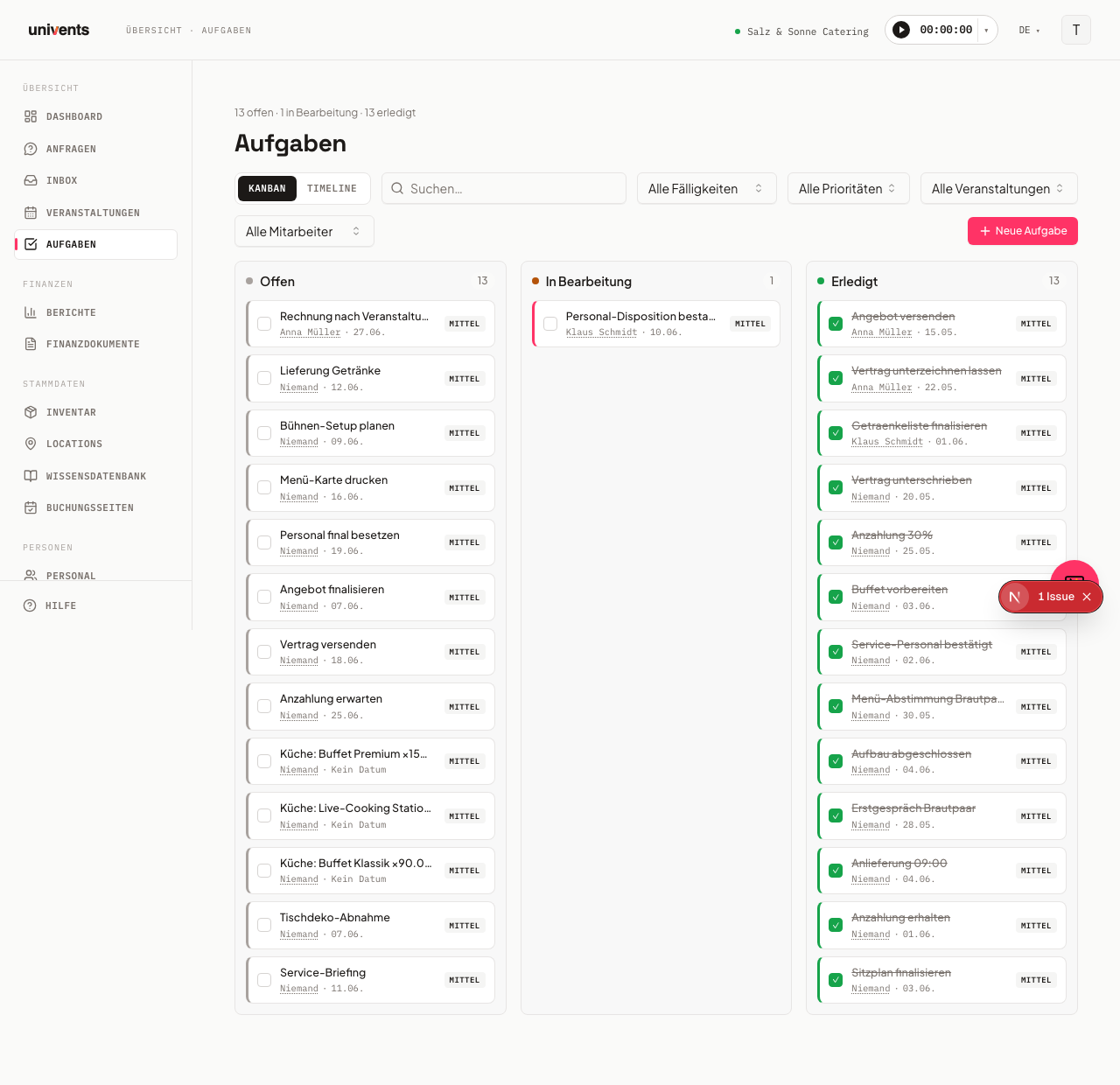
- Przegląd workspace’u: W menu po lewej, w sekcji Zadania, widzisz wszystkie zadania swojego workspace’u na jednym ekranie – ze wszystkich wydarzeń. Opis strony pokazuje, ile zadań jest otwartych, w toku lub zakończonych.
Tworzenie nowego zadania
- Kliknij Zadanie (w karcie wydarzenia) lub Nowe zadanie (w przeglądzie workspace’u).
- W polu Tytuł wpisz, co jest do zrobienia.
- Opcjonalnie dodaj Opis.
- Wybierz Priorytet: Niski, Średni lub Wysoki. Poniżej w polu Status ustalasz, w której kolumnie Kanban znajdzie się zadanie — na przykład Otwarte lub własny status, jak „Czeka na klienta”. Jeśli nie ruszysz tego pola, zadanie startuje jako otwarte.
- W razie potrzeby wpisz datę Start i Termin. Obok terminu możesz opcjonalnie podać także Godzina. Jeśli ją pominiesz, zadanie jak dotąd jest wymagalne z dokładnością do dnia; z godziną lista, Kanban i oś czasu pokazują datę i godzinę, a status „Po terminie” obowiązuje od dokładnie tego momentu, a nie od początku dnia.
- Wybierz Faza (tylko dla zadań powiązanych z wydarzeniem) spośród faz swojego workspace’u — domyślnie Przygotowanie, W trakcie wydarzenia lub Po wydarzeniu. Faza decyduje, w której grupie zadanie pojawi się w karcie wydarzenia. Jeśli nie wpisano terminu, faza dodatkowo ustawia pasującą datę wymagalności, o ile dla niej zapisano domyślny termin (w trzech standardowych fazach: 7 dni przed wydarzeniem, w dniu wydarzenia, 1 dzień po).
- Kliknij Utwórz, aby zapisać zadanie.
W przeglądzie workspace’u możesz ponadto od razu przypisać zadanie do Wydarzenie albo utworzyć je bez powiązania z wydarzeniem.
Przypisywanie osób
W sekcji Przypisane osoby możesz wybrać jedną lub kilka osób ze swoich kontaktów:
- W polu wyszukiwania Szukaj osoby ... wpisz imię i nazwisko lub adres e-mail.
- Zaznacz pole obok wybranej osoby. Możesz wybrać kilka osób jednocześnie.
- Gdy wybierzesz kilka osób, pojawi się opcja Utwórz osobne zadanie dla każdej osoby. Włącz ją, aby dla każdej osoby utworzyć oddzielne zadanie.
- Jeśli do wydarzenia przypisano grupy ekipy (crew), w Przypisz osoby z list możesz dodać całą grupę naraz.
- Jeśli szukanego kontaktu jeszcze nie ma, kliknij Utwórz osobę, aby od razu dodać nowy kontakt.
Co widzisz w wierszu zadania
Każdy wiersz zadania pokazuje od razu, kto jest odpowiedzialny i jak pilne się to robi:
- Osoby odpowiedzialne jako zdjęcia: Zamiast samego imienia i nazwiska przed wierszem widnieje zdjęcie profilowe osoby odpowiedzialnej. Jeśli zdjęcia nie ma, pojawiają się inicjały. Gdy odpowiedzialnych jest kilka osób, ich zdjęcia stoją obok siebie; od czwartej osoby resztę podsumowuje +N — najedź na nie kursorem, aby zobaczyć pozostałe nazwiska. Jeśli nikt nie jest odpowiedzialny, miejsce pozostaje puste.
- Termin w kolorze: Zadania, których termin minął, mają czerwone oznaczenie Po terminie wraz z datą. To, co przypada na dziś lub jutro, jest oznaczone jako Dzisiaj lub JUTRO. Wszystko dalsze pokazuje jak dotąd tylko datę, a zakończone zadania nie mają już żadnego oznaczenia. Jeśli zadanie ma godzinę, „Po terminie” obowiązuje od dokładnie tej godziny — zadanie z terminem dziś o 18:00 o 17:00 nie jest jeszcze po terminie.
- Status jako znacznik: W widoku faz i na osi czasu obok zadania widnieje mały znacznik z kolorową kropką i nazwą statusu — dzięki temu widzisz stan realizacji także tam, gdzie nie ma kolumn. W Kanbanie go nie ma, bo status pokazuje już kolumna.
- Czeka na: Jeśli zadanie zależy od innego, a tamto jest jeszcze otwarte, w wierszu pojawia się mała wskazówka z klepsydrą i tytułem zadania poprzedzającego — na przykład Czeka na: Zatwierdź ofertę. Najedź na nią kursorem, jeśli tytuł jest ucięty. Przy zakończonych zadaniach wskazówka znika.
Zdjęcia profilowe zarządzasz w aktach osobowych danego kontaktu — zadania pobierają je stamtąd.
Uzależnianie zadań od siebie
Niektóre zadania mogą się zacząć dopiero po zakończeniu innego — lokalizacja musi być potwierdzona, zanim coś pójdzie do druku. Zamiast pamiętać o tym w głowie, łączysz je ze sobą:
- Otwórz zadanie, które ma czekać, i kliknij pole wyszukiwania w sekcji Zależy od.
- Wpisz tytuł i wybierz zadanie, które musi zostać zakończone jako pierwsze. Możesz wybrać kilka zadań poprzedzających — zadanie uznawane jest za oczekujące, dopóki wszystkie z nich nie zostaną zakończone. Mimo to można je zakończyć: zależność jest wskazówką i ogranicznikiem terminu, a nie blokadą.
- Zapisz. Od tej chwili wiersz zadania pokazuje wskazówkę Czeka na: …, dopóki któreś z zadań poprzedzających jest otwarte.
Czego nie możesz wybrać: samego zadania oraz wszystkiego, co utworzyłoby pętlę (gdy A czeka na B, a B na A). Takich zadań w ogóle nie ma na liście wyboru; jeśli przy zapisie mimo to coś będzie kolidować, zamiast komunikatu o błędzie zobaczysz informację, że wybór utworzyłby pętlę.
Termin przesuwa się automatycznie: Gdy przesuniesz termin jednego zadania, wszystkie zadania, które od niego zależą, przesuną się dokładnie o ten sam okres — także przez kilka poziomów (zadanie czekające na przesunięte oraz wszystko, co czeka na to zadanie). Godzina zostaje zachowana, a ustalony odstęp między dwoma zadaniami (np. „3 godziny po zadaniu poprzedzającym”) pozostaje bez zmian. Zakończone zadania nie są już przesuwane — pozostają na swoim miejscu. Po zapisie komunikat informuje, ile zadań następujących po nim zostało przesuniętych.
Zależności obowiązują tylko w obrębie jednego wydarzenia: do wyboru są zadania tego samego wydarzenia. Zadań bez wydarzenia nie można łączyć. W portalu klienta nigdy nie są widoczne — nawet przy zadaniu widocznym dla klienta widzi on co najwyżej jego status, a nigdy wskazówki o zadaniu poprzedzającym ani następującym.
Status, fazy i widoki
Zmiana statusu polem wyboru: Kliknij pole po lewej stronie wiersza zadania, aby oznaczyć zadanie jako zakończone (lub otworzyć je ponownie). Status zmienia się natychmiast.
Postęp wydarzenia: Na górze karty zadań wydarzenia pasek pokazuje, ile już zrobiono — obok widnieje zakończone/łącznie wraz z wartością procentową. Najedź kursorem na pasek, aby zobaczyć podział na otwarte, w toku i zakończone.
Zadania w karcie wydarzenia: Karta oferuje trzy widoki, między którymi przełączasz się u góry:
- Fazy (widok domyślny): zadania są pogrupowane według faz Twojego workspace’u — domyślnie Przygotowanie, W trakcie wydarzenia i Po wydarzeniu. W prawym górnym rogu każdej fazy widzisz, ile zadań jest już zakończonych. Bez własnego przypisania grupa zależy od terminu (przed dniem wydarzenia, w dniu wydarzenia, po nim) i trafia do odpowiedniej fazy domyślnej, nawet jeśli zmieniono jej nazwę. Zadanie możesz jednak w każdej chwili na stałe przenieść do innej grupy — przeciągając je na wybraną fazę lub za pomocą pola Faza w formularzu zadania. Termin pozostaje przy tym bez zmian. Własne fazy, które dodatkowo utworzyłeś (na przykład „Rozliczenia”), otrzymują zadania tylko w ten sposób. Zarchiwizowana faza pozostaje widoczna jako grupa z oznaczeniem „Zarchiwizowane”, dopóki znajdują się w niej zadania.
- Kanban: jedna kolumna na każdy status zadań Twojego workspace’u — domyślnie Otwarte, W toku i Zakończone. Własne statusy, jak „Czeka na klienta”, tworzysz w Ustawienia → Kolumny statusów → Statusy zadań (zobacz Dostosowywanie kolumn statusów). Zadania możesz przenosić między kolumnami metodą przeciągnij i upuść; kolumna, która liczy się jako Zakończone, oznacza zadanie jako zrobione.
- Oś czasu: pozioma oś czasu ze wszystkimi zadaniami, które mają termin wymagalności.
Przegląd workspace’u: Dostępne są tu widoki Kanban i Oś czasu. Kanban pokazuje te same statusy zadań jako kolumny, co karta wydarzenia. Nad każdą kolumną widnieje łączna liczba zadań w tej kolumnie; jeśli jest ich więcej, niż ładuje się naraz, nagłówek pokazuje wczytane/łącznie, a zadania doładowujesz przyciskiem Wczytaj więcej na końcu kolumny. Dodatkowo możesz filtrować według wydarzenia, pracownika, terminu, statusu i priorytetu albo skorzystać z wyszukiwarki, aby szybko znaleźć konkretne zadanie. Filtrem Status wyświetlasz wybrane kolumny; w karcie zadań wydarzenia status wybierasz bezpośrednio na pasku filtrów obok fazy. Jeśli kilka Twoich statusów liczy się jako otwarte, w toku lub zakończone, na górze pojawiają się dodatkowo Wszystkie otwarte, Wszystkie w toku lub Wszystkie zrobione – dzięki nim filtrujesz po wszystkich pasujących statusach naraz.
Przypomnienia i listy kontrolne
Przypomnienia: W formularzu zadania w sekcji Wysyłaj przypomnienia możesz wybrać predefiniowane momenty – np. 15 min przed, 1 godz. przed, 1 dzień przed, 3 dni przed lub 1 tydzień przed. Przyciskiem + Własne możesz wpisać dowolny okres w minutach, godzinach, dniach lub tygodniach.
Przypomnienie trafia do osoby, której przypisano zadanie – przy kilku odpowiedzialnych do wszystkich. Jeśli nikogo nie przypisano, przypomnienie otrzymuje właściciel workspace’u, żeby nie przepadło.
Zadania z godziną są sprawdzane co godzinę — przypomnienie wychodzi zgodnie z wybranym wyprzedzeniem, także przy „15 min przed” lub „1 godz. przed”. Zadania z dokładnością do dnia (bez godziny) są jak dotąd przypominane raz rano.
Lista kontrolna: W sekcji Lista kontrolna możesz dodać do zadania kilka pojedynczych kroków. Kliknij Dodaj punkt i wpisz tekst. Każdy punkt możesz niezależnie odhaczyć lub otworzyć ponownie.
Rejestrowanie czasu przy zadaniu
Masz dwa sposoby przypisania czasu pracy do zadania:
- Bezpośrednio w wierszu: Kliknij w wierszu zadania symbol startu. Stoper od razu zaczyna odmierzać czas dokładnie dla tego zadania. Przy zakończonych zadaniach przycisk jest ukryty.
- Z górnego paska: Otwórz na górze stoper. Jeśli jesteś akurat w wydarzeniu, możesz tam przed startem wybrać oprócz wydarzenia i zmiany także Zadanie. Oferowane są otwarte zadania tego wydarzenia. Bez kontekstu wydarzenia wybór się nie pojawia.
Jeśli w stoperze zmienisz wydarzenie, wybrane wcześniej zadanie zostanie zresetowane — należało do poprzedniego wydarzenia.
Szablony
Często powtarzające się zestawy zadań zapisujesz jako szablon i stosujesz je ponownie przy nowych wydarzeniach. Dwa przyciski do tego nie znajdują się w przeglądzie zadań obejmującym cały workspace, lecz w pojedynczym wydarzeniu: otwórz wydarzenie → karta Zadania. Na górze znajdziesz tam:
- Z szablonu: wybierz istniejący szablon i jednym kliknięciem przenieś zadania. Datę i przypisanie możesz dostosować przed przeniesieniem. Jeśli zadanie w szablonie ma zapisany odstęp w godzinach lub minutach (np. „3 godziny przed rozpoczęciem wydarzenia”), przeniesione zadanie otrzymuje także godzinę; odstęp w pełnych dniach pozostaje z dokładnością do dnia.
- Utwórz szablon: spośród istniejących zadań wydarzenia wybierz te, które mają zostać zapisane w szablonie, i nadaj mu nazwę.
Komentarze do zadania
Gdy otworzysz istniejące zadanie, na dole znajdziesz sekcję Komentarze. Rozwiń ją, aby zapisywać pytania, stan prac i ustalenia bezpośrednio przy zadaniu — zamiast szukać ich później w wiadomościach e-mail czy czatach.
- Tylko wewnętrznie. Komentarze są widoczne wyłącznie dla Twojego zespołu. Klienci w portalu wydarzenia i partnerzy w EventHub nigdy ich nie widzą — nawet wtedy, gdy zadanie ma ustawione Widoczne dla klienta.
- Kto może komentować? Każda osoba, która może zobaczyć zadanie. Kto może tylko czytać zadania, może więc mimo to odpowiadać.
- Edytować i usuwać można tylko własne. Każdy komentarz pokazuje autora i czas. Ikony ołówka i kosza pojawiają się tylko przy Twoich własnych komentarzach. Jeśli później poprawisz komentarz, pojawi się przy nim dopisek „edytowano” — dzięki temu historia pozostaje czytelna.
- Osoby odpowiedzialne są informowane. Gdy napiszesz komentarz do zadania, wszyscy odpowiedzialni za to zadanie otrzymają powiadomienie w portalu pracownika — oraz powiadomienie push na telefon, jeśli zainstalowali portal jako aplikację. Ty sam żadnego nie dostajesz.
- Zwracanie się do konkretnej osoby. W każdym miejscu z komentarzami możesz za pomocą @ wspomnieć konkretną osobę — tylko ona otrzyma wtedy powiadomienie. Dotyczy to także miejsc bez ustalonego kręgu odbiorców (wydarzenie, dokument, zapytanie, harmonogram, Function Sheet): bez wzmianki nikt tam nadal nie jest powiadamiany. Jedyny wyjątek: gdy Twoja ekipa (crew) pisze w portalu pracownika przy wydarzeniu, powiadomienie dostają osoby z biura, które już tam pisały lub utworzyły to wydarzenie. Więcej w Komentarze i wzmianki.
- Twoi pracownicy odpowiadają z portalu. Osoba, której przypisano zadanie, widzi ten sam obszar komentarzy w portalu pracownika przy wierszu swojego zadania i może tam odpowiadać — zarówno po zalogowaniu, jak i przez link do portalu bez konta. Jej odpowiedź trafia do tej historii. Więcej w Portal pracownika: zmiany, ewidencja czasu pracy i więcej.
Ten sam obszar jest dostępny także przy samym wydarzeniu, przy harmonogramie, ofertach, fakturach i dowodach dostawy, zapytaniach oraz Function Sheet. Wszystkie komentarze wydarzenia znajdziesz zebrane w karcie Komunikacja — nad czatem jest tam od razu otwarte pole komentarza dla wydarzenia, a pod nim chronologiczna lista, która przy każdym wpisie pokazuje, gdzie powstał, i jednym kliknięciem prowadzi w to miejsce.
Często zadawane pytania
Czy mogę utworzyć zadanie bez powiązania z wydarzeniem? Tak. W przeglądzie workspace’u w sekcji Zadania możesz przy tworzeniu zadania wybrać w polu Wydarzenie opcję Brak wydarzenia. Zadanie pojawi się wtedy tylko w przeglądzie ogólnym, a nie w karcie konkretnego wydarzenia.
Dlaczego w przeglądzie workspace’u nie widzę widoku faz? Widok faz wymaga powiązania z wydarzeniem, aby obliczać terminy względem daty wydarzenia. W przeglądzie obejmującym cały workspace dostępne są więc tylko Kanban i Oś czasu.
Co oznacza „Widoczne dla klienta”? Gdy ta opcja jest włączona, zadanie pojawia się u klienta w jego portalu wydarzenia w sekcji zadań. Zadania bez tej opcji są widoczne tylko wewnętrznie.
Jaka jest różnica między fazą a statusem? Faza mówi, kiedy zadanie jest na czasie (przed wydarzeniem, w jego trakcie lub po nim). Status mówi, jak daleko jest zadanie (otwarte, w toku, zakończone lub własny status). Jedno i drugie zarządzasz w Ustawienia → Kolumny statusów w osobnych kartach.
Czy mogę ponownie otworzyć zakończone zadanie? Tak. Kliknij ponownie pole wyboru w wierszu zadania albo otwórz zadanie i zmień status ręcznie.