

Taken aanmaken en beheren
Na het lezen kun je taken globaal en per evenement aanmaken, personen toewijzen, fasen gebruiken, taken van elkaar afhankelijk maken en de status beheren via Kanban met eigen kolommen of Tijdlijn.
Met Taken organiseer je alle to-do's rondom je evenementen: van de vroege planning via de dag van het evenement tot de nazorg. Taken kun je aan afzonderlijke personen toewijzen, voorzien van deadlines en herinneringen en in een workspacebreed overzicht in één oogopslag volgen.
Tip: Is er al een offerte aan het evenement gekoppeld, dan kun je ook een eerste takenlijst door AI laten voorstellen in plaats van die met de hand op te bouwen — via Plannen vanuit offerte op de detailpagina van het evenement. Het resultaat blijft een concept dat je daarna zelf controleert. Meer hierover in het artikel Evenement aanmaken via de wizard.
In de video zie je hoe je taken aanmaakt met deadline, fase en verantwoordelijken, checkpoints en herinneringen instelt en taken uit sjablonen invoegt.
De afzonderlijke stappen vind je hieronder ook om na te lezen.
Waar je taken vindt
Er zijn twee ingangen:
- Evenementtaken: Open een evenement en kies het tabblad Taken. Hier zie je alleen de taken van dit evenement, verdeeld over fasen — standaard Voorbereiding, Tijdens evenement en Nazorg. Welke fasen er zijn, hoe ze heten en in welke volgorde ze staan, bepaal je onder Instellingen → Statuskolommen → Taakfasen (zie Statuskolommen aanpassen).
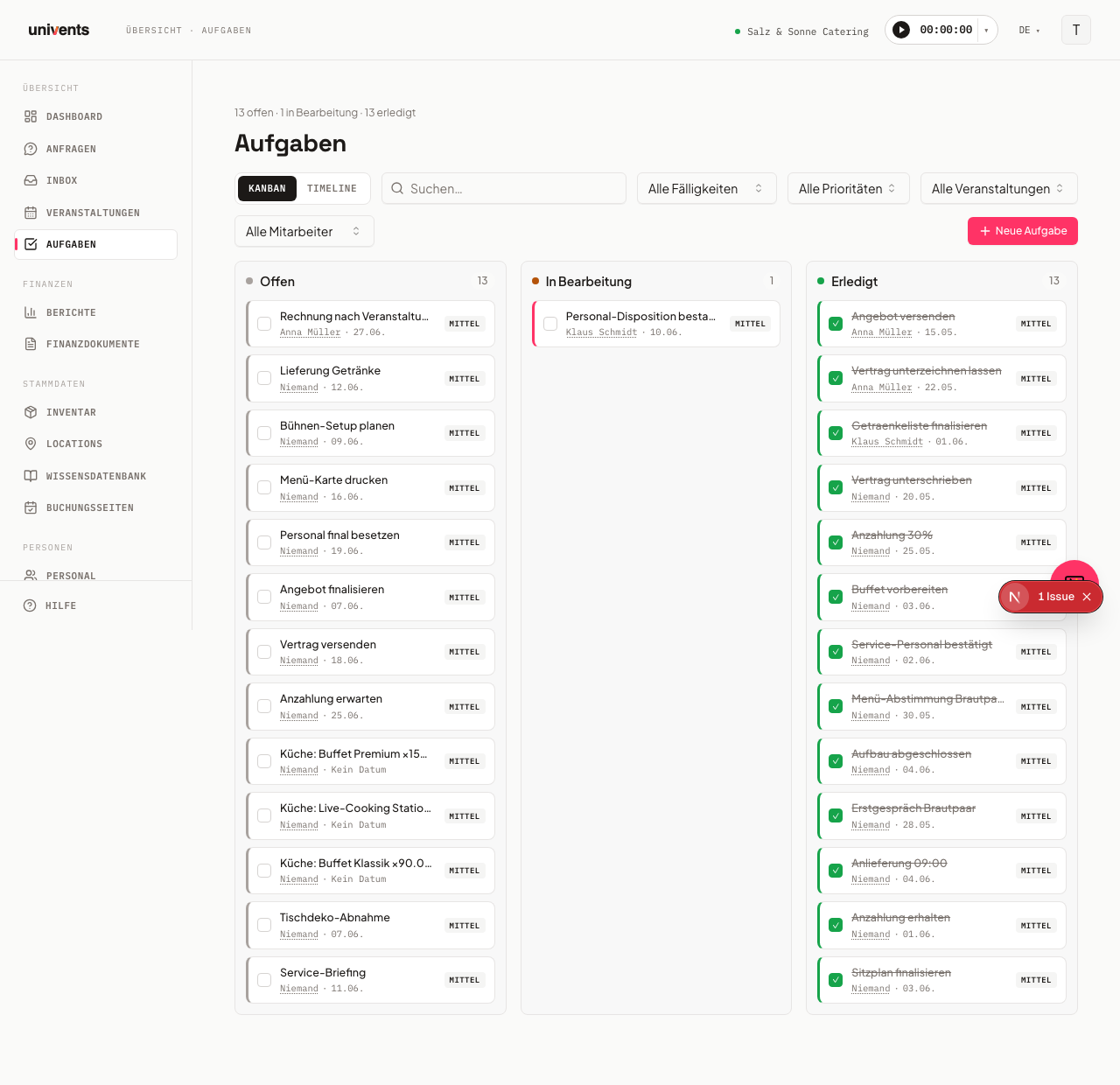
- Workspace-overzicht: In het linkermenu onder Taken zie je alle taken van je workspace in één oogopslag – over alle evenementen heen. De paginabeschrijving toont hoeveel taken open, in uitvoering of afgerond zijn.
Een nieuwe taak aanmaken
- Klik op Taak (in het tabblad van het evenement) of Nieuwe taak (in het workspace-overzicht).
- Vul in het veld Titel in wat er moet gebeuren.
- Voeg optioneel een Beschrijving toe.
- Kies een Prioriteit: Laag, Gemiddeld of Hoog. Daaronder bepaal je via Status in welke Kanban-kolom de taak staat — bijvoorbeeld Open of een eigen status zoals „Wacht op klant”. Laat je het veld ongemoeid, dan start de taak als open.
- Vul zo nodig een Start-datum en een Deadline in. Naast de deadline kun je optioneel ook een Tijd opgeven. Laat je die leeg, dan is de taak net als voorheen op de dag nauwkeurig verschuldigd; met een tijd tonen lijst, Kanban en Tijdlijn datum en tijd, en „Achterstallig” geldt vanaf precies dat moment in plaats van vanaf het begin van de dag.
- Kies een Fase (alleen bij aan een evenement gekoppelde taken) uit de fasen van je workspace — standaard Voorbereiding, Tijdens evenement of Nazorg. De fase bepaalt in welke groep de taak op het tabblad van het evenement staat. Is er geen deadline ingevuld, dan stelt de fase bovendien een passende vervaldatum in, mits er voor die fase een standaardvervaldatum is ingesteld (bij de drie standaardfasen: 7 dagen vóór het evenement, op de dag van het evenement, 1 dag erna).
- Klik op Aanmaken om de taak op te slaan.
In het workspace-overzicht kun je de taak bovendien direct aan een Evenement koppelen of zonder koppeling aan een evenement aanmaken.
Personen toewijzen
Onder Toegewezen personen kun je een of meer personen uit je contacten kiezen:
- Typ in het zoekveld Persoon zoeken ... een naam of e-mailadres.
- Vink de gewenste persoon aan. Je kunt meerdere personen tegelijk kiezen.
- Heb je meerdere personen gekozen, dan verschijnt de optie Eén taak per persoon aanmaken. Activeer die om voor elke persoon een aparte taak aan te maken.
- Heb je aan het evenement crewgroepen gekoppeld, dan kun je onder Personen uit lijsten toewijzen in één keer een hele groep overnemen.
- Bestaat het gezochte contact nog niet, klik dan op Persoon aanmaken om direct een nieuw contact aan te maken.
Wat je op een taakregel ziet
Elke taakregel toont in één oogopslag wie verantwoordelijk is en hoe dringend het wordt:
- Verantwoordelijken als afbeelding: In plaats van alleen de naam staat de profielfoto van de verantwoordelijke voor de regel. Is er geen foto ingesteld, dan verschijnen de initialen. Zijn er meerdere verantwoordelijken, dan staan hun foto's naast elkaar; vanaf de vierde vat een +N de rest samen — beweeg de muis erover om de overige namen te zien. Is er niemand verantwoordelijk, dan blijft de plek leeg.
- Vervaldatum in kleur: Taken waarvan de deadline is verstreken, krijgen een rode markering Achterstallig met de datum. Wat vandaag of morgen aan de beurt is, is gemarkeerd met Vandaag resp. MORGEN. Alles daarna toont net als voorheen alleen de datum, en afgeronde taken hebben geen markering meer. Heeft de taak een tijd, dan geldt „Achterstallig” vanaf precies die tijd — een taak met deadline vandaag 18:00 is om 17:00 nog niet achterstallig.
- Status als chip: In de weergaven Fasen en Tijdlijn staat naast de taak een kleine chip met kleurpunt en statusnaam — zo zie je de voortgang ook waar er geen kolommen zijn. In Kanban ontbreekt de chip, omdat de kolom de status al toont.
- Wacht op: Hangt de taak af van een andere taak en is die nog open, dan staat er in de regel een kleine aanwijzing met een zandloper en de titel van de voorgaande taak — bijvoorbeeld Wacht op: offerte goedkeuren. Beweeg de muis erover als de titel is afgekapt. Bij afgeronde taken verdwijnt de aanwijzing.
Profielfoto's beheer je in het personeelsdossier van het betreffende contact — de taken nemen ze vanaf daar over.
Taken van elkaar afhankelijk maken
Sommige taken kunnen pas beginnen als een andere klaar is — de locatie moet bevestigd zijn voordat er wordt gedrukt. In plaats van dat in je hoofd te houden, koppel je ze aan elkaar:
- Open de taak die moet wachten en klik onder Hangt af van in het zoekveld.
- Typ een titel en kies de taak die eerst klaar moet zijn. Je kunt meerdere voorgaande taken kiezen — de taak geldt als wachtend totdat ze allemaal zijn afgerond. Afronden kan wel gewoon: de afhankelijkheid is een aanwijzing en een koppeling voor de vervaldatum, geen blokkade.
- Sla op. Daarna toont de taakregel de aanwijzing Wacht op: … zolang een van de voorgaande taken open is.
Wat je niet kunt kiezen: de taak zelf en alles wat een kringverwijzing zou opleveren (als A op B wacht en B op A). Zulke taken staan niet eens in de keuzelijst; botst er bij het opslaan toch iets, dan krijg je in plaats van een foutmelding de aanwijzing dat de selectie rond zou lopen.
De deadline schuift automatisch mee: Verschuif je de vervaldatum van een taak, dan worden alle taken die ervan afhangen met precies dezelfde periode meegeschoven — ook over meerdere niveaus heen (de taak die op de verschoven taak wacht, en alles wat op die taak wacht). De tijd blijft behouden, en een ingestelde afstand tussen twee taken (bijvoorbeeld „3 uur na de voorgaande taak”) blijft ongewijzigd. Afgeronde taken worden niet meer meegeschoven — die staan vast. Na het opslaan laat een melding weten hoeveel navolgende taken zijn meegeschoven.
Afhankelijkheden gelden alleen binnen één evenement: je kiest uit de taken van hetzelfde evenement. Taken zonder evenement kunnen niet worden gekoppeld. In het klantenportaal zijn ze nooit zichtbaar — ook bij een voor hem zichtbare taak ziet de klant hooguit de status, nooit de aanwijzing over een voorgaande of navolgende taak.
Status, fasen en weergaven
Status wijzigen via checkbox: Klik op het vakje links in een taakregel om de taak als afgerond te markeren (of weer te openen). De status verandert direct.
Voortgang van het evenement: Bovenaan het tabblad Taken van een evenement toont een balk hoeveel er al is afgerond — ernaast staat afgerond/totaal samen met het percentage. Beweeg de muis over de balk om de verdeling in open, in uitvoering en afgerond te zien.
Taken op het tabblad van het evenement: Het tabblad biedt drie weergaven waartussen je bovenaan kunt wisselen:
- Fasen (standaardweergave): Taken zijn gegroepeerd op de fasen van je workspace — standaard Voorbereiding, Tijdens evenement en Nazorg. Rechtsboven bij elke fase zie je hoeveel taken al zijn afgerond. Zonder eigen indeling richt de groep zich naar de deadline (vóór de dag van het evenement, op de dag zelf, daarna) en komt de taak in de bijbehorende standaardfase terecht, ook als je die hebt hernoemd. Je kunt een taak echter op elk moment vast in een andere groep plaatsen — via slepen naar de gewenste fase of via het veld Fase in het taakformulier. De deadline blijft daarbij ongewijzigd. Eigen fasen die je aanvullend hebt aangemaakt (bijvoorbeeld „Facturering”), krijgen alleen op deze manier taken. Een gearchiveerde fase blijft zolang er nog taken in staan zichtbaar als groep met de aanduiding „Gearchiveerd”.
- Kanban: Eén kolom per taakstatus van je workspace — standaard Open, In uitvoering en Afgerond. Eigen statussen zoals „Wacht op klant” maak je aan onder Instellingen → Statuskolommen → Taakstatussen (zie Statuskolommen aanpassen). Taken kun je door slepen tussen de kolommen verplaatsen; een kolom die als Afgerond telt, vinkt de taak af.
- Tijdlijn: Horizontale tijdas met alle taken die een vervaldatum hebben.
Workspace-overzicht: Hier zijn de weergaven Kanban en Tijdlijn beschikbaar. Kanban toont dezelfde taakstatussen als kolommen als het tabblad van een evenement. Boven elke kolom staat het totale aantal taken in die kolom; zijn het er meer dan in één keer worden geladen, dan toont de kop geladen/totaal en laad je via Meer laden onderaan de kolom de rest in. Daarnaast kun je filteren op evenement, medewerker, vervaldatum, status en prioriteit of de zoekfunctie gebruiken om snel een bepaalde taak te vinden. Via het Status-filter toon je gericht afzonderlijke kolommen; op het tabblad Taken van een evenement kies je de status direct in de filterbalk naast de fase. Tellen meerdere van je statussen als open, in uitvoering of afgerond, dan staan daar bovenaan bovendien Alle open, Alle in uitvoering resp. Alle afgeronde – zo filter je in één keer over alle passende statussen.
Herinneringen en checklists
Herinneringen: In het taakformulier kun je onder Herinneringen versturen vooraf ingestelde tijdstippen kiezen – bijv. 15 min van tevoren, 1 uur van tevoren, 1 dag van tevoren, 3 dagen van tevoren of 1 week van tevoren. Via + Eigen kun je een willekeurige periode in minuten, uren, dagen of weken invullen.
De herinnering gaat naar de persoon aan wie de taak is toegewezen – bij meerdere verantwoordelijken naar allemaal. Is er niemand toegewezen, dan krijgt de workspace-eigenaar de herinnering, zodat die niet verloren gaat.
Taken met tijd worden elk uur gecontroleerd — de herinnering gaat passend bij de gekozen voorlooptijd de deur uit, ook bij „15 min van tevoren” of „1 uur van tevoren”. Taken zonder tijd (op de dag nauwkeurig) krijgen net als voorheen één herinnering in de ochtend.
Checklist: Onder Checklist kun je aan een taak meerdere afzonderlijke stappen toevoegen. Klik op Punt toevoegen en vul de tekst in. Elk punt kun je onafhankelijk afvinken of weer openen.
Tijd op een taak registreren
Je hebt twee manieren om je werktijd aan een taak toe te wijzen:
- Direct op de regel: Klik in de taakregel op het startsymbool. De stopwatch loopt vanaf dat moment op precies die taak. Bij afgeronde taken is de knop verborgen.
- Via de kopbalk: Open bovenaan de stopwatch. Ben je op dat moment in een evenement, dan kun je daar naast evenement en dienst ook een Taak kiezen voordat je start. Aangeboden worden de open taken van dat evenement. Zonder evenementcontext verschijnt de keuze niet.
Wissel je in de stopwatch van evenement, dan wordt een al gekozen taak gereset — die hoorde bij het vorige evenement.
Sjablonen
Vaak terugkerende sets taken sla je op als sjabloon en gebruik je opnieuw bij nieuwe evenementen. De twee knoppen daarvoor staan niet in het workspacebrede takenoverzicht, maar in een afzonderlijk evenement: open het evenement → tabblad Taken. Daar vind je bovenaan:
- Uit sjabloon: Kies een bestaand sjabloon en neem de taken met één klik over. Datum en toewijzing kun je vóór het overnemen aanpassen. Is een taak in het sjabloon ingesteld met een afstand in uren of minuten (bijv. „3 uur vóór aanvang van het evenement”), dan krijgt de overgenomen taak ook een tijd; een afstand in hele dagen blijft op de dag nauwkeurig.
- Sjabloon aanmaken: Kies uit de bestaande evenementtaken welke in het sjabloon moeten worden opgeslagen en geef het een naam.
Opmerkingen bij een taak
Open je een bestaande taak, dan vind je onderaan het gedeelte Opmerkingen. Klap het open om vragen, tussenstanden en afspraken direct bij de taak vast te leggen — in plaats van ze later in mails of chats te moeten zoeken.
- Alleen intern. Opmerkingen zijn uitsluitend zichtbaar voor je team. Klanten in het evenementportaal en partners in EventHub zien ze nooit — ook niet als de taak op Zichtbaar voor klant staat.
- Wie mag reageren? Iedere persoon die de taak mag zien. Wie taken alleen mag lezen, kan dus toch antwoorden.
- Alleen zelf bewerken en verwijderen. Elke opmerking toont auteur en tijdstip. Potlood en prullenbak verschijnen alleen bij je eigen opmerkingen. Corrigeer je een opmerking achteraf, dan staat er daarna „bewerkt” achter — zo blijft het verloop traceerbaar.
- De verantwoordelijken worden geïnformeerd. Schrijf je een opmerking bij een taak, dan krijgen alle verantwoordelijken voor die taak een melding in het medewerkersportaal — en een pushmelding op hun telefoon als ze het portaal als app hebben geïnstalleerd. Jijzelf krijgt er geen.
- Iemand gericht aanspreken. Bij elke opmerkingsplek kun je met @ een bepaalde persoon vermelden — alleen die persoon krijgt dan een melding. Dat geldt ook waar er geen vaste kring van ontvangers is (evenement, document, aanvraag, draaiboek, Function Sheet): zonder vermelding wordt daar nog steeds niemand gemeld. Enige uitzondering: schrijft je crew in het medewerkersportaal iets bij een evenement, dan worden de mensen op kantoor geïnformeerd die daar al hebben meegeschreven of het evenement hebben aangemaakt. Meer hierover in Opmerkingen en vermeldingen.
- Je medewerkers reageren vanuit het portaal. Wie een taak toegewezen heeft gekregen, ziet in het medewerkersportaal hetzelfde opmerkingengedeelte bij zijn taakregel en kan daar reageren — met inloggen net zo goed als via een portaallink zonder account. Zijn reactie komt in dit verloop terecht. Meer hierover in Medewerkersportaal: diensten, tijdregistratie en meer.
Hetzelfde gedeelte bestaat ook bij het evenement zelf, bij het draaiboek, bij offertes, facturen en pakbonnen, bij aanvragen en bij Function Sheets. Alle opmerkingen van een evenement vind je gebundeld op het tabblad Communicatie — daar staat boven de chat een direct geopend opmerkingenveld voor het evenement en daaronder een chronologische lijst die bij elke vermelding toont waar die is ontstaan en je met één klik daarheen brengt.
Veelgestelde vragen
Kan ik een taak zonder koppeling aan een evenement aanmaken? Ja. In het workspace-overzicht onder Taken kun je bij het aanmaken in het veld Evenement de optie Geen evenement kiezen. De taak verschijnt dan alleen in het totaaloverzicht, niet op het tabblad van een specifiek evenement.
Waarom zie ik geen weergave Fasen in het workspace-overzicht? De weergave Fasen vereist een koppeling aan een evenement om vervaldatums relatief aan de datum van het evenement te berekenen. In het workspacebrede overzicht zijn daarom alleen Kanban en Tijdlijn beschikbaar.
Wat betekent „Zichtbaar voor klant”? Is deze optie geactiveerd, dan verschijnt de taak voor de klant in zijn evenementportaal onder Taken. Taken waarvoor de optie niet is geactiveerd, zijn alleen intern zichtbaar.
Wat is het verschil tussen fase en status? De fase zegt wanneer een taak aan de beurt is (vóór, tijdens of na het evenement). De status zegt hoe ver de taak is (open, in uitvoering, afgerond of een eigen status). Beide beheer je onder Instellingen → Statuskolommen in aparte kaarten.
Kan ik een afgeronde taak weer openen? Ja. Klik opnieuw op de checkbox in de taakregel of open de taak en wijzig de status handmatig.