

Criar e gerir tarefas
Depois de ler este artigo, é possível criar tarefas globais e por evento, atribuir pessoas, usar fases, tornar tarefas dependentes umas das outras e gerir o estado em Kanban com colunas próprias ou na cronologia.
Com Tarefas organizam-se todas as tarefas pendentes à volta dos eventos: desde o planeamento inicial, passando pelo dia do evento, até ao pós-evento. As tarefas podem ser atribuídas a pessoas concretas, ter datas limite e lembretes, e ser acompanhadas de relance numa visão geral de todo o workspace.
Dica: se o evento já tiver um orçamento associado, também é possível pedir à IA uma primeira lista de tarefas, em vez de a montar à mão — através de Planear a partir do orçamento na página de detalhe do evento. O resultado continua a ser um rascunho, que deve ser revisto depois. Mais informação no artigo Criar um evento através do assistente.
No vídeo, vê-se como criar tarefas com data limite, fase e responsáveis, definir checkpoints e lembretes e inserir tarefas a partir de modelos.
Os passos individuais também estão descritos abaixo, para consulta.
Onde encontrar as tarefas
Existem dois pontos de acesso:
- Tarefas do evento: abrir um evento e escolher o separador Tarefas. Aqui aparecem apenas as tarefas desse evento, divididas em fases — por predefinição Preparação, Durante o evento e Pós-evento. Que fases existem, como se chamam e em que ordem aparecem define-se em Definições → Colunas de estado → Fases das tarefas (ver Personalizar colunas de estado).
- Visão geral do workspace: no menu à esquerda, em Tarefas, aparecem todas as tarefas do workspace de relance – de todos os eventos. A descrição da página mostra quantas tarefas estão em aberto, em curso ou concluídas.
Criar uma nova tarefa
- Clicar em Tarefa (no separador do evento) ou em Nova tarefa (na visão geral do workspace).
- No campo Título, indicar o que é preciso fazer.
- Se necessário, acrescentar uma Descrição.
- Escolher uma Prioridade: Baixa, Média ou Alta. Por baixo, em Estado, define-se em que coluna Kanban a tarefa fica — por exemplo Em aberto ou um estado próprio como «Aguarda cliente». Se o campo ficar por alterar, a tarefa começa como em aberto.
- Se necessário, indicar uma data de Início e uma Data limite. Junto à data limite, pode indicar-se também, opcionalmente, uma Hora. Se ficar vazia, a tarefa continua a vencer por dia, como até agora; com hora, a lista, o Kanban e a cronologia mostram data e hora, e «Em atraso» aplica-se a partir desse momento exato, e não desde o início do dia.
- Escolher uma Fase (apenas em tarefas associadas a um evento) entre as fases do workspace — por predefinição Preparação, Durante o evento ou Pós-evento. A fase determina em que grupo a tarefa aparece no separador do evento. Se não houver data limite, a fase define também uma data de vencimento adequada, desde que tenha um vencimento predefinido (nas três fases predefinidas: 7 dias antes do evento, no dia do evento, 1 dia depois).
- Clicar em Criar para guardar a tarefa.
Na visão geral do workspace, também é possível associar a tarefa diretamente a um Evento ou criá-la sem associação a nenhum evento.
Atribuir pessoas
Em Pessoas atribuídas é possível escolher uma ou várias pessoas entre os contactos:
- No campo de pesquisa Pesquisar pessoa ..., escrever um nome ou um endereço de email.
- Marcar a pessoa pretendida. É possível selecionar várias pessoas em simultâneo.
- Quando há várias pessoas selecionadas, aparece a opção Criar uma tarefa por pessoa. Ativá-la para criar uma tarefa separada para cada pessoa.
- Se o evento tiver grupos de equipa (crew) associados, é possível, em Atribuir pessoas a partir de listas, adicionar um grupo inteiro de uma só vez.
- Se o contacto procurado ainda não existir, clicar em Criar pessoa para criar diretamente um novo contacto.
O que se vê numa linha de tarefa
Cada linha de tarefa mostra de relance quem é responsável e quão urgente está a ficar:
- Responsáveis em imagem: em vez de apenas o nome, a fotografia de perfil da pessoa responsável aparece antes da linha. Se não houver fotografia, aparecem as iniciais. Quando há várias pessoas responsáveis, as imagens ficam lado a lado; a partir da quarta, um +N resume as restantes — passar o rato por cima para ver os outros nomes. Se ninguém for responsável, o espaço fica vazio.
- Vencimento a cores: as tarefas com a data limite ultrapassada têm uma marca vermelha Em atraso, com a data. O que vence hoje ou amanhã é assinalado com Hoje ou AMANHÃ, respetivamente. Tudo o resto mostra apenas a data, como até agora, e as tarefas concluídas já não têm qualquer marca. Se a tarefa tiver hora, «Em atraso» aplica-se a partir dessa hora exata — uma tarefa com data limite hoje às 18:00 ainda não está em atraso às 17:00.
- Estado em chip: nas vistas de fases e de cronologia, junto à tarefa aparece um pequeno chip com um ponto de cor e o nome do estado — assim, o ponto de situação também se vê onde não há colunas. No Kanban não aparece, porque a coluna já mostra o estado.
- Aguarda: se a tarefa depender de outra que ainda esteja em aberto, a linha mostra uma pequena indicação com uma ampulheta e o título da tarefa anterior — por exemplo Aguarda: aprovar orçamento. Passar o rato por cima se o título estiver cortado. Nas tarefas concluídas, a indicação desaparece.
As fotografias de perfil são geridas na ficha de pessoal de cada contacto — as tarefas vão buscá-las aí.
Tornar tarefas dependentes umas das outras
Algumas tarefas só podem começar quando outra estiver concluída — o espaço tem de estar confirmado antes de imprimir. Em vez de reter isso de memória, ligam-se as tarefas entre si:
- Abrir a tarefa que deve aguardar e clicar, em Depende de, no campo de pesquisa.
- Escrever um título e escolher a tarefa que tem de estar concluída primeiro. É possível escolher várias tarefas anteriores — a tarefa fica a aguardar até todas estarem concluídas. Mesmo assim, pode ser concluída: a dependência é uma indicação e um elo para o vencimento, não um bloqueio.
- Guardar. A partir daí, a linha da tarefa mostra a indicação Aguarda: … enquanto alguma das tarefas anteriores estiver em aberto.
O que não é possível escolher: a própria tarefa e tudo o que criaria um ciclo (se A aguarda por B e B aguarda por A). Essas tarefas nem sequer aparecem na lista de seleção; se, ao guardar, houver ainda assim algum conflito, em vez de uma mensagem de erro surge a indicação de que a seleção formaria um ciclo.
A data limite acompanha automaticamente: ao alterar o vencimento de uma tarefa, todas as tarefas que dependem dela são deslocadas exatamente pelo mesmo período — também ao longo de vários níveis (a tarefa que aguarda pela deslocada e tudo o que aguarda por essa). A hora mantém-se, e um intervalo definido entre duas tarefas (por exemplo «3 horas depois da tarefa anterior») permanece inalterado. As tarefas concluídas já não são deslocadas — ficam fixas. Depois de guardar, uma indicação informa quantas tarefas subsequentes foram deslocadas.
As dependências só se aplicam dentro de um evento: as tarefas disponíveis para seleção são as do mesmo evento. As tarefas sem evento não podem ser ligadas. No portal do cliente nunca são visíveis — mesmo numa tarefa visível para o cliente, este vê no máximo o estado, nunca a indicação de uma tarefa anterior ou subsequente.
Estado, fases e vistas
Alterar o estado através da caixa de seleção: clicar na caixa à esquerda de uma linha de tarefa para marcar a tarefa como concluída (ou voltar a abri-la). O estado muda de imediato.
Progresso do evento: no topo do separador de tarefas de um evento, uma barra mostra quanto já está concluído — ao lado aparece concluídas/total com a percentagem. Passar o rato por cima da barra para ver a repartição entre em aberto, em curso e concluídas.
Tarefas no separador do evento: o separador oferece três vistas, entre as quais se alterna no topo:
- Fases (vista predefinida): as tarefas são agrupadas pelas fases do workspace — por predefinição Preparação, Durante o evento e Pós-evento. No canto superior direito de cada fase vê-se quantas tarefas já estão concluídas. Sem atribuição própria, o grupo depende da data limite (antes do dia do evento, no dia do evento, depois) e fica na respetiva fase predefinida, mesmo que esta tenha sido renomeada. No entanto, é possível colocar uma tarefa de forma fixa noutro grupo a qualquer momento — arrastando-a e largando-a na fase pretendida ou através do campo Fase no formulário da tarefa. A data limite mantém-se inalterada. As fases próprias criadas adicionalmente (por exemplo «Faturação») só recebem tarefas por este caminho. Uma fase arquivada permanece visível como grupo, com a indicação «Arquivado», enquanto ainda tiver tarefas.
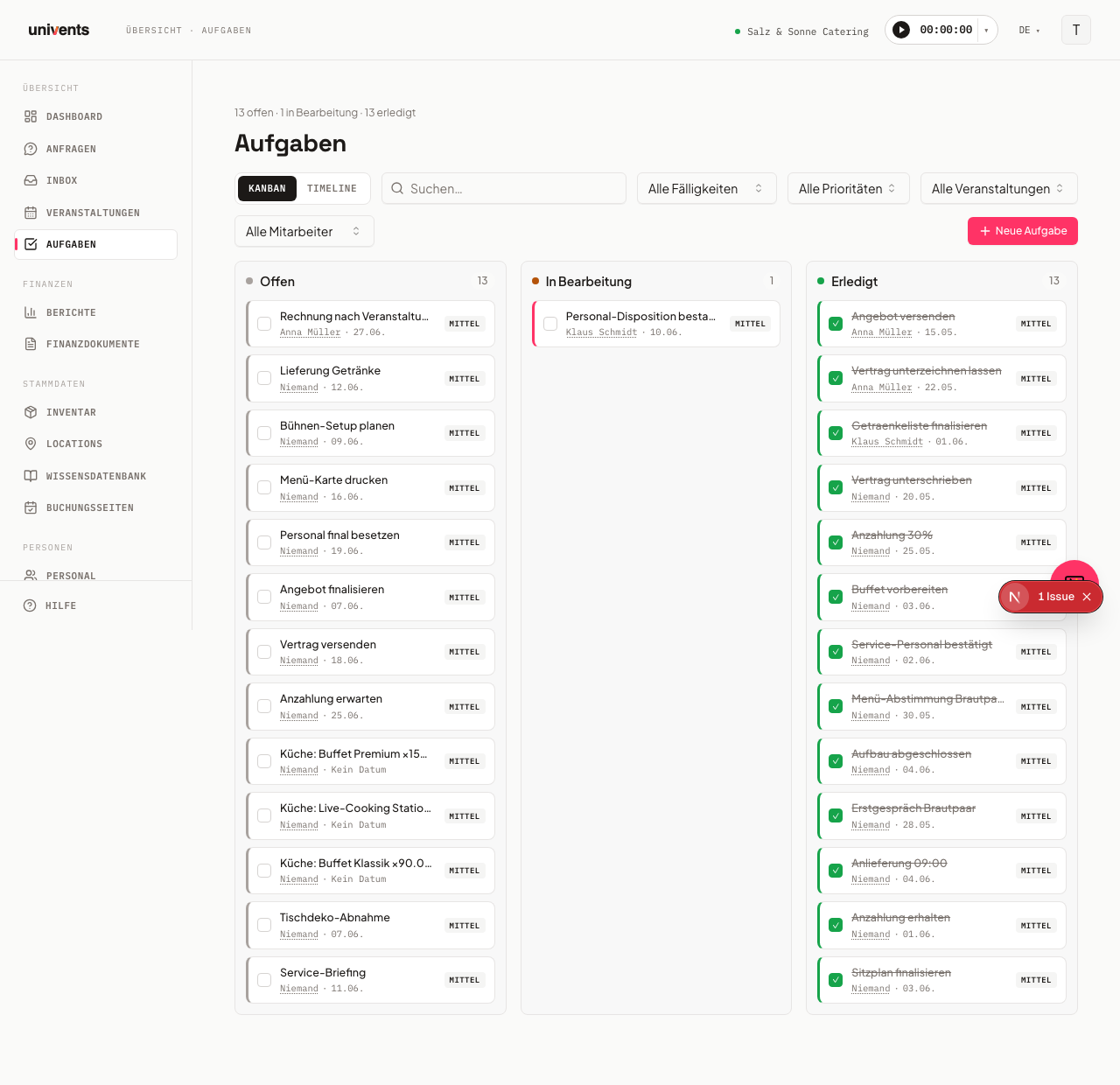
- Kanban: uma coluna por estado de tarefa do workspace — por predefinição Em aberto, Em curso e Concluído. Estados próprios, como «Aguarda cliente», criam-se em Definições → Colunas de estado → Estados das tarefas (ver Personalizar colunas de estado). As tarefas podem ser movidas entre colunas arrastando e largando; uma coluna que conte como Concluído marca a tarefa como concluída.
- Cronologia: eixo temporal horizontal com todas as tarefas que têm data de vencimento.
Visão geral do workspace: aqui estão disponíveis as vistas Kanban e Cronologia. O Kanban mostra, como colunas, os mesmos estados de tarefa que o separador de um evento. Por cima de cada coluna aparece o número total de tarefas dessa coluna; se forem mais do que as que são carregadas de uma só vez, o cabeçalho mostra carregadas/total e é possível carregar mais com carregar mais, no fim da coluna. Além disso, é possível filtrar por evento, colaborador, vencimento, estado e prioridade, ou usar a pesquisa para encontrar rapidamente uma tarefa concreta. Com o filtro Estado, mostram-se apenas as colunas pretendidas; no separador de tarefas de um evento, o estado escolhe-se diretamente na barra de filtros, junto à fase. Se vários estados contarem como em aberto, em curso ou concluídos, aparecem ainda no topo as opções Todas as abertas, Todas as em curso e Todas as concluídas – para filtrar de uma só vez por todos os estados correspondentes.
Lembretes e listas de verificação
Lembretes: no formulário da tarefa, em Enviar lembretes, é possível escolher momentos predefinidos – por exemplo 15 min antes, 1 h antes, 1 dia antes, 3 dias antes ou 1 semana antes. Com + Personalizado, pode indicar-se qualquer período em minutos, horas, dias ou semanas.
O lembrete é enviado à pessoa a quem a tarefa está atribuída – havendo vários responsáveis, a todos. Se ninguém estiver atribuído, o lembrete é enviado ao proprietário do workspace, para que não se perca.
As tarefas com hora são verificadas de hora a hora — o lembrete é enviado de acordo com a antecedência escolhida, mesmo com «15 min antes» ou «1 h antes». As tarefas por dia (sem hora) continuam a ser lembradas uma vez de manhã, como até agora.
Lista de verificação: em Lista de verificação é possível acrescentar vários passos individuais a uma tarefa. Clicar em Adicionar ponto e escrever o texto. Cada ponto pode ser marcado como concluído ou reaberto de forma independente.
Registar tempo numa tarefa
Há duas formas de associar o tempo de trabalho a uma tarefa:
- Diretamente na linha: clicar no símbolo de início na linha da tarefa. O cronómetro passa a contar de imediato nessa tarefa. Nas tarefas concluídas, o botão está oculto.
- Através da barra superior: abrir o cronómetro no topo. Se estiver num evento, é possível escolher aí, além do evento e do turno, também uma Tarefa antes de iniciar. São apresentadas as tarefas em aberto desse evento. Sem contexto de evento, a seleção não aparece.
Se se mudar o evento no cronómetro, uma tarefa já escolhida é reposta — pertencia ao evento anterior.
Modelos
Os conjuntos de tarefas que se repetem com frequência guardam-se como modelo e voltam a aplicar-se em novos eventos. Os dois botões para tal não estão na visão geral de tarefas de todo o workspace, mas num evento concreto: abrir o evento → separador Tarefas. Aí encontram-se, no topo:
- A partir de modelo: escolher um modelo existente e importar as tarefas com um clique. A data e a atribuição podem ser ajustadas antes de importar. Se uma tarefa do modelo tiver um intervalo em horas ou minutos (por exemplo «3 horas antes do início do evento»), a tarefa importada também fica com hora; um intervalo em dias completos mantém-se por dia.
- Criar modelo: escolher, entre as tarefas existentes do evento, quais devem ser guardadas no modelo e dar-lhe um nome.
Comentários numa tarefa
Ao abrir uma tarefa existente, encontra-se em baixo a área Comentários. Expandi-la para registar perguntas, pontos de situação e acordos diretamente na tarefa — em vez de os procurar mais tarde em emails ou chats.
- Apenas internos. Os comentários são visíveis exclusivamente para a equipa. Os clientes no portal do evento e os parceiros no EventHub nunca os veem — nem sequer quando a tarefa está como Visível para o cliente.
- Quem pode comentar? Qualquer pessoa que possa ver a tarefa. Quem só pode ler tarefas também pode, portanto, responder.
- Editar e eliminar apenas os próprios. Cada comentário mostra o autor e o momento. O lápis e o caixote do lixo só aparecem nos comentários próprios. Se um comentário for corrigido posteriormente, passa a ter a indicação «editado» — o histórico fica assim rastreável.
- Os responsáveis são informados. Ao escrever um comentário numa tarefa, todos os responsáveis dessa tarefa recebem uma notificação no portal do colaborador — e uma notificação push no telemóvel, caso tenham instalado o portal como aplicação. Quem escreve não recebe nenhuma.
- Dirigir-se a alguém em concreto. Em qualquer área de comentários, é possível mencionar uma pessoa específica com @ — apenas essa pessoa recebe então uma notificação. Isto aplica-se também onde não há um círculo fixo de destinatários (evento, documento, pedido, programa, Function Sheet): sem menção, continua a não ser notificado ninguém. Única exceção: quando a equipa (crew) escreve num evento no portal do colaborador, são avisadas as pessoas do escritório que já escreveram aí ou que criaram o evento. Mais informação em Comentários e menções.
- Os colaboradores respondem a partir do portal. Quem tem uma tarefa atribuída vê a mesma área de comentários na linha da tarefa no portal do colaborador e pode responder aí — tanto com início de sessão como através de uma ligação do portal sem conta. A resposta fica registada neste histórico. Mais informação em Portal do colaborador: turnos, registo de tempo e mais.
A mesma área existe no próprio evento, no programa, nos orçamentos, faturas e guias de remessa, nos pedidos e nos Function Sheets. Todos os comentários de um evento estão reunidos no separador Comunicação — aí, por cima do chat, há um campo de comentário do evento já aberto e, por baixo, uma lista cronológica que indica, em cada entrada, onde foi escrita e leva até lá com um clique.
Perguntas frequentes
É possível criar uma tarefa sem associação a um evento? Sim. Na visão geral do workspace, em Tarefas, ao criar, é possível escolher a opção Sem evento no campo Evento. A tarefa aparece então apenas na visão geral global, e não no separador de um evento concreto.
Porque não aparece a vista de fases na visão geral do workspace? A vista de fases pressupõe uma associação a um evento, para calcular os vencimentos em relação à data do evento. Na visão geral de todo o workspace estão, por isso, disponíveis apenas Kanban e Cronologia.
O que significa «Visível para o cliente»? Quando esta opção está ativada, a tarefa aparece para o cliente no portal do evento, em Tarefas. As tarefas sem esta opção ativada só são visíveis internamente.
Qual é a diferença entre fase e estado? A fase indica quando uma tarefa deve ser feita (antes, durante ou depois do evento). O estado indica em que ponto está (em aberto, em curso, concluída ou um estado próprio). Ambos são geridos em Definições → Colunas de estado, em cartões separados.
É possível reabrir uma tarefa concluída? Sim. Clicar novamente na caixa de seleção na linha da tarefa ou abrir a tarefa e alterar o estado manualmente.