

Aufgaben erstellen & verwalten
Nach dem Lesen kannst du Aufgaben global und pro Event erstellen, Personen zuweisen (auch dich selbst mit einem Klick), Aufgaben regelmäßig wiederholen lassen, Aufgaben ohne Veranstaltung mit Tags ordnen, Phasen nutzen, Aufgaben voneinander abhängig machen und den Status per Kanban mit eigenen Spalten oder Timeline verwalten.
Mit Aufgaben organisierst du alle To-dos rund um deine Events: von der frühen Planung über den Veranstaltungstag bis zur Nachbereitung. Aufgaben lassen sich einzelnen Personen zuweisen, mit Deadlines und Erinnerungen versehen und in einer workspace-weiten Übersicht auf einen Blick verfolgen.
Tipp: Ist mit dem Event bereits ein Angebot verknüpft, kannst du dir eine erste Aufgabenliste auch per KI vorschlagen lassen, statt sie von Hand aufzubauen — über Aus Angebot durchplanen auf der Event-Detailseite. Das Ergebnis bleibt ein Entwurf, den du danach selbst prüfst. Mehr dazu im Artikel Event über den Wizard erstellen.
Im Video siehst du, wie du Aufgaben mit Deadline, Phase und Verantwortlichen anlegst, Checkpoints und Erinnerungen setzt und Aufgaben aus Vorlagen einfügst.
Die einzelnen Schritte findest du unten auch zum Nachlesen.
Wo du Aufgaben findest
Es gibt zwei Einstiegspunkte:
- Event-Aufgaben: Öffne ein Event und wähle den Tab Aufgaben. Hier siehst du nur die Aufgaben dieses Events, aufgeteilt in Phasen — standardmäßig Vorbereitung, Während Event und Nachbereitung. Welche Phasen es gibt, wie sie heißen und in welcher Reihenfolge sie stehen, legst du unter Einstellungen → Status-Spalten → Aufgaben-Phasen fest (siehe Status-Spalten anpassen).
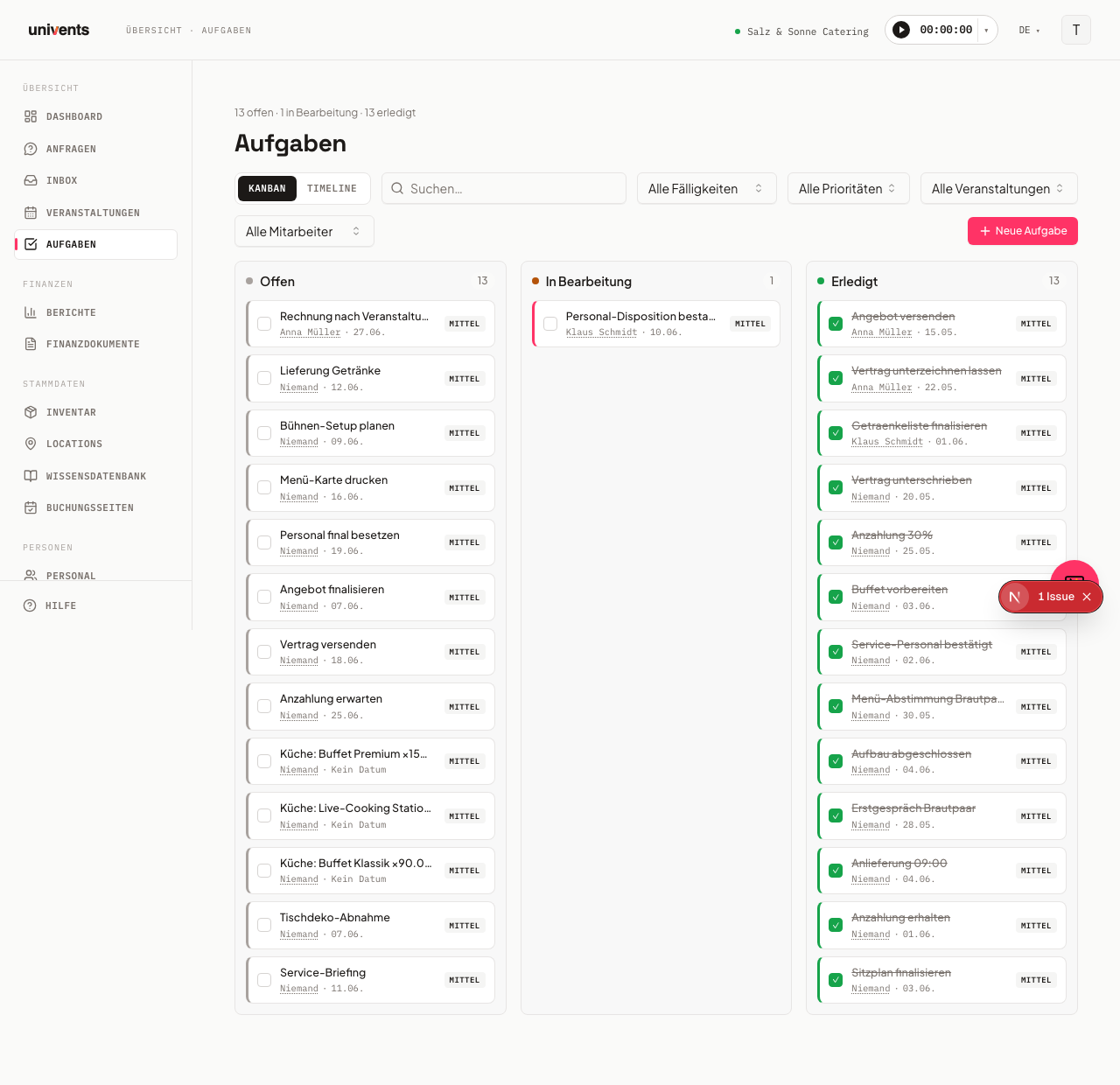
- Workspace-Übersicht: Im linken Menü unter Aufgaben siehst du alle Aufgaben deines Workspaces auf einen Blick – über alle Events hinweg. Die Seitenbeschreibung zeigt, wie viele Aufgaben offen, in Bearbeitung oder erledigt sind.
Eine neue Aufgabe erstellen
- Klicke auf Aufgabe (im Event-Tab) oder Neue Aufgabe (in der Workspace-Übersicht).
- Gib im Feld Titel ein, was zu tun ist.
- Füge optional eine Beschreibung hinzu.
- Wähle eine Priorität: Niedrig, Mittel oder Hoch. Darunter legst du über Status fest, in welcher Kanban-Spalte die Aufgabe steht — zum Beispiel Offen oder ein eigener Status wie „Wartet auf Kunde“. Lässt du das Feld unberührt, startet die Aufgabe als offen.
- Trage bei Bedarf ein Start-Datum und eine Deadline ein. Neben der Deadline kannst du optional auch eine Uhrzeit angeben. Lässt du sie leer, bleibt die Aufgabe wie bisher tagesgenau fällig; mit Uhrzeit zeigen Liste, Kanban und Timeline Datum und Uhrzeit, und „Überfällig" gilt ab genau diesem Zeitpunkt statt ab Tagesbeginn.
- Soll die Aufgabe regelmäßig wiederkommen, wähle unter Wiederholen, wie oft: Täglich, Werktags (Mo bis Fr), Wöchentlich oder Monatlich. Standard ist Nie. Mehr dazu im Abschnitt Wiederkehrende Aufgaben weiter unten.
- Wähle eine Phase (nur bei event-gebundenen Aufgaben) aus den Phasen deines Workspace — standardmäßig Vorbereitung, Während Event oder Nachbereitung. Die Phase bestimmt, in welcher Gruppe die Aufgabe im Event-Tab steht. Ist keine Deadline eingetragen, setzt die Phase zusätzlich ein passendes Fälligkeitsdatum, sofern für sie eine Standard-Fälligkeit hinterlegt ist (bei den drei Standard-Phasen: 7 Tage vor dem Event, am Eventtag, 1 Tag danach).
- Klicke auf Anlegen, um die Aufgabe zu speichern.
In der Workspace-Übersicht kannst du die Aufgabe außerdem direkt einer Veranstaltung zuordnen oder sie ohne Eventzuordnung anlegen.
Personen zuweisen
Unter Zugewiesene Personen kannst du eine oder mehrere Personen aus deinen Kontakten auswählen:
- Tippe im Suchfeld Person suchen ... einen Namen oder eine E-Mail-Adresse ein.
- Setze einen Haken neben der gewünschten Person. Du kannst mehrere Personen gleichzeitig auswählen.
- Wenn du mehrere Personen gewählt hast, erscheint die Option Eine Aufgabe pro Person erstellen. Aktiviere sie, um für jede Person eine separate Aufgabe anzulegen.
- Wenn du dem Event Crew-Gruppen zugeordnet hast, kannst du unter Personen aus Listen zuweisen eine ganze Gruppe auf einmal übernehmen.
- Gibt es den gesuchten Kontakt noch nicht, klicke auf Person erstellen, um direkt einen neuen Kontakt anzulegen.
- Willst du die Aufgabe selbst übernehmen, klicke auf Mir zuweisen — du stehst dann sofort bei den Zuständigen, ohne dich erst suchen zu müssen. Das klappt, sobald es für dich in diesem Workspace einen Eintrag im Team gibt (unter Personal); fehlt er, sagt dir Univents das, statt still nichts zu tun.
Was du an einer Aufgabenzeile siehst
Jede Aufgabenzeile zeigt auf einen Blick, wer zuständig ist und wie dringend es wird:
- Zuständige als Bild: Statt nur des Namens steht das Profilbild der zuständigen Person vor der Zeile. Ist kein Bild hinterlegt, erscheinen die Initialen. Sind mehrere Personen zuständig, stehen ihre Bilder nebeneinander; ab der vierten fasst ein +N den Rest zusammen — fahre mit der Maus darüber, um die übrigen Namen zu sehen. Ist niemand zuständig, bleibt die Stelle leer.
- Fälligkeit in Farbe: Aufgaben, deren Deadline überschritten ist, tragen eine rote Markierung Überfällig samt Datum. Was heute oder morgen dran ist, ist mit Heute bzw. Morgen gekennzeichnet. Alles Weitere zeigt wie bisher nur das Datum, und erledigte Aufgaben tragen keine Markierung mehr. Hat die Aufgabe eine Uhrzeit, gilt „Überfällig" ab genau dieser Uhrzeit — eine Aufgabe mit Deadline heute 18:00 ist um 17:00 noch nicht überfällig.
- Status als Chip: In der Phasen- und in der Timeline-Ansicht steht neben der Aufgabe ein kleiner Chip mit Farbpunkt und Statusnamen — so siehst du den Bearbeitungsstand auch dort, wo es keine Spalten gibt. Im Kanban entfällt er, weil die Spalte den Status schon zeigt.
- Wiederholen-Symbol: Wiederkehrende Aufgaben tragen ein kleines Kreispfeil-Symbol. Fahre mit der Maus darüber, um zu sehen, wie oft sie wiederkommt.
- Wartet auf: Hängt die Aufgabe von einer anderen ab und ist diese noch offen, steht in der Zeile ein kleiner Hinweis mit Sanduhr und dem Titel der Vorgängerin — zum Beispiel Wartet auf: Angebot freigeben. Fahre mit der Maus darüber, wenn der Titel abgeschnitten ist. Bei erledigten Aufgaben verschwindet der Hinweis.
Profilbilder pflegst du in der Personalakte des jeweiligen Kontakts — die Aufgaben übernehmen sie von dort.
Wiederkehrende Aufgaben
Für Dinge, die immer wieder anfallen — „Kühlhaus-Temperatur notieren", „Wochenplanung an die Küche schicken", „Monatsabschluss vorbereiten" — legst du die Aufgabe nur einmal an und wählst unter Wiederholen, wie oft sie wiederkommt:
- Täglich — jeden Tag.
- Werktags (Mo bis Fr) — jeden Werktag; auf einen Freitag folgt der Montag.
- Wöchentlich — alle sieben Tage, also immer am selben Wochentag.
- Monatlich — am selben Tag im Folgemonat. Gibt es den Tag nicht (etwa den 31. im Februar), nimmt Univents den letzten Tag des Monats.
So funktioniert es: Sobald du eine wiederkehrende Aufgabe erledigst, legt Univents die nächste an — mit demselben Titel, derselben Beschreibung, denselben Zuständigen und Tags und an derselben Veranstaltung. Die neue Aufgabe ist offen und bekommt den nächsten Termin der Reihe, gerechnet ab der bisherigen Fälligkeit und nicht ab dem Tag, an dem du abgehakt hast: eine wöchentliche Montags-Aufgabe bleibt eine Montags-Aufgabe, auch wenn du sie erst am Mittwoch erledigst. Hast du eine Aufgabe länger liegen lassen, springt die neue auf den ersten Termin ab heute — eine seit zehn Tagen überfällige tägliche Aufgabe wird also heute fällig, nicht wieder rückwirkend. Eine Uhrzeit wandert mit. Hatte die Aufgabe keine Deadline, zählt der heutige Tag.
Es entsteht immer nur eine nächste Aufgabe: Öffnest du eine erledigte Aufgabe versehentlich wieder und hakst sie erneut ab, kommt keine zweite dazu. Checklisten-Punkte, Dateien und Abhängigkeiten werden nicht mitgenommen — die neue Aufgabe startet frisch.
Wiederholung beenden: Öffne die neueste Aufgabe der Reihe und stelle Wiederholen auf Nie. Ab dann entsteht beim Erledigen keine weitere.
In Aufgaben-Vorlagen gibt es die Wiederholung nicht — eine Vorlage legt beim Anwenden einmalige Aufgaben an.
Aufgaben ohne Veranstaltung ordnen (Tags als Projekte)
Nicht jede Aufgabe gehört zu einer Veranstaltung: Website überarbeiten, Messestand planen, Inventur. Damit solche Aufgaben nicht in einer langen Liste untergehen, ordnest du sie mit Tags — ein Tag je Projekt:
- Öffne die Aufgabe (oder lege sie in der Workspace-Übersicht unter Aufgaben mit Keine Veranstaltung an) und wähle unter Tags einen passenden Tag, zum Beispiel „Website" oder „Messe 2027". Gibt es ihn noch nicht, tippe den Namen ein und lege ihn direkt an.
- Filtere die Übersicht oben nach diesem Tag und wähle bei der Veranstaltung Ohne Veranstaltung. Jetzt siehst du genau die Aufgaben dieses Projekts.
- Speichere den Filter über Ansichten unter einem Namen. Beim nächsten Mal genügt ein Klick; mit Als Standard festlegen öffnet sich die Übersicht direkt in dieser Ansicht.
Gut zu wissen:
- Ansichten sind persönlich. Eine gespeicherte Ansicht sieht nur, wer sie angelegt hat. Soll dein Team dieselbe Sicht nutzen, legt jede Person sie einmal selbst an — die Tags selbst gelten für den ganzen Workspace.
- Keine Gruppierung nach Tag. Die Übersicht gruppiert nach Status (Kanban) oder Zeit (Timeline), nicht nach Tag. Für ein Projekt filterst du deshalb nach seinem Tag, statt alle Projekte nebeneinander zu sehen.
- Eine Aufgabe kann mehrere Tags tragen, etwa „Messe 2027" und „Einkauf".
Aufgaben voneinander abhängig machen
Manche Aufgaben können erst beginnen, wenn eine andere fertig ist — die Location muss bestätigt sein, bevor gedruckt wird. Statt das im Kopf zu behalten, hängst du sie aneinander:
- Öffne die Aufgabe, die warten soll, und klicke unter Hängt ab von in das Suchfeld.
- Tippe einen Titel ein und wähle die Aufgabe aus, die zuerst fertig sein muss. Du kannst mehrere Vorgängerinnen wählen — die Aufgabe gilt als wartend, bis alle von ihnen erledigt sind. Erledigen lässt sie sich trotzdem: die Abhängigkeit ist ein Hinweis und eine Klammer für die Fälligkeit, keine Sperre.
- Speichere. Danach zeigt die Aufgabenzeile den Hinweis Wartet auf: …, solange eine der Vorgängerinnen offen ist.
Was du nicht wählen kannst: die Aufgabe selbst und alles, was einen Kreis ergeben würde (wenn A auf B wartet und B auf A). Solche Aufgaben stehen in der Liste gar nicht erst zur Auswahl; falls beim Speichern doch etwas kollidiert, kommt statt einer Fehlermeldung der Hinweis, dass die Auswahl im Kreis verlaufen würde.
Die Deadline wandert automatisch mit: Verschiebst du die Fälligkeit einer Aufgabe, werden alle Aufgaben, die von ihr abhängen, um genau denselben Zeitraum mitverschoben — auch über mehrere Stufen hinweg (die Aufgabe, die auf die verschobene wartet, und alles, was auf diese wartet). Die Uhrzeit bleibt erhalten, und ein hinterlegter Abstand zwischen zwei Aufgaben (etwa „3 Stunden nach der Vorgängerin") bleibt unverändert. Erledigte Aufgaben werden nicht mehr mitgeschoben — sie stehen fest. Nach dem Speichern sagt dir ein Hinweis, wie viele nachgelagerte Aufgaben mitverschoben wurden.
Abhängigkeiten gelten nur innerhalb einer Veranstaltung: Zur Auswahl stehen die Aufgaben desselben Events. Aufgaben ohne Veranstaltung können nicht verknüpft werden. Im Kundenportal sind sie nie sichtbar — der Kunde sieht auch bei einer für ihn sichtbaren Aufgabe höchstens deren Status, nie den Hinweis auf eine Vorgängerin oder eine nachgelagerte Aufgabe.
Status, Phasen und Ansichten
Status per Checkbox ändern: Klicke auf das Kästchen links in einer Aufgabenzeile, um die Aufgabe als erledigt zu markieren (oder wieder zu öffnen). Der Status wechselt sofort.
Fortschritt des Events: Oben im Aufgaben-Tab einer Veranstaltung zeigt ein Balken, wie viel bereits erledigt ist — daneben steht erledigt/gesamt samt Prozentwert. Fahre mit der Maus über den Balken, um die Aufteilung in offen, in Arbeit und erledigt zu sehen.
Aufgaben im Event-Tab: Der Tab bietet drei Ansichten, zwischen denen du oben umschalten kannst:
- Phasen (Standardansicht): Aufgaben sind nach den Phasen deines Workspace gruppiert — standardmäßig Vorbereitung, Während Event und Nachbereitung. Oben rechts je Phase siehst du, wie viele Aufgaben bereits erledigt sind. Ohne eigene Zuordnung richtet sich die Gruppe nach der Deadline (vor dem Eventtag, am Eventtag, danach) und landet in der jeweiligen Standard-Phase, auch wenn du sie umbenannt hast. Du kannst eine Aufgabe aber jederzeit fest in eine andere Gruppe legen — entweder per Drag-and-drop auf die gewünschte Phase oder über das Feld Phase im Aufgabenformular. Die Deadline bleibt dabei unverändert. Eigene Phasen, die du zusätzlich angelegt hast (zum Beispiel „Abrechnung“), erreichen Aufgaben nur auf diesem Weg. Eine archivierte Phase bleibt so lange als Gruppe mit dem Hinweis „archiviert“ sichtbar, wie noch Aufgaben darin liegen.
- Kanban: Eine Spalte je Aufgaben-Status deines Workspace — standardmäßig Offen, In Arbeit und Erledigt. Eigene Status wie „Wartet auf Kunde“ legst du unter Einstellungen → Status-Spalten → Aufgaben-Status an (siehe Status-Spalten anpassen). Aufgaben lassen sich per Drag-and-drop zwischen den Spalten verschieben; eine Spalte, die als Erledigt zählt, hakt die Aufgabe ab.
- Timeline: Horizontale Zeitachse mit allen Aufgaben, die ein Fälligkeitsdatum haben.
Workspace-Übersicht: Hier stehen die Ansichten Kanban und Timeline zur Verfügung. Das Kanban zeigt dieselben Aufgaben-Status als Spalten wie der Tab einer Veranstaltung. Über jeder Spalte steht die Gesamtzahl der Aufgaben in dieser Spalte; sind es mehr, als auf einmal geladen werden, zeigt der Kopf geladen/gesamt und du lädst mit weitere laden am Spaltenende nach. Zusätzlich kannst du nach Veranstaltung, Mitarbeiter, Fälligkeit, Status und Priorität filtern oder die Suche nutzen, um schnell eine bestimmte Aufgabe zu finden. Rechts neben den Filtern sortierst du die Liste nach Neueste zuerst (Standard), Fälligkeit aufsteigend, Fälligkeit absteigend oder Priorität; Aufgaben ohne Fälligkeit stehen dabei immer am Ende. Die Sortierung lässt sich mit jedem Filter kombinieren und gilt genauso im Aufgaben-Tab einer Veranstaltung. Über den Status-Filter blendest du gezielt einzelne Spalten ein; im Aufgaben-Tab einer Veranstaltung wählst du den Status direkt in der Filterleiste neben der Phase. Zählen mehrere deiner Status als offen, in Arbeit oder erledigt, stehen dort oben zusätzlich Alle offenen, Alle in Arbeit bzw. Alle erledigten – damit filterst du über alle passenden Status auf einmal. Auf jeder Kanban-Karte steht die Veranstaltung mit ihrem Datum in einer eigenen Zeile; trägt die Aufgabe eine Frist im kommenden Jahr, zeigt diese Zeile zusätzlich die Jahreszahl. Wählst du nach Veranstaltung, trägt auch jeder Eintrag im Auswahlfeld das Datum in derselben Zeile, etwa „Pre-Sale | 02.02.2027“.
Erinnerungen und Checklisten
Erinnerungen: Im Aufgabenformular kannst du unter Erinnerungen senden vordefinierte Zeitpunkte wählen – z.B. 15 Min vorher, 1 Std vorher, 1 Tag vorher, 3 Tage vorher oder 1 Woche vorher. Über + Eigene kannst du einen beliebigen Zeitraum in Minuten, Stunden, Tagen oder Wochen eintragen.
Die Erinnerung geht an die Person, der die Aufgabe zugewiesen ist – bei mehreren Zuständigen an alle. Ist niemand zugewiesen, bekommt der Workspace-Inhaber die Erinnerung, damit sie nicht verloren geht.
Aufgaben mit Uhrzeit werden stündlich geprüft — die Erinnerung geht passend zum gewählten Vorlauf raus, auch bei „15 Min vorher" oder „1 Std vorher". Tagesgenaue Aufgaben (ohne Uhrzeit) werden wie bisher einmal morgens erinnert.
Checkliste: Unter Checkliste lassen sich einer Aufgabe mehrere Einzelschritte hinzufügen. Klicke auf Punkt hinzufügen und trage den Text ein. Jeden Punkt kannst du unabhängig abhaken oder wieder öffnen. Lange Punkte brechen im Eingabefeld um, und es wächst mit — mit Umschalt+Enter fügst du eine neue Zeile innerhalb eines Punktes ein. Ob eine Aufgabe Checklisten hat und wie weit sie sind, siehst du dort, wo die Aufgaben aufgelistet werden, samt der Anzahl ihrer Punkte.
Zeit auf eine Aufgabe buchen
Du hast zwei Wege, deine Arbeitszeit einer Aufgabe zuzuordnen:
- Direkt an der Zeile: Klicke in der Aufgabenzeile auf das Start-Symbol. Die Stoppuhr läuft ab sofort auf genau diese Aufgabe. Bei erledigten Aufgaben ist der Knopf ausgeblendet.
- Über die Kopfleiste: Öffne oben die Stoppuhr. Bist du gerade in einer Veranstaltung, kannst du dort neben Veranstaltung und Schicht auch eine Aufgabe wählen, bevor du startest. Angeboten werden die offenen Aufgaben dieser Veranstaltung. Ohne Veranstaltungskontext erscheint die Auswahl nicht.
Wechselst du in der Stoppuhr die Veranstaltung, wird eine bereits gewählte Aufgabe zurückgesetzt — sie gehörte zur vorherigen Veranstaltung.
Vorlagen
Häufig wiederkehrende Aufgabensets speicherst du als Vorlage und wendest sie bei neuen Events wieder an. Die beiden Knöpfe dafür sitzen nicht in der workspace-weiten Aufgaben-Übersicht, sondern in einer einzelnen Veranstaltung: Öffne die Veranstaltung → Tab Aufgaben. Dort findest du oben:
- Aus Vorlage: Bestehende Vorlage auswählen und Aufgaben mit einem Klick übernehmen. Datum und Zuweisung lassen sich vor dem Übernehmen anpassen. Ist eine Aufgabe der Vorlage mit einem Abstand in Stunden oder Minuten hinterlegt (z. B. „3 Stunden vor Veranstaltungsbeginn"), trägt die übernommene Aufgabe auch eine Uhrzeit; ein Abstand in ganzen Tagen bleibt tagesgenau.
- Vorlage erstellen: Wähle aus den bestehenden Event-Aufgaben aus, welche in der Vorlage gespeichert werden sollen, und vergib einen Namen. Checklisten und zuständige Personen jeder gewählten Aufgabe wandern mit in die Vorlage. Hat eine Vorlagen-Aufgabe eine Checkliste, kommt sie beim Übernehmen mit — die Haken sind zurückgesetzt, du startest also bei null.
Dieselben Vorlagen erreichen dich außerdem über Aufgaben überprüfen direkt nach dem Anlegen einer Veranstaltung, über eine Veranstaltungsvorlage, über eine Automatisierung und über den KI-Assistenten. Auf allen diesen Wegen bringen die Aufgaben ihre Checklisten mit.
Kommentare an einer Aufgabe
Öffnest du eine bestehende Aufgabe, findest du unten den Bereich Kommentare. Klapp ihn auf, um Rückfragen, Zwischenstände und Absprachen direkt an der Aufgabe festzuhalten — statt sie später in Mails oder Chats zu suchen.
- Nur intern. Kommentare sind ausschließlich für dein Team sichtbar. Kunden im Event-Portal und Partner im EventHub sehen sie nie — auch dann nicht, wenn die Aufgabe auf Für Kunde sichtbar steht.
- Wer darf kommentieren? Jede Person, die die Aufgabe sehen darf. Wer Aufgaben nur lesen kann, kann also trotzdem antworten.
- Bearbeiten und löschen nur selbst. Jeder Kommentar zeigt Verfasser und Zeitpunkt. Stift und Papierkorb erscheinen nur an deinen eigenen Kommentaren. Korrigierst du einen Kommentar nachträglich, steht danach „bearbeitet“ dahinter — der Verlauf bleibt damit nachvollziehbar.
- Die Zuständigen werden informiert. Schreibst du einen Kommentar an einer Aufgabe, bekommen alle Zuständigen dieser Aufgabe eine Benachrichtigung im Mitarbeiter-Portal — und eine Push-Mitteilung aufs Handy, falls sie das Portal als App installiert haben. Du selbst bekommst keine.
- Jemanden gezielt ansprechen. An jeder Kommentar-Stelle kannst du mit @ eine bestimmte Person erwähnen — nur sie bekommt dann eine Benachrichtigung. Das gilt auch dort, wo es keinen festen Empfängerkreis gibt (Veranstaltung, Beleg, Anfrage, Ablauf, Function-Sheet): ohne Erwähnung wird dort weiterhin niemand benachrichtigt. Einzige Ausnahme: Schreibt deine Crew im Mitarbeiter-Portal an einer Veranstaltung, bekommen die Leute aus dem Büro Bescheid, die dort schon mitgeschrieben oder die Veranstaltung angelegt haben. Mehr dazu in Kommentare & Erwähnungen.
- Deine Mitarbeitenden antworten aus dem Portal. Wem eine Aufgabe zugewiesen ist, sieht denselben Kommentar-Bereich im Mitarbeiter-Portal an seiner Aufgabenzeile und kann dort antworten — mit Login genauso wie über einen Portal-Link ohne Konto. Seine Antwort landet in diesem Verlauf. Mehr dazu in Mitarbeiter-Portal: Schichten, Zeiterfassung & mehr.
Denselben Bereich gibt es auch an der Veranstaltung selbst, am Ablauf, an Angeboten, Rechnungen und Lieferscheinen, an Anfragen und an Function-Sheets. Gesammelt findest du alle Kommentare einer Veranstaltung im Tab Kommunikation — dort steht über dem Chat ein direkt geöffnetes Kommentarfeld für die Veranstaltung und darunter eine chronologische Liste, die bei jedem Eintrag anzeigt, wo er entstanden ist, und mit einem Klick dorthin führt.
Häufige Fragen
Kann ich eine Aufgabe ohne Eventbezug anlegen? Ja. In der Workspace-Übersicht unter Aufgaben kannst du beim Erstellen im Feld Veranstaltung die Option Keine Veranstaltung wählen. Die Aufgabe erscheint dann nur in der Gesamtübersicht, nicht in einem konkreten Event-Tab.
Warum sehe ich keine Phasen-Ansicht in der Workspace-Übersicht? Die Phasen-Ansicht setzt einen Eventbezug voraus, um Fälligkeiten relativ zum Veranstaltungsdatum zu berechnen. In der workspace-weiten Übersicht stehen daher nur Kanban und Timeline zur Verfügung.
Was bedeutet "Für Kunde sichtbar"? Ist diese Option aktiviert, erscheint die Aufgabe für den Kunden in seinem Event-Portal unter Aufgaben. Nicht aktivierte Aufgaben sind nur intern sichtbar.
Was ist der Unterschied zwischen Phase und Status? Die Phase sagt, wann eine Aufgabe dran ist (vor, während oder nach der Veranstaltung). Der Status sagt, wie weit sie ist (offen, in Arbeit, erledigt oder ein eigener Status). Beides pflegst du unter Einstellungen → Status-Spalten in getrennten Karten.
Kann ich eine erledigte Aufgabe wieder öffnen? Ja. Klicke erneut auf die Checkbox in der Aufgabenzeile oder öffne die Aufgabe und ändere den Status manuell.
Ich habe eine wiederkehrende Aufgabe erledigt — wo ist die nächste? Univents legt sie beim Abhaken sofort an, fällig am nächsten Termin der Reihe ab heute. Sie steht als offene Aufgabe in derselben Veranstaltung (bzw. ohne Veranstaltung) und in der Workspace-Übersicht. Öffnest du die erledigte Aufgabe wieder und hakst sie erneut ab, entsteht keine zweite.
Kann ich mir eine Aufgabe selbst zuweisen? Ja, mit Mir zuweisen über der Personenauswahl im Aufgabenformular.