

Crear y gestionar tareas
Después de leer este artículo sabrás crear tareas de forma global y por evento, asignar personas, usar fases, hacer que unas tareas dependan de otras y gestionar el estado con Kanban, con columnas propias, o con la cronología.
Con Tareas organizas todos los pendientes de tus eventos: desde la planificación inicial, pasando por el día del evento, hasta el posevento. Las tareas se pueden asignar a personas concretas, con fechas límite y recordatorios, y seguirse de un vistazo en un resumen de todo el workspace.
Consejo: Si el evento ya tiene un presupuesto vinculado, también puedes pedir a la IA una primera lista de tareas en lugar de montarla a mano, con Planificar desde presupuesto en la página de detalle del evento. El resultado es un borrador que revisas tú después. Más información en el artículo Crear un evento con el asistente.
En el vídeo ves cómo crear tareas con fecha límite, fase y responsables, cómo definir checkpoints y recordatorios y cómo insertar tareas desde plantillas.
Los pasos también los tienes por escrito a continuación.
Dónde encontrar las tareas
Hay dos puntos de acceso:
- Tareas del evento: Abre un evento y selecciona la pestaña Tareas. Aquí solo ves las tareas de ese evento, divididas en fases: por defecto Preparación, Durante el evento y Posevento. Qué fases existen, cómo se llaman y en qué orden aparecen lo defines en Ajustes → Columnas de estado → Fases de tareas (consulta Personalizar columnas de estado).
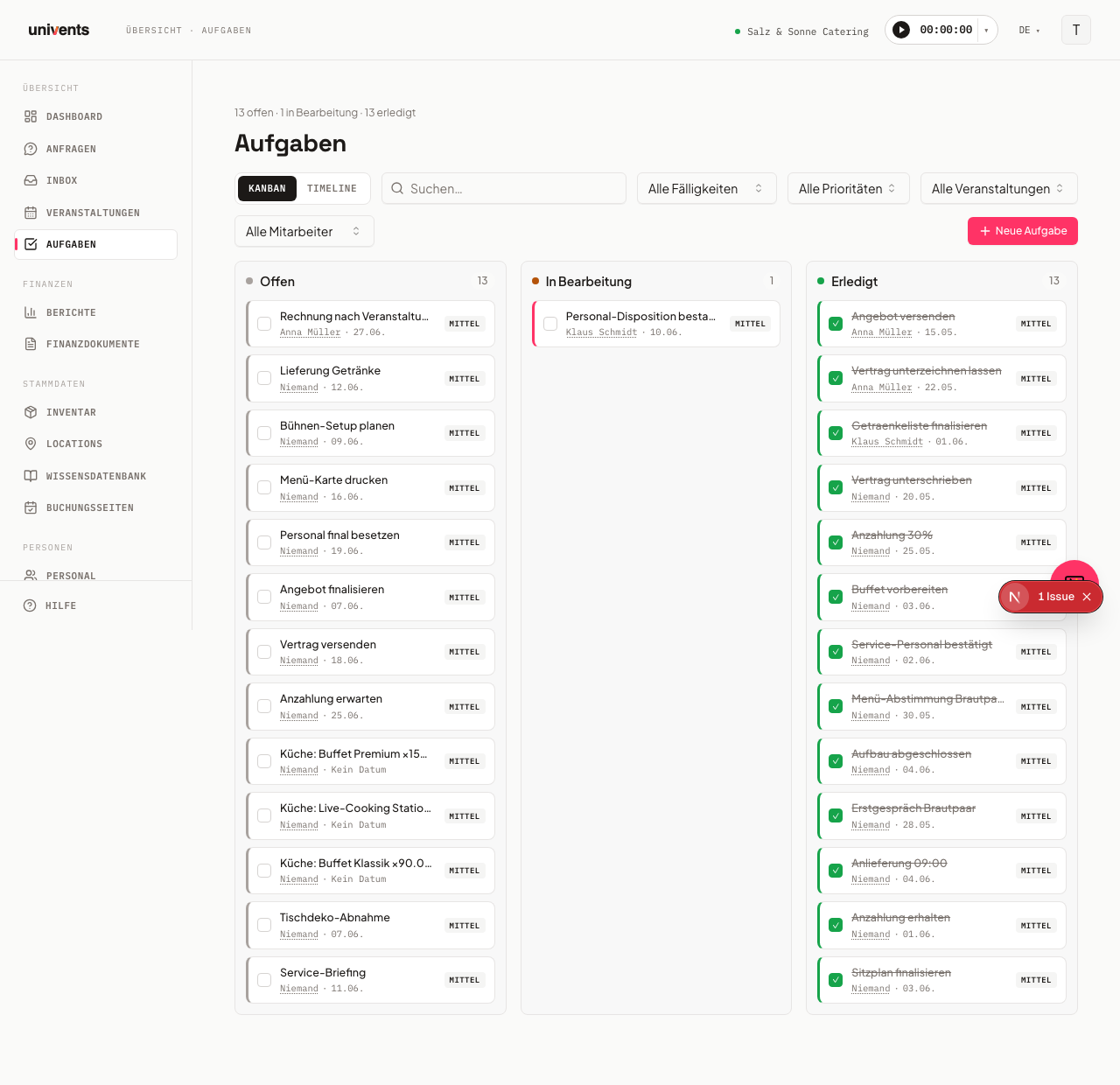
- Resumen del workspace: En el menú de la izquierda, en Tareas, ves de un vistazo todas las tareas de tu workspace, de todos los eventos. La descripción de la página muestra cuántas tareas están abiertas, en curso o completadas.
Crear una tarea nueva
- Haz clic en Tarea (en la pestaña del evento) o en Nueva tarea (en el resumen del workspace).
- Escribe en el campo Título lo que hay que hacer.
- Si quieres, añade una Descripción.
- Elige una Prioridad: Baja, Media o Alta. Debajo, en Estado, defines en qué columna de Kanban está la tarea; por ejemplo Abierto o un estado propio como «Esperando al cliente». Si no tocas el campo, la tarea empieza como abierta.
- Si lo necesitas, indica una fecha de Inicio y una Fecha límite. Junto a la fecha límite puedes indicar también, opcionalmente, una Hora. Si la dejas vacía, la tarea sigue venciendo por día completo, como hasta ahora; con hora, la lista, el Kanban y la Cronología muestran la fecha y la hora, y «Vencida» se aplica a partir de ese momento exacto en lugar de a partir del inicio del día.
- Elige una Fase (solo en tareas vinculadas a un evento) entre las fases de tu workspace; por defecto Preparación, Durante el evento o Posevento. La fase determina en qué grupo aparece la tarea en la pestaña del evento. Si no hay fecha límite, la fase añade además una fecha de vencimiento adecuada, siempre que tenga un vencimiento por defecto configurado (en las tres fases por defecto: 7 días antes del evento, el día del evento y 1 día después).
- Haz clic en Crear para guardar la tarea.
En el resumen del workspace también puedes asignar la tarea directamente a un Evento o crearla sin vincularla a ningún evento.
Asignar personas
En Personas asignadas puedes seleccionar una o varias personas de tus contactos:
- Escribe un nombre o una dirección de correo en el campo de búsqueda Buscar persona ....
- Marca la casilla junto a la persona que quieras. Puedes seleccionar varias personas a la vez.
- Si has seleccionado varias personas, aparece la opción Crear una tarea por persona. Actívala para crear una tarea independiente para cada persona.
- Si has asignado grupos de crew al evento, en Asignar personas desde listas puedes incorporar un grupo entero de una vez.
- Si el contacto que buscas todavía no existe, haz clic en Crear persona para crear un contacto nuevo directamente.
Qué ves en una fila de tarea
Cada fila de tarea muestra de un vistazo quién es el responsable y lo urgente que es:
- Responsables con foto: En lugar de solo el nombre, delante de la fila aparece la foto de perfil de la persona responsable. Si no hay foto, aparecen las iniciales. Si hay varias personas responsables, sus fotos aparecen una junto a otra; a partir de la cuarta, un +N resume el resto: pasa el ratón por encima para ver los demás nombres. Si no hay nadie responsable, el espacio queda vacío.
- Vencimiento en color: Las tareas con la fecha límite superada llevan una marca roja Vencida junto con la fecha. Lo que toca hoy o mañana se marca con Hoy o MAÑANA. Todo lo demás muestra solo la fecha, como hasta ahora, y las tareas completadas ya no llevan marca. Si la tarea tiene hora, «Vencida» se aplica a partir de esa hora exacta: una tarea con fecha límite hoy a las 18:00 no está vencida todavía a las 17:00.
- Estado como chip: En la vista de fases y en la de cronología, junto a la tarea aparece un pequeño chip con un punto de color y el nombre del estado, de modo que ves el estado de avance también donde no hay columnas. En el Kanban no aparece, porque la columna ya muestra el estado.
- Esperando a: Si la tarea depende de otra y esta sigue abierta, en la fila aparece un pequeño aviso con un reloj de arena y el título de la tarea predecesora, por ejemplo Esperando a: aprobar presupuesto. Pasa el ratón por encima si el título aparece cortado. En las tareas completadas el aviso desaparece.
Las fotos de perfil se gestionan en la ficha de personal de cada contacto; las tareas las toman de ahí.
Hacer que unas tareas dependan de otras
Algunas tareas no pueden empezar hasta que otra esté terminada: el espacio tiene que estar confirmado antes de imprimir. En lugar de tenerlo en la cabeza, encadénalas:
- Abre la tarea que debe esperar y haz clic en el campo de búsqueda de Depende de.
- Escribe un título y selecciona la tarea que debe terminarse primero. Puedes elegir varias tareas predecesoras: la tarea se considera en espera hasta que todas estén completadas. Aun así, se puede completar: la dependencia es un aviso y un vínculo para el vencimiento, no un bloqueo.
- Guarda. A partir de ahí, la fila de la tarea muestra el aviso Esperando a: … mientras alguna de las predecesoras siga abierta.
Lo que no puedes elegir: la propia tarea y todo lo que cerraría un círculo (si A espera a B y B espera a A). Esas tareas ni siquiera aparecen en la lista de selección; si al guardar algo colisiona, en lugar de un mensaje de error aparece el aviso de que la selección formaría un círculo.
La fecha límite se mueve automáticamente: Si cambias el vencimiento de una tarea, todas las tareas que dependen de ella se desplazan exactamente el mismo periodo, también a lo largo de varios niveles (la tarea que espera a la desplazada y todo lo que espera a esta). La hora se mantiene, y el intervalo definido entre dos tareas (por ejemplo, «3 horas después de la predecesora») no cambia. Las tareas completadas ya no se desplazan: quedan fijas. Después de guardar, un aviso te indica cuántas tareas posteriores se han desplazado.
Las dependencias solo funcionan dentro de un evento: para elegir solo hay tareas del mismo evento. Las tareas sin evento no se pueden vincular. En el portal de clientes nunca son visibles: incluso con una tarea visible para el cliente, este ve como mucho su estado, nunca el aviso de una tarea predecesora ni de una posterior.
Estado, fases y vistas
Cambiar el estado con la casilla: Haz clic en la casilla de la izquierda de una fila de tarea para marcarla como completada (o volver a abrirla). El estado cambia al instante.
Progreso del evento: En la parte superior de la pestaña Tareas de un evento, una barra muestra cuánto está ya hecho; al lado aparece completadas/total junto con el porcentaje. Pasa el ratón por encima de la barra para ver el reparto entre abiertas, en curso y completadas.
Tareas en la pestaña del evento: La pestaña ofrece tres vistas entre las que puedes cambiar en la parte superior:
- Fases (vista por defecto): Las tareas se agrupan según las fases de tu workspace; por defecto Preparación, Durante el evento y Posevento. Arriba a la derecha de cada fase ves cuántas tareas están ya completadas. Sin una asignación propia, el grupo depende de la fecha límite (antes del día del evento, el día del evento, después) y la tarea va a la fase por defecto correspondiente, aunque la hayas renombrado. Pero puedes fijar una tarea en otro grupo en cualquier momento, ya sea arrastrándola a la fase deseada o con el campo Fase del formulario de la tarea. La fecha límite no cambia. Las fases propias que hayas creado además (por ejemplo «Facturación») solo reciben tareas de esta manera. Una fase archivada sigue visible como grupo con la indicación «Archivado» mientras queden tareas en ella.
- Kanban: Una columna por cada estado de tarea de tu workspace; por defecto Abierto, En curso y Completada. Los estados propios, como «Esperando al cliente», los creas en Ajustes → Columnas de estado → Estados de tareas (consulta Personalizar columnas de estado). Las tareas se pueden mover entre columnas arrastrando; una columna que cuenta como Completada marca la tarea como hecha.
- Cronología: Eje temporal horizontal con todas las tareas que tienen fecha de vencimiento.
Resumen del workspace: Aquí están disponibles las vistas Kanban y Cronología. El Kanban muestra como columnas los mismos estados de tarea que la pestaña de un evento. Encima de cada columna aparece el número total de tareas de esa columna; si hay más de las que se cargan de una vez, la cabecera muestra cargadas/total y puedes cargar más con Cargar más al final de la columna. Además, puedes filtrar por evento, empleado, vencimiento, estado y prioridad, o usar la búsqueda para encontrar rápidamente una tarea concreta. Con el filtro Estado muestras solo las columnas que elijas; en la pestaña Tareas de un evento eliges el estado directamente en la barra de filtros, junto a la fase. Si varios de tus estados cuentan como abiertos, en curso o completados, arriba aparecen además Todas las abiertas, Todas las en curso o Todas las completadas, con los que filtras por todos los estados correspondientes a la vez.
Recordatorios y listas de verificación
Recordatorios: En el formulario de la tarea puedes elegir momentos predefinidos en Enviar recordatorios, por ejemplo 15 min antes, 1 h antes, 1 día antes, 3 días antes o 1 semana antes. Con + Personalizado puedes indicar cualquier periodo en minutos, horas, días o semanas.
El recordatorio llega a la persona a la que está asignada la tarea; si hay varios responsables, a todos. Si no hay nadie asignado, lo recibe el propietario del workspace para que no se pierda.
Las tareas con hora se comprueban cada hora: el recordatorio se envía según la antelación elegida, también con «15 min antes» o «1 h antes». Las tareas por día completo (sin hora) se recuerdan, como hasta ahora, una vez por la mañana.
Lista de verificación: En Lista de verificación puedes añadir varios pasos individuales a una tarea. Haz clic en Añadir punto e introduce el texto. Cada punto se puede marcar o reabrir de forma independiente.
Imputar tiempo a una tarea
Tienes dos formas de asignar tu tiempo de trabajo a una tarea:
- Directamente en la fila: Haz clic en el símbolo de inicio de la fila de la tarea. El cronómetro corre desde ese momento sobre esa tarea. En las tareas completadas el botón no aparece.
- Desde la barra superior: Abre el cronómetro en la parte superior. Si estás dentro de un evento, además del evento y el turno puedes elegir una Tarea antes de empezar. Se ofrecen las tareas abiertas de ese evento. Sin contexto de evento, la selección no aparece.
Si cambias de evento en el cronómetro, la tarea que ya hubieras elegido se restablece, porque pertenecía al evento anterior.
Plantillas
Los conjuntos de tareas que se repiten con frecuencia los guardas como plantilla y los vuelves a aplicar en eventos nuevos. Los dos botones para ello no están en el resumen de tareas de todo el workspace, sino dentro de un evento concreto: abre el evento → pestaña Tareas. Arriba encontrarás:
- Desde plantilla: Selecciona una plantilla existente e incorpora las tareas con un clic. La fecha y la asignación se pueden ajustar antes de incorporarlas. Si una tarea de la plantilla tiene un intervalo en horas o minutos (por ejemplo, «3 horas antes del inicio del evento»), la tarea incorporada lleva también una hora; un intervalo en días completos sigue siendo por día.
- Crear plantilla: Elige entre las tareas existentes del evento cuáles se guardarán en la plantilla y ponle un nombre.
Comentarios en una tarea
Si abres una tarea existente, abajo encontrarás el apartado Comentarios. Despliégalo para dejar constancia de dudas, avances y acuerdos directamente en la tarea, en lugar de tener que buscarlos después en correos o chats.
- Solo internos. Los comentarios solo los ve tu equipo. Los clientes en el portal del evento y los partners en EventHub nunca los ven, ni siquiera cuando la tarea está marcada como Visible para el cliente.
- ¿Quién puede comentar? Cualquier persona que pueda ver la tarea. Así que quien solo puede leer tareas también puede responder.
- Solo editas y eliminas los tuyos. Cada comentario muestra autor y hora. El lápiz y la papelera solo aparecen en tus propios comentarios. Si corriges un comentario más tarde, detrás aparece «editada», de modo que el historial sigue siendo trazable.
- Se avisa a los responsables. Si escribes un comentario en una tarea, todos los responsables de esa tarea reciben una notificación en el portal del empleado, y una notificación push en el móvil si tienen instalado el portal como app. Tú no recibes ninguna.
- Dirigirte a alguien en concreto. En cualquier punto de comentarios puedes mencionar a una persona concreta con @: solo ella recibe entonces una notificación. Esto también vale donde no hay un grupo fijo de destinatarios (evento, documento, solicitud, programa, Function Sheet): sin mención, allí sigue sin avisarse a nadie. Única excepción: si tu crew escribe en un evento en el portal del empleado, se avisa a las personas de la oficina que ya hayan escrito allí o que hayan creado el evento. Más información en Comentarios y menciones.
- Tus empleados responden desde el portal. Quien tiene asignada una tarea ve el mismo apartado de comentarios en la fila de su tarea en el portal del empleado y puede responder allí, tanto con inicio de sesión como mediante un enlace del portal sin cuenta. Su respuesta aparece en este historial. Más información en Portal del empleado: turnos, registro de tiempo y más.
El mismo apartado existe también en el propio evento, en el programa, en presupuestos, facturas y albaranes, en solicitudes y en Function Sheets. Todos los comentarios de un evento los encuentras juntos en la pestaña Comunicación: encima del chat hay un campo de comentarios del evento ya abierto y debajo una lista cronológica que indica en cada entrada dónde se escribió y te lleva allí con un clic.
Preguntas frecuentes
¿Puedo crear una tarea sin vincularla a un evento? Sí. En el resumen del workspace, en Tareas, al crearla puedes elegir la opción Sin evento en el campo Evento. La tarea aparecerá entonces solo en el resumen general, no en la pestaña de un evento concreto.
¿Por qué no veo la vista de fases en el resumen del workspace? La vista de fases necesita un vínculo con un evento para calcular los vencimientos en relación con la fecha del evento. Por eso, en el resumen de todo el workspace solo están disponibles Kanban y Cronología.
¿Qué significa «Visible para el cliente»? Si esta opción está activada, la tarea aparece para el cliente en su portal del evento, en Tareas. Las tareas sin activar solo son visibles internamente.
¿Cuál es la diferencia entre fase y estado? La fase indica cuándo toca una tarea (antes, durante o después del evento). El estado indica hasta dónde ha avanzado (abierta, en curso, completada o un estado propio). Ambos se gestionan en Ajustes → Columnas de estado, en tarjetas separadas.
¿Puedo volver a abrir una tarea completada? Sí. Haz clic de nuevo en la casilla de la fila de la tarea o abre la tarea y cambia el estado manualmente.