

Crear un evento con el asistente de creación
Puedes crear un nuevo evento en tres pasos con el asistente y definir el nombre, el cliente, la fecha, varios espacios, la variante de asientos, las etiquetas y el color.
En Univents creas los eventos nuevos con un asistente guiado que te lleva por todos los datos importantes en tres pasos. Así, el nombre, el cliente, la fecha y la visualización quedan bien definidos desde el principio, en lugar de completarlos más tarde.
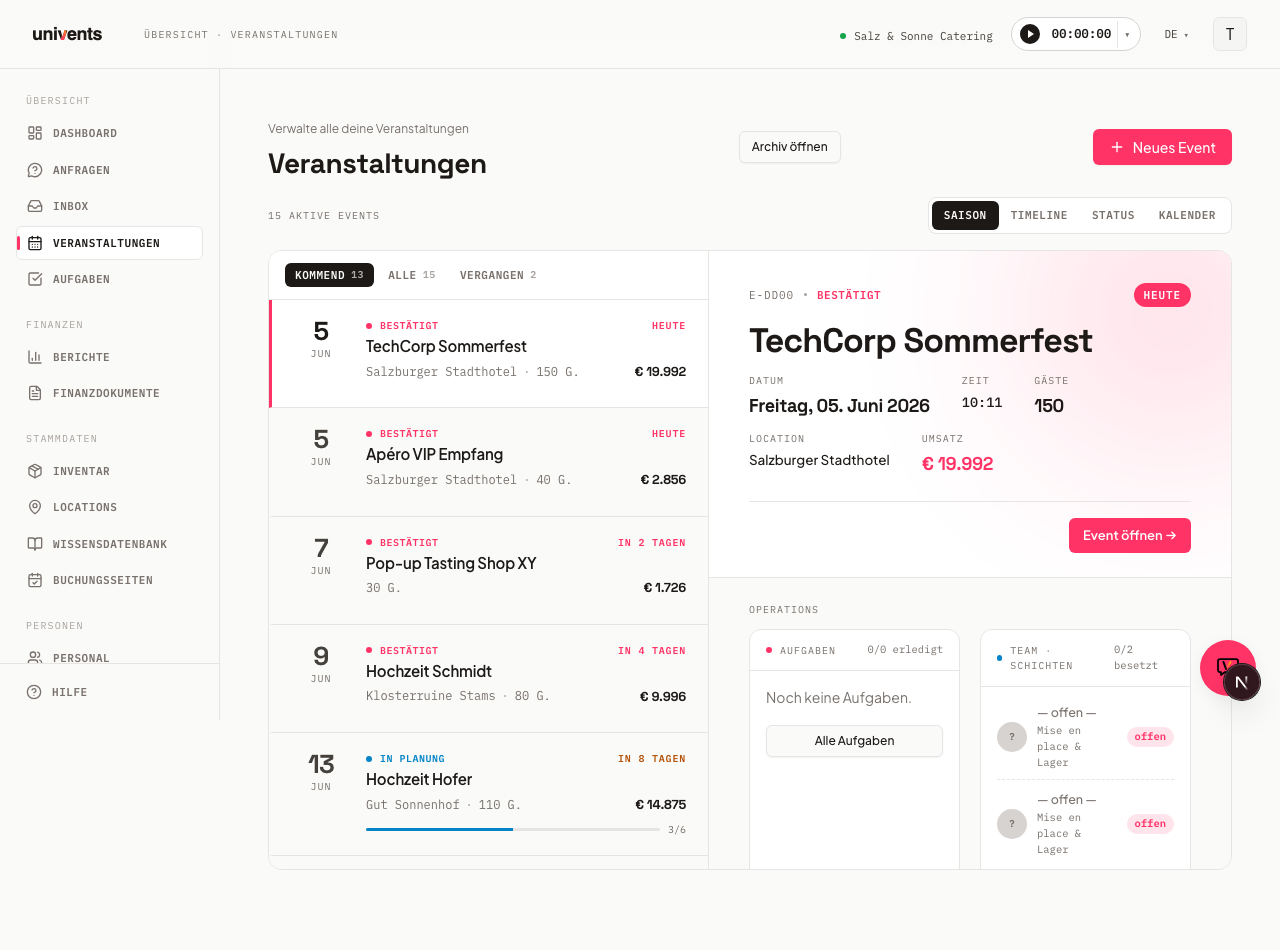
En el vídeo creas un evento nuevo: desde los datos básicos, pasando por la fecha y el espacio, hasta cómo se muestra en el calendario.
Los pasos también los tienes por escrito a continuación.
Abrir el asistente
Accedes al asistente directamente desde la lista de eventos. Para empezar:
- Abre en la barra lateral la sección con tus eventos.
- Haz clic arriba a la derecha en el botón Nuevo evento.
- Se abre el diálogo Evento con la barra de pasos Datos básicos, Fecha y lugar y Visualización.
Si ya sabes qué día se celebra el evento, es aún más rápido: cambia en la lista de eventos a la vista Calendario y haz doble clic en el día que quieras. Se abre el mismo diálogo, con la fecha ya rellenada. Como hora de inicio, Univents propone las 18:00 y como fin, seis horas más tarde; ambos valores los cambias en el paso Fecha y lugar. Un solo clic en un evento ya registrado lo abre como siempre.
En la parte superior del primer paso, con Elegir plantilla, decides cómo empezar. Con Empezar en blanco empiezas completamente a mano, o haces clic en una de tus plantillas guardadas para aplicar directamente sus datos. Si todavía no tienes plantillas, un aviso te indica que más adelante puedes guardar una a partir de un evento terminado. Con Gestionar plantillas vas a los ajustes de plantillas.
Paso 1: Datos básicos
En el primer paso defines los datos principales. Los campos obligatorios están marcados con un asterisco y deben estar rellenos para que Continuar te deje pasar al siguiente paso.
- En Nombre del evento, escribe un título descriptivo, por ejemplo el motivo y el cliente.
- En el campo Cliente, busca un contacto existente. Si escribes un nombre que aún no existe, puedes crearlo directamente como contacto nuevo con la entrada que aparece al final de la lista.
- En Invitados, introduce el número de personas previsto.
- De forma opcional, añade una Descripción con el motivo, los puntos destacados y los deseos del cliente.
Al final del paso decides en Se repite si será un Evento único o una Serie de eventos. Para un evento individual, deja activada la opción Evento único.
Paso 2: Fecha y lugar
Aquí determinas cuándo y dónde se celebra el evento. En Fecha principal introduces el Inicio y el Fin. En cuanto fijas una hora de inicio, Univents rellena automáticamente el campo Fin con el inicio más seis horas, si aún está vacío. Después puedes ajustar el fin cuando quieras.
En Lugar del evento, eliges en el campo Espacio uno de tus espacios guardados. Si tiene zonas definidas, puedes concretar en el campo Sala / zona; de lo contrario, se queda en Completo. Si el espacio elegido tiene una plantilla de plano de sala, eliges además en Variante de asientos una de las variantes creadas allí (con el número de plazas de cada una). Sin un espacio elegido, el campo permanece bloqueado.
Si el evento se celebra en varias salas, añádelas en Otros espacios: escribe un espacio adicional y agrégalo; cada espacio seleccionado aparece como un chip propio y puedes quitarlo individualmente.
Si el evento se celebra fuera de tus instalaciones, escribe la dirección en el campo Dirección · si es externa. Si se celebra en casa del cliente, marca en su lugar la casilla El evento se celebra en casa del cliente: Univents toma entonces la dirección del contacto, también cuando editas más tarde un evento existente. Esa dirección figura como lugar del evento en presupuestos, facturas y albaranes. Si en el primer paso elegiste Serie de eventos, aquí aparece además la sección de repetición.
Paso 3: Visualización
El último paso trata del aspecto visual. No tiene campos obligatorios, así que puedes crear el evento directamente.
- En el campo Etiquetas, escribe una palabra clave y confirma con Enter. Cada etiqueta aparece como un chip y se puede quitar de nuevo.
- En Color del evento, elige un color de la paleta. Te ayuda a reconocer el evento rápidamente en calendarios y listas.
- Con Idioma defines en qué idioma se muestran para este evento la página de reservas, las facturas, los contratos y los correos electrónicos a clientes. Con Predeterminado de la cuenta se aplica el idioma predeterminado de tu cuenta.
Para terminar, haz clic en Crear evento. Univents guarda el evento y abre directamente la vista de detalle del nuevo evento. Si has elegido Serie de eventos, creas toda la serie con Crear serie.
Importar un evento con IA a partir de un presupuesto
Si ya tienes un presupuesto en PDF, ya sea hecho por ti o enviado por un cliente, no hace falta que pases los datos a mano al asistente. En la lista de eventos, arriba a la derecha, junto a Nuevo evento, encontrarás el botón Importar presupuesto.
- Haz clic en Importar presupuesto.
- En el diálogo Subir PDF del presupuesto, elige tu archivo con Elegir PDF (PDF, hasta 10 MB).
- Univents lee el presupuesto («Leyendo presupuesto …»).
- Con los datos detectados, Univents crea un borrador: evento, contacto y un presupuesto. Revisas esta propuesta antes de aplicarla.
En la sección Inventario ves, antes de aplicar, qué crearía la importación en tu inventario, por ejemplo «Se crearían 3 productos y 1 categoría nuevos en el inventario». Con Mostrar nombres despliegas la lista de los productos y categorías afectados. Las líneas que ya existen en el inventario con exactamente ese nombre se vinculan con el producto existente y no aparecen aquí; si todo está ya en el inventario, la sección lo indica.
La casilla Crear productos y categorías nuevos en el inventario está activada por defecto. Desmárcala si no quieres llenar tu inventario con cada línea de licitación que tenga un nombre distinto: la importación no creará entonces productos nuevos ni modificará ningún producto existente. Las líneas sin un producto que coincida pasan al borrador del presupuesto como líneas de texto libre (sin vínculo con un producto), con la cantidad, el precio y el tipo de impuesto del PDF; las líneas con una coincidencia exacta se vinculan con el producto como de costumbre. Aun así, cada línea de texto libre recibe una categoría: si una categoría existente de tu inventario encaja con la línea detectada, se usa; si no, la línea va a la categoría general «importados» (que se crea una sola vez si hace falta), porque sin categoría el presupuesto no se podría enviar después. Más adelante puedes asignar en cualquier momento un producto a las líneas de texto libre desde el presupuesto.
Además, en la sección ¿Qué más quieres crear? puedes marcar si Univents debe preparar también directamente Turnos, Programa y Tareas como borradores de IA para este evento. Un aviso indica que esto consume crédito de IA, que se factura según el consumo real. Cuánto cuesta y cómo recargar tu crédito lo encontrarás en Crédito de IA y uso.
Si Univents no detecta ningún presupuesto en el archivo, el diálogo lo indica enseguida; con Reintentar subes otro archivo. Si ese mismo PDF ya se importó antes, un aviso te lo señala.
Planificar un evento a partir de un presupuesto vinculado
Si un evento ya tiene un presupuesto, puedes pedir a la IA que te proponga más elementos a partir de él. Para ello, abre la página de detalle del evento y haz clic en Planificar desde presupuesto. Si todavía no hay ningún presupuesto vinculado al evento, el botón aparece desactivado con el aviso No hay ningún presupuesto vinculado a este evento.
En el diálogo eliges con casillas qué debe generar Univents como borrador:
| Elemento | Activo por defecto |
|---|---|
| Lista de tareas | Sí |
| Function Sheet | Sí |
| Programa | No |
| Plano de sala | No |
| Otros documentos | No |
| Turnos y crew | No |
Haz clic en Generar para iniciar el proceso. Para cada elemento elegido, Univents muestra el progreso en directo (Pendiente, Creando, Listo, Fallido u Omitido). Todos los resultados son borradores y no se activan automáticamente: revisas cada resultado tú mismo antes de usarlo. Este camino también consume crédito de IA según el consumo real; consulta Crédito de IA y uso.
Después encontrarás cada elemento en su sección correspondiente: Tareas, Programa, Function Sheet y Documentos.
Preguntas frecuentes
¿Tengo que usar una plantilla? No. Con Empezar en blanco creas un evento completamente vacío. Las plantillas solo te ahorran tiempo porque incluyen datos recurrentes.
¿Puedo crear un cliente nuevo sin salir del asistente? Sí. Escribe el nombre en el campo Cliente y usa la entrada para crear que aparece al final de la lista de resultados. El nuevo contacto se aplica de inmediato.
¿Qué pasa si no fijo el fin? En cuanto hay un Inicio y Fin queda vacío, Univents añade automáticamente el inicio más seis horas. Puedes sobrescribir ese valor antes de crear el evento.
¿Cómo me muevo entre los pasos? Con Continuar avanzas y con Atrás retrocedes un paso. Con Cancelar o el icono de cerrar arriba a la derecha descartas lo introducido. Los campos obligatorios se comprueban al cambiar de paso.
Mi evento se celebra cada semana de la misma forma: ¿Copiar, plantilla de evento o plantilla de documento financiero? Si solo cambian pequeños detalles como los platos y el número de invitados, Copiar es el camino más corto: abre el evento, Copiar, elige la nueva fecha y Crear copia. La copia ya incluye reservas, presupuesto, programa, turnos, tareas y colaboradores; solo tienes que ajustar el número de invitados y las líneas. Los dos tipos de plantilla cubren cada uno solo una parte: una Plantilla de evento aporta al crear el evento tareas, programa, equipo, contratos y sobres de presupuesto interno, pero no un presupuesto. Una Plantilla de documento financiero (se crea desde el presupuesto con Guardar como plantilla) aporta solo el presupuesto: creas el evento y luego eliges la plantilla en la pestaña Documentos con De plantilla → Presupuesto. Una Serie de eventos en el asistente crea muchas fechas de una vez, pero como cascarones vacíos sin presupuesto. Si entre una semana y otra cambia más que los platos y el número de invitados, la combinación de plantilla de evento más plantilla de documento financiero es el camino más flexible.
Copiar un evento
Con Copiar en la página de detalle del evento creas un evento nuevo a partir de uno existente. En el diálogo eliges dos cosas:
- Qué se copia: reservas, presupuestos, programa, turnos, tareas, colaboradores, sobres de presupuesto interno, albaranes.
- Qué se toma del original: cliente, lugar del evento con su dirección y el destinatario de la factura en los documentos copiados. Si desmarcas una casilla, ese campo queda vacío en la copia, algo práctico cuando el mismo programa se celebra para otro cliente o en otro lugar.
Las facturas y las notas de crédito nunca se copian; los documentos copiados son siempre borradores sin número. De un presupuesto que hayas revisado con Crear nueva versión, solo se copia la versión actual; la versión anterior anulada se queda en el original.
Con la casilla Reservas, la copia contiene todas las líneas de la pestaña Reservas, con cantidades, precios, notas y componentes de paquetes. Igual que la propia copia, aún están sin confirmar. Si una línea tiene su propia franja horaria o su propio día de entrega, se traslada con la nueva fecha; la hora se mantiene. Si copias además presupuestos o albaranes, sus líneas remiten a las reservas copiadas en lugar de crearlas por segunda vez. Si excepcionalmente una línea no se puede asignar, verás un aviso tras copiar; revisa entonces el documento afectado. Las ventas de entradas, así como los pedidos cancelados y caducados del original, no se copian.
Horarios diarios de eventos de varios días
Si un evento dura varios días, su vista general muestra la tarjeta Horarios diarios. Allí introduces para cada día una Hora de inicio y una Hora de fin propias, por ejemplo el montaje desde las 8 h el primer día y de 10 h a 18 h los demás días. El inicio y el fin del evento siguen al día 1 y al último día.
Cómo los usan los documentos: si cada día tiene horarios propios, las partidas Por hora y Por invitado/hora en presupuesto, factura, albarán, en la pestaña Reservas y en el alquiler de sala se calculan con la suma de esos horarios. Dos días de 10 h a 18 h son 16 horas, no las 32 horas del primer inicio al último fin. Mientras falten días, la tarjeta muestra un aviso y hasta entonces las horas abarcan todo el periodo, del inicio al fin. Si una reserva tiene su propia franja horaria, sigue valiendo esa.
Después de guardar: si cambias un horario y eso afecta a los precios de tus borradores de presupuesto o factura, se abre el mismo diálogo ¿Aplicar cambios? que tras un cambio de fecha. En Recalcular precios eliges los borradores que deben adoptar las nuevas horas. Si el cambio en el día 1 o en el último día mueve el inicio o el fin del evento, el diálogo también ofrece mover turnos, programa, tareas y el periodo de prestación. Los documentos emitidos no cambian.
Al mover, cambiar y copiar: si mueves el evento, los horarios diarios se mueven con él, con las mismas horas, también con el cambio de horario. Si solo cambias la hora de inicio o de fin el mismo día, la fila del primer o del último día se ajusta, siempre que hasta ahora empezara o terminara justo ahí. Si acortas el evento, los días sobrantes desaparecen. Si lo alargas o pasas el inicio a otro día, los días nuevos no tienen horarios hasta que los introduzcas — hasta entonces, los documentos se calculan como antes sobre todo el periodo, del inicio al fin, y la tarjeta muestra un aviso. Si el evento pasa a durar un solo día, los horarios diarios se eliminan. Al copiar un evento, los horarios diarios pasan a la nueva fecha.
¿Qué estado recibe un evento nuevo?
Un evento recién creado va siempre a la primera columna de estado de tu workspace. Tú decides cuál es: en Ajustes → Estados arrastras las columnas al orden que encaje con vuestro flujo de trabajo. Lo que esté arriba del todo es el estado inicial.
Ejemplo: si en vuestro caso todo evento empieza como presupuesto, arrastra Presupuesto a la primera posición. A partir de entonces, todo evento nuevo empieza ahí, tanto si lo creas con el asistente como mediante una copia.
Excepción: el evento de una solicitud todavía abierta. Mientras no hayas aceptado una solicitud, su evento está en la columna En planificación, con independencia de qué columna tengas arriba del todo. Así, al pulsar Aceptar en el tablero ves que ha pasado algo: la tarjeta se mueve entonces a la columna Confirmado. Si en tu workspace no existe la columna En planificación, el evento empieza también en la primera columna.
Se omiten dos tipos de columnas, aunque estén arriba del todo:
- Cancelado y Completado: un evento nuevo no debe crearse como finalizado ni cancelado.
- Las columnas de facturas (Factura pendiente, Pagado, Vencida): pertenecen al seguimiento de facturas y ni siquiera aparecen en el Kanban.
En estos casos se aplica la siguiente columna que corresponda.