

Evenement aanmaken met de aanmaakwizard
Je kunt in drie stappen een nieuw evenement aanmaken met de wizard en daarbij naam, klant, datum, meerdere locaties, zitopstelling, tags en kleur instellen.
Nieuwe evenementen maak je in Univents aan via een begeleide wizard die je in drie stappen door alle belangrijke gegevens leidt. Zo staan naam, klant, datum en weergave al bij het aanmaken goed ingesteld, in plaats van dat je ze achteraf nog moet aanvullen.
In de video maak je een nieuw evenement aan — van de basisgegevens via datum en locatie tot de weergave in de agenda.
De afzonderlijke stappen kun je hieronder ook nalezen.
Wizard openen
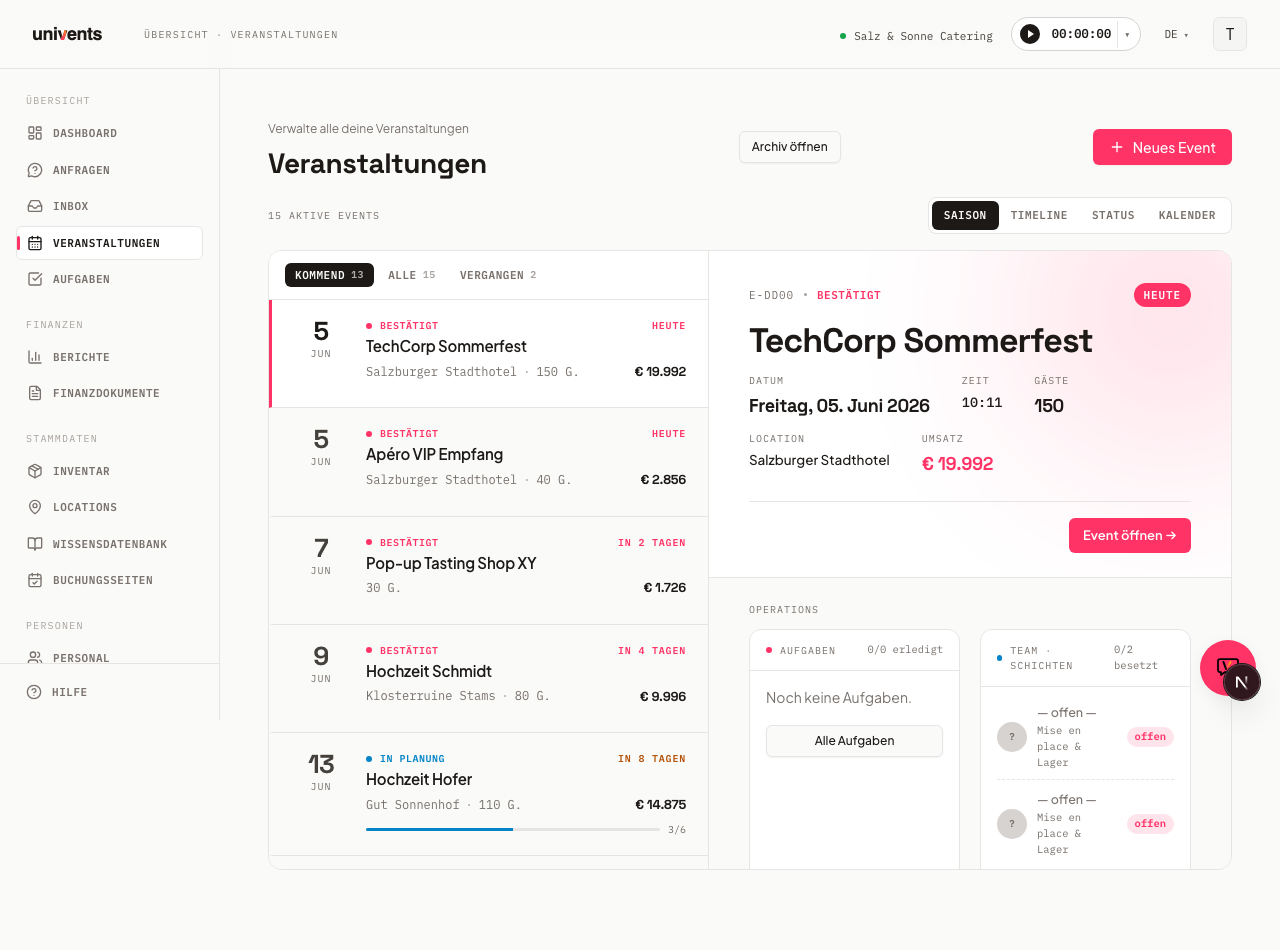
Je opent de wizard rechtstreeks vanuit de evenementenlijst. Zo start je:
- Open in de zijbalk het gedeelte met je evenementen.
- Klik rechtsboven op de knop Nieuw evenement.
- Het dialoogvenster Evenement opent met de stappenbalk Basis, Datum & locatie en Weergave.
Weet je al op welke dag het evenement plaatsvindt, dan gaat het nog sneller: schakel in de evenementenlijst over naar de weergave Agenda en dubbelklik op de gewenste dag. Hetzelfde dialoogvenster opent, met de datum al ingevuld. Als starttijd stelt Univents 18:00 uur voor en als einde zes uur later — beide pas je aan in de stap Datum & locatie. Een enkele klik op een evenement dat al is ingevoerd opent dat gewoon zoals altijd.
Bovenaan de eerste stap bepaal je onder Kies een sjabloon hoe je begint. Met Leeg beginnen begin je helemaal met een blanco start, of je klikt op een van je opgeslagen sjablonen om de gegevens daarvan direct over te nemen. Heb je nog geen sjablonen, dan zie je een melding dat je er later een kunt opslaan vanuit een afgerond evenement. Via Sjablonen beheren ga je naar de sjablooninstellingen.
Stap 1: Basis
In de eerste stap stel je de basisgegevens in. Verplichte velden zijn gemarkeerd met een sterretje en moeten zijn ingevuld voordat Doorgaan je naar de volgende stap laat gaan.
- Vul bij Naam evenement een duidelijke titel in, bijvoorbeeld de aanleiding en de klant.
- Zoek in het veld Klant naar een bestaand contact. Typ je een naam die nog niet bestaat, dan kun je die via de optie onderaan de lijst direct als nieuw contact aanmaken.
- Vul bij Gasten het verwachte aantal personen in.
- Optioneel voeg je een Beschrijving toe met de aanleiding, hoogtepunten en wensen van de klant.
Aan het einde van de stap kies je onder Herhaalt zich of het een Enkel evenement of een Evenementenreeks wordt. Voor één evenement laat je Enkel evenement actief.
Stap 2: Datum & locatie
Hier bepaal je wanneer en waar het evenement plaatsvindt. Onder Hoofddatum vul je Start en Einde in. Zodra je een starttijd instelt, vult Univents het veld Einde automatisch met start plus zes uur, als het nog leeg is. Je kunt het einde daarna op elk moment aanpassen.
Onder Evenementlocatie kies je in het veld Locatie een van je opgeslagen locaties. Zijn daar gedeelten ingesteld, dan kun je in het veld Ruimte / gedeelte specifieker zijn, anders blijft het op Volledig. Is voor de gekozen locatie een zaalplan-sjabloon opgeslagen, dan kies je daarnaast onder Zitopstelling een van de daar aangemaakte varianten (inclusief het aantal plaatsen per variant) — zonder gekozen locatie blijft het veld vergrendeld.
Vindt het evenement in meerdere ruimtes plaats, dan voeg je die toe onder Extra locaties: typ een extra locatie en voeg die toe. Elke gekozen locatie verschijnt als eigen chip en kun je afzonderlijk weer verwijderen.
Vindt het evenement buitenshuis plaats, dan vul je in het veld Adres · indien extern het adres in. Vindt het plaats bij de klant, dan vink je in plaats daarvan Evenement vindt plaats bij de klant aan – Univents neemt dan het adres over uit het contact, ook als je een bestaand evenement achteraf bewerkt. Dit adres komt als evenementlocatie op offertes, facturen en pakbonnen te staan. Heb je in de eerste stap Evenementenreeks gekozen, dan verschijnt hier bovendien het gedeelte voor de herhaling.
Stap 3: Weergave
In de laatste stap draait het om de visuele indeling. Deze stap heeft geen verplichte velden, dus je kunt direct aanmaken.
- Typ in het veld Tags een trefwoord en bevestig met Enter. Elke tag verschijnt als chip en kun je weer verwijderen.
- Kies onder Evenementkleur een kleur uit het palet. Zo herken je het evenement snel in agenda en lijsten.
- Via Taal bepaal je in welke taal boekingspagina, facturen, contracten en e-mails aan klanten voor dit evenement worden weergegeven. Met Standaard van het account neem je de standaardtaal van je account over.
Klik tot slot op Evenement aanmaken. Univents slaat het evenement op en opent direct de detailweergave van het nieuwe evenement. Heb je in plaats daarvan Evenementenreeks gekozen, dan maak je de hele reeks aan via Reeks aanmaken.
Evenement met AI importeren uit een offerte
Heb je al een offerte als PDF — zelf gemaakt of door een klant gestuurd —, dan hoef je de gegevens niet met de hand in de wizard over te nemen. In de evenementenlijst vind je rechtsboven, naast Nieuw evenement, de knop Offerte importeren.
- Klik op Offerte importeren.
- Kies in het dialoogvenster Offerte-PDF uploaden via PDF kiezen je bestand (PDF, tot 10 MB).
- Univents leest de offerte uit („Offerte wordt gelezen …”).
- Uit de herkende gegevens maakt Univents een concept aan: evenement, contact en een offerte. Dit voorstel controleer je voordat het wordt overgenomen.
In het gedeelte Inventaris zie je vóór het overnemen wat de import in je inventaris zou aanmaken — bijvoorbeeld „3 producten en 1 categorie worden nieuw aangemaakt in de inventaris”. Via Namen tonen klap je de lijst met de betreffende producten en categorieën open. Regels die onder precies die naam al in de inventaris staan, worden gekoppeld aan het bestaande product en verschijnen hier niet; staat alles al in de inventaris, dan meldt het gedeelte dat.
Het selectievakje Nieuwe producten en categorieën aanmaken in de inventaris staat standaard aan. Haal het vinkje weg als je je inventaris niet wilt vullen met elke afwijkend benoemde regel uit een aanbesteding: de import maakt dan geen nieuwe producten aan en wijzigt ook geen bestaand product. Regels zonder passend product komen in plaats daarvan als vrije-tekstregels (zonder productkoppeling) met aantal, prijs en btw-tarief uit de PDF in het offerteconcept terecht; regels met een exacte match worden zoals gewoonlijk aan het product gekoppeld. Elke vrije-tekstregel krijgt toch een categorie: past een bestaande categorie uit je inventaris bij de herkende regel, dan wordt die gebruikt; anders komt de regel in de verzamelcategorie „geïmporteerd” (die zo nodig eenmalig opnieuw wordt aangemaakt) — zonder categorie zou de offerte later niet te verzenden zijn. De vrije-tekstregels kun je later in de offerte op elk moment aan een product koppelen.
Daarnaast kun je in het gedeelte Wat moet er nog meer worden aangemaakt? aanvinken of Univents direct ook Diensten, Draaiboek en Taken als AI-concepten voor dit evenement moet voorbereiden. Een melding wijst erop dat dit AI-tegoed verbruikt — afgerekend op basis van daadwerkelijk verbruik. Wat dat kost en hoe je je tegoed aanvult, lees je onder AI-tegoed en gebruik.
Herkent Univents geen offerte in het bestand, dan meldt het dialoogvenster dat direct; via Opnieuw proberen upload je een nieuw bestand. Is hetzelfde PDF-bestand al eens geïmporteerd, dan wijst een melding je daarop.
Evenement laten plannen vanuit een gekoppelde offerte
Heeft een evenement al een offerte, dan kun je de AI aanvullende onderdelen laten voorstellen. Open daarvoor de detailpagina van het evenement en klik op Plannen vanuit offerte. Is er nog geen offerte aan het evenement gekoppeld, dan blijft de knop grijs met de melding Geen offerte gekoppeld aan dit evenement.
In het dialoogvenster kies je met selectievakjes wat Univents als concept moet genereren:
| Onderdeel | Standaard actief |
|---|---|
| Takenlijst | Ja |
| Function Sheet | Ja |
| Draaiboek | Nee |
| Zaalplan | Nee |
| Overige documenten | Nee |
| Diensten en crew | Nee |
Klik op Genereren om de run te starten. Voor elk gekozen onderdeel toont Univents de voortgang live (In afwachting, Wordt aangemaakt, Klaar, Mislukt of Overgeslagen). Alle resultaten zijn concepten en worden niet automatisch actief — je controleert elk resultaat zelf voordat het in gebruik wordt genomen. Ook deze route verbruikt AI-tegoed op basis van daadwerkelijk verbruik, zie AI-tegoed en gebruik.
De afzonderlijke onderdelen vind je daarna terug in hun eigen gedeelten: Taken, Draaiboek, Function Sheet en Documenten.
Veelgestelde vragen
Moet ik een sjabloon gebruiken? Nee. Met Leeg beginnen maak je een volledig leeg evenement aan. Sjablonen besparen je alleen tijd, omdat ze terugkerende gegevens al bevatten.
Kan ik een nieuwe klant aanmaken zonder de wizard te verlaten? Ja. Typ in het veld Klant de naam in en gebruik de optie om aan te maken onderaan de lijst met resultaten. Het nieuwe contact wordt direct overgenomen.
Wat gebeurt er als ik het einde niet instel? Zodra een Start is ingesteld en Einde leeg blijft, vult Univents automatisch start plus zes uur in. Je kunt deze waarde vóór het aanmaken overschrijven.
Hoe navigeer ik tussen de stappen? Met Doorgaan ga je verder, met Terug ga je een stap terug. Via Annuleren of het sluitpictogram rechtsboven verwerp je je invoer. Verplichte velden worden gecontroleerd bij het wisselen van stap.
Mijn evenement vindt elke week in dezelfde vorm plaats – Kopiëren, Evenementsjabloon of Sjabloon voor financiële documenten? Als alleen kleinigheden zoals gerechten en aantal gasten veranderen, is Kopiëren de kortste weg: evenement openen, Kopiëren, nieuwe datum kiezen, Kopie maken. De kopie bevat boekingen, offerte, draaiboek, diensten, taken en medewerkers al – je past alleen nog aantal gasten en regels aan. De twee soorten sjablonen dekken elk maar een deel af: een Evenementsjabloon brengt bij het aanmaken taken, draaiboek, team, contracten en budgetenveloppen mee, maar geen offerte. Een Sjabloon voor financiële documenten (ontstaat bij de offerte via Opslaan als sjabloon) levert alleen de offerte – je maakt het evenement aan en kiest vervolgens in het tabblad Documenten via Uit sjabloon → Offerte het sjabloon. Een Evenementenreeks in de wizard maakt in één keer veel evenementen aan, maar als lege omhulsels zonder offerte. Verandert er van week tot week meer dan gerechten en aantal gasten, dan is de combinatie van evenementsjabloon plus sjabloon voor financiële documenten de flexibelere weg.
Evenement kopiëren
Via Kopiëren op de detailpagina van het evenement maak je een nieuw evenement aan op basis van een bestaand evenement. In het dialoogvenster kies je twee dingen:
- Wat wordt meegekopieerd: boekingen, offertes, draaiboek, diensten, taken, medewerkers, budgetenveloppen, pakbonnen.
- Wat wordt overgenomen van het origineel: klant, evenementlocatie inclusief adres en de factuurontvanger op de meegekopieerde documenten. Haal je een vinkje weg, dan blijft het veld op de kopie leeg — handig als hetzelfde programma voor een andere klant of op een andere locatie plaatsvindt.
Facturen en creditnota’s gaan nooit mee; gekopieerde documenten zijn altijd concepten zonder nummer. Van een offerte die je hebt herzien via Nieuwe versie aanmaken, gaat alleen de actuele versie mee – de geannuleerde vorige versie blijft bij het origineel.
Met het vinkje Boekingen staan in de kopie alle regels uit het tabblad Boekingen – met aantallen, prijzen, notities en pakketonderdelen. Net als de kopie zelf zijn ze nog onbevestigd. Heeft een regel een eigen tijdvenster of een eigen leverdag, dan gaat die mee met de nieuwe datum; het tijdstip blijft hetzelfde. Kopieer je daarnaast offertes of pakbonnen, dan verwijzen hun regels naar de gekopieerde boekingen, in plaats van ze een tweede keer aan te maken. Kan een regel bij hoge uitzondering niet worden gekoppeld, dan zie je na het kopiëren een melding – controleer dan het betreffende document. Ticketverkopen en geannuleerde en verlopen bestellingen van het origineel worden niet overgenomen.
Welke status krijgt een nieuw evenement?
Een nieuw aangemaakt evenement komt altijd in de eerste statuskolom van je workspace terecht. Welke dat is, bepaal je zelf: onder Instellingen → Status sleep je de kolommen in de volgorde die bij jullie werkwijze past. Wat daar bovenaan staat, is de startstatus.
Voorbeeld: als bij jullie elk evenement als offerte begint, sleep je Offerte naar de eerste plek. Vanaf dan start elk nieuw evenement daar — ongeacht of je het via de wizard of via een kopie aanmaakt.
Uitzondering: het evenement van een nog openstaande aanvraag. Zolang je een aanvraag niet hebt geaccepteerd, staat het bijbehorende evenement in de kolom In planning — ongeacht welke kolom bij jou bovenaan staat. Zo zie je bij het Accepteren op het board dat er iets is gebeurd: de kaart gaat dan naar de kolom Bevestigd. Heeft je workspace geen kolom In planning, dan start ook dit evenement in de eerste kolom.
Twee soorten kolommen worden daarbij overgeslagen, ook als ze helemaal bovenaan staan:
- Geannuleerd en Afgerond — een nieuw evenement hoort niet als beëindigd of geannuleerd te ontstaan.
- De factuurkolommen (Factuur open, Betaald, Achterstallig) — ze horen bij de factuuropvolging en verschijnen helemaal niet in het kanban.
In deze gevallen geldt de eerstvolgende passende kolom.