

Draaiboeken maken & delen
Na dit artikel kun je voor een evenement meerdere draaiboeken aanmaken, programmaonderdelen toevoegen, draaiboeken opslaan als sjabloon en ze delen met externe contacten.
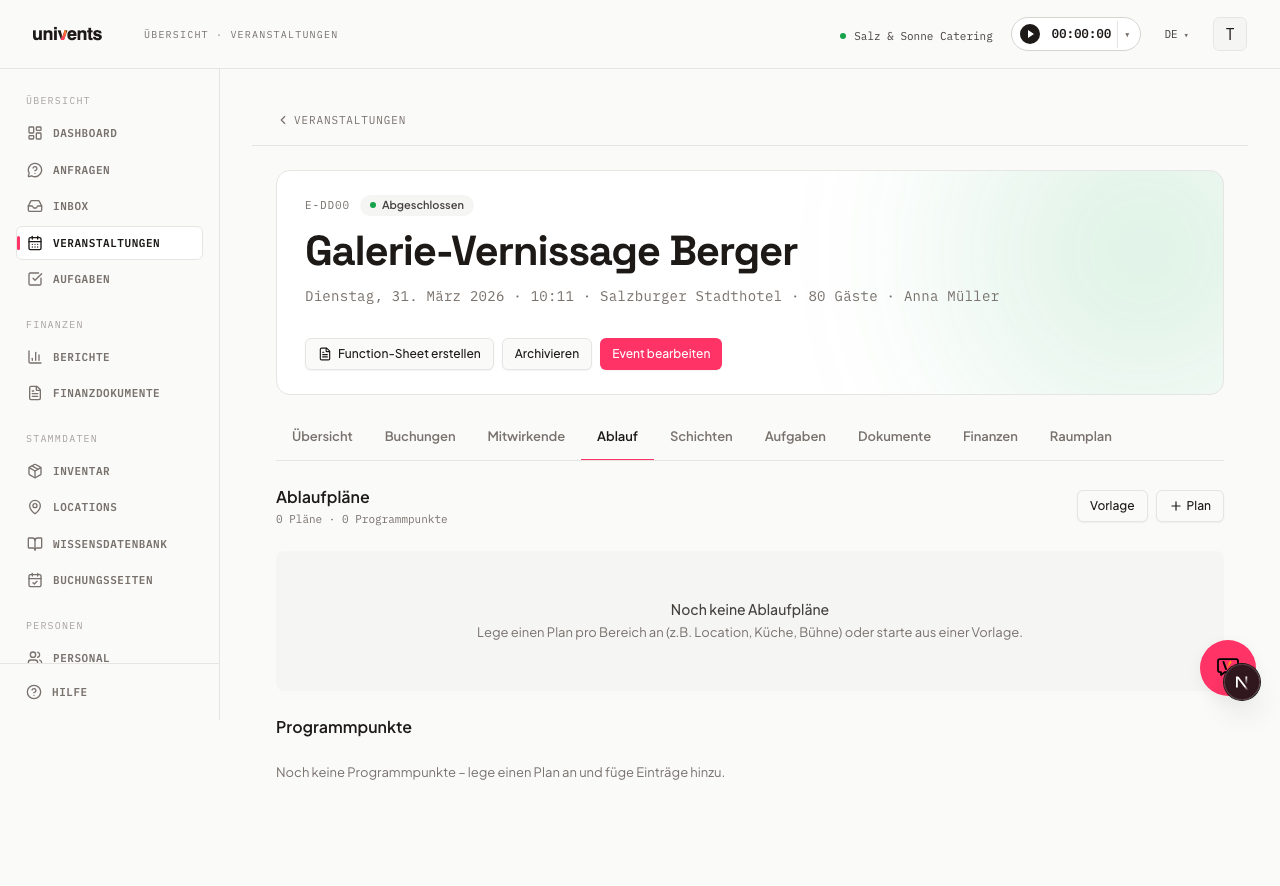
In de tab Draaiboek van een evenement maak je één of meer draaiboeken aan die het verloop van de dag structureren. Elk draaiboek heeft een eigen adres en kleur, wat vooral handig is bij complexe evenementen met meerdere onderdelen (bijv. locatie, keuken, podium).
Tip: Is er al een offerte gekoppeld aan het evenement, dan hoef je niet helemaal opnieuw te beginnen. Via Plannen vanuit offerte op de detailpagina van het evenement kun je ook met AI een eerste concept van een draaiboek laten genereren, dat je daarna zelf controleert. Meer daarover in het artikel Evenement aanmaken via de wizard.
In de video zie je hoe je onderdelen van het draaiboek aanmaakt met tijden, ruimtes en verantwoordelijken, het draaiboek opslaat als sjabloon en het deelt met partners en klanten.
De afzonderlijke stappen kun je hieronder ook nalezen.
Draaiboek aanmaken
- Open het gewenste evenement en klik in de bovenste navigatie op Draaiboek.
- Klik rechtsboven op Draaiboek (met plusteken).
- Vul het formulier in:
- Naam (bijv. „Draaiboek locatie”)
- Beschrijving (optioneel, bijv. wie aan dit draaiboek werkt)
- Kleur om meerdere draaiboeken visueel te onderscheiden
- Adres van het onderdeel (wordt vooraf ingevuld vanuit het evenement, kan per draaiboek worden overschreven)
- Adresinfo voor interne aanwijzingen, bijv. „3e verdieping, ingang personeel”
- Gedeeld met om direct ontvangers vooraf te selecteren
- Klik op Draaiboek aanmaken. Je komt direct op de detailpagina van het nieuwe draaiboek.
Om een bestaand draaiboek te bewerken, klik je rechtsboven op de draaiboekkaart op het potloodsymbool.
Programmaonderdelen toevoegen
- Klik op een draaiboekkaart om de detailpagina te openen.
- Klik op Item (met plusteken) om een nieuw programmaonderdeel aan te maken.
- Vul de volgende velden in:
- Titel (bijv. „Opbouw”, „Welkom”, „Buffet”)
- Starttijd en Eindtijd
- Beschrijving (optioneel, bijv. aanwijzingen of notities bij het verloop)
- Ruimte: de locatie waar dit onderdeel plaatsvindt (optioneel)
- Adres en Adresinfo (laat leeg om het adres van het draaiboek over te nemen)
- Intern verantwoordelijke: kies personen met toegang tot het beheer
- Extern verantwoordelijke: wijs CRM-contacten toe
- Document: voeg een PDF, Word, Excel, PowerPoint, afbeeldingen of tekst toe (max. 25 MB)
- Klik op Toevoegen.
Een programmaonderdeel met een ruimte bezet die ruimte
Vul je bij een programmaonderdeel een Ruimte in, dan geldt die ruimte binnen het tijdvenster van het onderdeel als bezet. Heeft het onderdeel alleen een starttijd, of zijn begin en einde gelijk, dan is de ruimte precies op dat moment bezet. De blokkade loopt niet door naar de volgende dagen. De blokkade werkt overal waar Univents de beschikbaarheid controleert: bij de ruimtekeuze voor de gekozen datum, bij het versturen van een aanvraag en in de agenda van je boekingspagina. Zo kun je een ruimte per uur over de dag inplannen, zonder het hele evenement erop te boeken.
In deze gevallen wordt niet geblokkeerd:
- Het evenement is Geannuleerd.
- Het draaiboek is verwijderd.
- Het programmaonderdeel heeft geen ruimte. Dan valt er niets te blokkeren.
Staat een ruimte meerdere parallelle evenementen toe, dan telt een evenement maar één keer, ook als het de ruimte tegelijk bezet via zijn datum en via een programmaonderdeel.
De starttijd van het volgende item wordt automatisch ingesteld op de eindtijd van het vorige item. Vul je een starttijd in en is de eindtijd nog leeg, dan stelt Univents de eindtijd automatisch in op starttijd + 2 uur. Met drag-and-drop pas je de volgorde van de programmaonderdelen aan.
Weergave wisselen
Op de overzichtspagina van het draaiboek staan alle programmaonderdelen van alle draaiboeken onder elkaar. Via de drie iconen rechtsboven naast „Programmaonderdelen” kun je wisselen tussen drie weergaven:
- Lijst (standaard): compacte regelweergave met tijd, titel en verantwoordelijke
- Tijdlijn (Gantt-symbool): horizontale tijdlijnweergave
- Agenda (agendasymbool): agendaweergave op datum en tijd
De gekozen weergave wordt voor jouw apparaat opgeslagen.
Draaiboek delen
Ontvangers krijgen een link naar het portaal waarin ze het draaiboek kunnen bekijken. Zodra je opslaat, wordt automatisch een e-mail met de link verstuurd.
- Klik op Delen, ofwel op de draaiboekkaart in het overzicht van het draaiboek (rechtsonder), ofwel rechtsboven in de kop van de detailpagina van het draaiboek. Beide wegen openen hetzelfde dialoogvenster. Je kunt ook klikken op de badge die afhankelijk van de stand „Niet gedeeld” of „Gedeeld met N persoon/personen” toont. Die staat eveneens op beide plekken en opent hetzelfde dialoogvenster.
- In het dialoogvenster Draaiboek delen vul je onder Ontvanger toevoegen een naam of e-mailadres in.
- Kies contacten of medewerkers uit de suggestielijst. Geselecteerde items worden tijdelijk opgeslagen (de badge op de opslaan-knop toont het aantal).
- Klik op Opslaan en op de hoogte stellen om alle ontvangers op te slaan en op de hoogte te stellen.
Eerder toegevoegde ontvangers staan in de lijst eronder. Met het verzendicoon naast een ontvanger kun je de melding afzonderlijk opnieuw versturen. Met Iedereen opnieuw op de hoogte stellen worden alle ontvangers in één keer opnieuw geïnformeerd. Het prullenbakicoon trekt de toegang in.
Draaiboek kopiëren
Een bestaand draaiboek kun je in een paar stappen dupliceren, bijvoorbeeld om er een beperkte keukenversie van af te leiden of om het als uitgangspunt voor een vergelijkbaar evenement te gebruiken.
Kopiëren kan op twee plekken, en die zien er verschillend uit:
- Op de detailpagina van het draaiboek klik je rechtsboven op de knop met tekst Draaiboek kopiëren.
- Op de draaiboekkaart in het overzicht is het het dupliceersymbool (twee over elkaar liggende bladen) in de rij met symbolen rechtsboven op de kaart, zonder tekst.
Daarna geldt in beide gevallen:
- Het draaiboek wordt direct gekopieerd en krijgt de naam van het origineel met de toevoeging (kopie), bijv. „Draaiboek keuken (kopie)”.
- De kopie is een volledige, onafhankelijke variant van alle programmaonderdelen en instellingen.
Belangrijk: Gedeelde toegang (links naar externe contacten) wordt niet meegekopieerd. Zo voorkom je dat onbedoeld onafgemaakte draaiboeken aan anderen worden doorgegeven. Je kunt de kopie bewerken en daarna zelf bepalen met wie je hem deelt.
Sjablonen gebruiken en opslaan
Met sjablonen breng je een beproefd draaiboek over naar nieuwe evenementen. De tijden van de programmaonderdelen voer je daarbij in als afstand tot de start of het einde van het evenement, of als Vaste tijd. Het onderdeel ligt dan altijd op dat tijdstip, ongeacht wanneer het evenement begint.
Draaiboek opslaan als sjabloon:
- Klik linksonder op de draaiboekkaart op Als sjabloon.
- Geef een naam op en klik op Sjabloon opslaan.
Sjabloon toepassen op een evenement:
- Klik rechtsboven op Sjabloon.
- In het dialoogvenster Sjabloon toepassen zie je alle opgeslagen sjablonen met het aantal onderdelen.
- Klik bij het gewenste sjabloon op Toepassen. Het draaiboek wordt direct als nieuw draaiboek in het evenement overgenomen.
Sjablonen beheer je workspace-breed onder Instellingen > Draaiboeksjablonen. Daar kun je ze hernoemen of verwijderen.
Veelgestelde vragen
Waarom staat boven mijn draaiboeken de melding „ligt niet op de datum van het evenement”? Omdat geen enkel programmaonderdeel in de buurt van de datum van het evenement ligt. Dat gebeurt meestal als een evenement naar een andere dag is verplaatst en het draaiboek op de oude dag is blijven staan. In de melding staan beide datums; de tijden corrigeer je direct bij de programmaonderdelen. Opbouw op de dag ervoor, meerdaagse evenementen en afbouw op de dag erna veroorzaken deze melding niet.
Kan ik meerdere draaiboeken per evenement aanmaken? Ja, zoveel je wilt. Dat is handig als verschillende onderdelen (keuken, podium, logistiek) een eigen verloop hebben. Elk draaiboek heeft een eigen kleur en adres.
Wat gebeurt er als ik bij een item geen adres invul? Het adres van het bovenliggende draaiboek wordt automatisch overgenomen. In het formulier verschijnt een aanwijzing met het adres van het draaiboek.
Zien ontvangers alle draaiboeken van een evenement? Nee. Delen gebeurt altijd per draaiboek. Je bepaalt per draaiboek wie toegang krijgt.
Hoe verwijder ik een draaiboek? Klik rechtsboven op de draaiboekkaart op het prullenbaksymbool en bevestig het dialoogvenster. Alle programmaonderdelen van het draaiboek worden ook verwijderd.