

Créer et partager des déroulés
Après la lecture de cet article, vous saurez créer plusieurs déroulés pour un événement, ajouter des points du programme, enregistrer des plans comme modèles et les partager avec des contacts externes.
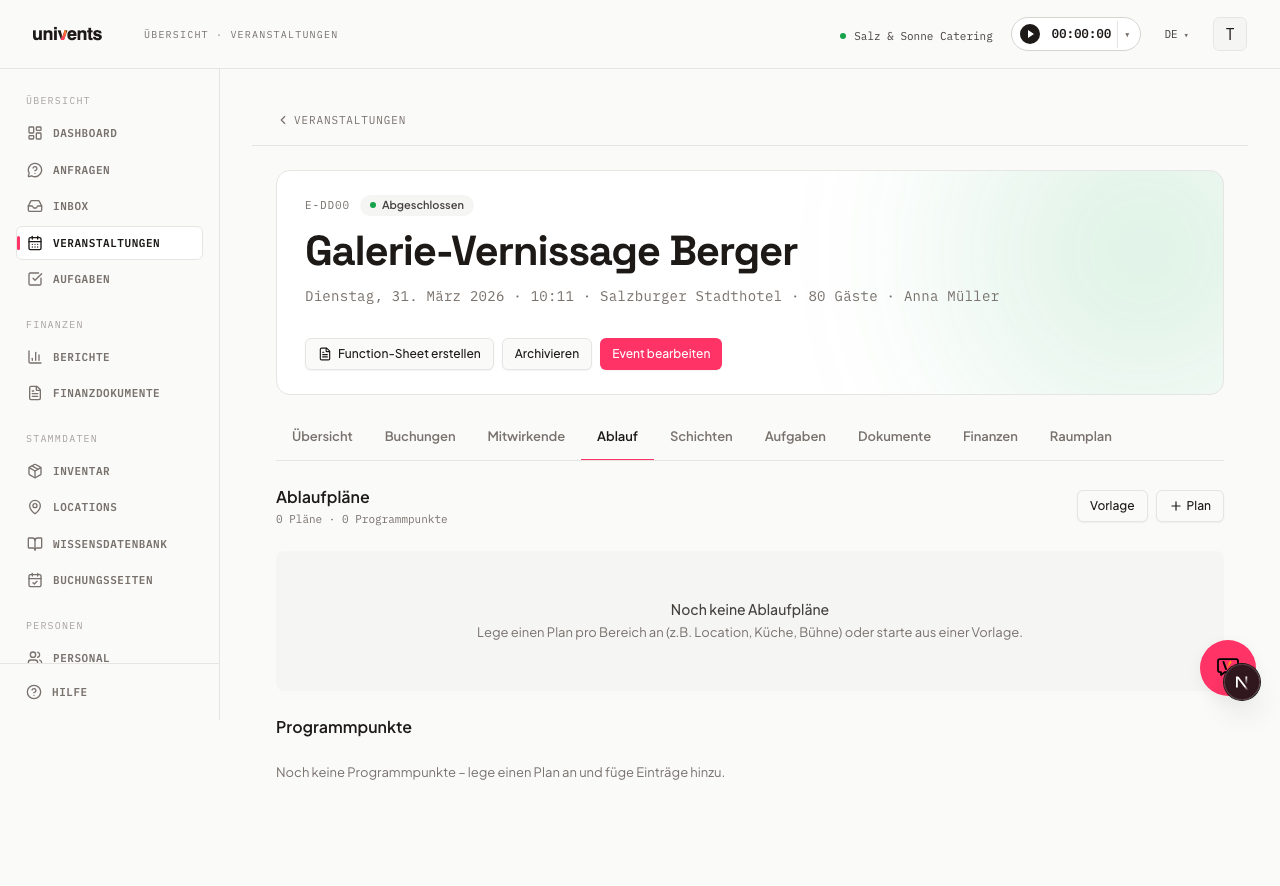
Dans l’onglet Déroulé d’un événement, vous créez un ou plusieurs plans qui structurent le déroulement de la journée. Chaque plan a sa propre adresse et sa propre couleur, ce qui est particulièrement utile pour les événements complexes avec plusieurs zones (par ex. lieu, cuisine, scène).
Astuce : si un devis est déjà lié à l’événement, inutile de partir de zéro : via Planifier à partir du devis sur la page de détail de l’événement, vous pouvez aussi générer par IA un premier brouillon de déroulé, que vous vérifiez ensuite vous-même. Pour en savoir plus, consultez l’article Créer un événement avec l’assistant.
La vidéo vous montre comment créer des points de déroulé avec des horaires, des salles et des responsables, enregistrer le plan comme modèle et le partager avec des partenaires et des clients.
Vous retrouvez aussi les différentes étapes ci-dessous, à lire à votre rythme.
Créer un déroulé
- Ouvrez l’événement souhaité et cliquez sur Déroulé dans la navigation du haut.
- Cliquez en haut à droite sur Plan (avec le symbole plus).
- Remplissez le formulaire :
- Nom (par ex. « Déroulé lieu »)
- Description (facultatif, par ex. qui travaille sur ce plan)
- Couleur pour distinguer visuellement plusieurs plans
- Adresse de la zone (préremplie à partir de l’événement, modifiable pour chaque plan)
- Infos adresse pour des remarques internes, par ex. « 3e étage, entrée du personnel »
- Partagé avec pour présélectionner directement des destinataires
- Cliquez sur Créer le plan. Vous arrivez directement sur la page de détail du nouveau plan.
Pour modifier un plan existant, cliquez sur le symbole du crayon en haut à droite de la carte du plan.
Ajouter des points du programme
- Cliquez sur une carte de plan pour ouvrir sa page de détail.
- Cliquez sur Entrée (avec le symbole plus) pour créer un nouveau point du programme.
- Renseignez les champs suivants :
- Titre (par ex. « Montage », « Accueil », « Buffet »)
- Heure de début et Heure de fin
- Description (facultatif, par ex. remarques ou notes de déroulement)
- Salle : le lieu où se déroule ce point (facultatif)
- Adresse et Infos adresse (laissez vide pour reprendre l’adresse du plan)
- Responsable en interne : sélectionnez des personnes ayant accès à l’administration
- Responsable externe : attribuez des contacts du CRM
- Document : joignez un PDF, Word, Excel, PowerPoint, des images ou du texte (max. 25 Mo)
- Cliquez sur Ajouter.
Un point du programme avec une salle bloque cette salle
Si vous renseignez une salle pour un point du programme, cette salle est considérée comme occupée pendant la plage horaire du point. Si le point n’a qu’une heure de début, ou si le début et la fin sont identiques, la salle est occupée exactement à ce moment-là ; le blocage ne se prolonge pas sur les jours suivants. Le blocage s’applique partout où Univents vérifie la disponibilité : lors du choix de la salle pour la date sélectionnée, lors de l’envoi d’une demande et dans le calendrier de votre page de réservation. Vous pouvez ainsi réserver une salle heure par heure au cours de la journée, sans y affecter tout l’événement.
Aucun blocage n’est appliqué dans les cas suivants :
- L’événement est Annulé.
- Le déroulé a été supprimé.
- Le point du programme n’a aucune salle : il n’y a alors rien à bloquer.
Si une salle autorise plusieurs événements en parallèle, un événement n’est compté qu’une seule fois, même s’il occupe la salle à la fois via sa date et via un point du programme.
L’heure de début de l’entrée suivante est automatiquement définie sur l’heure de fin de l’entrée précédente. Si vous saisissez une heure de début alors que l’heure de fin est encore vide, Univents propose automatiquement une heure de fin égale à l’heure de début + 2 heures. Vous pouvez modifier l’ordre des points du programme par glisser-déposer.
Changer d’affichage
Sur la page d’aperçu du déroulé, tous les points du programme de tous les plans sont listés les uns sous les autres. Grâce aux trois icônes en haut à droite, à côté de « Points du programme », vous pouvez passer d’un affichage à l’autre :
- Liste (par défaut) : affichage compact en lignes avec l’heure, le titre et le responsable
- Chronologie (symbole de diagramme de Gantt) : affichage horizontal sur une frise temporelle
- Calendrier (symbole de calendrier) : affichage calendrier par date et heure
L’affichage choisi est enregistré pour votre appareil.
Partager le déroulé
Les destinataires reçoivent un lien vers le portail, qui leur permet de consulter le plan. Un e-mail contenant le lien est envoyé automatiquement dès que vous enregistrez.
- Cliquez sur Partager, soit sur la carte du plan dans l’aperçu du déroulé (en bas à droite), soit en haut à droite dans l’en-tête de la page de détail du plan. Les deux chemins ouvrent la même boîte de dialogue. Vous pouvez aussi cliquer sur le badge qui affiche, selon l’état, « Non partagé » ou « Partagé avec N personne(s) ». Il figure également aux deux endroits et ouvre la même boîte de dialogue.
- Dans la boîte de dialogue Partager le déroulé, saisissez un nom ou une adresse e-mail sous Ajouter un destinataire.
- Sélectionnez des contacts ou des employés dans la liste de suggestions. Les entrées sélectionnées sont mises en attente (le badge sur le bouton d’enregistrement indique leur nombre).
- Cliquez sur Enregistrer et notifier pour enregistrer tous les destinataires et les notifier.
Les destinataires déjà ajoutés apparaissent dans la liste en dessous. Grâce à l’icône d’envoi à côté d’un destinataire, vous pouvez renvoyer la notification à cette personne seulement. Avec Tout renvoyer, tous les destinataires sont informés de nouveau en une seule fois. L’icône de la corbeille retire l’accès.
Copier le déroulé
Vous pouvez dupliquer un déroulé existant en quelques étapes, par exemple pour en dériver une version allégée pour la cuisine ou pour l’utiliser comme point de départ d’un événement similaire.
La copie est possible à deux endroits, et ils ne se présentent pas de la même façon :
- Sur la page de détail du plan, cliquez en haut à droite sur le bouton avec libellé Copier le plan.
- Sur la carte du plan dans l’aperçu du déroulé, il s’agit du symbole de duplication (deux feuilles superposées) dans la rangée de symboles en haut à droite de la carte, sans libellé.
Ensuite, dans les deux cas :
- Le plan est copié immédiatement et reçoit le nom de l’original suivi de (copie), par ex. « Déroulé cuisine (copie) ».
- La copie est une variante complète et indépendante de tous les points du programme et des paramètres.
Important : les partages (liens vers des contacts externes) ne sont pas copiés. Cela évite de transmettre par erreur des plans inachevés à d’autres personnes. Vous pouvez modifier la copie, puis décider vous-même avec qui vous la partagez.
Utiliser et enregistrer des modèles
Les modèles vous permettent de reporter un déroulé éprouvé sur de nouveaux événements. Vous saisissez alors les horaires des points du programme soit sous forme d’écart par rapport au début ou à la fin de l’événement, soit sous forme d’Heure fixe : le point a alors toujours lieu à cette heure, quelle que soit l’heure de début de l’événement.
Enregistrer le plan comme modèle :
- Cliquez sur Enregistrer comme modèle en bas à gauche de la carte du plan.
- Donnez un nom et cliquez sur Enregistrer le modèle.
Appliquer un modèle à un événement :
- Cliquez en haut à droite sur Modèle.
- Dans la boîte de dialogue Appliquer un modèle, vous voyez tous les modèles enregistrés avec leur nombre de points.
- Cliquez sur Appliquer pour le modèle souhaité. Le plan est immédiatement repris comme nouveau plan dans l’événement.
Vous gérez les modèles à l’échelle du workspace sous Paramètres > Modèles de déroulé : vous pouvez y les renommer ou les supprimer.
Questions fréquentes
Pourquoi la mention « ne se situe pas à la date de l’événement » s’affiche-t-elle au-dessus de mes plans ? Parce qu’aucun point du programme ne se situe à proximité de la date de l’événement. Cela arrive généralement lorsqu’un événement a été reporté à un autre jour et que le déroulé est resté sur l’ancien jour. La mention indique les deux dates ; vous corrigez les horaires directement sur les points du programme. Un montage la veille, des événements sur plusieurs jours et un démontage le lendemain ne la déclenchent pas.
Puis-je créer plusieurs plans par événement ? Oui, autant que vous le souhaitez. C’est pratique lorsque différentes zones (cuisine, scène, logistique) ont chacune leur propre déroulé. Chaque plan a sa propre couleur et sa propre adresse.
Que se passe-t-il si je ne saisis pas d’adresse pour une entrée ? L’adresse du plan parent est reprise automatiquement. Une indication avec l’adresse du plan s’affiche dans le formulaire.
Les destinataires voient-ils tous les plans d’un événement ? Non. Le partage est toujours propre à un plan. Vous décidez, plan par plan, qui y a accès.
Comment supprimer un plan ? Cliquez sur le symbole de la corbeille en haut à droite de la carte du plan et confirmez la boîte de dialogue. Tous les points du programme du plan sont également supprimés.