

Crear y compartir programas
Con este artículo sabrás crear varios programas para un evento, añadir puntos del programa, guardar programas como plantilla y compartirlos con contactos externos.
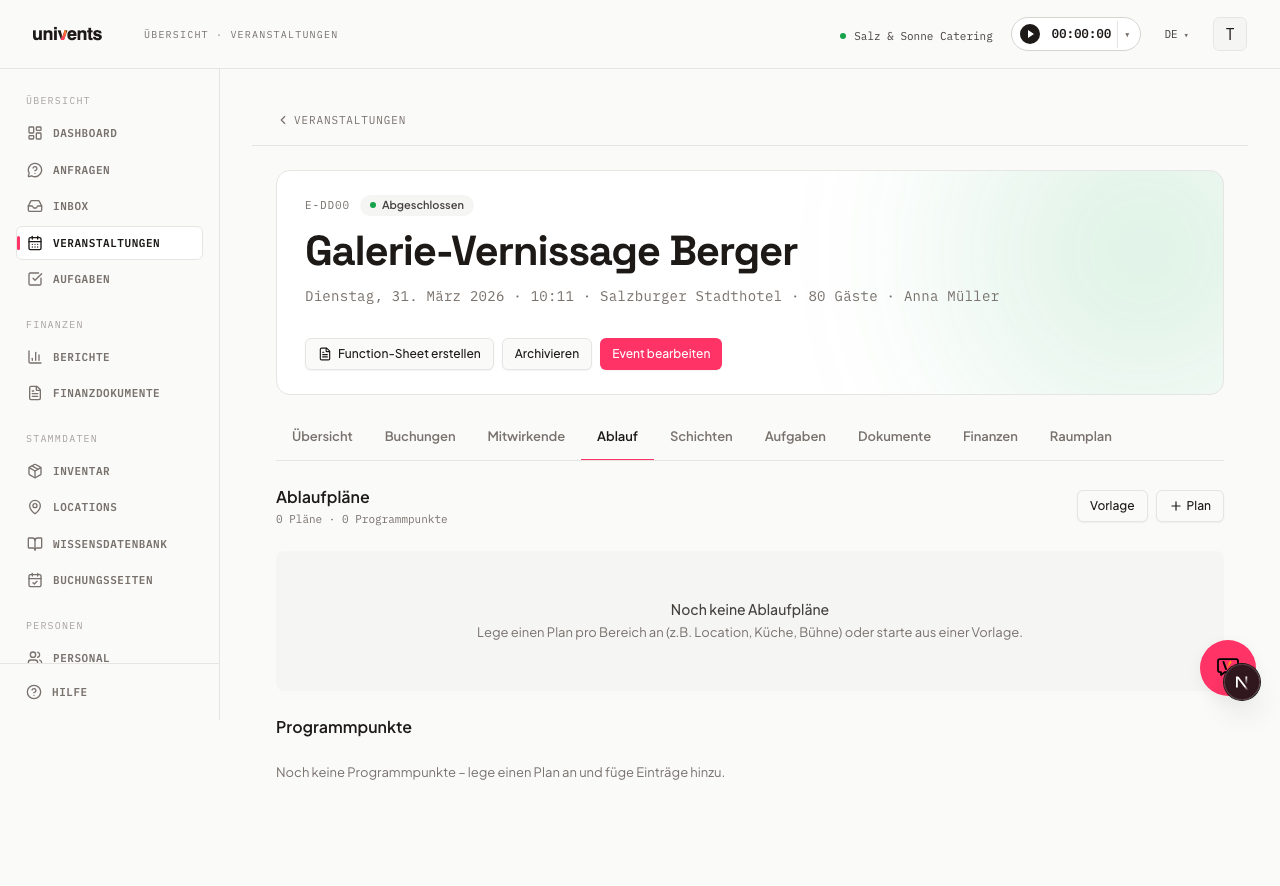
En la pestaña Programa de un evento creas uno o varios planes que estructuran el desarrollo del día. Cada plan tiene su propia dirección y su propio color, lo que ayuda sobre todo en eventos complejos con varias zonas (p. ej., espacio, cocina, escenario).
Consejo: Si el evento ya tiene un presupuesto vinculado, no tienes que empezar de cero: con Planificar desde presupuesto en la página de detalle del evento también puedes generar con IA un primer borrador de programa, que después revisas tú. Encontrarás más información en el artículo Crear un evento con el asistente.
En el vídeo ves cómo crear puntos del programa con horas, salas y responsables, guardar el plan como plantilla y compartirlo con partners y clientes.
Abajo también tienes los pasos por escrito.
Crear un programa
- Abre el evento que quieras y haz clic en Programa en la navegación superior.
- Haz clic arriba a la derecha en Plan (con el símbolo de más).
- Rellena el formulario:
- Nombre (p. ej., «Programa del espacio»)
- Descripción (opcional, p. ej., quién trabaja con este plan)
- Color para distinguir visualmente los planes cuando hay varios
- Dirección de la zona (se rellena con la del evento y se puede sobrescribir en cada plan)
- Nota de dirección para indicaciones internas, p. ej., «3.ª planta, entrada del personal»
- Compartido con para preseleccionar destinatarios directamente
- Haz clic en Crear plan. Irás directamente a la página de detalle del nuevo plan.
Para editar un plan existente, haz clic en el icono de lápiz que aparece arriba a la derecha de la tarjeta del plan.
Añadir puntos del programa
- Haz clic en la tarjeta de un plan para abrir su página de detalle.
- Haz clic en Elemento (con el símbolo de más) para crear un nuevo punto del programa.
- Rellena los siguientes campos:
- Título (p. ej., «Montaje», «Bienvenida», «Bufé»)
- Hora de inicio y Hora de fin
- Descripción (opcional, p. ej., indicaciones o notas del programa)
- Sala: el espacio en el que tiene lugar este punto (opcional)
- Dirección y Nota de dirección (déjalas vacías para usar la dirección del plan)
- Responsable interno: selecciona personas con acceso a la administración
- Responsable externo: asigna contactos del CRM
- Documento: adjunta PDF, Word, Excel, PowerPoint, imágenes o texto (máx. 25 MB)
- Haz clic en Añadir.
Un punto del programa con sala bloquea esa sala
Si indicas una sala en un punto del programa, esa sala se considera ocupada durante la franja horaria del punto. Si el punto solo tiene hora de inicio, o si inicio y fin coinciden, la sala se considera ocupada exactamente en ese momento; el bloqueo no se extiende a los días siguientes. El bloqueo se aplica en todos los lugares donde Univents comprueba la disponibilidad: al elegir la sala para la fecha seleccionada, al enviar una solicitud y en el calendario de tu página de reservas. Así puedes asignar una sala por horas a lo largo del día sin reservarla para todo el evento.
No se bloquea en estos casos:
- El evento está Cancelado.
- El programa está eliminado.
- El punto del programa no tiene sala: entonces no hay nada que bloquear.
Si una sala admite varios eventos en paralelo, un evento cuenta solo una vez, incluso si ocupa la sala al mismo tiempo por su fecha y por un punto del programa.
La hora de inicio de la siguiente entrada se fija automáticamente en la hora de fin de la anterior. Si introduces una hora de inicio y la hora de fin sigue vacía, Univents establece automáticamente la hora de fin en la hora de inicio + 2 horas. Con arrastrar y soltar puedes cambiar el orden de los puntos del programa.
Cambiar de vista
En la página de resumen de Programa se listan uno debajo de otro todos los puntos del programa de todos los planes. Con los tres iconos de arriba a la derecha, junto a «Puntos del programa», puedes cambiar entre tres vistas:
- Lista (predeterminada): vista compacta en filas con hora, título y responsable
- Cronología (símbolo de Gantt): representación horizontal en una línea de tiempo
- Calendario (símbolo de calendario): vista de calendario por fecha y hora
La vista elegida se guarda para tu dispositivo.
Compartir programa
Los destinatarios reciben un enlace al portal desde el que pueden consultar el plan. Al guardar se envía automáticamente un correo con el enlace.
- Haz clic en Compartir, ya sea en la tarjeta del plan en el resumen de Programa (abajo a la derecha) o arriba a la derecha, en la cabecera de la página de detalle del plan. Ambas vías abren el mismo diálogo. También puedes hacer clic en la insignia que, según el estado, muestra «No compartido» o «Compartido con N persona(s)». Aparece igualmente en ambos sitios y abre el mismo diálogo.
- En el diálogo Compartir programa, escribe un nombre o una dirección de correo en Añadir destinatario.
- Elige contactos o empleados de la lista de sugerencias. Las entradas seleccionadas se guardan temporalmente (la insignia del botón de guardar muestra el número).
- Haz clic en Guardar y notificar para guardar y notificar a todos los destinatarios.
Los destinatarios ya añadidos aparecen en la lista de abajo. Con el icono de enviar junto a un destinatario puedes reenviar la notificación solo a esa persona. Con Notificar de nuevo a todos se informa de nuevo a todos los destinatarios a la vez. El icono de papelera retira el acceso.
Duplicar un programa
Un programa existente se puede duplicar en pocos pasos, por ejemplo para derivar una versión reducida para la cocina o para usarlo como punto de partida de un evento similar.
Se puede duplicar en dos sitios, y se ven de forma distinta:
- En la página de detalle del plan haces clic arriba a la derecha en el botón con texto Duplicar plan.
- En la tarjeta del plan del resumen de Programa es el símbolo de duplicar (dos hojas superpuestas) de la fila de iconos situada arriba a la derecha de la tarjeta, sin texto.
Después, en ambos casos:
- El plan se copia al instante y recibe el nombre del original con el añadido (copia), p. ej., «Programa cocina (copia)».
- La copia es una variante completa e independiente de todos los puntos del programa y ajustes.
Importante: Los accesos compartidos (enlaces a contactos externos) no se copian. Así se evita que se entreguen por error planes sin terminar. Puedes editar la copia y decidir después con quién la compartes.
Usar y guardar plantillas
Las plantillas permiten trasladar un programa que ya te funciona a nuevos eventos. Los horarios de los puntos del programa los indicas como distancia respecto al inicio o al fin del evento, o como Hora fija; en ese caso el punto siempre cae a esa hora, sin importar cuándo empiece el evento.
Guardar plan como plantilla:
- Haz clic en Como plantilla, abajo a la izquierda en la tarjeta del plan.
- Ponle un nombre y haz clic en Guardar plantilla.
Aplicar una plantilla a un evento:
- Haz clic en Plantilla arriba a la derecha.
- En el diálogo Aplicar plantilla ves todas las plantillas guardadas con el número de puntos.
- Haz clic en Aplicar en la plantilla que quieras. El plan se incorpora al instante al evento como plan nuevo.
Las plantillas se gestionan para todo el workspace en Ajustes > Plantillas de programa: ahí puedes renombrarlas o eliminarlas.
Preguntas frecuentes
¿Por qué aparece sobre mis planes el aviso «no coincide con la fecha del evento»? Porque ningún punto del programa está cerca de la fecha del evento. Suele ocurrir cuando un evento se ha movido a otro día y el programa se ha quedado en el día anterior. El aviso indica ambas fechas; las horas las corriges directamente en los puntos del programa. El montaje el día anterior, los eventos de varios días y el desmontaje al día siguiente no lo activan.
¿Puedo crear varios planes por evento? Sí, todos los que quieras. Es útil cuando distintas zonas (cocina, escenario, logística) tienen su propio desarrollo. Cada plan tiene su propio color y su propia dirección.
¿Qué pasa si no indico ninguna dirección en un elemento? Se toma automáticamente la dirección del plan al que pertenece. En el formulario aparece un aviso con la dirección del plan.
¿Ven los destinatarios todos los planes de un evento? No. Compartir siempre se hace por plan. Tú decides, plan por plan, quién tiene acceso.
¿Cómo elimino un plan? Haz clic en el icono de papelera arriba a la derecha de la tarjeta del plan y confirma el diálogo. Todos los puntos del programa del plan también se eliminan.