

Creare e condividere programmi
Dopo aver letto questo articolo saprai creare più programmi per un evento, aggiungere punti del programma, salvare i programmi come modello e condividerli con contatti esterni.
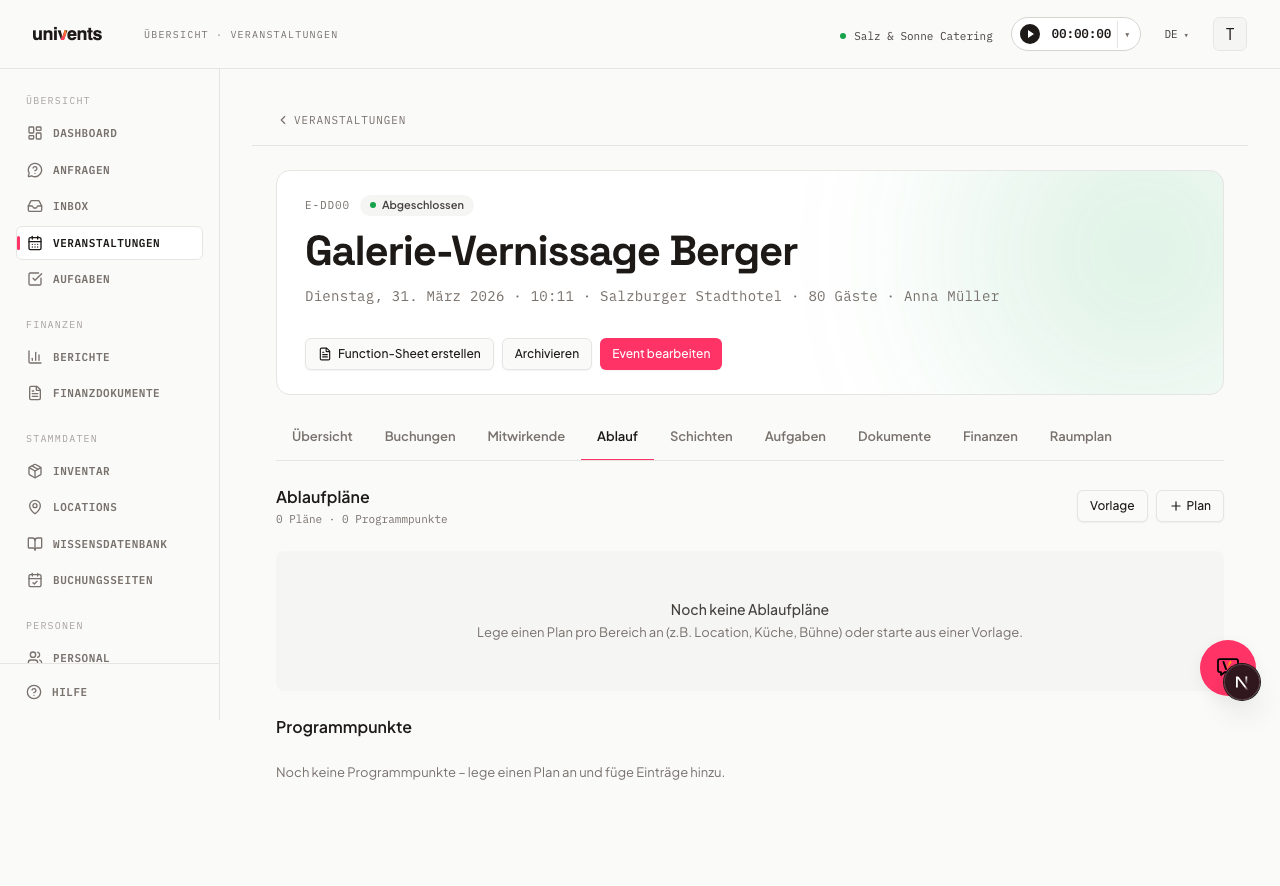
Nella scheda Programma di un evento crei uno o più programmi che strutturano lo svolgimento della giornata. Ogni programma ha un proprio indirizzo e un proprio colore, un aiuto prezioso soprattutto per gli eventi complessi con più aree (ad es. location, cucina, palco).
Suggerimento: se all'evento è già collegato un preventivo, non devi ripartire da zero: con Pianifica dal preventivo nella pagina di dettaglio dell'evento puoi anche generare con l'IA una prima bozza di programma, che poi verifichi tu stesso. Trovi maggiori informazioni nell'articolo Creare un evento con il wizard.
Nel video vedi come creare i punti del programma con orari, sale e responsabili, salvare il programma come modello e condividerlo con partner e clienti.
Qui sotto trovi i singoli passaggi anche in forma scritta.
Creare un programma
- Apri l'evento desiderato e clicca su Programma nella navigazione in alto.
- Clicca in alto a destra su Programma (con il simbolo più).
- Compila il modulo:
- Nome (ad es. «Programma location»)
- Descrizione (facoltativa, ad es. chi lavora a questo programma)
- Colore per distinguere visivamente più programmi
- Indirizzo dell'area (precompilato con quello dell'evento, può essere sovrascritto per ogni programma)
- Note sull'indirizzo per indicazioni interne, ad es. «3º piano, ingresso del personale»
- Condiviso con per preselezionare subito i destinatari
- Clicca su Crea programma. Arrivi direttamente alla pagina di dettaglio del nuovo programma.
Per modificare un programma esistente, clicca sul simbolo della matita in alto a destra nella scheda del programma.
Aggiungere punti del programma
- Clicca sulla scheda di un programma per aprirne la pagina di dettaglio.
- Clicca su Voce (con il simbolo più) per creare un nuovo punto del programma.
- Inserisci i seguenti campi:
- Titolo (ad es. «Allestimento», «Benvenuto», «Buffet»)
- Ora di inizio e Ora di fine
- Descrizione (facoltativa, ad es. indicazioni o note sul programma)
- Sala: la location in cui si svolge questo punto (facoltativo)
- Indirizzo e Note sull'indirizzo (lascia vuoto per usare l'indirizzo del programma)
- Responsabile interno: seleziona le persone con accesso all'amministrazione
- Responsabile esterno: assegna contatti del CRM
- Documento: allega PDF, Word, Excel, PowerPoint, immagini o testo (max. 25 MB)
- Clicca su Aggiungi.
Un punto del programma con una sala occupa quella sala
Se inserisci una sala in un punto del programma, quella sala risulta occupata nella fascia oraria del punto. Se il punto ha solo un'ora di inizio, oppure inizio e fine coincidono, la sala risulta occupata esattamente in quel momento; il blocco non si estende ai giorni successivi. Il blocco vale ovunque Univents verifichi la disponibilità: nella selezione della sala per la data scelta, all'invio di una richiesta e nel calendario della tua pagina di prenotazione. In questo modo puoi pianificare una sala a ore nell'arco della giornata, senza prenotarla per l'intero evento.
Il blocco non viene applicato in questi casi:
- L'evento ha lo stato Annullato.
- Il programma è stato eliminato.
- Il punto del programma non ha nessuna sala: non c'è nulla da bloccare.
Se una sala consente più eventi in parallelo, un evento viene conteggiato una sola volta, anche quando occupa la sala contemporaneamente con la sua data e con un punto del programma.
L'ora di inizio della voce successiva viene impostata automaticamente sull'ora di fine della voce precedente. Se inserisci un'ora di inizio e l'ora di fine è ancora vuota, Univents imposta automaticamente l'ora di fine a ora di inizio + 2 ore. Con il drag and drop puoi spostare l'ordine dei punti del programma.
Cambiare visualizzazione
Nella pagina di panoramica del programma vengono elencati uno sotto l'altro tutti i punti di tutti i programmi. Con le tre icone in alto a destra, accanto a «Punti del programma», puoi passare da una visualizzazione all'altra:
- Elenco (predefinita): vista compatta a righe con orario, titolo e responsabile
- Timeline (simbolo Gantt): rappresentazione orizzontale su linea del tempo
- Calendario (simbolo del calendario): vista calendario per data e ora
La visualizzazione scelta viene salvata per il tuo dispositivo.
Condividere un programma
I destinatari ricevono un link al portale tramite il quale possono consultare il programma. Un'e-mail con il link viene inviata automaticamente non appena salvi.
- Clicca su Condividi: puoi farlo nella scheda del programma nella panoramica (in basso a destra) oppure in alto a destra nell'intestazione della pagina di dettaglio del programma. Entrambi i percorsi aprono la stessa finestra di dialogo. In alternativa, clicca sul badge che, a seconda dello stato, mostra «Non condiviso» oppure «Condiviso con N persona/e». È presente anch'esso in entrambi i punti e apre la stessa finestra di dialogo.
- Nella finestra Condividi programma inserisci un nome o un indirizzo e-mail sotto Aggiungi destinatario.
- Scegli contatti o dipendenti dall'elenco dei suggerimenti. Le voci selezionate vengono messe da parte in attesa del salvataggio (il badge sul pulsante di salvataggio mostra il numero).
- Clicca su Salva e notifica per salvare tutti i destinatari e notificarli.
I destinatari già aggiunti compaiono nell'elenco sottostante. Con l'icona di invio accanto a un destinatario puoi inviare di nuovo la notifica solo a quella persona. Con Notifica di nuovo tutti tutti i destinatari vengono informati nuovamente in una sola volta. L'icona del cestino revoca l'accesso.
Duplicare un programma
Un programma esistente si può duplicare in pochi passaggi, ad esempio per ricavarne una versione ridotta per la cucina o per usarlo come punto di partenza per un evento simile.
Si può duplicare in due punti, e i due punti hanno un aspetto diverso:
- Nella pagina di dettaglio del programma clicca in alto a destra sul pulsante con etichetta Duplica programma.
- Nella scheda del programma nella panoramica si tratta del simbolo di duplicazione (due fogli sovrapposti) nella fila di icone in alto a destra della scheda, senza etichetta.
In entrambi i casi poi succede questo:
- Il programma viene copiato subito e riceve il nome dell'originale con l'aggiunta di (copia), ad es. «Programma cucina (copia)».
- La copia è una variante completa e indipendente di tutti i punti del programma e delle impostazioni.
Importante: le condivisioni (link verso contatti esterni) non vengono copiate. In questo modo si evita di passare per errore ad altri programmi non ancora pronti. Puoi modificare la copia e poi decidere tu con chi condividerla.
Usare e salvare i modelli
I modelli permettono di riportare su nuovi eventi un programma collaudato. Gli orari dei punti del programma si inseriscono come distanza dall'inizio o dalla fine dell'evento oppure come Orario fisso: in questo caso il punto cade sempre a quell'ora, indipendentemente da quando inizia l'evento.
Salva programma come modello:
- Clicca su Salva come modello in basso a sinistra nella scheda del programma.
- Assegna un nome e clicca su Salva modello.
Applicare un modello a un evento:
- Clicca in alto a destra su Modello.
- Nella finestra Applica modello vedi tutti i modelli salvati con il numero di punti.
- Clicca su Applica accanto al modello desiderato. Il programma viene subito aggiunto all'evento come nuovo programma.
I modelli si gestiscono a livello di workspace in Impostazioni > Modelli di programma: lì puoi rinominarli o eliminarli.
Domande frequenti
Perché sopra i miei programmi compare l'avviso «non coincide con la data dell'evento»? Perché nessun punto del programma si trova in prossimità della data dell'evento. Succede tipicamente quando un evento è stato spostato a un altro giorno e il programma è rimasto al giorno precedente. L'avviso riporta entrambe le date; gli orari li correggi direttamente nei punti del programma. L'allestimento il giorno prima, gli eventi di più giorni e lo smontaggio il giorno dopo non lo attivano.
Posso creare più programmi per evento? Sì, quanti vuoi. È utile quando aree diverse (cucina, palco, logistica) hanno un proprio svolgimento. Ogni programma ha un proprio colore e un proprio indirizzo.
Cosa succede se non inserisco un indirizzo in una voce? Viene ripreso automaticamente l'indirizzo del programma di livello superiore. Nel modulo compare un avviso con l'indirizzo del programma.
I destinatari vedono tutti i programmi di un evento? No. La condivisione è sempre specifica per programma. Decidi tu, programma per programma, chi ottiene l'accesso.
Come elimino un programma? Clicca sul simbolo del cestino in alto a destra nella scheda del programma e conferma la finestra di dialogo. Vengono eliminati anche tutti i punti del programma.