

Criar e partilhar programas
Neste artigo, aprende-se a criar vários programas para um evento, adicionar pontos do programa, guardar programas como modelo e partilhá-los com contactos externos.
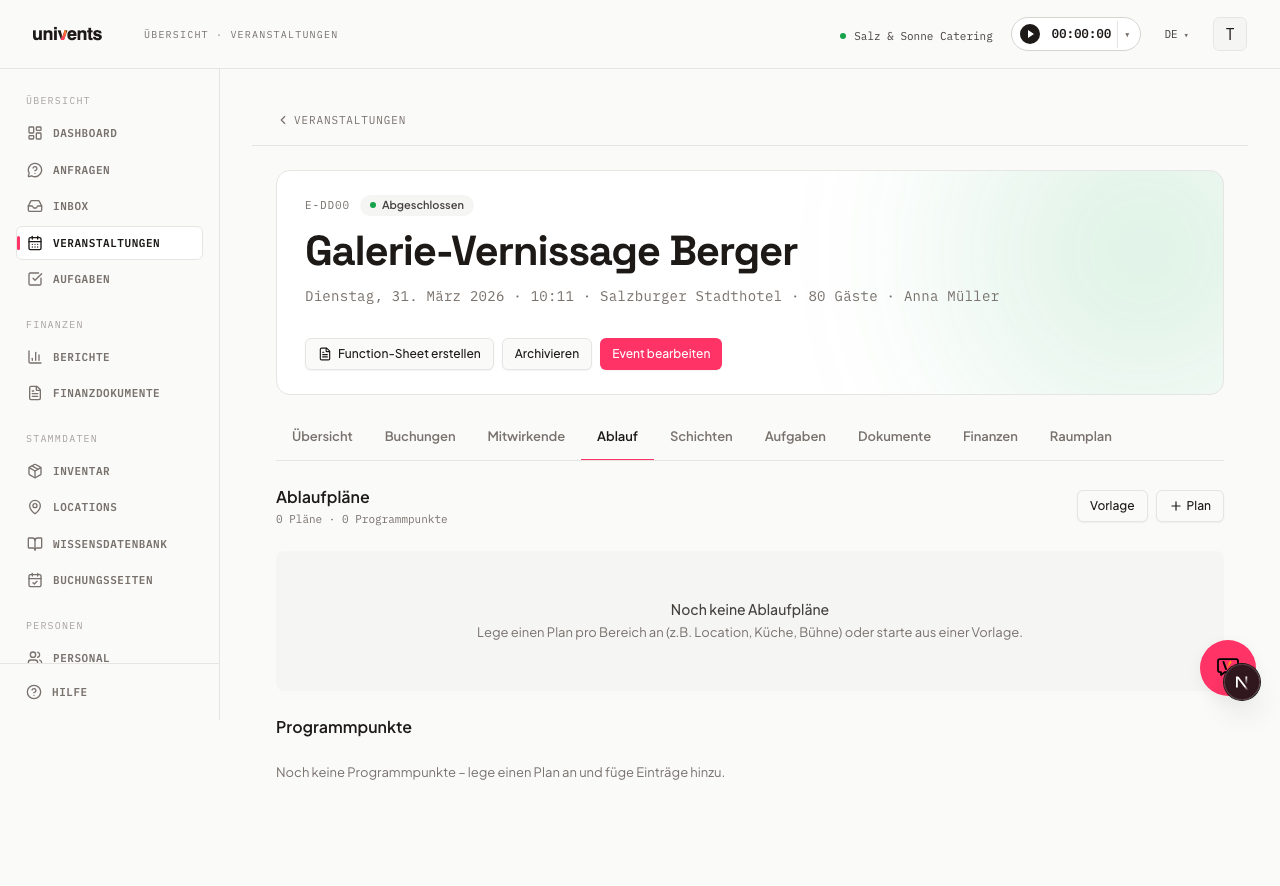
No separador Programa de um evento, criam-se um ou mais programas que estruturam o decurso do dia. Cada programa tem a sua própria morada e cor, o que ajuda sobretudo em eventos complexos com várias áreas (p. ex. espaço, cozinha, palco).
Dica: Se o evento já tiver um orçamento associado, não é preciso começar do zero — através de Planear a partir do orçamento na página de detalhe do evento, também é possível gerar por IA um primeiro rascunho de programa, que depois é revisto manualmente. Mais informação no artigo Criar um evento através do assistente.
No vídeo, vê-se como criar pontos do programa com horas, salas e responsáveis, guardar o programa como modelo e partilhá-lo com parceiros e clientes.
Os passos individuais encontram-se também abaixo, por escrito.
Criar um programa
- Abrir o evento pretendido e clicar em Programa na navegação superior.
- Clicar em Programa (com o símbolo de mais) no canto superior direito.
- Preencher o formulário:
- Nome (p. ex. «Programa do espaço»)
- Descrição (opcional, p. ex. quem trabalha neste programa)
- Cor para distinguir visualmente vários programas
- Morada da área (preenchida previamente a partir do evento, pode ser alterada em cada programa)
- Nota sobre a morada para indicações internas, p. ex. «3.º piso, entrada do pessoal»
- Partilhado com para pré-selecionar destinatários diretamente
- Clicar em Criar programa. Segue-se diretamente para a página de detalhe do novo programa.
Para editar um programa existente, clicar no símbolo de lápis no canto superior direito do cartão do programa.
Adicionar pontos do programa
- Clicar no cartão de um programa para abrir a página de detalhe.
- Clicar em Registo (com o símbolo de mais) para criar um novo ponto do programa.
- Preencher os seguintes campos:
- Título (p. ex. «Montagem», «Receção», «Buffet»)
- Hora de início e Hora de fim
- Descrição (opcional, p. ex. indicações ou notas do programa)
- Sala: o espaço em que este ponto decorre (opcional)
- Morada e Nota sobre a morada (deixar em branco para adotar a morada do programa)
- Responsável interno: selecionar pessoas com acesso à administração
- Responsável externo: atribuir contactos do CRM
- Documento: anexar PDF, Word, Excel, PowerPoint, imagens ou texto (máx. 25 MB)
- Clicar em Adicionar.
Um ponto do programa com sala ocupa essa sala
Se num ponto do programa for indicada uma Sala, essa sala fica ocupada na janela horária do ponto. Se o ponto tiver apenas hora de início — ou se início e fim forem iguais — a sala fica ocupada exatamente nesse momento; o bloqueio não se prolonga pelos dias seguintes. O bloqueio aplica-se em todos os locais onde a Univents verifica a disponibilidade: na escolha da sala para a data selecionada, ao enviar um pedido e no calendário da página de reservas. Assim, é possível planear uma sala hora a hora ao longo do dia sem reservar todo o evento nela.
Não há bloqueio nestes casos:
- O evento está Cancelado.
- O programa foi eliminado.
- O ponto do programa não tem sala — nesse caso, não há nada a bloquear.
Se uma sala permitir vários eventos em paralelo, um evento conta apenas uma vez — mesmo que ocupe a sala em simultâneo através da sua data e de um ponto do programa.
A hora de início do registo seguinte é definida automaticamente como a hora de fim do registo anterior. Se for introduzida uma hora de início e a hora de fim ainda estiver vazia, a Univents define automaticamente a hora de fim como hora de início + 2 horas. Com arrastar e largar, é possível alterar a ordem dos pontos do programa.
Alternar a vista
Na página de resumo do Programa, todos os pontos do programa de todos os programas são listados uns abaixo dos outros. Através dos três ícones no canto superior direito, junto a «Pontos do programa», é possível alternar entre três vistas:
- Lista (predefinição): vista compacta em linhas, com hora, título e responsável
- Cronologia (símbolo de Gantt): representação horizontal numa linha temporal
- Calendário (símbolo de calendário): vista de calendário por data e hora
A vista escolhida fica guardada para o dispositivo.
Partilhar programa
Os destinatários recebem uma ligação para o portal, através da qual podem consultar o programa. É enviado automaticamente um e-mail com a ligação assim que se guarda.
- Clicar em Partilhar — no cartão do programa na vista geral do Programa (em baixo, à direita) ou no canto superior direito do cabeçalho da página de detalhe do programa. Ambos os caminhos abrem o mesmo diálogo. Em alternativa, clicar no distintivo que, consoante o estado, mostra «Não partilhado» ou «Partilhado com N pessoa(s)». Também se encontra nos dois locais e abre o mesmo diálogo.
- No diálogo Partilhar programa, introduzir um nome ou um endereço de e-mail em Adicionar destinatário.
- Selecionar contactos ou colaboradores na lista de sugestões. As entradas selecionadas ficam em espera (o distintivo no botão de guardar mostra o número).
- Clicar em Guardar e notificar para guardar e notificar todos os destinatários.
Os destinatários já adicionados aparecem na lista abaixo. Através do ícone de envio junto a um destinatário, a notificação pode ser reenviada individualmente. Com Notificar todos novamente, todos os destinatários são informados de novo de uma só vez. O ícone do caixote do lixo retira o acesso.
Copiar programa
Um programa existente pode ser duplicado em poucos passos, para, p. ex., derivar uma versão reduzida para a cozinha ou usá-lo como ponto de partida para um evento semelhante.
É possível copiar em dois locais, que têm aspeto diferente:
- Na página de detalhe do programa, clicar no botão com legenda Copiar programa, no canto superior direito.
- No cartão do programa, na vista geral do Programa, é o símbolo de duplicar (duas folhas sobrepostas) na fila de ícones no canto superior direito do cartão — sem legenda.
Depois, em ambos os casos:
- O programa é copiado de imediato e recebe o nome do original com o aditamento (cópia) — p. ex. «Programa da cozinha (cópia)».
- A cópia é uma variante completa e independente de todos os pontos do programa e definições.
Importante: as partilhas (ligações a contactos externos) não são copiadas. Isto evita que programas inacabados sejam passados a outras pessoas por engano. A cópia pode ser editada e, depois, decide-se com quem é partilhada.
Utilizar e guardar modelos
Os modelos permitem transferir um programa já testado para novos eventos. As horas dos pontos do programa são indicadas como distância ao início ou ao fim do evento ou como Hora fixa — nesse caso, o ponto fica sempre a essa hora, independentemente de quando o evento começa.
Guardar programa como modelo:
- Clicar em Guardar como modelo, em baixo à esquerda, no cartão do programa.
- Atribuir um nome e clicar em Guardar modelo.
Aplicar um modelo a um evento:
- Clicar em Modelo, no canto superior direito.
- No diálogo Aplicar modelo, aparecem todos os modelos guardados com o número de pontos.
- Clicar em Aplicar no modelo pretendido. O programa é adotado de imediato como novo programa no evento.
Os modelos gerem-se a nível do workspace em Definições > Modelos de programa: aí podem ser renomeados ou eliminados.
Perguntas frequentes
Porque aparece por cima dos programas o aviso «não coincide com a data do evento»? Porque nenhum ponto do programa se encontra perto da data do evento. Isto acontece normalmente quando um evento foi adiado para outro dia e o programa ficou no dia antigo. O aviso indica ambas as datas; as horas corrigem-se diretamente nos pontos do programa. Montagem na véspera, eventos de vários dias e desmontagem no dia seguinte não o acionam.
É possível criar vários programas por evento? Sim, quantos forem necessários. É útil quando diferentes áreas (cozinha, palco, logística) têm programas próprios. Cada programa tem a sua própria cor e morada.
O que acontece se, num registo, não for indicada uma morada? A morada do programa principal é adotada automaticamente. No formulário aparece uma nota com a morada do programa.
Os destinatários veem todos os programas de um evento? Não. A partilha é sempre específica de cada programa. Decide-se por programa quem recebe acesso.
Como eliminar um programa? Clicar no símbolo do caixote do lixo no canto superior direito do cartão do programa e confirmar o diálogo. Todos os pontos do programa são igualmente eliminados.