

Tworzenie i udostępnianie harmonogramów
Z tego artykułu dowiesz się, jak utworzyć dla wydarzenia kilka harmonogramów, dodać punkty programu, zapisać harmonogramy jako szablon i udostępnić je zewnętrznym kontaktom.
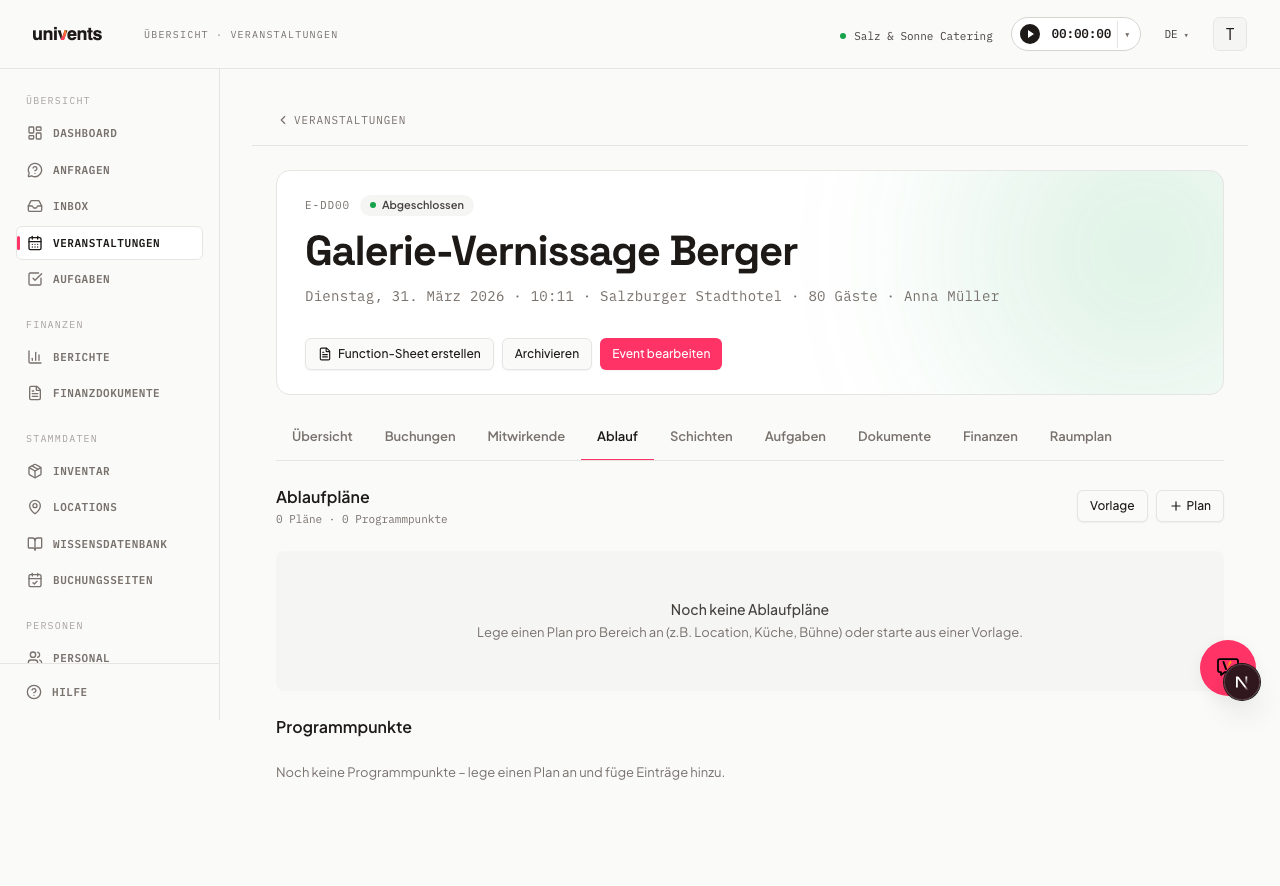
W zakładce Harmonogram wydarzenia tworzysz jeden lub kilka harmonogramów, które porządkują przebieg dnia. Każdy harmonogram ma własny adres i kolor, co szczególnie pomaga przy złożonych wydarzeniach z kilkoma obszarami (np. lokalizacja, kuchnia, scena).
Wskazówka: Jeśli do wydarzenia jest już przypisana oferta, nie musisz zaczynać od zera — przez Zaplanuj na podstawie oferty na stronie szczegółów wydarzenia możesz też wygenerować za pomocą AI pierwszą wersję roboczą harmonogramu, którą następnie samodzielnie sprawdzisz. Więcej na ten temat w artykule Tworzenie wydarzenia za pomocą kreatora.
Na filmie zobaczysz, jak dodawać punkty harmonogramu z godzinami, salami i osobami odpowiedzialnymi, zapisać harmonogram jako szablon i udostępnić go partnerom oraz klientom.
Poszczególne kroki znajdziesz poniżej również w formie tekstowej.
Tworzenie harmonogramu
- Otwórz wybrane wydarzenie i kliknij w górnej nawigacji Harmonogram.
- Kliknij w prawym górnym rogu Harmonogram (z symbolem plusa).
- Wypełnij formularz:
- Nazwa (np. „Harmonogram lokalizacja”)
- Opis (opcjonalnie, np. kto pracuje z tym harmonogramem)
- Kolor do wizualnego odróżnienia, gdy harmonogramów jest kilka
- Adres obszaru (wstępnie wypełniany z wydarzenia, można go nadpisać dla każdego harmonogramu)
- Informacje o adresie na wewnętrzne wskazówki, np. „3. piętro, wejście dla personelu”
- Udostępniono do bezpośredniego wstępnego wybrania odbiorców
- Kliknij Utwórz harmonogram. Od razu przejdziesz na stronę szczegółów nowego harmonogramu.
Aby edytować istniejący harmonogram, kliknij symbol ołówka w prawym górnym rogu karty harmonogramu.
Dodawanie punktów programu
- Kliknij kartę harmonogramu, aby otworzyć stronę szczegółów.
- Kliknij Wpis (z symbolem plusa), aby utworzyć nowy punkt programu.
- Uzupełnij następujące pola:
- Tytuł (np. „Montaż”, „Powitanie”, „Bufet”)
- Godzina rozpoczęcia i Godzina zakończenia
- Opis (opcjonalnie, np. wskazówki lub notatki dotyczące przebiegu)
- Sala: lokalizacja, w której odbywa się ten punkt (opcjonalnie)
- Adres i Informacje o adresie (zostaw puste, aby przejąć adres harmonogramu)
- Odpowiedzialny wewnętrznie: wybierz osoby z dostępem do administracji
- Odpowiedzialny zewnętrznie: przypisz kontakty z CRM
- Dokument: dołącz PDF, Word, Excel, PowerPoint, obrazy lub tekst (maks. 25 MB)
- Kliknij Dodaj.
Punkt programu z salą blokuje tę salę
Jeśli w punkcie programu uzupełnisz pole Sala, sala jest w oknie czasowym tego punktu uznawana za zajętą. Jeśli punkt ma tylko godzinę rozpoczęcia — lub rozpoczęcie i zakończenie są takie same — sala jest zajęta dokładnie w tym momencie; blokada nie rozciąga się na kolejne dni. Blokada działa wszędzie tam, gdzie Univents sprawdza dostępność: przy wyborze sali dla wybranej daty, przy wysyłaniu zapytania i w kalendarzu Twojej strony rezerwacji. Dzięki temu możesz zaplanować salę godzinowo w ciągu dnia, bez rezerwowania jej na całe wydarzenie.
Blokada nie jest nakładana w tych przypadkach:
- Wydarzenie ma status Odwołane.
- Harmonogram został usunięty.
- Punkt programu nie ma sali — wtedy nie ma czego blokować.
Jeśli sala dopuszcza kilka równoległych wydarzeń, wydarzenie liczy się tylko raz — także gdy zajmuje salę jednocześnie przez swój termin i przez punkt programu.
Godzina rozpoczęcia kolejnego wpisu jest automatycznie ustawiana na godzinę zakończenia poprzedniego wpisu. Jeśli wpiszesz godzinę rozpoczęcia, a godzina zakończenia jest jeszcze pusta, Univents automatycznie ustawia godzinę zakończenia na godzinę rozpoczęcia + 2 godziny. Za pomocą przeciągania i upuszczania możesz zmieniać kolejność punktów programu.
Zmiana widoku
Na stronie przeglądu harmonogramu wszystkie punkty programu ze wszystkich harmonogramów są wymienione jeden pod drugim. Za pomocą trzech ikon w prawym górnym rogu obok „Punkty programu” możesz przełączać się między trzema widokami:
- Lista (domyślnie): kompaktowy widok wierszy z godziną, tytułem i osobą odpowiedzialną
- Oś czasu (symbol Gantta): poziomy widok osi czasu
- Kalendarz (symbol kalendarza): widok kalendarza według daty i godziny
Wybrany widok jest zapamiętywany dla Twojego urządzenia.
Udostępnianie harmonogramu
Odbiorcy otrzymują link do portalu, przez który mogą wyświetlić harmonogram. E-mail z linkiem jest wysyłany automatycznie po zapisaniu.
- Kliknij Udostępnij — albo na karcie harmonogramu w przeglądzie (w prawym dolnym rogu), albo w prawym górnym rogu nagłówka strony szczegółów harmonogramu. Obie drogi otwierają to samo okno dialogowe. Możesz też kliknąć plakietkę, która w zależności od stanu pokazuje „Nie udostępniono” lub „Udostępniono: N osób”. Znajduje się ona również w obu miejscach i otwiera to samo okno dialogowe.
- W oknie Udostępnij harmonogram wpisz w polu Dodaj odbiorcę nazwę lub adres e-mail.
- Wybierz kontakty lub pracowników z listy podpowiedzi. Wybrane wpisy są zapisywane tymczasowo (plakietka na przycisku zapisu pokazuje ich liczbę).
- Kliknij Zapisz i powiadom, aby zapisać wszystkich odbiorców i ich powiadomić.
Dodani już odbiorcy pojawiają się na liście poniżej. Za pomocą ikony wysyłania obok odbiorcy możesz ponownie wysłać powiadomienie pojedynczo. Przyciskiem Powiadom wszystkich ponownie informujesz wszystkich odbiorców jednocześnie. Ikona kosza odbiera dostęp.
Kopiowanie harmonogramu
Istniejący harmonogram możesz zduplikować w kilku krokach, aby np. stworzyć uproszczoną wersję dla kuchni lub użyć go jako punktu wyjścia dla podobnego wydarzenia.
Kopiować można w dwóch miejscach i wyglądają one inaczej:
- Na stronie szczegółów harmonogramu klikasz w prawym górnym rogu opisany przycisk Kopiuj harmonogram.
- Na karcie harmonogramu w przeglądzie to symbol duplikowania (dwie nałożone kartki) w rzędzie ikon w prawym górnym rogu karty — bez opisu.
Potem w obu przypadkach:
- Harmonogram jest od razu kopiowany i otrzymuje nazwę oryginału z dopiskiem (kopia) — np. „Harmonogram kuchnia (kopia)”.
- Kopia jest pełnym, niezależnym wariantem wszystkich punktów programu i ustawień.
Ważne: Udostępnienia (linki do kontaktów zewnętrznych) nie są kopiowane. Zapobiega to przypadkowemu przekazaniu niedokończonych harmonogramów innym osobom. Możesz edytować kopię, a następnie sam zdecydować, komu ją udostępnisz.
Korzystanie z szablonów i ich zapisywanie
Szablony pozwalają przenieść sprawdzony harmonogram na nowe wydarzenia. Godziny punktów programu wpisujesz albo jako odstęp od początku lub końca wydarzenia, albo jako Stała godzina — wtedy punkt zawsze przypada na tę godzinę, niezależnie od tego, kiedy zaczyna się wydarzenie.
Zapisz harmonogram jako szablon:
- Kliknij na karcie harmonogramu w lewym dolnym rogu Jako szablon.
- Nadaj nazwę i kliknij Zapisz szablon.
Zastosowanie szablonu do wydarzenia:
- Kliknij w prawym górnym rogu Szablon.
- W oknie Zastosuj szablon zobaczysz wszystkie zapisane szablony z liczbą punktów.
- Kliknij przy wybranym szablonie Zastosuj. Harmonogram zostanie od razu dodany do wydarzenia jako nowy harmonogram.
Szablonami zarządzasz w całym workspace w sekcji Ustawienia > Szablony harmonogramu: tam możesz zmienić ich nazwy lub je usunąć.
Często zadawane pytania
Dlaczego nad moimi harmonogramami wyświetla się informacja „nie przypada na termin wydarzenia”? Ponieważ żaden punkt programu nie przypada w pobliżu daty wydarzenia. Zdarza się to zwykle wtedy, gdy wydarzenie przeniesiono na inny dzień, a harmonogram został na starym dniu. Informacja podaje obie daty; godziny poprawiasz bezpośrednio w punktach programu. Montaż dzień wcześniej, wydarzenia wielodniowe i demontaż następnego dnia jej nie wywołują.
Czy mogę utworzyć kilka harmonogramów dla jednego wydarzenia? Tak, dowolnie wiele. Ma to sens, gdy poszczególne obszary (kuchnia, scena, logistyka) mają własne przebiegi. Każdy harmonogram ma własny kolor i adres.
Co się stanie, jeśli przy wpisie nie podam adresu? Adres nadrzędnego harmonogramu zostanie przejęty automatycznie. W formularzu pojawi się wskazówka z adresem harmonogramu.
Czy odbiorcy widzą wszystkie harmonogramy wydarzenia? Nie. Udostępnianie zawsze dotyczy konkretnego harmonogramu. Dla każdego harmonogramu decydujesz, kto otrzyma dostęp.
Jak usunąć harmonogram? Kliknij symbol kosza w prawym górnym rogu karty harmonogramu i potwierdź w oknie dialogowym. Wszystkie punkty programu harmonogramu również zostaną usunięte.