

Tworzenie wydarzenia za pomocą kreatora
Możesz utworzyć nowe wydarzenie w trzech krokach za pomocą kreatora i przy okazji ustawić nazwę, klienta, termin, kilka lokalizacji, wariant ustawienia miejsc, tagi oraz kolor.
Nowe wydarzenia tworzysz w Univents za pomocą kreatora, który w trzech krokach prowadzi Cię przez wszystkie ważne dane. Dzięki temu nazwa, klient, termin i sposób wyświetlania są poprawnie ustawione już na starcie, a nie trzeba ich uzupełniać później.
W filmie tworzysz nowe wydarzenie — od danych podstawowych, przez termin i lokalizację, aż po sposób wyświetlania w kalendarzu.
Poszczególne kroki znajdziesz poniżej także w formie tekstowej.
Otwieranie kreatora
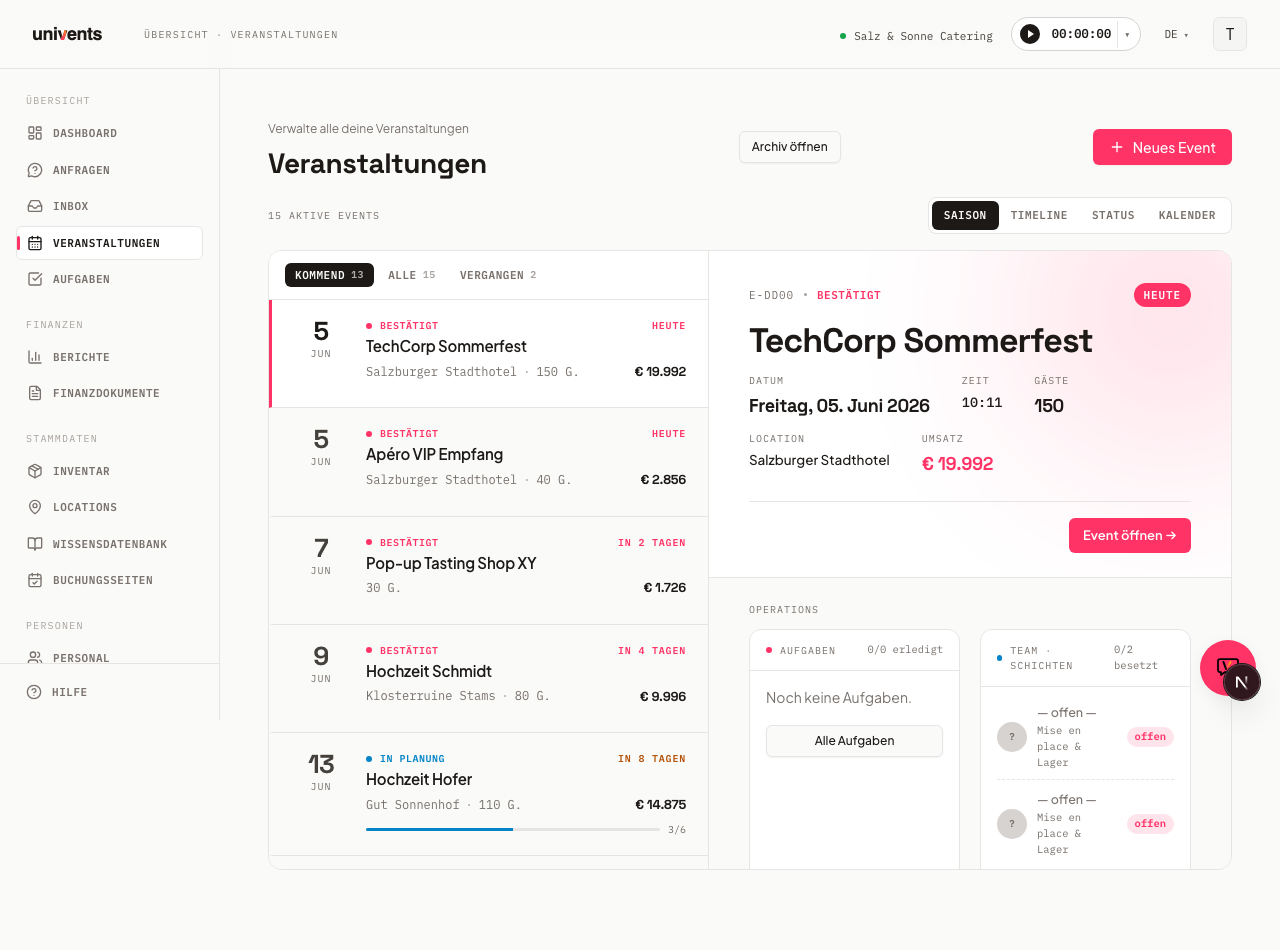
Do kreatora przejdziesz bezpośrednio z listy wydarzeń. Aby zacząć:
- Otwórz w pasku bocznym sekcję ze swoimi wydarzeniami.
- Kliknij w prawym górnym rogu przycisk Nowe wydarzenie.
- Otworzy się okno Wydarzenie z paskiem kroków: Podstawy, Termin i miejsce i Sposób wyświetlania.
Jeśli wiesz już, w którym dniu odbędzie się wydarzenie, możesz zrobić to szybciej: przełącz listę wydarzeń na widok Kalendarz i zrób dwuklik na wybranym dniu. Otworzy się to samo okno z już wpisaną datą. Jako godzinę rozpoczęcia Univents proponuje 18:00, a jako koniec – sześć godzin później. Obie wartości zmienisz w kroku Termin i miejsce. Pojedyncze kliknięcie w już wpisane wydarzenie nadal otwiera je jak zwykle.
Na samej górze pierwszego kroku w polu Wybierz szablon decydujesz, jak zaczynasz. Przy opcji Zacznij od zera wszystko wprowadzasz ręcznie albo klikasz jeden ze swoich zapisanych szablonów, aby od razu przejąć jego dane. Jeśli nie masz jeszcze żadnych szablonów, wskazówka informuje, że możesz je później zapisać z gotowego wydarzenia. Przez Zarządzaj szablonami przejdziesz do ustawień szablonów.
Krok 1: Podstawy
W pierwszym kroku ustawiasz dane podstawowe. Pola wymagane są oznaczone gwiazdką i muszą być wypełnione, zanim przycisk Dalej pozwoli Ci przejść do kolejnego kroku.
- W polu Nazwa wydarzenia wpisz czytelny tytuł, na przykład okazję i klienta.
- W polu Klient wyszukaj istniejący kontakt. Jeśli wpiszesz nazwę, która jeszcze nie istnieje, możesz od razu utworzyć nowy kontakt za pomocą pozycji na końcu listy.
- W polu Goście wpisz oczekiwaną liczbę osób.
- Opcjonalnie dodaj Opis z okazją, najważniejszymi punktami i życzeniami klienta.
Na końcu kroku w polu Powtarza się decydujesz, czy to będzie Pojedynczy termin, czy Seria terminów. Dla pojedynczego wydarzenia pozostaw aktywny Pojedynczy termin.
Krok 2: Termin i miejsce
Tutaj określasz, kiedy i gdzie odbędzie się wydarzenie. W polu Główna data wpisujesz Start i Koniec. Gdy tylko ustawisz godzinę rozpoczęcia, Univents automatycznie uzupełni pole Koniec wartością „start plus sześć godzin”, o ile jest jeszcze puste. Koniec możesz potem w każdej chwili zmienić.
W sekcji Miejsce wydarzenia wybierasz w polu Lokalizacja jedną z zapisanych lokalizacji. Jeśli zapisano tam strefy, w polu Sala / strefa możesz wskazać dokładniejsze miejsce, w przeciwnym razie zostaje Całość. Jeśli dla wybranej lokalizacji zapisano szablon planu sali, dodatkowo wybierasz w polu Wariant ustawienia miejsc jeden z tam utworzonych wariantów (wraz z liczbą miejsc w każdym wariancie) — bez wybranej lokalizacji pole pozostaje zablokowane.
Jeśli wydarzenie odbywa się w kilku salach, dodaj je w polu Dodatkowe lokalizacje: wpisz kolejną lokalizację i dodaj ją, a każda wybrana lokalizacja pojawi się jako osobny chip, który możesz osobno usunąć.
Jeśli wydarzenie odbywa się poza Twoim lokalem, wpisz adres w polu Adres · jeśli zewnętrzny. Jeśli odbywa się u klienta, zaznacz zamiast tego pole Wydarzenie odbywa się u klienta – Univents przejmie wtedy adres z kontaktu, także gdy edytujesz istniejące wydarzenie później. Ten adres trafia jako miejsce wydarzenia na oferty, faktury i dowody dostawy (WZ). Jeśli w pierwszym kroku wybrano Serię terminów, pojawi się tu dodatkowo sekcja dotycząca powtarzania.
Krok 3: Sposób wyświetlania
Ostatni krok dotyczy wyglądu i oznaczeń. Ten krok nie ma pól wymaganych, więc możesz od razu utworzyć wydarzenie.
- W polu Tagi wpisz słowo kluczowe i zatwierdź klawiszem Enter. Każdy tag pojawia się jako chip i można go ponownie usunąć.
- W polu Kolor wydarzenia wybierz kolor z palety. Pomaga on szybko rozpoznać wydarzenie w kalendarzu i na listach.
- W polu Język ustalasz, w jakim języku będą wyświetlane dla tego wydarzenia strona rezerwacji, faktury, umowy i e-maile do klienta. Wybierając Domyślny dla konta, przejmujesz domyślny język swojego konta.
Na koniec kliknij Utwórz wydarzenie. Univents zapisze wydarzenie i od razu otworzy widok szczegółów nowego wydarzenia. Jeśli wybrano Serię terminów, całą serię tworzysz przyciskiem Utwórz serię.
Import wydarzenia z oferty za pomocą AI
Jeśli masz już ofertę w formacie PDF — własną lub przesłaną przez klienta — nie musisz ręcznie przepisywać danych do kreatora. Na liście wydarzeń w prawym górnym rogu, obok Nowe wydarzenie, znajdziesz przycisk Importuj ofertę.
- Kliknij Importuj ofertę.
- W oknie Prześlij PDF oferty wybierz plik za pomocą Wybierz PDF (PDF, do 10 MB).
- Univents odczytuje ofertę („Odczytywanie oferty …”).
- Z rozpoznanych danych Univents tworzy wersję roboczą: wydarzenie, kontakt i ofertę. Tę propozycję sprawdzasz, zanim zostanie przyjęta.
W sekcji Inwentarz przed przyjęciem zobaczysz, co import utworzyłby w Twoim inwentarzu — na przykład „3 produkty i 1 kategoria zostaną nowo utworzone w inwentarzu”. Przez Pokaż nazwy rozwiniesz listę produktów i kategorii, których to dotyczy. Pozycje, które w inwentarzu istnieją już pod dokładnie taką nazwą, zostaną powiązane z istniejącym produktem i nie pojawią się tutaj; jeśli wszystko jest już w inwentarzu, sekcja o tym informuje.
Pole wyboru Utwórz nowe produkty i kategorie w inwentarzu jest domyślnie aktywne. Odznacz je, jeśli nie chcesz zapełniać inwentarza każdą inaczej nazwaną pozycją z zapytania ofertowego: import nie utworzy wtedy nowych produktów i nie zmieni żadnego istniejącego produktu. Pozycje bez pasującego produktu trafią zamiast tego do wersji roboczej oferty jako wiersze z dowolnym tekstem (bez powiązania z produktem), z ilością, ceną i stawką VAT z pliku PDF; pozycje z dokładnym dopasowaniem zostaną jak zwykle powiązane z produktem. Każdy taki wiersz i tak otrzymuje kategorię: jeśli któraś istniejąca kategoria w Twoim inwentarzu pasuje do rozpoznanej pozycji, zostanie użyta; w przeciwnym razie wiersz trafi do zbiorczej kategorii „zaimportowano” (jednorazowo tworzonej w razie potrzeby) — bez kategorii nie dałoby się później wysłać oferty. Wiersze z dowolnym tekstem możesz później w każdej chwili przypisać w ofercie do produktu.
Dodatkowo w sekcji Co jeszcze utworzyć? możesz zaznaczyć, czy Univents ma od razu przygotować dla tego wydarzenia także Zmiany, Harmonogram i Zadania jako wersje robocze generowane przez AI. Wskazówka zwraca uwagę, że zużywa to kredyty AI — rozliczane według rzeczywistego zużycia. Ile to kosztuje i jak doładować kredyty, znajdziesz w artykule Kredyty AI i zużycie.
Jeśli Univents nie rozpozna oferty w pliku, okno od razu o tym poinformuje; przez Spróbuj ponownie prześlesz nowy plik. Jeśli ten sam plik PDF został już kiedyś zaimportowany, pojawi się odpowiednia wskazówka.
Zaplanowanie wydarzenia na podstawie przypisanej oferty
Jeśli wydarzenie ma już ofertę, możesz poprosić AI o zaproponowanie kolejnych elementów. Otwórz w tym celu stronę szczegółów wydarzenia i kliknij Zaplanuj na podstawie oferty. Jeśli do wydarzenia nie przypisano jeszcze żadnej oferty, przycisk pozostaje wyszarzony z komunikatem Do tego wydarzenia nie przypisano żadnej oferty.
W oknie za pomocą pól wyboru wskazujesz, co Univents ma wygenerować jako wersję roboczą:
| Element | Domyślnie włączone |
|---|---|
| Lista zadań | Tak |
| Function Sheet | Tak |
| Harmonogram | Nie |
| Plan sali | Nie |
| Dodatkowe dokumenty | Nie |
| Zmiany i ekipa | Nie |
Kliknij Generuj, aby rozpocząć generowanie. Dla każdego wybranego elementu Univents na bieżąco pokazuje postęp (Oczekuje, Tworzenie, Gotowe, Nie powiodło się lub Pominięto). Wszystkie wyniki to wersje robocze i nie stają się automatycznie aktywne — każdy wynik sprawdzasz samodzielnie, zanim zostanie użyty. Także ta droga zużywa kredyty AI według rzeczywistego zużycia, zobacz Kredyty AI i zużycie.
Poszczególne elementy znajdziesz potem w ich właściwych sekcjach: Zadania, Harmonogram, Function Sheet i Dokumenty.
Najczęstsze pytania
Czy muszę używać szablonu? Nie. Przy opcji Zacznij od zera tworzysz całkowicie puste wydarzenie. Szablony po prostu oszczędzają czas, bo zawierają powtarzalne dane.
Czy mogę utworzyć nowego klienta bez opuszczania kreatora? Tak. Wpisz nazwę w polu Klient i użyj pozycji do utworzenia na końcu listy wyników. Nowy kontakt zostanie od razu przejęty.
Co się stanie, jeśli nie ustawię końca? Gdy ustawiony jest Start, a pole Koniec pozostaje puste, Univents automatycznie uzupełnia wartość „start plus sześć godzin”. Możesz ją nadpisać przed utworzeniem wydarzenia.
Jak poruszać się między krokami? Przyciskiem Dalej idziesz do przodu, przyciskiem Wstecz wracasz o jeden krok. Przez Anuluj lub ikonę zamykania w prawym górnym rogu odrzucasz wprowadzone dane. Pola wymagane są sprawdzane przy zmianie kroku.
Moje wydarzenie odbywa się co tydzień w takiej samej formie – Kopiuj, szablon wydarzenia czy szablon dokumentu finansowego? Jeśli zmieniają się tylko drobiazgi, takie jak potrawy i liczba gości, najkrótszą drogą jest Kopiuj: otwórz wydarzenie, Kopiuj, wybierz nową datę, Utwórz kopię. Kopia ma już rezerwacje, ofertę, harmonogram, zmiany, zadania i współpracowników – dostosowujesz tylko liczbę gości i pozycje. Oba typy szablonów obejmują tylko część danych: Szablon wydarzenia przy tworzeniu wnosi zadania, harmonogram, zespół, umowy i koperty budżetowe, ale nie ofertę. Szablon dokumentu finansowego (powstaje z oferty przez Zapisz jako szablon) dostarcza tylko ofertę – tworzysz wydarzenie, a następnie w zakładce Dokumenty wybierasz szablon przez Z szablonu → Oferta. Seria terminów w kreatorze tworzy wiele terminów naraz, ale jako puste szkielety bez oferty. Jeśli między tygodniami zmienia się więcej niż potrawy i liczba gości, bardziej elastyczne jest połączenie szablonu wydarzenia z szablonem dokumentu finansowego.
Kopiowanie wydarzenia
Przyciskiem Kopiuj na stronie szczegółów wydarzenia tworzysz nowe wydarzenie na podstawie istniejącego. W oknie dokonujesz dwóch wyborów:
- Co zostanie skopiowane: rezerwacje, oferty, harmonogram, zmiany, zadania, współpracownicy, koperty budżetowe, dowody dostawy (WZ).
- Co zostanie przejęte z oryginału: klient, miejsce wydarzenia wraz z adresem i odbiorca faktury na skopiowanych dokumentach. Jeśli odznaczysz pole, na kopii pozostanie ono puste — to praktyczne, gdy ten sam przebieg dotyczy innego klienta lub odbywa się w innym miejscu.
Faktury i noty kredytowe nigdy nie są kopiowane; skopiowane dokumenty są zawsze wersjami roboczymi bez numeru. Z oferty, którą zmieniono przez Utwórz nową wersję, kopiowana jest tylko aktualna wersja – poprzednia, anulowana wersja zostaje przy oryginale.
Po zaznaczeniu pola Rezerwacje kopia zawiera wszystkie pozycje z zakładki Rezerwacje – z ilościami, cenami, notatkami i składnikami pakietów. Podobnie jak sama kopia, są one jeszcze niepotwierdzone. Jeśli pozycja ma własne okno czasowe lub własny dzień dostawy, przesuwa się on na nową datę; godzina pozostaje taka sama. Jeśli dodatkowo kopiujesz oferty lub dowody dostawy, ich pozycje odwołują się do skopiowanych rezerwacji, zamiast tworzyć je po raz drugi. Jeśli wyjątkowo nie uda się dopasować jakiejś pozycji, po skopiowaniu zobaczysz wskazówkę – sprawdź wtedy dany dokument. Sprzedaż biletów oraz odwołane i wygasłe zamówienia z oryginału nie są przenoszone.
Jaki status otrzymuje nowe wydarzenie?
Nowo utworzone wydarzenie zawsze trafia do pierwszej kolumny statusu Twojego workspace. To, która to kolumna, ustalasz sam: w Ustawienia → Statusy przeciągasz kolumny w kolejności pasującej do Waszego sposobu pracy. To, co jest na samej górze, jest statusem początkowym.
Przykład: jeśli u Was każde wydarzenie zaczyna się jako oferta, przeciągnij Oferta na pierwsze miejsce. Od tej chwili każde nowe wydarzenie zaczyna tam – niezależnie od tego, czy tworzysz je w kreatorze, czy przez kopię.
Wyjątek: wydarzenie jeszcze otwartego zapytania. Dopóki nie przyjmiesz zapytania, jego wydarzenie znajduje się w kolumnie W planowaniu — niezależnie od tego, która kolumna jest u Ciebie na górze. Dzięki temu przy Przyjmij na tablicy widać, że coś się zmieniło: karta przechodzi wtedy do kolumny Potwierdzone. Jeśli w Twoim workspace nie ma kolumny W planowaniu, takie wydarzenie również zaczyna w pierwszej kolumnie.
Dwa rodzaje kolumn są przy tym pomijane, nawet jeśli są na samej górze:
- Odwołane i Zakończone — nowe wydarzenie nie powinno powstawać jako zakończone ani odwołane.
- Kolumny faktur (Faktura nieopłacona, Opłacone, Po terminie) — należą do śledzenia faktur i w ogóle nie pojawiają się w widoku Kanban.
W takich przypadkach obowiązuje następna pasująca kolumna.