

Dokumenty i Drive w wydarzeniu
Po lekturze potrafisz w karcie Dokumenty wydarzenia tworzyć wszystkie typy dokumentów, przesyłać je, udostępniać i zapisywać jako szablony.
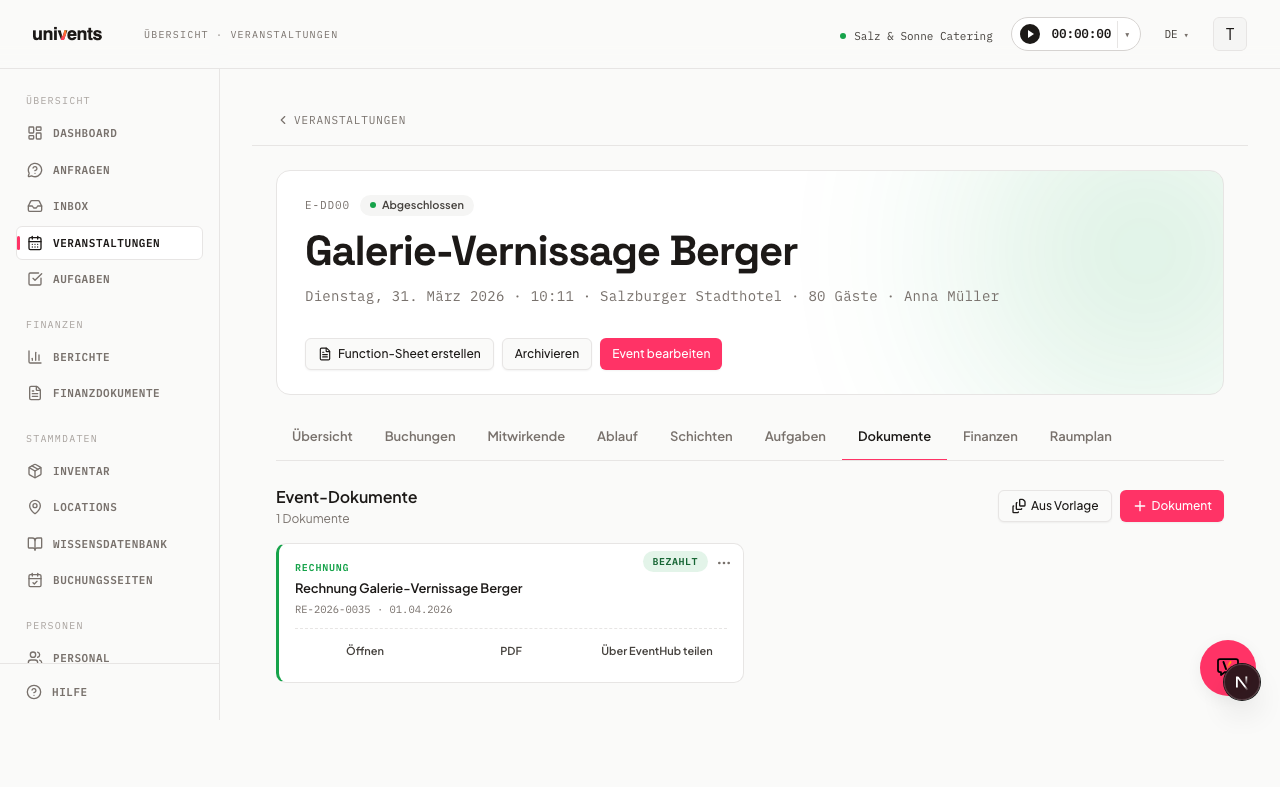
W karcie Dokumenty wydarzenia znajdziesz wszystkie materiały w jednym miejscu: oferty, faktury, umowy, dowody dostawy (WZ), tablice, dokumenty Function Sheet, dokumenty tekstowe i przesłane pliki — przejrzyście ułożone w siatce kart pod nagłówkiem Dokumenty wydarzenia.
W filmie zobaczysz, jak w wydarzeniu tworzyć tablice i dokumenty tekstowe, przesyłać i udostępniać pliki oraz dodawać zdjęcia do galerii w portalu klienta.
Poszczególne kroki znajdziesz poniżej również w formie tekstu.
Siatka dokumentów w skrócie
Każda karta pokazuje typ, tytuł, krótki identyfikator i datę oraz kolorowy lewy pasek, po którym od razu rozpoznasz typ dokumentu:
- Niebieski: Oferta
- Koralowy: Umowa
- Zielony: Faktura
- Kamiennoszary: Dowód dostawy (WZ)
- Fioletowy: Tablica
- Żółty: Function Sheet
- Neutralny: Dokument lub Plik
Jeśli jest kilka typów dokumentów, pojawia się pasek filtrów z przyciskami typów (Wszystkie, Oferta, Faktura itd.), za pomocą którego zawęzisz widok do jednego typu. Pasek filtrów jest widoczny tylko wtedy, gdy istnieją co najmniej dwa różne typy.
Tworzenie nowego dokumentu
Kliknij w prawym górnym rogu czerwony przycisk Dokument, aby otworzyć listę rozwijaną ze wszystkimi typami:
- Wybierz z listy potrzebny typ (np. Oferta, Faktura, Umowa, Dowód dostawy (WZ), Tablica, Function Sheet, Dokument lub Plik).
- Nowy dokument zostaje od razu utworzony i otwiera się w odpowiednim edytorze.
- W przypadku typu Plik otwiera się okno, w którym podajesz tytuł i plik.
Jeśli dla wydarzenia masz już rezerwację, oferta, faktura i dowód dostawy (WZ) zostaną automatycznie wypełnione zarezerwowanymi pozycjami.
Tworzenie z szablonu
Przyciskiem Z szablonu możesz ponownie wykorzystać zapisane szablony:
- Kliknij Z szablonu i wybierz typ dokumentu (Oferta, Faktura, Dowód dostawy (WZ), Tablica, Dokument lub Umowa).
- Pojawi się lista zapisanych szablonów dla tego typu.
- Kliknij wybrany szablon — dokument zostanie od razu utworzony i otwarty.
Aby utworzyć szablon z istniejącego dokumentu, otwórz menu z trzema kropkami na karcie i wybierz Zapisz jako szablon (dostępne dla ofert, faktur, dowodów dostawy (WZ), tablic i dokumentów tekstowych).
Akcje na kartach dokumentów
Każda karta ma u dołu przyciski bezpośrednich akcji, a w prawym górnym rogu menu z trzema kropkami. Dostępne akcje zależą od typu dokumentu.
Dokumenty finansowe (oferta, faktura, dowód dostawy (WZ))
| Akcja | Opis |
|---|---|
| Otwórz | Otwiera dokument w edytorze |
| Otwiera plik PDF w nowej karcie (o ile istnieje) | |
| Udostępnij przez EventHub | Kopiuje link do portalu do schowka |
| Zapisz jako szablon | Zapisuje dokument jako szablon do przyszłych wydarzeń |
| Utwórz nową wersję | Tworzy nową ofertę na podstawie bieżącej wersji (tylko oferty; od planu Oferty — w planie bezpłatnym kliknięcie otwiera informację z 14-dniowym okresem próbnym) |
| Archiwizuj | Oznacza ofertę jako nieważną (tylko oferty w statusie wersja robocza lub wysłana) |
| Usuń | Usuwa ofertę lub dowód dostawy (WZ) w statusie wersja robocza |
| Udostępnij | Zaprasza kontakty lub pracowników z uprawnieniem do podglądu lub edycji |
Przesłane pliki
| Akcja | Opis |
|---|---|
| Edytuj | Zmienia tytuł przesłanego pliku |
| Pobierz | Pobiera plik |
| Udostępnij | Zaprasza kontakty lub pracowników |
| Usuń | Usuwa przesłany plik |
Umowy i dokumenty Function Sheet
| Akcja | Opis |
|---|---|
| Otwórz | Otwiera dokument w edytorze |
| Otwiera plik PDF (o ile istnieje) | |
| Udostępnij | Zaprasza kontakty lub pracowników |
| Usuń | Usuwa dokument |
Dokumenty tekstowe
| Akcja | Opis |
|---|---|
| Udostępnij | Zaprasza kontakty lub pracowników |
| Zapisz jako szablon | Zapisuje dokument jako szablon |
| Usuń | Usuwa dokument |
W edytorze dokumentu tekstowego możesz w prawym górnym rogu przełączać orientację między Pionowa a Pozioma — przydatne przy szerokich tabelach lub harmonogramach. Orientacja jest zapisywana dla każdego dokumentu i wpływa na widok wydruku/PDF. Jeśli zapiszesz dokument jako szablon, szablon przejmie wybraną orientację.
Tablice
Tablice sprawdzają się przy rzutach sal, planach zasiadania i diagramach przebiegu. W jednym wydarzeniu możesz utworzyć kilka tablic. Menu z trzema kropkami na karcie tablicy oferuje następujące akcje:
| Akcja | Opis |
|---|---|
| Otwórz | Otwiera tablicę w edytorze Canvas |
| Duplikuj | Tworzy kopię tablicy w tym samym wydarzeniu |
| Zapisz jako szablon | Zapisuje bieżący stan tablicy w bibliotece szablonów |
| Eksportuj jako PNG | Pobiera tablicę jako obraz PNG |
| Udostępnij | Zaprasza kontakty lub pracowników z uprawnieniem do podglądu lub edycji |
| Usuń | Usuwa tablicę |
Function Sheet
Function Sheet zbiera wszystkie informacje istotne dla realizacji wydarzenia: współpracowników, zmiany, harmonogramy i rezerwacje. Po utworzeniu automatycznie otwiera się okno konfiguracji, w którym określasz, jakie sekcje mają być wyświetlane. Gotowy Function Sheet możesz wygenerować jako PDF i udostępnić zespołowi przez link udostępniania.
Wskazówka: Jeśli do wydarzenia jest już przypisana oferta, pierwszą wersję roboczą Function Sheet możesz też wygenerować za pomocą AI zamiast przygotowywać ją ręcznie — służy do tego Zaplanuj na podstawie oferty na stronie szczegółów wydarzenia. Więcej w artykule Tworzenie wydarzenia za pomocą kreatora.
Przesyłanie plików (karta Przesłane pliki)
Karta Przesłane pliki pokazuje w osobnym widoku wszystkie pliki przesłane do wydarzenia. Przeciągnij pliki do strefy przesyłania lub kliknij Prześlij plik, aby otworzyć okno wyboru plików i wskazać jeden lub kilka. Akceptowane są wszystkie popularne formaty — pliki PDF, obrazy, dokumenty Office, archiwa ZIP i inne.
Często zadawane pytania
Czy mogę przesłać kilka plików naraz? Tak. W karcie Przesłane pliki możesz przeciągnąć kilka plików jednocześnie do strefy przesyłania albo wybrać je razem przez Prześlij plik.
Czy widzę, że ktoś inny pracuje właśnie w dokumencie? Nie. Dokumenty tekstowe nie pokazują na żywo, kto poza Tobą jest w dokumencie. W edytorze w prawym górnym rogu widać, kto ostatnio zmienił dokument i kiedy — po tym poznasz, czy ktoś pracował w nim przed Tobą. Ważne: jeśli dwie osoby edytują ten sam dokument jednocześnie, późniejszy zapis nadpisze zmiany wcześniejszego. Dlatego krótko ustalcie w zespole, kto aktualnie edytuje dokument.
Jak udostępnić dokument klientowi? W przypadku dokumentów finansowych (oferta, faktura, dowód dostawy (WZ)) akcja Udostępnij przez EventHub na pasku karty kopiuje link do portalu bezpośrednio do schowka. Dla wszystkich pozostałych typów Udostępnij w menu z trzema kropkami otwiera okno, w którym możesz zaprosić kontakty lub pracowników z uprawnieniem do podglądu lub edycji.
Co się dzieje po usunięciu dokumentu finansowego? Okno pyta, jak postąpić z powiązanymi pozycjami rezerwacji: Usuń tylko dokument (pozycje pozostają w rezerwacjach), Odłącz dokument i pozycje (pozycje pozostają jako samodzielne rezerwacje) albo Usuń wszystko (usuwane są dokument, pozycje i wszystkie odwołania do rezerwacji). Ta opcja jest dostępna tylko dla ofert i dowodów dostawy (WZ) w statusie wersja robocza.