

Documents et Drive dans l’événement
Après lecture, vous saurez créer, importer, partager et enregistrer comme modèles tous les types de documents depuis l’onglet Documents d’un événement.
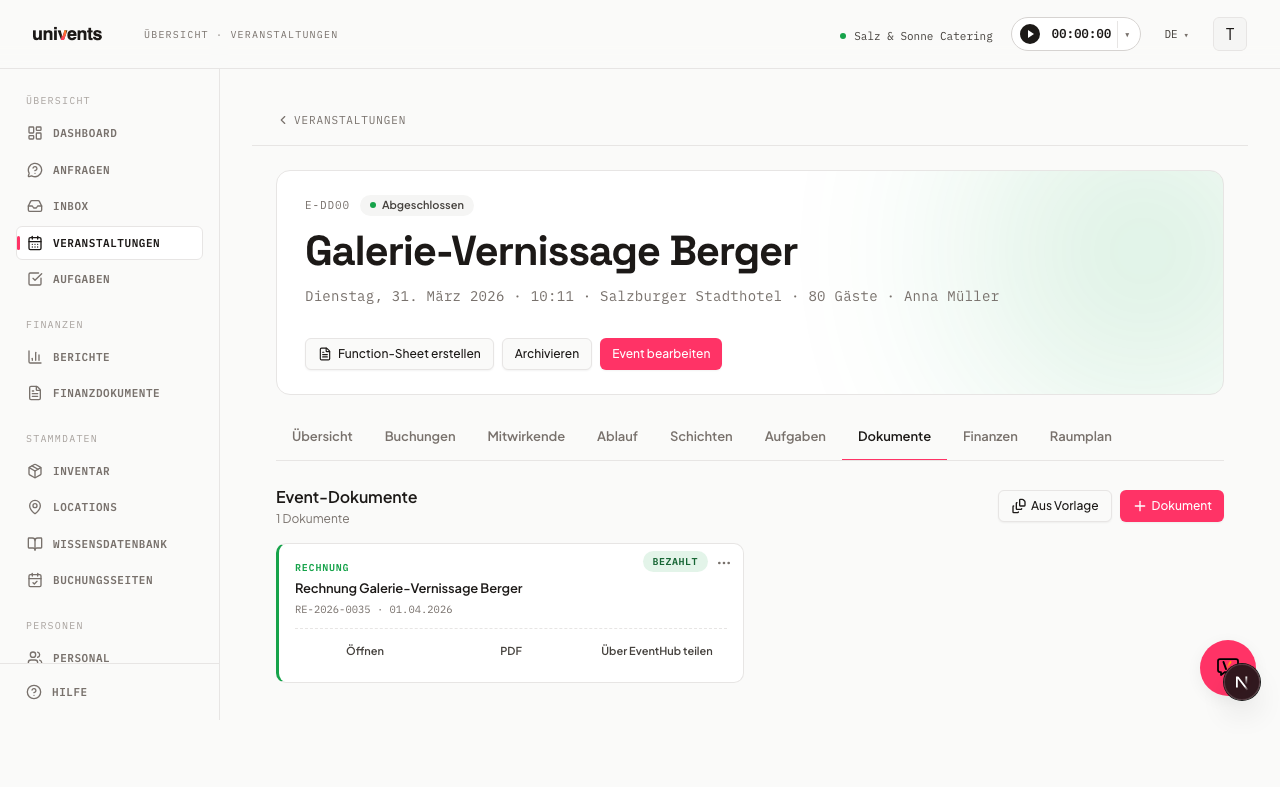
Dans l’onglet Documents d’un événement, vous trouvez tous les documents au même endroit : devis, factures, contrats, bons de livraison, tableaux blancs, Function Sheets, documents en texte libre et fichiers importés — présentés clairement dans une grille de cartes sous le titre Documents de l'événement.
Dans la vidéo, vous voyez comment créer des tableaux blancs et des documents en texte libre dans l’événement, importer et partager des fichiers, et placer des images dans la galerie du portail client.
Vous retrouverez aussi les différentes étapes par écrit ci-dessous.
La grille de documents en un coup d’œil
Chaque carte affiche le type, le titre, l’identifiant court et la date, ainsi qu’une bordure gauche colorée qui permet de reconnaître le type de document d’un coup d’œil :
- Bleu : Devis
- Corail : Contrat
- Vert : Facture
- Gris pierre : Bon de livraison
- Violet : Tableau blanc
- Jaune : Function Sheet
- Neutre : Document ou Import
Si plusieurs types de documents existent, une barre de filtres avec des boutons de type (Tous, Devis, Facture, etc.) apparaît ; elle vous permet de limiter l’affichage à un seul type. La barre de filtres ne s’affiche que s’il existe au moins deux types différents.
Créer un nouveau document
Cliquez en haut à droite sur le bouton rouge Document pour ouvrir un menu déroulant avec tous les types :
- Choisissez le type souhaité dans la liste (par ex. Devis, Facture, Contrat, Bon de livraison, Tableau blanc, Function Sheet, Document ou Import).
- Le nouveau document est créé immédiatement et s’ouvre dans l’éditeur adapté.
- Pour Import, une boîte de dialogue s’ouvre, dans laquelle vous indiquez le titre et le fichier.
Si vous avez déjà créé une réservation pour l’événement, le devis, la facture et le bon de livraison sont automatiquement préremplis avec les lignes réservées.
Créer à partir d’un modèle
Avec le bouton À partir d'un modèle, vous pouvez réutiliser des modèles enregistrés :
- Cliquez sur À partir d'un modèle et choisissez le type de document (Devis, Facture, Bon de livraison, Tableau blanc, Document ou Contrat).
- Une liste des modèles enregistrés pour ce type s’affiche.
- Cliquez sur le modèle souhaité — le document est créé et ouvert immédiatement.
Pour créer un modèle à partir d’un document existant, ouvrez le menu à trois points de la carte et choisissez Enregistrer comme modèle (disponible pour les devis, factures, bons de livraison, tableaux blancs et documents en texte libre).
Actions sur les cartes de document
Chaque carte affiche en bas des boutons d’action directs ainsi qu’un menu à trois points en haut à droite. Les actions disponibles dépendent du type de document.
Documents financiers (devis, facture, bon de livraison)
| Action | Description |
|---|---|
| Ouvrir | Ouvrir le document dans l’éditeur |
| Ouvrir le fichier PDF dans un nouvel onglet (s’il existe) | |
| Partager via EventHub | Copier le lien du portail dans le presse-papiers |
| Enregistrer comme modèle | Enregistrer le document comme modèle pour de futurs événements |
| Créer une nouvelle version | Créer un nouveau devis à partir de la version actuelle (devis uniquement ; à partir de la formule Devis — avec la formule gratuite, le clic ouvre un message avec un essai de 14 jours) |
| Archiver | Marquer le devis comme non valable (uniquement les devis au statut Brouillon ou Envoyé) |
| Supprimer | Supprimer un devis ou un bon de livraison au statut Brouillon |
| Partager | Inviter des contacts ou des employés en tant que lecteur ou éditeur |
Fichiers téléversés
| Action | Description |
|---|---|
| Modifier | Modifier le titre du fichier importé |
| Télécharger | Télécharger le fichier |
| Partager | Inviter des contacts ou des employés |
| Supprimer | Supprimer le fichier importé |
Contrats et Function Sheets
| Action | Description |
|---|---|
| Ouvrir | Ouvrir le document dans l’éditeur |
| Ouvrir le fichier PDF (s’il existe) | |
| Partager | Inviter des contacts ou des employés |
| Supprimer | Supprimer le document |
Documents en texte libre
| Action | Description |
|---|---|
| Partager | Inviter des contacts ou des employés |
| Enregistrer comme modèle | Enregistrer le document comme modèle |
| Supprimer | Supprimer le document |
Dans l’éditeur d’un document en texte libre, vous pouvez basculer en haut à droite entre Portrait et Paysage — pratique pour les grands tableaux ou les déroulés. L’orientation est enregistrée par document et s’applique à l’aperçu impression/PDF. Si vous enregistrez un document comme modèle, le modèle reprend l’orientation choisie.
Tableaux blancs
Les tableaux blancs conviennent pour les plans au sol, les plans de table ou les diagrammes de déroulé. Vous pouvez créer plusieurs tableaux blancs par événement. Le menu à trois points d’une carte de tableau blanc propose les actions suivantes :
| Action | Description |
|---|---|
| Ouvrir | Ouvrir le tableau blanc dans l’éditeur Canvas |
| Dupliquer | Créer une copie du tableau blanc dans le même événement |
| Enregistrer comme modèle | Enregistrer l’état actuel du tableau blanc dans la bibliothèque de modèles |
| Exporter en PNG | Télécharger le tableau blanc sous forme d’image PNG |
| Partager | Inviter des contacts ou des employés en tant que lecteur ou éditeur |
| Supprimer | Supprimer le tableau blanc |
Function Sheets
Les Function Sheets regroupent toutes les informations utiles à la réalisation de l’événement : intervenants, services, déroulés et réservations. Après la création, une boîte de dialogue de configuration s’ouvre automatiquement ; vous y définissez les sections à afficher. Un Function Sheet terminé peut être exporté en PDF et partagé avec l’équipe via un lien de partage.
Astuce : si un devis est déjà associé à l’événement, il est aussi possible de générer par IA un premier brouillon de Function Sheet, au lieu de le composer à la main — via Planifier à partir du devis sur la page de détail de l’événement. Pour en savoir plus, consultez l’article Créer un événement avec l’assistant.
Importer des fichiers (onglet Fichiers téléversés)
L’onglet Fichiers téléversés affiche tous les fichiers importés pour un événement dans une vue dédiée. Faites glisser des fichiers dans la zone d’import ou cliquez sur Importer un fichier pour ouvrir la fenêtre de sélection et choisir un ou plusieurs fichiers. Tous les formats courants sont acceptés — PDF, images, documents Office, archives ZIP et plus encore.
Questions fréquentes
Puis-je importer plusieurs fichiers à la fois ? Oui. Dans l’onglet Fichiers téléversés, vous pouvez faire glisser plusieurs fichiers simultanément dans la zone d’import ou les sélectionner ensemble via Importer un fichier.
Puis-je voir si quelqu’un d’autre travaille actuellement dans le document ? Non. Les documents en texte libre n’affichent pas en direct qui d’autre se trouve dans le document en même temps que vous. Dans l’éditeur, en haut à droite, figurent la dernière personne ayant modifié le document et le moment de la modification — vous voyez ainsi si quelqu’un y a travaillé avant vous. Important : si deux personnes modifient le même document en même temps, la dernière sauvegarde écrase les modifications de la précédente. Mettez-vous donc brièvement d’accord sur qui modifie un document.
Comment partager un document avec un client ? Pour les documents financiers (devis, facture, bon de livraison), Partager via EventHub dans la barre de la carte copie directement le lien du portail dans le presse-papiers. Pour tous les autres types, Partager dans le menu à trois points ouvre une boîte de dialogue qui vous permet d’inviter des contacts ou des employés en tant que lecteur ou éditeur.
Que se passe-t-il lorsque je supprime un document financier ? Une boîte de dialogue demande comment traiter les lignes de réservation associées : Supprimer uniquement le document (les lignes restent dans les réservations), Dissocier le document et les lignes (les lignes subsistent en tant que réservations autonomes) ou Tout supprimer (le document, les lignes et toutes les références de réservation sont supprimés). Cette option n’est disponible que pour les devis et les bons de livraison au statut Brouillon.