

Documentos e Drive no evento
Depois de ler este artigo, é possível criar, carregar e partilhar todos os tipos de documentos no separador Documentos de um evento e guardá-los como modelos.
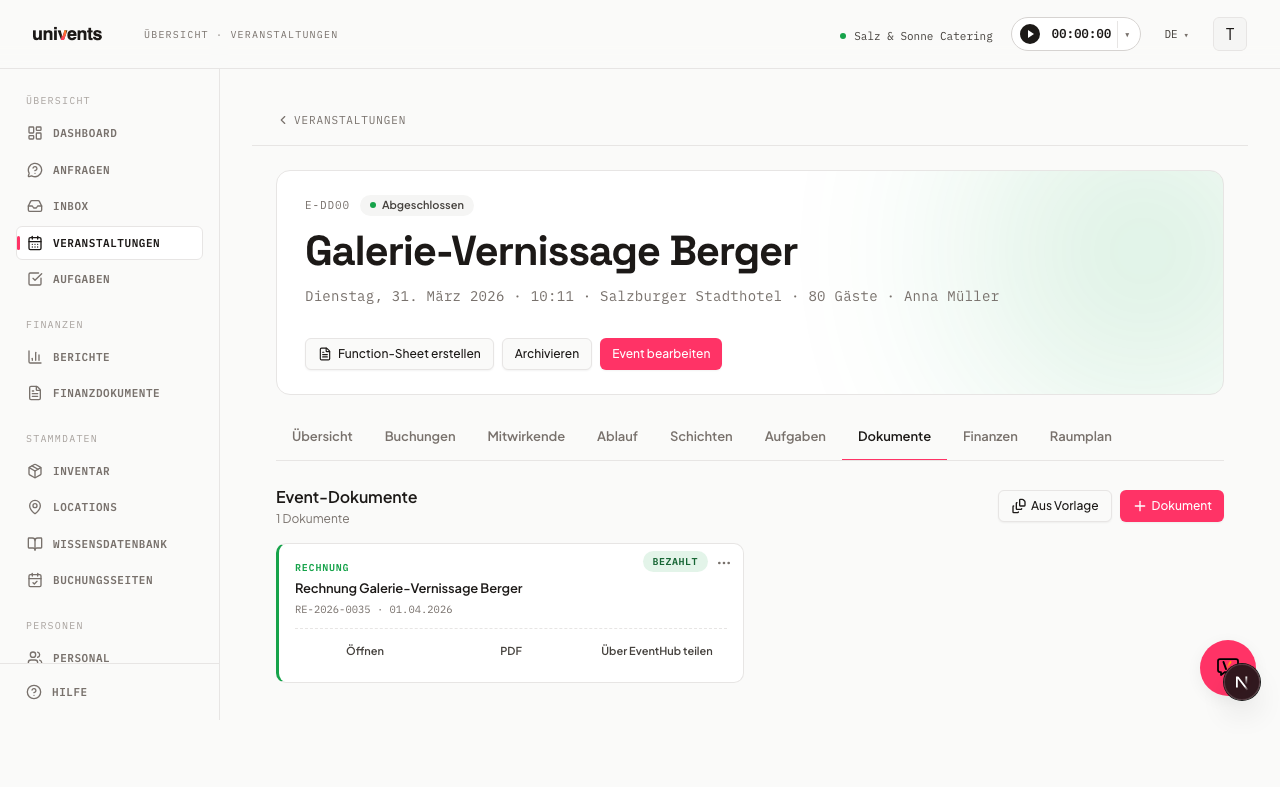
No separador Documentos de um evento encontram-se todos os ficheiros num só local: orçamentos, faturas, contratos, guias de remessa, whiteboards, Function Sheets, documentos de texto livre e ficheiros carregados — organizados numa grelha de cartões, sob o título Documentos do evento.
No vídeo, mostra-se como criar whiteboards e documentos de texto livre no evento, carregar e partilhar ficheiros e colocar imagens na galeria do portal do cliente.
Os passos individuais também estão descritos abaixo.
A grelha de documentos em resumo
Cada cartão mostra o tipo, o título, o identificador curto e a data, bem como uma margem esquerda colorida que permite reconhecer o tipo de documento num relance:
- Azul: Orçamento
- Coral: Contrato
- Verde: Fatura
- Cinzento-pedra: Guia de remessa
- Roxo: Whiteboard
- Amarelo: Function Sheet
- Neutro: Documento ou Carregamento
Quando existem vários tipos de documentos, surge uma barra de filtros com botões por tipo (Todos, Orçamento, Fatura, etc.), que permite limitar a vista a um só tipo. A barra de filtros só é apresentada quando existem pelo menos dois tipos diferentes.
Criar um novo documento
Clicar no botão vermelho Documento, no canto superior direito, para abrir uma lista pendente com todos os tipos:
- Selecionar o tipo pretendido na lista (por ex. Orçamento, Fatura, Contrato, Guia de remessa, Whiteboard, Function Sheet, Documento ou Carregamento).
- O novo documento é criado de imediato e abre-se no editor adequado.
- No caso de Carregamento, abre-se uma caixa de diálogo onde se indicam o título e o ficheiro.
Se já tiver sido criada uma reserva para o evento, o orçamento, a fatura e a guia de remessa são preenchidos automaticamente com as linhas reservadas.
Criar a partir de modelo
Com o botão A partir de modelo é possível reutilizar modelos guardados:
- Clicar em A partir de modelo e escolher o tipo de documento (Orçamento, Fatura, Guia de remessa, Whiteboard, Documento ou Contrato).
- Surge uma lista dos modelos guardados para esse tipo.
- Clicar no modelo pretendido — o documento é criado e aberto de imediato.
Para criar um modelo a partir de um documento existente, abrir o menu de três pontos do cartão e escolher Guardar como modelo (disponível para orçamentos, faturas, guias de remessa, whiteboards e documentos de texto livre).
Ações nos cartões de documentos
Cada cartão mostra, na parte inferior, botões de ação diretos e, no canto superior direito, um menu de três pontos. As ações disponíveis dependem do tipo de documento.
Documentos financeiros (Orçamento, Fatura, Guia de remessa)
| Ação | Descrição |
|---|---|
| Abrir | Abrir o documento no editor |
| Abrir o ficheiro PDF num novo separador (se existir) | |
| Partilhar via EventHub | Copiar a ligação do portal para a área de transferência |
| Guardar como modelo | Guardar o documento como modelo para futuros eventos |
| Criar nova versão | Criar um novo orçamento com base na versão atual (só orçamentos; a partir do plano Orçamentos — no plano gratuito, o clique abre um aviso com um teste de 14 dias) |
| Arquivar | Marcar o orçamento como inválido (só orçamentos no estado Rascunho ou Enviado) |
| Eliminar | Remover um orçamento ou uma guia de remessa no estado Rascunho |
| Partilhar | Convidar contactos ou colaboradores como visualizador ou editor |
Carregamentos
| Ação | Descrição |
|---|---|
| Editar | Alterar o título do carregamento |
| Transferir | Transferir o ficheiro |
| Partilhar | Convidar contactos ou colaboradores |
| Eliminar | Remover o carregamento |
Contratos e Function Sheets
| Ação | Descrição |
|---|---|
| Abrir | Abrir o documento no editor |
| Abrir o ficheiro PDF (se existir) | |
| Partilhar | Convidar contactos ou colaboradores |
| Eliminar | Remover o documento |
Documentos de texto livre
| Ação | Descrição |
|---|---|
| Partilhar | Convidar contactos ou colaboradores |
| Guardar como modelo | Guardar o documento como modelo |
| Eliminar | Remover o documento |
No editor de um documento de texto livre, é possível alternar entre Vertical e Horizontal no canto superior direito — útil para tabelas largas ou programas. A orientação é guardada por documento e afeta a vista de impressão/PDF. Ao guardar um documento como modelo, o modelo assume a orientação escolhida.
Whiteboards
Os Whiteboards são adequados para plantas, disposições de mesas ou diagramas de programa. É possível criar vários whiteboards por evento. O menu de três pontos de um cartão de whiteboard oferece as seguintes ações:
| Ação | Descrição |
|---|---|
| Abrir | Abrir o whiteboard no editor Canvas |
| Duplicar | Criar uma cópia do whiteboard no mesmo evento |
| Guardar como modelo | Guardar o estado atual do whiteboard na biblioteca de modelos |
| Exportar como PNG | Transferir o whiteboard como imagem PNG |
| Partilhar | Convidar contactos ou colaboradores como visualizador ou editor |
| Eliminar | Remover o whiteboard |
Function Sheets
Os Function Sheets reúnem todas as informações relevantes para a realização do evento: colaboradores, turnos, programas e reservas. Depois de criado, abre-se automaticamente uma caixa de diálogo de configuração, onde se define que secções devem ser apresentadas. Um Function Sheet concluído pode ser exportado como PDF e partilhado com a equipa através de uma ligação de partilha.
Dica: Se o evento já tiver um orçamento associado, também é possível gerar com IA um primeiro rascunho do Function Sheet, em vez de o montar manualmente — através de Planear a partir do orçamento na página de detalhe do evento. Mais informações no artigo Criar um evento através do assistente.
Carregar ficheiros (separador Carregamentos)
O separador Carregamentos mostra todos os ficheiros carregados de um evento numa vista própria. Arrastar os ficheiros para a zona de carregamento ou clicar em Carregar ficheiro para abrir a caixa de seleção de ficheiros e escolher um ou mais. São aceites todos os formatos habituais — PDFs, imagens, documentos Office, arquivos ZIP e muito mais.
Perguntas frequentes
É possível carregar vários ficheiros em simultâneo? Sim. No separador Carregamentos, é possível arrastar vários ficheiros em simultâneo para a zona de carregamento ou selecioná-los em conjunto através de Carregar ficheiro.
É possível ver quando outra pessoa está a trabalhar no documento? Não. Os documentos de texto livre não mostram em direto quem mais está no documento. No editor, no canto superior direito, aparece quem alterou o documento pela última vez e quando — assim é possível perceber se alguém trabalhou nele antes. Importante: se duas pessoas editarem o mesmo documento ao mesmo tempo, a versão guardada mais tarde substitui as alterações da anterior. Por isso, convém combinar rapidamente quem está a editar um documento.
Como se partilha um documento com um cliente? Para documentos financeiros (Orçamento, Fatura, Guia de remessa), a ação Partilhar via EventHub, na barra do cartão, copia a ligação do portal diretamente para a área de transferência. Para todos os outros tipos, Partilhar, no menu de três pontos, abre uma caixa de diálogo onde é possível convidar contactos ou colaboradores como visualizador ou editor.
O que acontece ao eliminar um documento financeiro? Uma caixa de diálogo pergunta como tratar as linhas de reserva associadas: Eliminar só o documento (as linhas mantêm-se nas reservas), Separar documento e linhas (as linhas ficam como reservas independentes) ou Eliminar tudo (o documento, as linhas e todas as referências de reserva são removidos). Esta opção só está disponível para orçamentos e guias de remessa no estado Rascunho.