

Documentos y Drive en el evento
Tras leer este artículo podrás crear, subir, compartir y guardar como plantillas todos los tipos de documento en la pestaña Documentos de un evento.
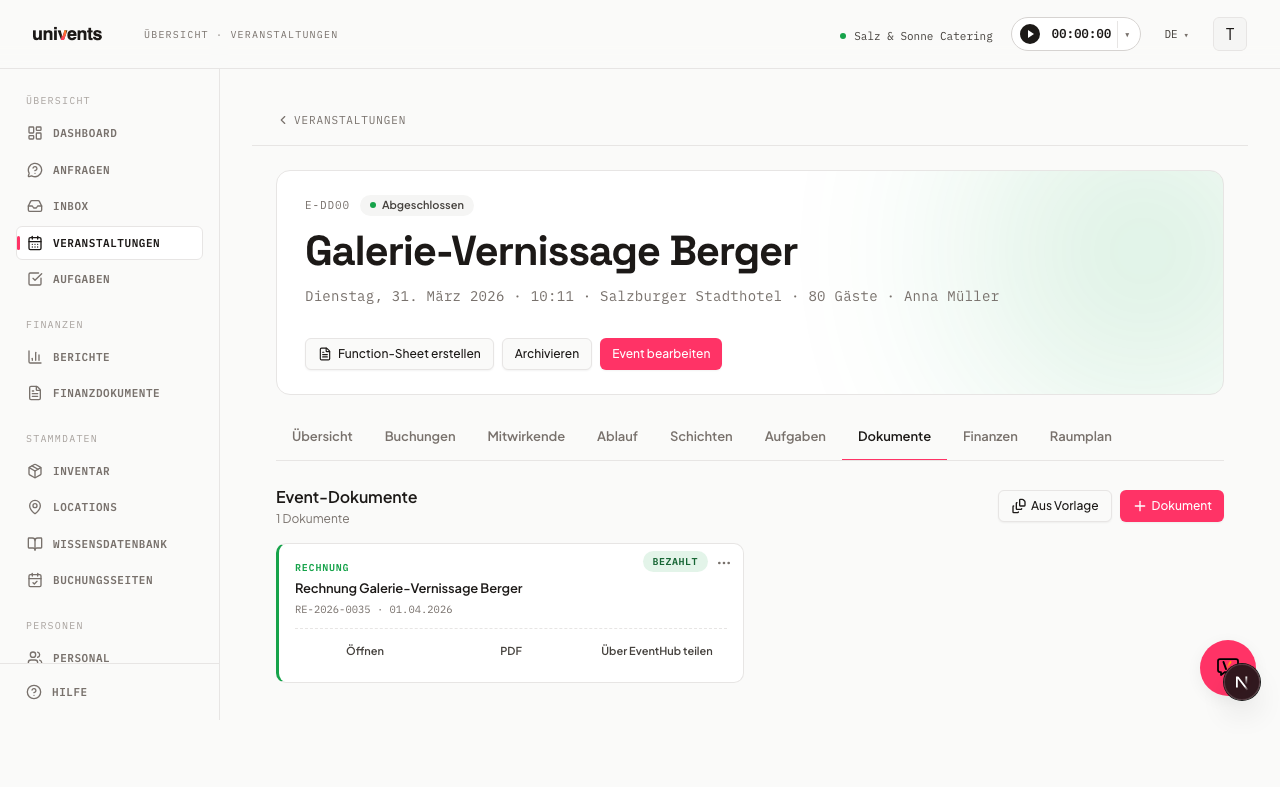
En la pestaña Documentos de un evento encuentras todo el material en un solo lugar: presupuestos, facturas, contratos, albaranes, pizarras, Function Sheets, documentos de texto libre y archivos subidos, todo ordenado en una cuadrícula de tarjetas bajo el título Documentos del evento.
En el vídeo ves cómo crear pizarras y documentos de texto libre en el evento, subir y compartir archivos y añadir imágenes a la galería del portal de clientes.
Los pasos concretos también los tienes más abajo por escrito.
La cuadrícula de documentos de un vistazo
Cada tarjeta muestra el tipo, el título, el identificador corto y la fecha, además de un borde izquierdo de color que te permite reconocer el tipo de documento de un vistazo:
- Azul: Presupuesto
- Coral: Contrato
- Verde: Factura
- Gris piedra: Albarán
- Lila: Pizarra
- Amarillo: Function Sheet
- Neutro: Documento o Archivo
Si hay varios tipos de documento, aparece una barra de filtros con botones por tipo (Todos, Presupuesto, Factura, etc.) con la que puedes limitar la vista a un solo tipo. La barra de filtros solo se muestra si existen al menos dos tipos distintos.
Crear un documento nuevo
Haz clic arriba a la derecha en el botón rojo Documento para abrir un desplegable con todos los tipos:
- Elige el tipo que necesites de la lista (p. ej. Presupuesto, Factura, Contrato, Albarán, Pizarra, Function Sheet, Documento o Archivo).
- El documento nuevo se crea al instante y se abre en el editor correspondiente.
- Con Archivo se abre un cuadro de diálogo en el que indicas el título y el archivo.
Si ya has creado una reserva para el evento, el presupuesto, la factura y el albarán se rellenan automáticamente con las líneas reservadas.
Crear desde una plantilla
Con el botón Desde plantilla puedes reutilizar plantillas guardadas:
- Haz clic en Desde plantilla y elige el tipo de documento (Presupuesto, Factura, Albarán, Pizarra, Documento o Contrato).
- Aparece una lista con las plantillas guardadas para ese tipo.
- Haz clic en la plantilla que quieras: el documento se crea y se abre al instante.
Para crear una plantilla a partir de un documento existente, abre el menú de tres puntos de la tarjeta y elige Guardar como plantilla (disponible para presupuestos, facturas, albaranes, pizarras y documentos de texto libre).
Acciones en las tarjetas de documento
Cada tarjeta muestra en el borde inferior botones de acción directa y, arriba a la derecha, un menú de tres puntos. Las acciones disponibles dependen del tipo de documento.
Documentos financieros (presupuesto, factura, albarán)
| Acción | Descripción |
|---|---|
| Abrir | Abrir el documento en el editor |
| Abrir el archivo PDF en una pestaña nueva (si existe) | |
| Compartir vía EventHub | Copiar el enlace del portal al portapapeles |
| Guardar como plantilla | Guardar el documento como plantilla para futuros eventos |
| Crear nueva versión | Crear un presupuesto nuevo a partir de la versión actual (solo presupuestos; a partir del plan Presupuestos: en el plan gratuito, al hacer clic se abre un aviso con una prueba de 14 días) |
| Archivar | Marcar el presupuesto como no válido (solo presupuestos en estado Borrador o Enviado) |
| Eliminar | Eliminar un presupuesto o un albarán en estado Borrador |
| Compartir | Invitar a contactos o empleados como lector o editor |
Archivos subidos
| Acción | Descripción |
|---|---|
| Editar | Cambiar el título del archivo subido |
| Descargar | Descargar el archivo |
| Compartir | Invitar a contactos o empleados |
| Eliminar | Eliminar el archivo subido |
Contratos y Function Sheets
| Acción | Descripción |
|---|---|
| Abrir | Abrir el documento en el editor |
| Abrir el archivo PDF (si existe) | |
| Compartir | Invitar a contactos o empleados |
| Eliminar | Eliminar el documento |
Documentos de texto libre
| Acción | Descripción |
|---|---|
| Compartir | Invitar a contactos o empleados |
| Guardar como plantilla | Guardar el documento como plantilla |
| Eliminar | Eliminar el documento |
En el editor de un documento de texto libre puedes cambiar arriba a la derecha entre Vertical y Horizontal, algo práctico para tablas anchas o planes de regiduría. La orientación se guarda por documento y afecta a la vista de impresión y de PDF. Si guardas un documento como plantilla, la plantilla conserva la orientación elegida.
Pizarras
Las pizarras sirven para planos, distribuciones de mesas o diagramas de flujo. Puedes crear varias pizarras por evento. El menú de tres puntos de una tarjeta de pizarra ofrece las siguientes acciones:
| Acción | Descripción |
|---|---|
| Abrir | Abrir la pizarra en el editor de Canvas |
| Duplicar | Crear una copia de la pizarra en el mismo evento |
| Guardar como plantilla | Guardar el estado actual de la pizarra en la biblioteca de plantillas |
| Exportar como PNG | Descargar la pizarra como imagen PNG |
| Compartir | Invitar a contactos o empleados como lector o editor |
| Eliminar | Eliminar la pizarra |
Function Sheets
Los Function Sheets reúnen toda la información relevante para la ejecución del evento: colaboradores, turnos, programas y reservas. Tras crearlo, se abre automáticamente un cuadro de diálogo de configuración en el que defines qué secciones quieres mostrar. Un Function Sheet terminado se puede exportar como PDF y compartir con el equipo mediante un enlace para compartir.
Consejo: si el evento ya tiene un presupuesto vinculado, también puedes generar con IA un primer borrador del Function Sheet en lugar de montarlo a mano, con Planificar desde presupuesto en la página de detalle del evento. Encontrarás más información en el artículo Crear un evento con el asistente.
Subir archivos (pestaña Archivos subidos)
La pestaña Archivos subidos muestra todos los archivos subidos a un evento en una vista propia. Arrastra los archivos a la zona de carga o haz clic en Subir archivo para abrir el selector de archivos y elegir uno o varios. Se aceptan todos los formatos habituales: PDF, imágenes, documentos de Office, archivos ZIP y más.
Preguntas frecuentes
¿Puedo subir varios archivos a la vez? Sí. En la pestaña Archivos subidos puedes arrastrar varios archivos a la vez a la zona de carga o seleccionarlos juntos con Subir archivo.
¿Veo si otra persona está trabajando en el documento en ese momento? No. Los documentos de texto libre no muestran un indicador en directo de quién más está en el documento contigo. En el editor, arriba a la derecha, aparece quién modificó el documento por última vez y cuándo, así que puedes saber si alguien ha trabajado en él antes que tú. Importante: si dos personas editan el mismo documento al mismo tiempo, la versión guardada más tarde sobrescribe los cambios de la anterior. Por eso, poneos de acuerdo brevemente sobre quién está editando un documento.
¿Cómo comparto un documento con un cliente? Para los documentos financieros (presupuesto, factura, albarán), Compartir vía EventHub en la barra de la tarjeta copia directamente el enlace del portal al portapapeles. Para el resto de tipos, Compartir en el menú de tres puntos abre un cuadro de diálogo en el que puedes invitar a contactos o empleados como lector o editor.
¿Qué pasa al eliminar un documento financiero? Un cuadro de diálogo te pregunta cómo tratar las líneas de reserva vinculadas: Eliminar solo el documento (las líneas se conservan en las reservas), Desvincular documento y líneas (las líneas se conservan como reservas independientes) o Eliminar todo (se eliminan el documento, las líneas y todas las referencias a reservas). Esta opción solo está disponible para presupuestos y albaranes en estado Borrador.