

Dokumente & Drive im Event
Nach dem Lesen kannst du im Dokumente-Tab eines Events alle Dokumenttypen anlegen, hochladen, teilen und als Vorlagen speichern.
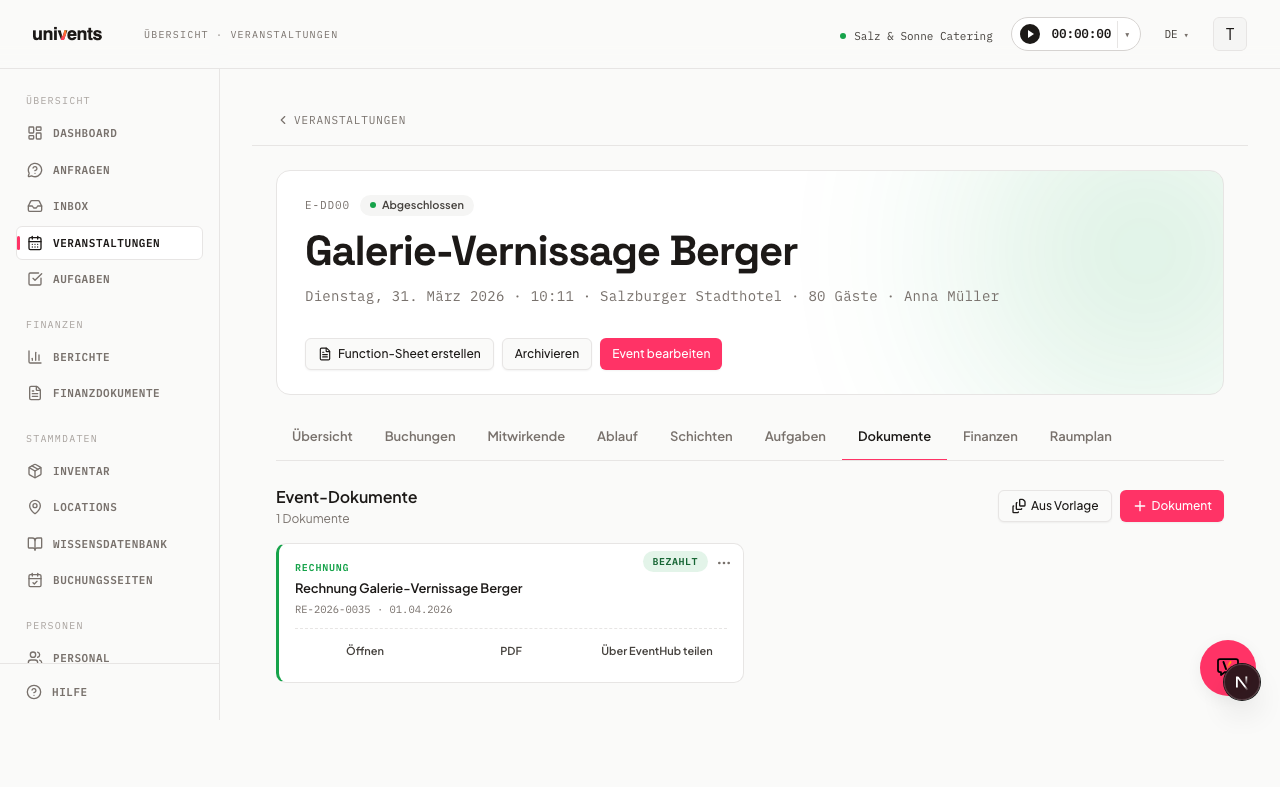
Im Tab Dokumente eines Events findest du alle Unterlagen an einem Ort: Angebote, Rechnungen, Verträge, Lieferscheine, Whiteboards, Functionsheets, Freitext-Dokumente und hochgeladene Dateien — übersichtlich in einem Karten-Raster unter der Überschrift Event-Dokumente.
Im Video siehst du, wie du im Event Whiteboards und Freitextdokumente anlegst, Dateien hochlädst und teilst und Bilder in die Galerie für das Kundenportal stellst.
Die einzelnen Schritte findest du unten auch zum Nachlesen.
Das Dokumenten-Raster im Überblick
Jede Karte zeigt Typ, Titel, Kurzkennung und Datum sowie einen farbigen linken Rand, der den Dokumenttyp auf einen Blick erkennbar macht:
- Blau: Angebot
- Korall: Vertrag
- Grün: Rechnung
- Steingrau: Lieferschein
- Lila: Whiteboard
- Gelb: Functionsheet
- Neutral: Dokument oder Upload
Gibt es mehrere Dokumenttypen, erscheint eine Filterleiste mit Typ-Schaltflächen (Alle, Angebot, Rechnung usw.), mit der du die Ansicht auf einen Typ eingrenzen kannst. Die Filterleiste wird nur angezeigt, wenn mindestens zwei verschiedene Typen vorhanden sind.
Neues Dokument anlegen
Klicke rechts oben auf die rote Schaltfläche Dokument, um ein Dropdown mit allen Typen zu öffnen:
- Wähle den gewünschten Typ aus der Liste (z. B. Angebot, Rechnung, Vertrag, Lieferschein, Whiteboard, Functionsheet, Dokument oder Upload).
- Das neue Dokument wird sofort angelegt und öffnet sich im passenden Editor.
- Bei Upload öffnet sich ein Dialog, in dem du Titel und Datei angibst.
Hast du bereits eine Buchung für das Event angelegt, werden Angebot, Rechnung und Lieferschein automatisch mit den gebuchten Positionen vorausgefüllt.
Aus Vorlage anlegen
Mit der Schaltfläche Aus Vorlage kannst du gespeicherte Vorlagen wiederverwenden:
- Klicke auf Aus Vorlage und wähle den Dokumenttyp (Angebot, Rechnung, Lieferschein, Whiteboard, Dokument oder Vertrag).
- Es erscheint eine Liste der gespeicherten Vorlagen für diesen Typ.
- Klicke auf die gewünschte Vorlage — das Dokument wird sofort angelegt und geöffnet.
Um eine Vorlage aus einem bestehenden Dokument zu erstellen, öffne das Dreipunkt-Menü der Karte und wähle Als Vorlage speichern (verfügbar für Angebote, Rechnungen, Lieferscheine, Whiteboards und Freitext-Dokumente).
Aktionen auf Dokumentkarten
Jede Karte zeigt am unteren Rand direkte Aktionsschaltflächen sowie ein Dreipunkt-Menü rechts oben. Die verfügbaren Aktionen hängen vom Dokumenttyp ab.
Finanzdokumente (Angebot, Rechnung, Lieferschein)
| Aktion | Beschreibung |
|---|---|
| Öffnen | Dokument im Editor öffnen |
| PDF-Datei in neuem Tab öffnen (sofern vorhanden) | |
| Über EventHub teilen | Portal-Link in die Zwischenablage kopieren |
| Als Vorlage speichern | Dokument als Vorlage für zukünftige Events speichern |
| Neue Version erstellen | Neues Angebot auf Basis der aktuellen Version anlegen (nur Angebote; ab dem Tarif Angebote — im kostenlosen Tarif öffnet der Klick einen Hinweis mit 14-Tage-Test) |
| Archivieren | Beleg ins Archiv legen: Er verschwindet aus der Liste, bleibt im Archiv und lässt sich von dort wiederherstellen (Angebots-, Lieferschein- und Rechnungs-Entwürfe). Ein bereits versendetes Angebot wird stattdessen ungültig und bleibt sichtbar in der Liste |
| Löschen | Angebot oder Lieferschein im Status Entwurf entfernen |
| Teilen | Kontakte oder Mitarbeitende als Viewer oder Editor einladen |
Neue Version erstellen heißt: aktueller Buchungsstand. Die neue Version übernimmt den Stand deiner Buchungen — Positionen, deren Buchung inzwischen gelöscht wurde, fallen heraus (samt ihren Unterpositionen), und Mengen, die nach dem Versenden der Vorgängerversion geändert wurden, kommen mit dem neuen Wert mit. Preise und Rabatte bleiben so, wie du sie im Angebot gesetzt hast; ein später geänderter Buchungspreis schlägt nicht auf das Angebot durch. Steht eine Position als „1 × 14 Pers.“ da, während die Buchung nur die Menge 14 kennt, bleibt die Zeile in der neuen Version unverändert; beim Anlegen der neuen Version erscheint die Meldung „Bitte prüfen: <Positionsnamen>“ mit genau diesen Positionen — dieselbe Meldung kommt beim Annehmen eines Änderungswunsches. Im Kundenportal ändert dein Kunde bei so einer Zeile das zweite Glied statt der „1“: Personen, Gedecke und ähnliche Mengen. Nur wenn dort eine Verrechnungsgröße steht — Stunden, Kilometer oder Tage —, bleibt diese Menge unverändert. Die bereits versendete Vorgängerversion bleibt unangetastet.
Uploads
| Aktion | Beschreibung |
|---|---|
| Bearbeiten | Titel des Uploads ändern |
| Herunterladen | Datei herunterladen |
| Teilen | Kontakte oder Mitarbeitende einladen |
| Löschen | Upload entfernen |
Verträge und Functionsheets
| Aktion | Beschreibung |
|---|---|
| Öffnen | Dokument im Editor öffnen |
| PDF-Datei öffnen (sofern vorhanden) | |
| Teilen | Kontakte oder Mitarbeitende einladen |
| Löschen | Dokument entfernen |
Freitext-Dokumente
| Aktion | Beschreibung |
|---|---|
| Teilen | Kontakte oder Mitarbeitende einladen |
| Als Vorlage speichern | Dokument als Vorlage speichern |
| Löschen | Dokument entfernen |
Im Editor eines Freitext-Dokuments kannst du oben rechts zwischen Hochformat und Querformat wechseln — praktisch für breite Tabellen oder Regiepläne. Die Ausrichtung wird pro Dokument gespeichert und wirkt sich auf die Druck-/PDF-Ansicht aus. Speicherst du ein Dokument als Vorlage, übernimmt die Vorlage die gewählte Ausrichtung.
Selbst geschriebene Dokumente durch den Kunden bearbeiten lassen: Gibst du ein Freitext-Dokument über Teilen als Editor frei, kann der Kontakt es im Portal öffnen, bearbeiten und speichern — neben dem Dokument steht dort der Knopf Bearbeiten. Bearbeitet wird nur der Inhalt; Titel und Anhänge bleiben bei dir im Backoffice. Wer nur Viewer ist, kann das Dokument lediglich öffnen. Hochgeladene Dateien lassen sich unabhängig von der Freigabe nicht bearbeiten, sie werden heruntergeladen.
Archiv: Belege wiederfinden und wiederherstellen
Sobald es archivierte Belege gibt, erscheint im Dokumente-Tab neben Ersetzte anzeigen der Schalter Archiv (Anzahl). Er zeigt alle archivierten und gelöschten Belege dieser Veranstaltung — Angebots-Entwürfe, abgelehnte oder abgelaufene Angebote, Lieferschein und Rechnungs-Entwürfe — jeweils mit dem Datum unter Archiviert am ….
- Schalte im Dokumente-Tab der Veranstaltung auf Archiv (Anzahl) um. Mit Archiv schließen kommst du zur normalen Liste zurück.
- Öffne über das Dreipunkt-Menü der Karte Wiederherstellen und bestätige die Rückfrage.
- Der Beleg steht wieder in der normalen Liste.
Was mitkommt: Positionen, die zusammen mit dem Beleg gelöscht wurden, kommen mit zurück. Positionen, die du vorher einzeln entfernt hattest, bleiben weg. Einen wiederhergestellten Entwurf gleicht Univents mit dem aktuellen Stand deiner Buchungen ab: Positionen gelöschter Buchungen fallen heraus, geänderte Mengen werden übernommen.
Nicht wiederherstellbar: Ein bereits versendetes Angebot, das du archiviert hast — es wird beim Archivieren ungültig und bleibt als ungültiger Beleg in der Liste stehen. Ersetzte Angebots-Versionen lassen sich ebenfalls nicht zurückholen. Auch Belege, die schon eine Nummer tragen, bleiben ausgenommen: ausgestellte Rechnungen und Gutschriften (eine Rechnung stornierst du über eine Gutschrift), Abschlags- und Zwischenrechnungen. Dasselbe gilt, wenn die Nummer eines Belegs inzwischen ein anderer aktiver Beleg trägt. Und Belege einer gelöschten Veranstaltung erscheinen gar nicht erst im Archiv.
Hinweis beim Wiederherstellen: Gibt es an der Veranstaltung schon einen aktiven Beleg derselben Art — etwa einen Lieferschein —, sagt dir der Bestätigungsdialog das vorher, damit Mengen nicht doppelt zählen. Kommt ein Entwurf ohne Positionen zurück, sagt die Meldung auch das.
Auch im KI-Chat funktioniert es: „Zeig mir die archivierten Belege dieser Veranstaltung“ oder „Stell das Angebot … wieder her“.
Whiteboards
Whiteboards eignen sich für Grundrisse, Sitzpläne oder Ablaufdiagramme. Du kannst mehrere Whiteboards pro Event anlegen. Das Dreipunkt-Menü einer Whiteboard-Karte bietet folgende Aktionen:
| Aktion | Beschreibung |
|---|---|
| Öffnen | Whiteboard im Canvas-Editor öffnen |
| Duplizieren | Kopie des Whiteboards im selben Event anlegen |
| Als Vorlage speichern | Whiteboard-Stand in der Vorlagen-Library speichern |
| Als PNG exportieren | Whiteboard als PNG-Bild herunterladen |
| Teilen | Kontakte oder Mitarbeitende als Viewer oder Editor einladen |
| Löschen | Whiteboard entfernen |
Functionsheets
Functionsheets bündeln alle für die Eventdurchführung relevanten Informationen: Mitwirkende, Schichten, Ablaufpläne und Buchungen. Nach dem Anlegen öffnet sich automatisch ein Konfigurationsdialog, in dem du Titel, Layout und Filter festlegst. Das Blatt zeigt immer den aktuellen Stand der Eventdaten. Mehr dazu in Function Sheet erstellen & verwenden und Function-Sheet-Layouts. Ein fertiges Functionsheet lässt sich als PDF ausgeben und über einen Share-Link mit dem Team teilen.
Tipp: Ist mit dem Event bereits ein Angebot verknüpft, lässt sich auch ein erster Functionsheet-Entwurf per KI erzeugen, statt ihn von Hand zusammenzustellen — über Aus Angebot durchplanen auf der Event-Detailseite. Mehr dazu im Artikel Event über den Wizard erstellen.
Dateien hochladen (Uploads-Tab)
Der Tab Uploads zeigt alle hochgeladenen Dateien für ein Event in einer eigenen Ansicht. Ziehe Dateien per Drag-and-drop in die Upload-Zone oder klicke auf Datei hochladen, um einen oder mehrere Datei-Auswahl-Dialog zu öffnen. Alle gebräuchlichen Formate werden akzeptiert — PDFs, Bilder, Office-Dokumente, ZIP-Archive und mehr.
Häufige Fragen
Kann ich mehrere Dateien gleichzeitig hochladen? Ja. Im Tab Uploads kannst du mehrere Dateien gleichzeitig in die Upload-Zone ziehen oder über Datei hochladen gemeinsam auswählen.
Sehe ich, wenn gerade jemand anderes im Dokument arbeitet? Nein. Freitext-Dokumente zeigen keine Live-Anzeige, wer außer dir gerade im Dokument ist. Im Editor steht oben rechts, wer das Dokument zuletzt geändert hat und wann — daran erkennst du, ob vor dir jemand darin gearbeitet hat. Wichtig: Bearbeitet dein Kunde dasselbe Dokument im Portal, während du es im Backoffice offen hast, gewinnt der spätere Speicherstand — hier gibt es keine Prüfung. Im Portal selbst ist das anders: Wer dort speichert, ohne den neuesten Stand geladen zu haben, bekommt den Hinweis, dass sich das Dokument inzwischen geändert hat, und lädt neu, statt still zu überschreiben. Stimmt euch trotzdem kurz ab, wer ein Dokument gerade bearbeitet.
Wie teile ich ein Dokument mit einem Kunden? Für Finanzdokumente (Angebot, Rechnung, Lieferschein) kopiert Über EventHub teilen in der Kartenleiste den Portal-Link direkt in die Zwischenablage. Für alle anderen Typen öffnet Teilen im Dreipunkt-Menü einen Dialog, über den du Kontakte oder Mitarbeitende als Viewer oder Editor einladen kannst.
Wo landet eine Freigabe für einen Mitarbeitenden? Im Mitarbeiter-Portal unter Dateien, im Abschnitt Für dich freigegeben — nicht im Kundenportal. Die Freigabe-Mail führt ihn dorthin, mit Login genauso wie über seinen persönlichen Portal-Link ohne Anmeldung. Damit du beim Teilen siehst, wen du vor dir hast, tragen Mitarbeitende in der Liste das Etikett Mitarbeiter — fest angestellte Kolleg:innen mit Login genauso wie Kontakte, die ihr als Mitarbeiter führt; reine Kundenkontakte tragen Kontakt. Dokumente, Uploads und Whiteboards erscheinen dort gleichermaßen. Hat er die Freigabe Bearbeiten, ändert er ein selbst geschriebenes Dokument direkt im Portal; mit Ansehen bleibt es beim Lesen. Gleichzeitiges Speichern überschreibt nichts still — wer den neuesten Stand nicht geladen hat, wird darauf hingewiesen und lädt neu.
Kann mein Kunde ein selbst geschriebenes Dokument selbst bearbeiten? Ja, wenn du ihn als Editor einlädst. Im Dokumente-Tab des Portal erscheint dann neben dem Dokument Bearbeiten; dort öffnet sich derselbe Editor wie im Backoffice, Änderungen werden direkt gespeichert. Mit Viewer bleibt es beim reinen Ansehen. Was der Kunde geändert hat, siehst du im Backoffice nach dem nächsten Öffnen des Dokuments.
Was passiert beim Löschen eines Finanzdokuments? Ein Dialog fragt, wie mit den verknüpften Buchungspositionen umgegangen werden soll: Nur Dokument löschen (Positionen bleiben in den Buchungen erhalten), Dokument und Positionen trennen (Positionen bleiben als eigenständige Buchungen), oder Alles löschen (Dokument, Positionen und alle Buchungsreferenzen werden entfernt). Diese Option ist nur für Angebote und Lieferscheine im Status Entwurf verfügbar.