

Documenten & Drive in het evenement
Na het lezen kun je op het tabblad Documenten van een evenement alle documenttypen aanmaken, uploaden, delen en opslaan als sjabloon.
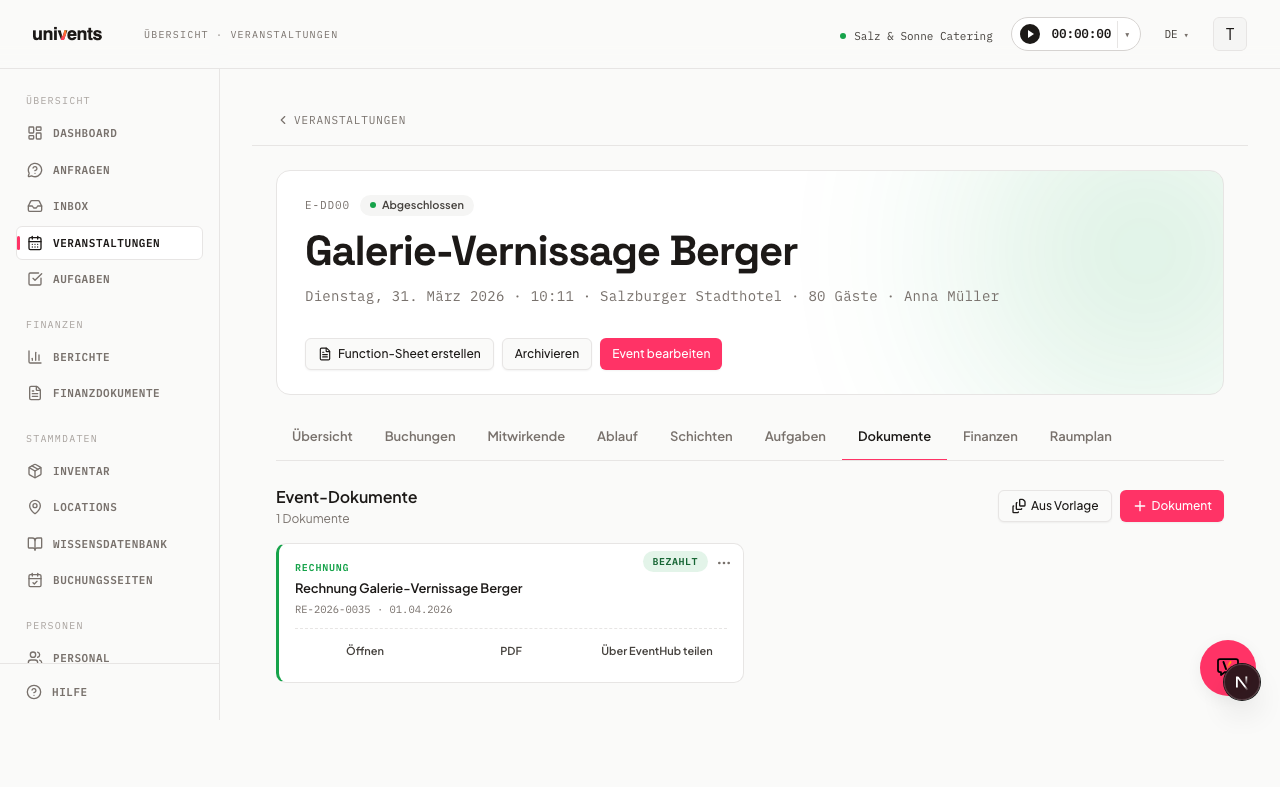
Op het tabblad Documenten van een evenement vind je alle documenten op één plek: offertes, facturen, contracten, pakbonnen, whiteboards, Function Sheets, vrije-tekstdocumenten en geüploade bestanden — overzichtelijk in een kaartenraster onder de kop Evenementdocumenten.
In de video zie je hoe je in het evenement whiteboards en vrije-tekstdocumenten aanmaakt, bestanden uploadt en deelt en afbeeldingen in de galerij voor het klantenportaal zet.
De afzonderlijke stappen kun je hieronder ook nalezen.
Het documentenraster in een oogopslag
Elke kaart toont het type, de titel, een korte aanduiding en de datum, plus een gekleurde linkerrand waaraan je meteen het documenttype herkent:
- Blauw: Offerte
- Koraal: Contract
- Groen: Factuur
- Steengrijs: Pakbon
- Paars: Whiteboard
- Geel: Function Sheet
- Neutraal: Document of Upload
Als er meerdere documenttypen zijn, verschijnt er een filterbalk met typeknoppen (Alle, Offerte, Factuur enzovoort) waarmee je de weergave tot één type beperkt. De filterbalk verschijnt alleen als er minstens twee verschillende typen zijn.
Een nieuw document aanmaken
Klik rechtsboven op de rode knop Document om een dropdown met alle typen te openen:
- Kies het gewenste type uit de lijst (bijv. Offerte, Factuur, Contract, Pakbon, Whiteboard, Function Sheet, Document of Upload).
- Het nieuwe document wordt meteen aangemaakt en opent in de bijbehorende editor.
- Bij Upload opent een dialoogvenster waarin je de titel en het bestand opgeeft.
Heb je al een boeking voor het evenement aangemaakt, dan worden offerte, factuur en pakbon automatisch vooraf ingevuld met de geboekte regels.
Aanmaken uit een sjabloon
Met de knop Uit sjabloon hergebruik je opgeslagen sjablonen:
- Klik op Uit sjabloon en kies het documenttype (Offerte, Factuur, Pakbon, Whiteboard, Document of Contract).
- Er verschijnt een lijst met de opgeslagen sjablonen voor dit type.
- Klik op het gewenste sjabloon — het document wordt meteen aangemaakt en geopend.
Om van een bestaand document een sjabloon te maken, open je het menu met drie puntjes op de kaart en kies je Opslaan als sjabloon (beschikbaar voor offertes, facturen, pakbonnen, whiteboards en vrije-tekstdocumenten).
Acties op documentkaarten
Onderaan elke kaart staan directe actieknoppen en rechtsboven een menu met drie puntjes. Welke acties beschikbaar zijn, hangt af van het documenttype.
Financiële documenten (offerte, factuur, pakbon)
| Actie | Beschrijving |
|---|---|
| Openen | Document openen in de editor |
| PDF-bestand openen in een nieuw tabblad (indien aanwezig) | |
| Via EventHub delen | Portaallink naar het klembord kopiëren |
| Opslaan als sjabloon | Document opslaan als sjabloon voor toekomstige evenementen |
| Nieuwe versie aanmaken | Nieuwe offerte maken op basis van de huidige versie (alleen offertes; vanaf het abonnement Offertes — in het gratis abonnement opent de klik een melding met een proefperiode van 14 dagen) |
| Archiveren | Offerte als ongeldig markeren (alleen offertes met de status Concept of Verzonden) |
| Verwijderen | Offerte of pakbon met de status Concept verwijderen |
| Delen | Contacten of medewerkers uitnodigen als Viewer of Editor |
Uploads
| Actie | Beschrijving |
|---|---|
| Bewerken | Titel van de upload wijzigen |
| Downloaden | Bestand downloaden |
| Delen | Contacten of medewerkers uitnodigen |
| Verwijderen | Upload verwijderen |
Contracten en Function Sheets
| Actie | Beschrijving |
|---|---|
| Openen | Document openen in de editor |
| PDF-bestand openen (indien aanwezig) | |
| Delen | Contacten of medewerkers uitnodigen |
| Verwijderen | Document verwijderen |
Vrije-tekstdocumenten
| Actie | Beschrijving |
|---|---|
| Delen | Contacten of medewerkers uitnodigen |
| Opslaan als sjabloon | Document opslaan als sjabloon |
| Verwijderen | Document verwijderen |
In de editor van een vrije-tekstdocument kun je rechtsboven wisselen tussen Staand en Liggend — handig voor brede tabellen of draaiboeken. De afdrukstand wordt per document opgeslagen en werkt door in de afdruk- en PDF-weergave. Sla je een document op als sjabloon, dan neemt het sjabloon de gekozen afdrukstand over.
Whiteboards
Whiteboards zijn geschikt voor plattegronden, tafelschikkingen of stroomdiagrammen. Je kunt meerdere whiteboards per evenement aanmaken. Het menu met drie puntjes op een whiteboardkaart biedt de volgende acties:
| Actie | Beschrijving |
|---|---|
| Openen | Whiteboard openen in de Canvas-editor |
| Dupliceren | Kopie van het whiteboard maken in hetzelfde evenement |
| Opslaan als sjabloon | Huidige stand van het whiteboard opslaan in de sjabloonbibliotheek |
| Exporteren als PNG | Whiteboard downloaden als PNG-afbeelding |
| Delen | Contacten of medewerkers uitnodigen als Viewer of Editor |
| Verwijderen | Whiteboard verwijderen |
Function Sheets
Function Sheets bundelen alle informatie die belangrijk is voor de uitvoering van het evenement: bijdragers, diensten, draaiboeken en boekingen. Na het aanmaken opent automatisch een configuratiedialoog waarin je bepaalt welke secties worden weergegeven. Een afgerond Function Sheet kun je als PDF uitvoeren en via een deellink met het team delen.
Tip: Is er al een offerte aan het evenement gekoppeld, dan kun je ook een eerste concept van het Function Sheet met AI laten genereren in plaats van het met de hand samen te stellen — via Plannen vanuit offerte op de detailpagina van het evenement. Meer hierover vind je in het artikel Evenement aanmaken met de wizard.
Bestanden uploaden (tabblad Uploads)
Het tabblad Uploads toont alle geüploade bestanden voor een evenement in een eigen weergave. Sleep bestanden met drag-and-drop naar de uploadzone of klik op Bestand uploaden om het dialoogvenster voor bestandsselectie te openen en een of meer bestanden te kiezen. Alle gangbare formaten worden geaccepteerd — pdf’s, afbeeldingen, Office-documenten, ZIP-archieven en meer.
Veelgestelde vragen
Kan ik meerdere bestanden tegelijk uploaden? Ja. Op het tabblad Uploads kun je meerdere bestanden tegelijk naar de uploadzone slepen of via Bestand uploaden samen selecteren.
Zie ik het als iemand anders op dat moment in het document werkt? Nee. Vrije-tekstdocumenten tonen geen live-indicatie van wie er behalve jij op dat moment in het document zit. Rechtsboven in de editor staat wie het document het laatst heeft gewijzigd en wanneer — daaraan zie je of er voor jou al iemand in heeft gewerkt. Belangrijk: als twee personen tegelijk hetzelfde document bewerken, overschrijft de latere opslag de wijzigingen van de eerdere. Stem daarom kort af wie op dat moment aan een document werkt.
Hoe deel ik een document met een klant? Voor financiële documenten (offerte, factuur, pakbon) kopieert Via EventHub delen in de knoppenbalk van de kaart de portaallink direct naar het klembord. Voor alle andere typen opent Delen in het menu met drie puntjes een dialoogvenster waarin je contacten of medewerkers kunt uitnodigen als Viewer of Editor.
Wat gebeurt er als ik een financieel document verwijder? Een dialoogvenster vraagt hoe er met de gekoppelde boekingsregels moet worden omgegaan: Alleen document verwijderen (de regels blijven behouden in de boekingen), Document en regels loskoppelen (de regels blijven bestaan als zelfstandige boekingen) of Alles verwijderen (document, regels en alle boekingsverwijzingen worden verwijderd). Deze optie is alleen beschikbaar voor offertes en pakbonnen met de status Concept.