

Documenti e Drive nell’evento
Dopo la lettura saprai creare, caricare, condividere e salvare come modelli tutti i tipi di documento nella scheda Documenti di un evento.
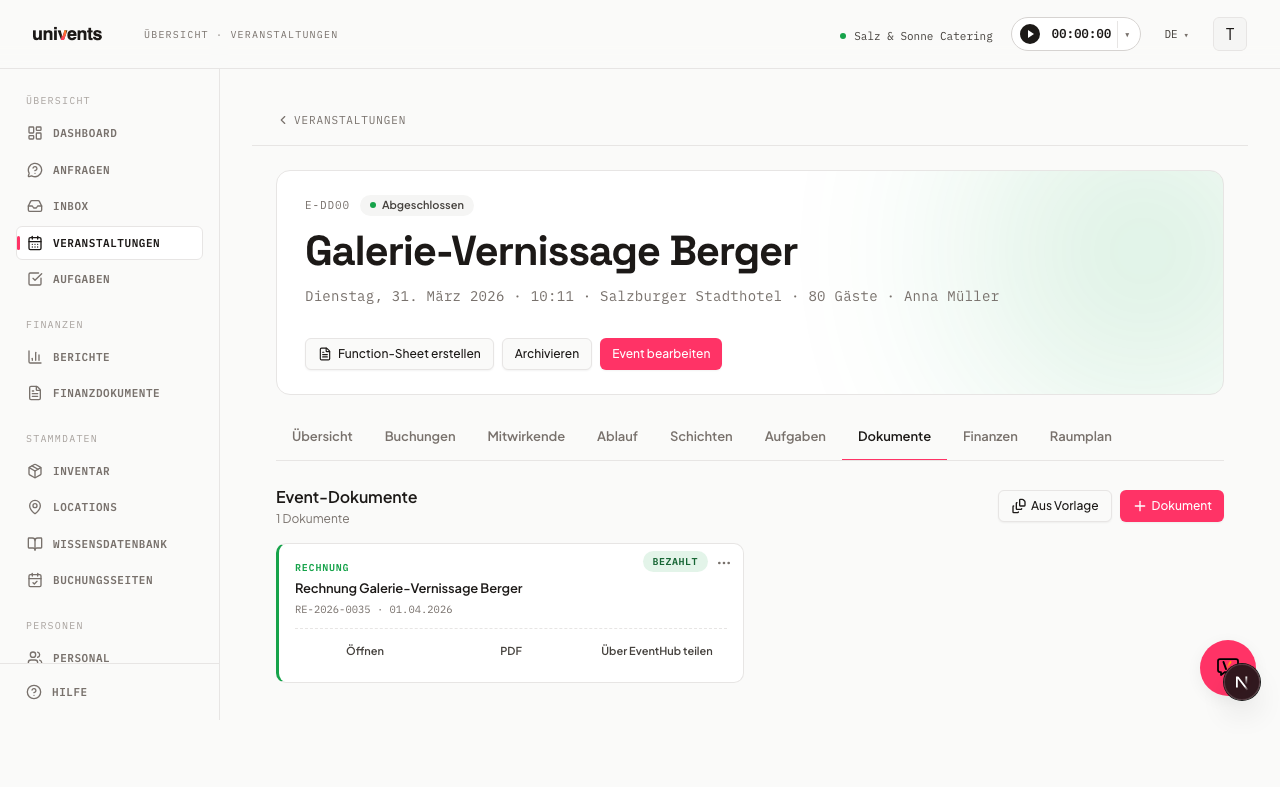
Nella scheda Documenti di un evento trovi tutto il materiale in un unico posto: preventivi, fatture, contratti, documenti di trasporto (DDT), whiteboard, Function Sheet, documenti di testo libero e file caricati, in una griglia di schede ordinata sotto il titolo Documenti dell'evento.
Nel video vedi come creare whiteboard e documenti di testo libero nell'evento, caricare e condividere file e inserire le immagini nella galleria per il portale clienti.
I singoli passaggi sono riportati qui sotto anche in forma scritta.
La griglia dei documenti in sintesi
Ogni scheda mostra tipo, titolo, identificativo breve e data, oltre a un bordo sinistro colorato che permette di riconoscere a colpo d'occhio il tipo di documento:
- Blu: Preventivo
- Corallo: Contratto
- Verde: Fattura
- Grigio pietra: Documento di trasporto (DDT)
- Viola: Whiteboard
- Giallo: Function Sheet
- Neutro: Documento o Caricamento
Se sono presenti più tipi di documento, compare una barra dei filtri con i pulsanti per tipo (Tutti, Preventivo, Fattura ecc.) con cui puoi limitare la vista a un solo tipo. La barra dei filtri viene mostrata solo se sono presenti almeno due tipi diversi.
Creare un nuovo documento
Clicca in alto a destra sul pulsante rosso Documento per aprire un menu a tendina con tutti i tipi:
- Scegli il tipo che ti serve dall'elenco (ad es. Preventivo, Fattura, Contratto, Documento di trasporto (DDT), Whiteboard, Function Sheet, Documento o Caricamento).
- Il nuovo documento viene creato subito e si apre nell'editor adatto.
- Con Caricamento si apre una finestra in cui indichi titolo e file.
Se hai già creato una prenotazione per l'evento, preventivo, fattura e documento di trasporto vengono precompilati automaticamente con le righe prenotate.
Creare da modello
Con il pulsante Da modello puoi riutilizzare i modelli salvati:
- Clicca su Da modello e scegli il tipo di documento (Preventivo, Fattura, Documento di trasporto (DDT), Whiteboard, Documento o Contratto).
- Compare l'elenco dei modelli salvati per quel tipo.
- Clicca sul modello che ti serve: il documento viene creato e aperto subito.
Per creare un modello da un documento esistente, apri il menu con i tre puntini della scheda e scegli Salva come modello (disponibile per preventivi, fatture, documenti di trasporto, whiteboard e documenti di testo libero).
Azioni sulle schede dei documenti
Ogni scheda mostra in basso i pulsanti delle azioni dirette e in alto a destra un menu con i tre puntini. Le azioni disponibili dipendono dal tipo di documento.
Documenti finanziari (preventivo, fattura, documento di trasporto)
| Azione | Descrizione |
|---|---|
| Apri | Apre il documento nell'editor |
| Apre il file PDF in una nuova scheda (se presente) | |
| Condividi tramite EventHub | Copia il link del portale negli appunti |
| Salva come modello | Salva il documento come modello per eventi futuri |
| Crea nuova versione | Crea un nuovo preventivo sulla base della versione attuale (solo preventivi; dal piano Preventivi: nel piano gratuito il clic apre un avviso con la prova di 14 giorni) |
| Archivia | Contrassegna il preventivo come non valido (solo preventivi nello stato Bozza o Inviato) |
| Elimina | Rimuove un preventivo o un documento di trasporto nello stato Bozza |
| Condividi | Invita contatti o dipendenti come visualizzatori o editor |
Upload
| Azione | Descrizione |
|---|---|
| Modifica | Modifica il titolo del file caricato |
| Scarica | Scarica il file |
| Condividi | Invita contatti o dipendenti |
| Elimina | Rimuove il file caricato |
Contratti e Function Sheet
| Azione | Descrizione |
|---|---|
| Apri | Apre il documento nell'editor |
| Apre il file PDF (se presente) | |
| Condividi | Invita contatti o dipendenti |
| Elimina | Rimuove il documento |
Documenti di testo libero
| Azione | Descrizione |
|---|---|
| Condividi | Invita contatti o dipendenti |
| Salva come modello | Salva il documento come modello |
| Elimina | Rimuove il documento |
Nell'editor di un documento di testo libero puoi passare in alto a destra da Verticale a Orizzontale, utile per tabelle larghe o programmi dettagliati. L'orientamento viene salvato per ogni documento e influisce sulla vista di stampa/PDF. Se salvi un documento come modello, il modello mantiene l'orientamento scelto.
Whiteboard
I Whiteboard sono adatti a piantine, piani dei tavoli o diagrammi del programma. Puoi creare più whiteboard per ogni evento. Il menu con i tre puntini della scheda di un whiteboard offre le seguenti azioni:
| Azione | Descrizione |
|---|---|
| Apri | Apre il whiteboard nell'editor Canvas |
| Duplica | Crea una copia del whiteboard nello stesso evento |
| Salva come modello | Salva lo stato attuale del whiteboard nella libreria dei modelli |
| Esporta come PNG | Scarica il whiteboard come immagine PNG |
| Condividi | Invita contatti o dipendenti come visualizzatori o editor |
| Elimina | Rimuove il whiteboard |
Function Sheet
I Function Sheet raccolgono tutte le informazioni rilevanti per lo svolgimento dell'evento: collaboratori, turni, programmi e prenotazioni. Dopo la creazione si apre automaticamente una finestra di configurazione in cui stabilisci quali sezioni mostrare. Un Function Sheet completato può essere esportato in PDF e condiviso con il team tramite un link di condivisione.
Suggerimento: se all'evento è già collegato un preventivo, puoi far generare all'IA una prima bozza del Function Sheet invece di compilarlo a mano, tramite Pianifica dal preventivo nella pagina di dettaglio dell'evento. Maggiori informazioni nell'articolo Creare un evento con la procedura guidata.
Caricare file (scheda Upload)
La scheda Upload mostra in una vista dedicata tutti i file caricati per un evento. Trascina i file nell'area di caricamento oppure clicca su Carica file per aprire la finestra di selezione e scegliere uno o più file. Sono accettati tutti i formati più comuni: PDF, immagini, documenti Office, archivi ZIP e altro ancora.
Domande frequenti
Posso caricare più file contemporaneamente? Sì. Nella scheda Upload puoi trascinare più file insieme nell'area di caricamento oppure selezionarli tutti in una volta con Carica file.
Vedo se qualcun altro sta lavorando nel documento? No. I documenti di testo libero non mostrano in tempo reale chi altro si trova nel documento oltre a te. Nell'editor, in alto a destra, è indicato chi ha modificato per ultimo il documento e quando: da lì capisci se qualcuno ci ha lavorato prima di te. Importante: se due persone modificano lo stesso documento contemporaneamente, il salvataggio più recente sovrascrive le modifiche di quello precedente. Mettetevi quindi brevemente d'accordo su chi sta lavorando a un documento.
Come condivido un documento con un cliente? Per i documenti finanziari (preventivo, fattura, documento di trasporto), Condividi tramite EventHub nella barra della scheda copia il link del portale direttamente negli appunti. Per tutti gli altri tipi, Condividi nel menu con i tre puntini apre una finestra in cui puoi invitare contatti o dipendenti come visualizzatori o editor.
Cosa succede se elimino un documento finanziario? Una finestra ti chiede come gestire le righe di prenotazione collegate: Elimina solo il documento (le righe restano nelle prenotazioni), Separa documento e righe (le righe restano come prenotazioni indipendenti) oppure Elimina tutto (vengono rimossi documento, righe e tutti i riferimenti di prenotazione). Questa opzione è disponibile solo per preventivi e documenti di trasporto nello stato Bozza.