

Creare un evento con il wizard di creazione
Puoi creare un nuovo evento in tre passaggi con il wizard, definendo nome, cliente, data, più location, disposizione dei posti, tag e colore.
In Univents crei i nuovi eventi con un wizard guidato, che ti accompagna in tre passaggi attraverso tutti i dati importanti. In questo modo nome, cliente, data e visualizzazione sono già impostati correttamente alla creazione, senza doverli completare in un secondo momento.
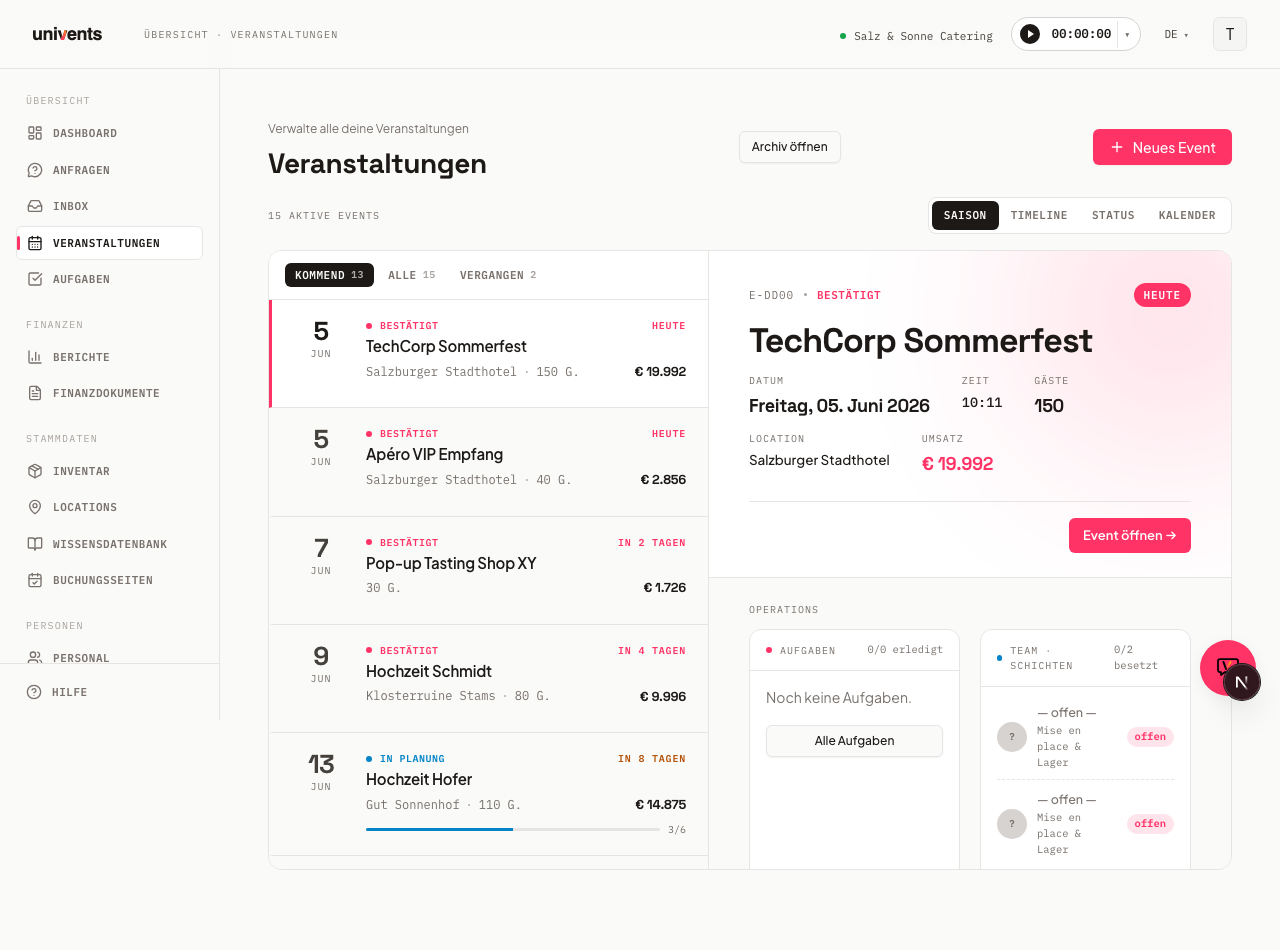
Nel video crei un nuovo evento: dai dati di base fino a data e location, passando per la visualizzazione nel calendario.
Trovi i singoli passaggi anche qui sotto, da leggere con calma.
Aprire il wizard
Raggiungi il wizard direttamente dall'elenco eventi. Ecco come iniziare:
- Nella barra laterale apri la sezione con i tuoi eventi.
- In alto a destra clicca sul pulsante Nuovo evento.
- Si apre la finestra Evento con la barra dei passaggi Base, Data e luogo e Visualizzazione.
Se sai già in quale giorno si svolge l'evento, puoi fare ancora prima: nell'elenco eventi passa alla vista Calendario e fai un doppio clic sul giorno desiderato. Si apre la stessa finestra, con la data già inserita. Come orario di inizio Univents propone le 18:00 e come fine sei ore dopo: puoi modificare entrambi nel passaggio Data e luogo. Un singolo clic su un evento già inserito continua ad aprirlo normalmente.
In cima al primo passaggio, sotto Scegli un modello, decidi come iniziare. Con Parti da zero inizi completamente a mano, oppure clicchi su uno dei tuoi modelli salvati per riprenderne subito i dati. Se non hai ancora modelli, un avviso ti segnala che potrai salvarne uno in un secondo momento a partire da un evento completato. Con Gestisci modelli passi alle impostazioni dei modelli.
Passaggio 1: Base
Nel primo passaggio definisci i dati di base. I campi obbligatori sono contrassegnati da un asterisco e devono essere compilati prima che Continua ti permetta di passare al passaggio successivo.
- Inserisci in Nome dell'evento un titolo chiaro, ad esempio l'occasione e il cliente.
- Nel campo Cliente cerca un contatto esistente. Se digiti un nome che non esiste ancora, puoi crearlo subito come nuovo contatto con la voce in fondo all'elenco.
- Inserisci in Ospiti il numero di persone previsto.
- Se vuoi, aggiungi una Descrizione con occasione, punti di forza e richieste del cliente.
In fondo al passaggio, sotto Si ripete, decidi se si tratta di un Appuntamento singolo o di una Serie di appuntamenti. Per un singolo evento lascia attivo Appuntamento singolo.
Passaggio 2: Data e luogo
Qui stabilisci quando e dove si svolge l'evento. Sotto Data principale inserisci Inizio e Fine. Appena imposti un orario di inizio, Univents compila automaticamente il campo Fine con l'inizio più sei ore, se è ancora vuoto. Puoi poi modificare la fine in qualsiasi momento.
Sotto Luogo dell'evento scegli nel campo Location una delle location che hai salvato. Se per la location sono definite delle aree, puoi essere più preciso nel campo Sala / area, altrimenti resta su Tutta la location. Se per la location scelta è salvato un modello di piantina della sala, scegli inoltre sotto Disposizione dei posti una delle varianti create al suo interno (con il numero di posti per ogni variante). Finché non scegli una location, il campo resta bloccato.
Se l'evento si svolge in più sale, aggiungile sotto Altre location: digita una location aggiuntiva e aggiungila. Ogni location selezionata compare come chip separato e può essere rimossa singolarmente.
Se l'evento si svolge fuori sede, inserisci l'indirizzo nel campo Indirizzo · se esterno. Se si svolge dal cliente, spunta invece L'evento si svolge dal cliente: Univents riprende l'indirizzo dal contatto, anche quando modifichi un evento esistente in un secondo momento. Questo indirizzo compare come luogo dell'evento su preventivi, fatture e documenti di trasporto. Se nel primo passaggio hai scelto Serie di appuntamenti, qui compare anche la sezione per la ripetizione.
Passaggio 3: Visualizzazione
L'ultimo passaggio riguarda l'aspetto. Non ha campi obbligatori, quindi puoi creare subito l'evento.
- Nel campo Tag digita una parola chiave e conferma con Invio. Ogni tag compare come chip e può essere rimosso.
- Sotto Colore dell'evento scegli un colore dalla tavolozza. Ti aiuta a riconoscere rapidamente l'evento in calendario e negli elenchi.
- Con Lingua stabilisci in quale lingua compaiono per questo evento la pagina di prenotazione, le fatture, i contratti e le e-mail ai clienti. Con Predefinita dell'account adotti la lingua predefinita del tuo account.
Per concludere clicca su Crea evento. Univents salva l'evento e apre subito la vista di dettaglio del nuovo evento. Se hai invece scelto Serie di appuntamenti, crei l'intera serie con Crea serie.
Importare un evento da un preventivo con l'IA
Se hai già un preventivo in PDF, creato da te o inviato da un cliente, non devi riportare i dati a mano nel wizard. Nell'elenco eventi, in alto a destra accanto a Nuovo evento, trovi il pulsante Importa preventivo.
- Clicca su Importa preventivo.
- Nella finestra Carica il PDF del preventivo scegli il file con Scegli PDF (PDF, fino a 10 MB).
- Univents legge il preventivo («Lettura del preventivo in corso …»).
- Dai dati riconosciuti Univents crea una bozza: evento, contatto e un preventivo. Controlli questa proposta prima che venga adottata.
Nella sezione Inventario, prima di confermare, vedi cosa l'importazione creerebbe nel tuo inventario, ad esempio «3 prodotti e 1 categoria verrebbero creati nell'inventario». Con Mostra nomi apri l'elenco dei prodotti e delle categorie interessati. Le righe che esistono già nell'inventario con esattamente lo stesso nome vengono collegate al prodotto esistente e qui non compaiono; se è già tutto nell'inventario, la sezione lo segnala.
La casella Crea nuovi prodotti e categorie nell'inventario è attiva per impostazione predefinita. Togli la spunta se non vuoi riempire il tuo inventario con ogni riga del capitolato dal nome diverso: l'importazione non crea allora nuovi prodotti e non modifica nessun prodotto esistente. Le righe senza un prodotto corrispondente finiscono invece nella bozza del preventivo come righe a testo libero (senza collegamento a un prodotto), con quantità, prezzo e aliquota IVA presi dal PDF; le righe con una corrispondenza esatta vengono collegate al prodotto come al solito. Ogni riga a testo libero ottiene comunque una categoria: se una categoria esistente del tuo inventario corrisponde alla riga riconosciuta, viene usata; altrimenti la riga finisce nella categoria generica «importati» (che, se serve, viene creata una sola volta). Senza categoria, infatti, il preventivo non potrebbe poi essere inviato. Le righe a testo libero puoi assegnarle a un prodotto in qualsiasi momento, direttamente nel preventivo.
Inoltre, nella sezione Cos'altro creare? puoi spuntare se Univents deve preparare subito per questo evento anche Turni, Programma e Attività come bozze IA. Un avviso ti segnala che questo consuma credito IA, calcolato in base al consumo effettivo. Quanto costa e come ricaricare il tuo credito lo trovi in Credito IA e utilizzo.
Se Univents non riconosce alcun preventivo nel file, la finestra lo segnala subito; con Riprova carichi un nuovo file. Se lo stesso file PDF è già stato importato in precedenza, un avviso te lo segnala.
Pianificare un evento a partire da un preventivo collegato
Se un evento ha già un preventivo, puoi farti proporre dall'IA ulteriori elementi correlati. Apri la pagina di dettaglio dell'evento e clicca su Pianifica dal preventivo. Se all'evento non è ancora collegato alcun preventivo, il pulsante resta disattivato, con l'avviso Nessun preventivo collegato a questo evento.
Nella finestra scegli con le caselle cosa Univents deve generare come bozza:
| Elemento | Attivo di default |
|---|---|
| Elenco attività | Sì |
| Function Sheet | Sì |
| Programma | No |
| Piantina della sala | No |
| Altri documenti | No |
| Turni e crew | No |
Clicca su Genera per avviare l'elaborazione. Per ogni elemento scelto Univents mostra l'avanzamento in tempo reale (In attesa, In creazione, Fatto, Non riuscito o Saltato). Tutti i risultati sono bozze e non diventano attivi automaticamente: controlli tu stesso ogni risultato prima di utilizzarlo. Anche questa modalità consuma credito IA in base al consumo effettivo, vedi Credito IA e utilizzo.
Gli elementi generati li ritrovi poi nelle rispettive sezioni: Attività, Programma, Function Sheet e Documenti.
Domande frequenti
Devo usare per forza un modello? No. Con Parti da zero crei un evento completamente vuoto. I modelli ti fanno solo risparmiare tempo, perché riportano i dati ricorrenti.
Posso creare un nuovo cliente senza uscire dal wizard? Sì. Digita il nome nel campo Cliente e usa la voce di creazione in fondo all'elenco dei risultati. Il nuovo contatto viene adottato subito.
Cosa succede se non imposto la fine? Appena è impostato un Inizio e Fine resta vuoto, Univents aggiunge automaticamente l'inizio più sei ore. Puoi sovrascrivere questo valore prima di creare l'evento.
Come mi sposto tra i passaggi? Con Continua vai avanti, con Indietro torni indietro di un passaggio. Con Annulla o con il simbolo di chiusura in alto a destra scarti i dati inseriti. I campi obbligatori vengono controllati al cambio di passaggio.
Il mio evento si ripete ogni settimana nella stessa forma – Copia, modello di evento o modello di documento? Se cambiano solo piccole cose come i piatti e il numero di ospiti, Copia è la strada più breve: apri l'evento, Copia, scegli la nuova data, Crea copia. La copia contiene già prenotazioni, preventivo, programma, turni, attività e collaboratori: devi solo adattare numero di ospiti e righe. I due tipi di modello coprono ciascuno solo una parte: un Modello di evento porta con sé, alla creazione, attività, programma, team, contratti e buste del budget, ma nessun preventivo. Un Modello di documento (che nasce dal preventivo con Salva come modello) fornisce solo il preventivo: crei l'evento e poi scegli il modello nella scheda Documenti con Da modello → Preventivo. Una Serie di appuntamenti nel wizard crea molti appuntamenti in una volta, ma come contenitori vuoti senza preventivo. Se da una settimana all'altra cambia più dei soli piatti e del numero di ospiti, la combinazione di modello di evento e modello di documento è la soluzione più flessibile.
Copiare un evento
Con Copia nella pagina di dettaglio dell'evento crei un nuovo evento sulla base di uno esistente. Nella finestra scegli due cose:
- Cosa viene copiato: prenotazioni, preventivi, programma, turni, attività, collaboratori, buste del budget, documenti di trasporto.
- Cosa viene ripreso dall'originale: cliente, luogo dell'evento con indirizzo e il destinatario della fattura sui documenti copiati. Se togli una spunta, il campo resta vuoto nella copia: comodo quando lo stesso svolgimento è previsto per un altro cliente o in un altro luogo.
Fatture e note di credito non vengono mai copiate; i documenti copiati sono sempre bozze senza numero. Di un preventivo che hai rielaborato con Crea nuova versione viene copiata solo la versione attuale: la versione precedente stornata resta con l'originale.
Con la spunta Prenotazioni, nella copia trovi tutte le righe della scheda Prenotazioni, con quantità, prezzi, note e componenti dei pacchetti. Come la copia stessa, sono ancora non confermate. Se una riga ha una propria fascia oraria o un proprio giorno di consegna, questo si sposta con la nuova data; l'orario resta lo stesso. Se copi anche preventivi o documenti di trasporto, le loro righe rimandano alle prenotazioni copiate invece di crearle una seconda volta. Se in via eccezionale una riga non può essere associata, dopo la copia vedi un avviso: controlla allora il documento interessato. Le vendite di biglietti, così come gli ordini annullati e scaduti dell'originale, non vengono riportati.
Quale stato ha un nuovo evento?
Un evento appena creato finisce sempre nella prima colonna di stato del tuo workspace. Quale sia lo decidi tu: in Impostazioni → Stato trascini le colonne nell'ordine adatto al vostro flusso di lavoro. Quella che sta in cima è lo stato iniziale.
Esempio: se da voi ogni evento inizia come preventivo, trascina Preventivo al primo posto. Da quel momento ogni nuovo evento parte da lì, sia che lo crei con il wizard sia che lo crei con una copia.
Eccezione: l'evento di una richiesta ancora aperta. Finché non hai accettato una richiesta, il suo evento si trova nella colonna In pianificazione, indipendentemente da quale colonna hai in cima. Così, quando usi Accetta sul board, vedi che qualcosa è cambiato: la scheda si sposta nella colonna Confermato. Se nel tuo workspace non c'è una colonna In pianificazione, anche questo evento parte dalla prima colonna.
Due tipi di colonne vengono saltati, anche se stanno in cima:
- Annullato e Concluso: un nuovo evento non deve nascere come terminato o annullato.
- Le colonne delle fatture (Fattura aperta, Pagato, Scaduta): appartengono al monitoraggio delle fatture e nel Kanban non compaiono affatto.
In questi casi vale la successiva colonna adatta.