

Creare e gestire le attività
Dopo la lettura saprai creare attività a livello globale e per singolo evento, assegnare persone, usare le fasi, rendere le attività dipendenti l’una dall’altra e gestire lo stato con il Kanban, con colonne personalizzate, o con la Timeline.
Con Attività organizzi tutte le cose da fare legate ai tuoi eventi: dalla pianificazione iniziale al giorno dell'evento fino al post-evento. Le attività si possono assegnare a singole persone, corredare di scadenze e promemoria e seguire a colpo d'occhio in una panoramica valida per tutto il workspace.
Suggerimento: Se all'evento è già collegato un preventivo, puoi farti proporre una prima lista di attività anche dall'IA, invece di costruirla a mano — tramite Pianifica dal preventivo nella pagina di dettaglio dell'evento. Il risultato resta una bozza che poi controlli tu. Maggiori informazioni nell'articolo Creare un evento con il wizard.
Nel video vedi come creare attività con scadenza, fase e responsabili, impostare checkpoint e promemoria e inserire attività da modelli.
I singoli passaggi li trovi anche qui sotto, per rileggerli con calma.
Dove trovi le attività
Ci sono due punti di accesso:
- Attività dell'evento: Apri un evento e scegli la scheda Attività. Qui vedi solo le attività di quell'evento, suddivise in fasi — per impostazione predefinita Preparazione, Durante l'evento e Post-evento. Quali fasi esistono, come si chiamano e in che ordine compaiono lo stabilisci in Impostazioni → Colonne di stato → Fasi delle attività (vedi Personalizzare le colonne di stato).
- Panoramica del workspace: Nel menu a sinistra, sotto Attività, vedi tutte le attività del tuo workspace a colpo d'occhio, per tutti gli eventi. La descrizione della pagina mostra quante attività sono aperte, in lavorazione o completate.
Creare una nuova attività
- Fai clic su Attività (nella scheda dell'evento) o su Nuova attività (nella panoramica del workspace).
- Nel campo Titolo scrivi cosa c'è da fare.
- Aggiungi facoltativamente una Descrizione.
- Scegli una Priorità: Bassa, Media o Alta. Sotto, con Stato stabilisci in quale colonna del Kanban si trova l'attività — per esempio Aperta o uno stato personalizzato come «In attesa del cliente». Se non tocchi il campo, l'attività parte come aperta.
- Se serve, inserisci una data di Inizio e una Scadenza. Accanto alla scadenza puoi indicare facoltativamente anche un Orario. Se lo lasci vuoto, l'attività resta in scadenza a livello di giorno, come prima; con l'orario, elenco, Kanban e Timeline mostrano data e orario, e «Scaduta» vale da quell'esatto momento invece che dall'inizio della giornata.
- Scegli una Fase (solo per le attività collegate a un evento) tra le fasi del tuo workspace — per impostazione predefinita Preparazione, Durante l'evento o Post-evento. La fase determina in quale gruppo compare l'attività nella scheda dell'evento. Se non è inserita alcuna scadenza, la fase imposta anche una data di scadenza adatta, purché per essa sia definita una scadenza standard (per le tre fasi standard: 7 giorni prima dell'evento, il giorno dell'evento, 1 giorno dopo).
- Fai clic su Crea per salvare l'attività.
Nella panoramica del workspace puoi inoltre assegnare l'attività direttamente a un Evento oppure crearla senza collegamento a un evento.
Assegnare persone
Sotto Persone assegnate puoi scegliere una o più persone tra i tuoi contatti:
- Nel campo di ricerca Cerca persona ... digita un nome o un indirizzo e-mail.
- Spunta la casella accanto alla persona desiderata. Puoi selezionare più persone contemporaneamente.
- Se hai selezionato più persone, compare l'opzione Crea un'attività per persona. Attivala per creare un'attività separata per ciascuna persona.
- Se all'evento hai associato dei gruppi crew, sotto Assegna persone da elenchi puoi aggiungere un intero gruppo in un colpo solo.
- Se il contatto cercato non esiste ancora, fai clic su Crea persona per creare subito un nuovo contatto.
Cosa vedi in una riga di attività
Ogni riga mostra a colpo d'occhio chi è responsabile e quanto sta diventando urgente:
- Responsabili con immagine: Invece del solo nome, davanti alla riga compare la foto profilo della persona responsabile. Se non è presente alcuna foto, compaiono le iniziali. Se i responsabili sono più persone, le foto sono affiancate; dalla quarta in poi un +N riassume le altre — passa il mouse sopra per vedere gli altri nomi. Se nessuno è responsabile, lo spazio resta vuoto.
- Scadenza a colori: Le attività con scadenza superata hanno un contrassegno rosso Scaduta con la data. Ciò che è in programma oggi o domani è contrassegnato rispettivamente con Oggi o DOMANI. Tutto il resto mostra, come prima, solo la data, e le attività completate non hanno più alcun contrassegno. Se l'attività ha un orario, «Scaduta» vale da quell'esatto orario — un'attività con scadenza oggi alle 18:00 alle 17:00 non è ancora scaduta.
- Stato come chip: Nella vista per fasi e nella Timeline, accanto all'attività c'è un piccolo chip con punto colorato e nome dello stato — così vedi lo stato di avanzamento anche dove non ci sono colonne. Nel Kanban non c'è, perché la colonna mostra già lo stato.
- In attesa di: Se l'attività dipende da un'altra e questa è ancora aperta, nella riga compare un piccolo avviso con clessidra e il titolo dell'attività precedente — per esempio In attesa di: Approvare il preventivo. Passa il mouse sopra se il titolo è troncato. Per le attività completate l'avviso scompare.
Le foto profilo si gestiscono nel fascicolo del personale del singolo contatto — le attività le prendono da lì.
Rendere le attività dipendenti l'una dall'altra
Alcune attività possono iniziare solo quando un'altra è finita — la location deve essere confermata prima di stampare. Invece di tenerlo a mente, le colleghi tra loro:
- Apri l'attività che deve attendere e fai clic nel campo di ricerca sotto Dipende da.
- Digita un titolo e scegli l'attività che deve essere finita per prima. Puoi scegliere più attività precedenti — l'attività risulta in attesa finché tutte non sono completate. Puoi comunque completarla: la dipendenza è un avviso e un vincolo per la scadenza, non un blocco.
- Salva. Da quel momento la riga dell'attività mostra l'avviso In attesa di: … finché una delle attività precedenti è ancora aperta.
Cosa non puoi scegliere: l'attività stessa e tutto ciò che creerebbe un ciclo (se A attende B e B attende A). Queste attività non compaiono nemmeno nell'elenco di selezione; se al salvataggio qualcosa dovesse comunque andare in conflitto, invece di un messaggio di errore compare l'avviso che la selezione creerebbe un ciclo.
La scadenza si sposta automaticamente: Se sposti la scadenza di un'attività, tutte le attività che ne dipendono vengono spostate esattamente dello stesso intervallo — anche su più livelli (l'attività che attende quella spostata e tutto ciò che attende quest'ultima). L'orario viene mantenuto e un intervallo definito tra due attività (per esempio «3 ore dopo l'attività precedente») resta invariato. Le attività completate non vengono più spostate — restano ferme. Dopo il salvataggio, un avviso ti dice quante attività successive sono state spostate.
Le dipendenze valgono solo all'interno di un evento: tra le attività selezionabili ci sono quelle dello stesso evento. Le attività senza evento non possono essere collegate. Nel portale clienti non sono mai visibili — anche per un'attività visibile al cliente, il cliente vede al massimo il suo stato, mai l'avviso su un'attività precedente o successiva.
Stato, fasi e viste
Cambiare lo stato con la casella di controllo: Fai clic sulla casella a sinistra di una riga di attività per segnarla come completata (o riaprirla). Lo stato cambia subito.
Avanzamento dell'evento: In alto nella scheda Attività di un evento, una barra mostra quanto è già completato — accanto compare completate/totale con la percentuale. Passa il mouse sulla barra per vedere la suddivisione in aperte, in lavorazione e completate.
Attività nella scheda dell'evento: La scheda offre tre viste, tra le quali puoi passare in alto:
- Fasi (vista predefinita): Le attività sono raggruppate secondo le fasi del tuo workspace — per impostazione predefinita Preparazione, Durante l'evento e Post-evento. In alto a destra di ogni fase vedi quante attività sono già completate. Senza assegnazione esplicita, il gruppo dipende dalla scadenza (prima del giorno dell'evento, nel giorno dell'evento, dopo) e finisce nella rispettiva fase standard, anche se l'hai rinominata. Puoi comunque spostare un'attività in un altro gruppo in qualsiasi momento — con il drag and drop sulla fase desiderata oppure tramite il campo Fase nel modulo dell'attività. La scadenza resta invariata. Le fasi personalizzate che hai creato in aggiunta (per esempio «Fatturazione») ricevono attività solo in questo modo. Una fase archiviata resta visibile come gruppo con l'indicazione «Archiviato» finché contiene ancora attività.
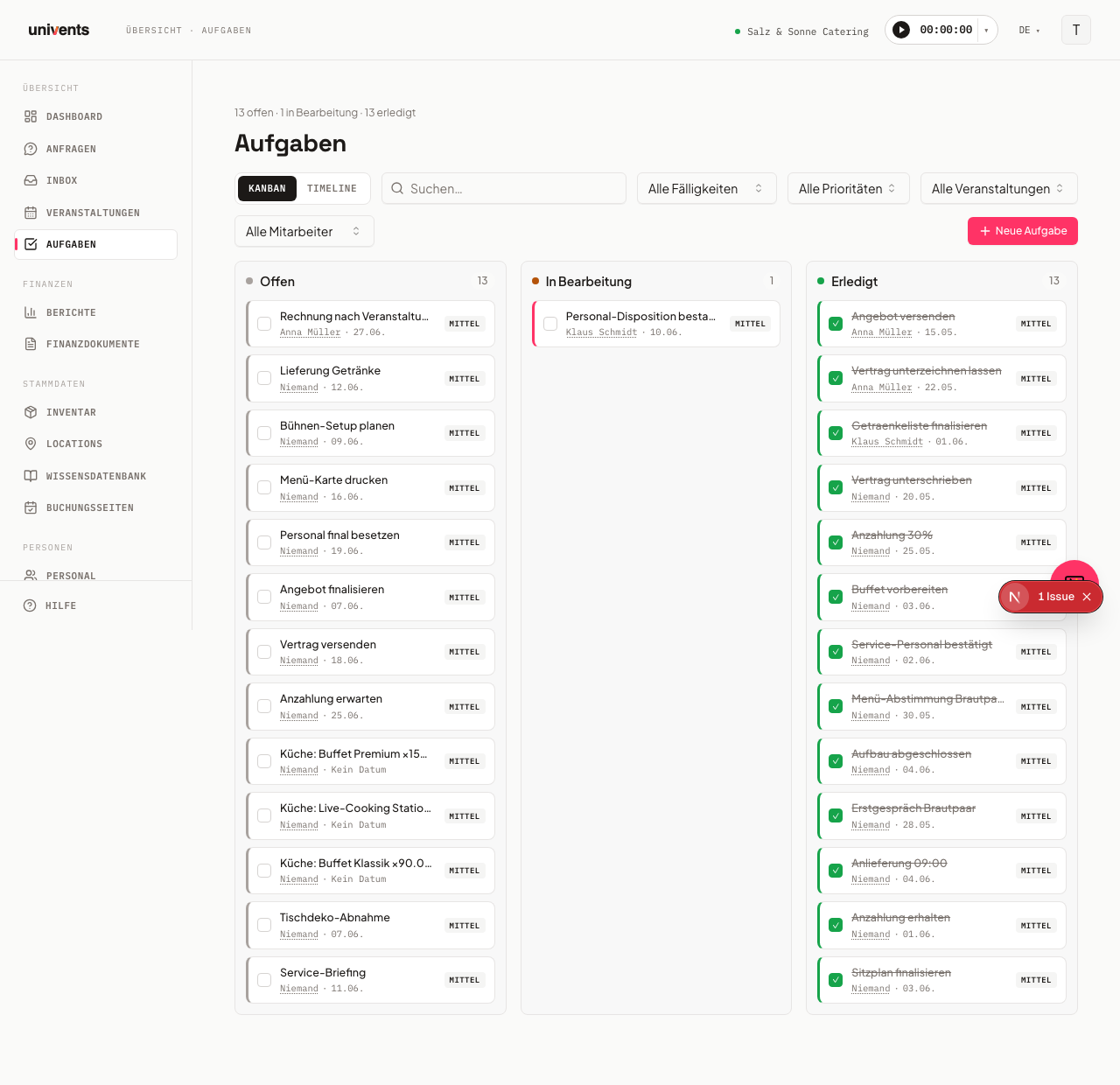
- Kanban: Una colonna per ogni stato delle attività del tuo workspace — per impostazione predefinita Aperta, In lavorazione e Completata. Stati personalizzati come «In attesa del cliente» li crei in Impostazioni → Colonne di stato → Stati delle attività (vedi Personalizzare le colonne di stato). Le attività si possono spostare tra le colonne con il drag and drop; una colonna che conta come Completata segna l'attività come completata.
- Timeline: Asse temporale orizzontale con tutte le attività che hanno una data di scadenza.
Panoramica del workspace: Qui sono disponibili le viste Kanban e Timeline. Il Kanban mostra come colonne gli stessi stati delle attività della scheda di un evento. Sopra ogni colonna c'è il numero totale di attività di quella colonna; se sono più di quante se ne caricano in una volta, l'intestazione mostra caricate/totale e con Carica altri a fine colonna ne carichi altre. Inoltre puoi filtrare per evento, dipendente, scadenza, stato e priorità oppure usare la ricerca per trovare rapidamente una determinata attività. Con il filtro Stato mostri in modo mirato singole colonne; nella scheda Attività di un evento scegli lo stato direttamente nella barra dei filtri accanto alla fase. Se più dei tuoi stati contano come aperti, in lavorazione o completati, lì in alto trovi inoltre Tutte le aperte, Tutte in corso o Tutte le completate – così filtri su tutti gli stati corrispondenti in una volta sola.
Promemoria e checklist
Promemoria: Nel modulo dell'attività, sotto Invia promemoria puoi scegliere momenti predefiniti – ad es. 15 min prima, 1 h prima, 1 giorno prima, 3 giorni prima o 1 settimana prima. Con + Personalizzato puoi inserire un intervallo qualsiasi in minuti, ore, giorni o settimane.
Il promemoria va alla persona a cui è assegnata l'attività – se i responsabili sono più, a tutti. Se nessuno è assegnato, lo riceve il titolare del workspace, così non va perso.
Le attività con orario vengono controllate ogni ora — il promemoria parte in base all'anticipo scelto, anche con «15 min prima» o «1 h prima». Le attività a livello di giorno (senza orario) ricevono come prima un unico promemoria al mattino.
Checklist: Sotto Checklist puoi aggiungere a un'attività più passaggi singoli. Fai clic su Aggiungi punto e inserisci il testo. Ogni punto può essere spuntato o riaperto in modo indipendente.
Registrare il tempo su un'attività
Hai due modi per assegnare il tuo tempo di lavoro a un'attività:
- Direttamente sulla riga: Fai clic sul simbolo di avvio nella riga dell'attività. Il cronometro parte subito proprio su quell'attività. Per le attività completate il pulsante è nascosto.
- Dalla barra superiore: Apri in alto il cronometro. Se ti trovi in un evento, oltre a evento e turno puoi scegliere anche un'Attività prima di avviare. Vengono proposte le attività aperte di quell'evento. Senza contesto evento, la selezione non compare.
Se nel cronometro cambi evento, un'attività già scelta viene reimpostata — apparteneva all'evento precedente.
Modelli
I gruppi di attività che ricorrono spesso li salvi come modello e li riapplichi a nuovi eventi. I due pulsanti per farlo non si trovano nella panoramica attività dell'intero workspace, ma in un singolo evento: apri l'evento → scheda Attività. In alto trovi:
- Da modello: Scegli un modello esistente e importa le attività con un clic. Data e assegnazione si possono modificare prima dell'importazione. Se un'attività del modello ha un intervallo in ore o minuti (ad es. «3 ore prima dell'inizio dell'evento»), l'attività importata riceve anche un orario; un intervallo in giorni interi resta a livello di giorno.
- Crea modello: Scegli tra le attività esistenti dell'evento quali salvare nel modello e assegna un nome.
Commenti su un'attività
Se apri un'attività esistente, in fondo trovi la sezione Commenti. Espandila per annotare domande, stati di avanzamento e accordi direttamente sull'attività — invece di cercarli poi in e-mail o chat.
- Solo interni. I commenti sono visibili esclusivamente al tuo team. I clienti nel portale dell'evento e i partner nell'EventHub non li vedono mai — nemmeno se l'attività è impostata su Visibile al cliente.
- Chi può commentare? Chiunque possa vedere l'attività. Anche chi può solo leggere le attività può quindi rispondere.
- Modifica ed eliminazione solo dei propri. Ogni commento mostra autore e orario. Matita e cestino compaiono solo sui tuoi commenti. Se correggi un commento in un secondo momento, compare la dicitura «modificata» — così la cronologia resta tracciabile.
- I responsabili vengono informati. Quando scrivi un commento su un'attività, tutti i responsabili di quell'attività ricevono una notifica nel portale dipendenti — e una notifica push sul cellulare se hanno installato il portale come app. Tu non ne ricevi.
- Rivolgersi a qualcuno in particolare. In ogni punto commento puoi menzionare con @ una persona specifica — solo lei riceve allora una notifica. Vale anche dove non esiste una cerchia fissa di destinatari (evento, documento, richiesta, programma, Function Sheet): senza menzione lì continua a non essere avvisato nessuno. Unica eccezione: se la tua crew scrive su un evento nel portale dipendenti, vengono avvisate le persone dell'ufficio che vi hanno già scritto o che hanno creato l'evento. Maggiori informazioni in Commenti e menzioni.
- I tuoi dipendenti rispondono dal portale. Chi ha un'attività assegnata vede la stessa sezione commenti nel portale dipendenti sulla riga della sua attività e può rispondere lì — con login così come tramite un link del portale senza account. La sua risposta finisce in questa cronologia. Maggiori informazioni in Portale dipendenti: turni, rilevazione delle presenze e altro.
La stessa sezione esiste anche sull'evento stesso, sul programma, su preventivi, fatture e documenti di trasporto (DDT), su richieste e su Function Sheet. Trovi tutti i commenti di un evento raccolti nella scheda Comunicazione — lì sopra la chat c'è un campo commento già aperto per l'evento e sotto un elenco cronologico che per ogni voce indica dove è stata scritta e porta lì con un clic.
Domande frequenti
Posso creare un'attività senza collegamento a un evento? Sì. Nella panoramica del workspace sotto Attività, quando crei un'attività puoi scegliere nel campo Evento l'opzione Nessun evento. L'attività compare allora solo nella panoramica generale, non nella scheda di un evento specifico.
Perché non vedo la vista Fasi nella panoramica del workspace? La vista Fasi presuppone un collegamento a un evento, per calcolare le scadenze rispetto alla data dell'evento. Nella panoramica dell'intero workspace sono quindi disponibili solo Kanban e Timeline.
Cosa significa «Visibile al cliente»? Se questa opzione è attivata, l'attività compare al cliente nel suo portale dell'evento sotto Attività. Le attività senza l'opzione attivata sono visibili solo internamente.
Qual è la differenza tra fase e stato? La fase dice quando tocca a un'attività (prima, durante o dopo l'evento). Lo stato dice a che punto è (aperta, in lavorazione, completata o uno stato personalizzato). Gestisci entrambi in Impostazioni → Colonne di stato, in riquadri separati.
Posso riaprire un'attività completata? Sì. Fai di nuovo clic sulla casella nella riga dell'attività oppure apri l'attività e cambia lo stato manualmente.