

Criar um evento com o assistente de criação
É possível criar um novo evento em três passos através do assistente, definindo nome, cliente, data, vários espaços, disposição de lugares, etiquetas e cor.
Os novos eventos criam-se no Univents através de um assistente guiado, que acompanha em três passos todas as informações importantes. Assim, o nome, o cliente, a data e a apresentação ficam corretamente definidos logo na criação, em vez de serem acrescentados mais tarde.
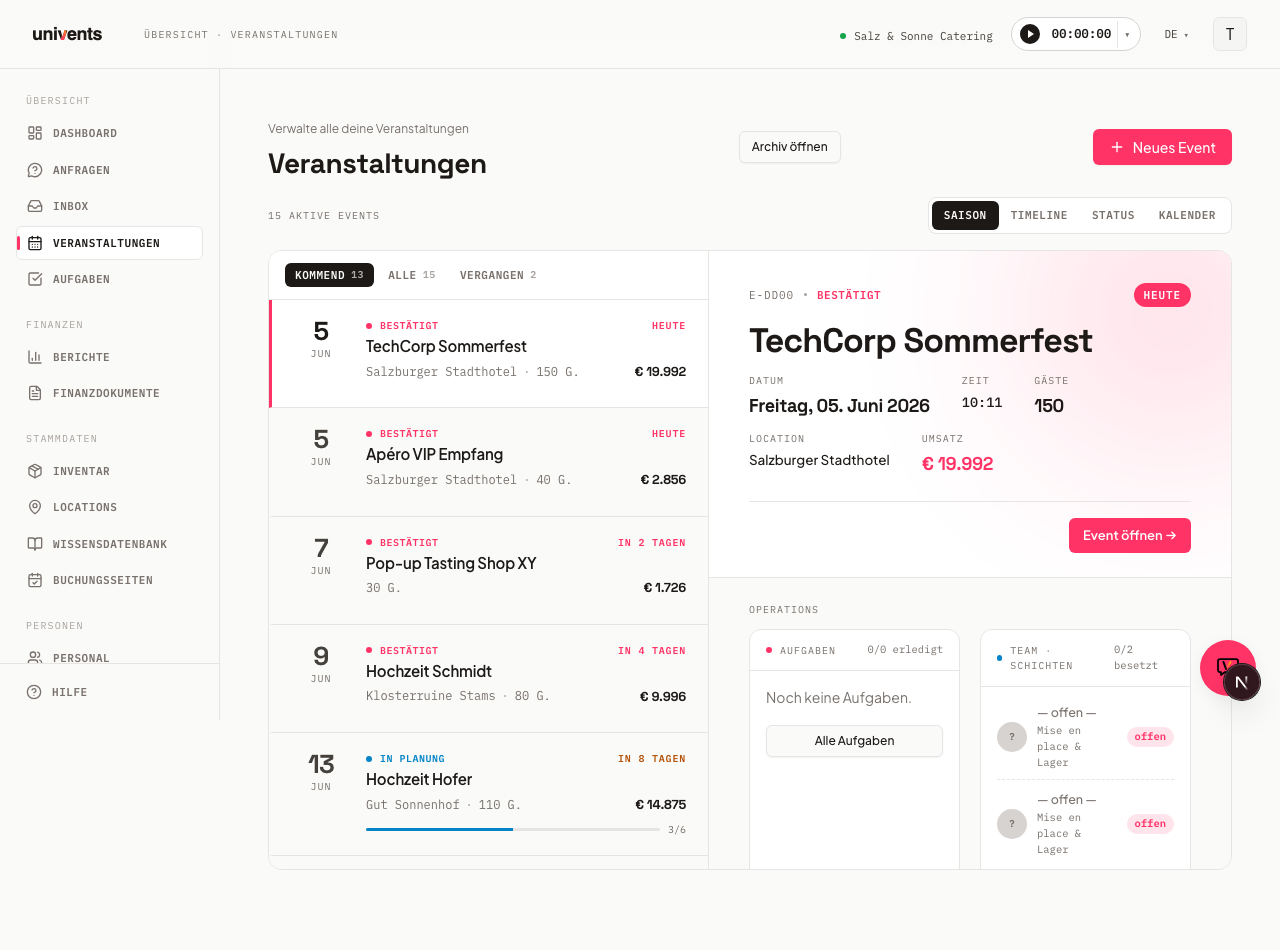
No vídeo, cria-se um novo evento — desde os dados de base, passando pela data e pelo espaço, até à apresentação no calendário.
Os vários passos estão também descritos abaixo, para consulta.
Abrir o assistente
O assistente acede-se diretamente a partir da lista de eventos. Para começar:
- Abrir, na barra lateral, a área com os eventos.
- Clicar, no canto superior direito, no botão Novo evento.
- Abre-se o diálogo Evento, com a barra de passos Base, Data e local e Apresentação.
Se já se souber em que dia o evento se realiza, é ainda mais rápido: na lista de eventos, mudar para a vista Calendário e fazer duplo clique no dia pretendido. Abre-se o mesmo diálogo, com a data já preenchida. O Univents sugere as 18:00 como hora de início e, como fim, seis horas depois — ambos podem ser alterados no passo Data e local. Um clique simples num evento já registado continua a abri-lo normalmente.
No topo do primeiro passo, em Escolher modelo, define-se a forma de começar. Com Começar vazio, começa-se totalmente de raiz; em alternativa, clica-se num dos modelos guardados para aproveitar logo as respetivas informações. Se ainda não existirem modelos, uma nota indica que é possível guardar um mais tarde a partir de um evento concluído. Em Gerir modelos, acede-se às definições dos modelos.
Passo 1: Base
No primeiro passo, definem-se os dados principais. Os campos obrigatórios estão assinalados com um asterisco e têm de estar preenchidos para que Continuar permita avançar para o passo seguinte.
- Em Nome do evento, introduzir um título descritivo, por exemplo a ocasião e o cliente.
- No campo Cliente, procurar um contacto existente. Se se escrever um nome que ainda não existe, é possível criá-lo diretamente como novo contacto através da entrada no fim da lista.
- Em Convidados, indicar o número de pessoas esperado.
- Opcionalmente, acrescentar uma Descrição com a ocasião, os pontos altos e os pedidos do cliente.
No final do passo, em Repete-se, define-se se será um Evento único ou uma Série de eventos. Para um único evento, deixar Evento único ativo.
Passo 2: Data e local
Aqui define-se quando e onde o evento se realiza. Em Data principal, introduzem-se o Início e o Fim. Assim que se define uma hora de início, o Univents preenche automaticamente o campo Fim com o início mais seis horas, caso ainda esteja vazio. O fim pode ser ajustado em qualquer momento.
Em Local do evento, escolhe-se no campo Espaço um dos espaços guardados. Se existirem áreas definidas, é possível ser mais específico no campo Sala / área; caso contrário, fica em Todo o espaço. Se existir um modelo de planta da sala para o espaço escolhido, seleciona-se também, em Disposição de lugares, uma das variantes aí criadas (com o número de lugares de cada variante) — sem espaço escolhido, o campo permanece bloqueado.
Se o evento decorrer em várias salas, acrescentam-se em Outros espaços: escrever um espaço adicional e adicioná-lo; cada espaço selecionado aparece como um chip próprio e pode ser removido individualmente.
Se o evento se realizar fora das instalações, introduz-se a morada no campo Morada · se for externo. Se se realizar no cliente, assinala-se em vez disso a opção O evento realiza-se no cliente – o Univents passa então a usar a morada do contacto, mesmo ao editar posteriormente um evento existente. Essa morada surge como local do evento nos orçamentos, nas faturas e nas guias de remessa. Se no primeiro passo tiver sido escolhida a opção Série de eventos, aparece aqui também a área da repetição.
Passo 3: Apresentação
O último passo diz respeito ao enquadramento visual. Este passo não tem campos obrigatórios, pelo que se pode criar o evento logo.
- No campo Etiquetas, escrever uma palavra-chave e confirmar com Enter. Cada etiqueta aparece como um chip e pode voltar a ser removida.
- Em Cor do evento, escolher uma cor da paleta. Ajuda a reconhecer rapidamente o evento no calendário e nas listas.
- Em Idioma, define-se em que idioma aparecem, para este evento, a página de reservas, as faturas, os contratos e os e-mails ao cliente. Com Predefinição da conta, é adotado o idioma predefinido da conta.
Para concluir, clicar em Criar evento. O Univents guarda o evento e abre logo a vista de detalhe do novo evento. Se tiver sido escolhida a opção Série de eventos, cria-se a série completa através de Criar série.
Importar um evento a partir de um orçamento com IA
Se já existir um orçamento em PDF — criado por si ou enviado por um cliente —, não é necessário transcrever os dados manualmente para o assistente. Na lista de eventos, no canto superior direito, ao lado de Novo evento, encontra-se o botão Importar orçamento.
- Clicar em Importar orçamento.
- No diálogo Carregar PDF do orçamento, escolher o ficheiro em Escolher PDF (PDF, até 10 MB).
- O Univents lê o orçamento («A ler o orçamento …»).
- Com base nos dados reconhecidos, o Univents cria um rascunho: evento, contacto e um orçamento. Esta proposta deve ser revista antes de ser adotada.
Na área Inventário, antes de confirmar, vê-se o que a importação criaria no inventário — por exemplo, «3 produtos e 1 categoria seriam criados de novo no inventário». Com Mostrar nomes, expande-se a lista dos produtos e categorias em causa. As linhas que já existem no inventário com exatamente esse nome são associadas ao produto existente e não aparecem aqui; se tudo já estiver no inventário, a área indica-o.
A opção Criar novos produtos e categorias no inventário está ativa por predefinição. Desmarcá-la se não se quiser encher o inventário com todas as linhas de concurso de designação diferente: a importação deixa então de criar novos produtos e também não altera nenhum produto existente. As linhas sem produto correspondente ficam, em vez disso, como linhas de texto livre (sem associação a produto), com a quantidade, o preço e a taxa de imposto do PDF, no rascunho do orçamento; as linhas com correspondência exata são associadas ao produto como habitualmente. Cada linha de texto livre recebe, ainda assim, uma categoria: se uma categoria existente do inventário corresponder à linha reconhecida, é utilizada; caso contrário, a linha vai para a categoria coletiva «importado» (que, se necessário, é criada uma única vez) — sem categoria, não seria possível enviar o orçamento mais tarde. As linhas de texto livre podem ser associadas a um produto no orçamento em qualquer altura.
Além disso, na área O que criar adicionalmente?, é possível assinalar se o Univents deve preparar também, de imediato, Turnos, Programa e Tarefas como rascunhos de IA para este evento. Uma nota alerta para o facto de isto consumir crédito de IA — faturado de acordo com o consumo efetivo. Quanto custa e como reforçar o crédito, consulte Crédito de IA e utilização.
Se o Univents não reconhecer nenhum orçamento no ficheiro, o diálogo indica-o de imediato; com Tentar novamente, carrega-se outro ficheiro. Se o mesmo ficheiro PDF já tiver sido importado anteriormente, uma nota avisa-o.
Planear um evento a partir de um orçamento associado
Se um evento já tiver um orçamento, a IA pode sugerir outros módulos para o mesmo. Para isso, abrir a página de detalhe do evento e clicar em Planear a partir do orçamento. Se ainda não houver nenhum orçamento associado ao evento, o botão fica desativado, com a indicação Nenhum orçamento associado a este evento.
No diálogo, escolhe-se por caixa de seleção o que o Univents deve gerar como rascunho:
| Módulo | Ativo por predefinição |
|---|---|
| Lista de tarefas | Sim |
| Function Sheet | Sim |
| Programa | Não |
| Planta da sala | Não |
| Outros documentos | Não |
| Turnos e equipa (crew) | Não |
Clicar em Gerar para iniciar o processo. Para cada módulo escolhido, o Univents mostra o progresso em direto (Em espera, A ser criado, Concluído, Falhou ou Ignorado). Todos os resultados são rascunhos e não ficam ativos automaticamente — cada resultado deve ser revisto antes de ser utilizado. Este caminho também consome crédito de IA, de acordo com o consumo efetivo; ver Crédito de IA e utilização.
Os vários módulos encontram-se depois nas respetivas áreas: Tarefas, Programa, Function Sheet e Documentos.
Perguntas frequentes
É obrigatório usar um modelo? Não. Com Começar vazio, cria-se um evento totalmente vazio. Os modelos apenas poupam tempo, porque trazem informações recorrentes.
É possível criar um novo cliente sem sair do assistente? Sim. No campo Cliente, escrever o nome e usar a entrada de criação no fim da lista de resultados. O novo contacto é adotado de imediato.
O que acontece se não definir o fim? Assim que um Início estiver definido e o Fim ficar vazio, o Univents acrescenta automaticamente o início mais seis horas. Este valor pode ser substituído antes da criação.
Como navegar entre os passos? Com Continuar avança-se e com Voltar recua-se um passo. Com Cancelar ou com o símbolo de fechar no canto superior direito, descartam-se os dados introduzidos. Os campos obrigatórios são verificados ao mudar de passo.
O meu evento realiza-se todas as semanas da mesma forma – Copiar, modelo de evento ou modelo de documento financeiro? Se só mudarem pequenos detalhes, como os pratos e o número de convidados, Copiar é o caminho mais curto: abrir o evento, Copiar, escolher a nova data, Criar cópia. A cópia já inclui reservas, orçamento, programa, turnos, tarefas e colaboradores – só falta ajustar o número de convidados e as linhas. Os dois tipos de modelo cobrem, cada um, apenas uma parte: um Modelo de evento traz, na criação, tarefas, programa, equipa, contratos e envelopes de orçamento interno, mas não um orçamento. Um Modelo de documento financeiro (criado a partir do orçamento através de Guardar como modelo) fornece apenas o orçamento – cria-se o evento e escolhe-se depois o modelo no separador Documentos, através de A partir de modelo → Orçamento. Uma Série de eventos no assistente cria muitas datas de uma só vez, mas como estruturas vazias, sem orçamento. Se de semana para semana mudar mais do que pratos e número de convidados, a combinação de modelo de evento com modelo de documento financeiro é o caminho mais flexível.
Copiar um evento
Através de Copiar na página de detalhe do evento, cria-se um novo evento com base num existente. No diálogo, escolhem-se duas coisas:
- O que é copiado: reservas, orçamentos, programa, turnos, tarefas, colaboradores, envelopes de orçamento interno, guias de remessa.
- O que é adotado do original: cliente, local do evento com morada e o destinatário da fatura nos documentos copiados. Se se desmarcar uma opção, o campo fica vazio na cópia — útil quando o mesmo programa decorre para outro cliente ou noutro local.
As faturas e as notas de crédito nunca são copiadas; os documentos copiados são sempre rascunhos sem número. De um orçamento que tenha sido revisto através de Criar nova versão, só a versão atual é copiada – a versão anterior anulada fica no original.
Com a opção Reservas, a cópia contém todas as linhas do separador Reservas – com quantidades, preços, notas e componentes de pacotes. Tal como a própria cópia, estão ainda por confirmar. Se uma linha tiver uma janela horária própria ou um dia de entrega próprio, este acompanha a nova data; a hora mantém-se. Se se copiarem também orçamentos ou guias de remessa, as respetivas linhas remetem para as reservas copiadas, em vez de as criarem uma segunda vez. Se, excecionalmente, não for possível associar uma linha, aparece uma nota após a cópia – nesse caso, verificar o documento em causa. As vendas de bilhetes, bem como as encomendas canceladas e expiradas do original, não são adotadas.
Que estado recebe um novo evento?
Um evento recém-criado fica sempre na primeira coluna de estado do workspace. Qual é essa coluna, define-se livremente: em Definições → Estados, arrastam-se as colunas para a ordem que se adequa ao vosso fluxo de trabalho. O que estiver no topo é o estado inicial.
Exemplo: se todos os eventos começam como orçamento, arrastar Orçamento para a primeira posição. A partir daí, cada novo evento começa aí — quer seja criado através do assistente, quer por cópia.
Exceção: o evento de um pedido ainda em aberto. Enquanto um pedido não tiver sido aceite, o respetivo evento fica na coluna Em planeamento — independentemente de qual for a coluna no topo. Assim, ao Aceitar no quadro, vê-se que algo mudou: o cartão passa então para a coluna Confirmado. Se o workspace não tiver uma coluna Em planeamento, o evento começa também na primeira coluna.
Dois tipos de coluna são ignorados, mesmo que estejam no topo:
- Cancelado e Concluído — um novo evento não deve ser criado como terminado ou cancelado.
- As colunas de faturas (Fatura em aberto, Pago, Em atraso) — pertencem ao acompanhamento de faturas e nem sequer aparecem no Kanban.
Nestes casos, aplica-se a coluna seguinte adequada.