

Buchungsseiten erstellen & konfigurieren
Du kannst beliebig viele Buchungsseiten anlegen, in acht Sektionen konfigurieren, jederzeit aktiv oder inaktiv schalten — und weißt, wie gesperrte Tage, belegte Räume, gewählte Raum-Zeiträume und die Rüstzeit eines Raums auf eine Buchung wirken.
Mit Buchungsseiten ermöglichst du deinen Kunden, Events direkt online anzufragen oder zu buchen. Du kannst beliebig viele Seiten anlegen, zum Beispiel je Anlass, Kundengruppe oder Location, und jede Seite in acht übersichtlichen Sektionen einrichten.
Im ersten Video richtest du eine Buchungsseite komplett ein — Design und Link, Kapazitäten, freigegebene Produkte, Lieferumkreis, Preise, eigene Fragen und die englische Fassung.
Wie die fertige Seite für deine Kunden aussieht, zeigt das zweite Video: die drei Designs Anfrage, Stepper und Webshop, einmal aus Sicht des Gasts durchgeklickt, bis die Anfrage bei dir im Eingang landet.
Die einzelnen Schritte findest du unten auch zum Nachlesen.
Buchungsseiten anlegen und verwalten
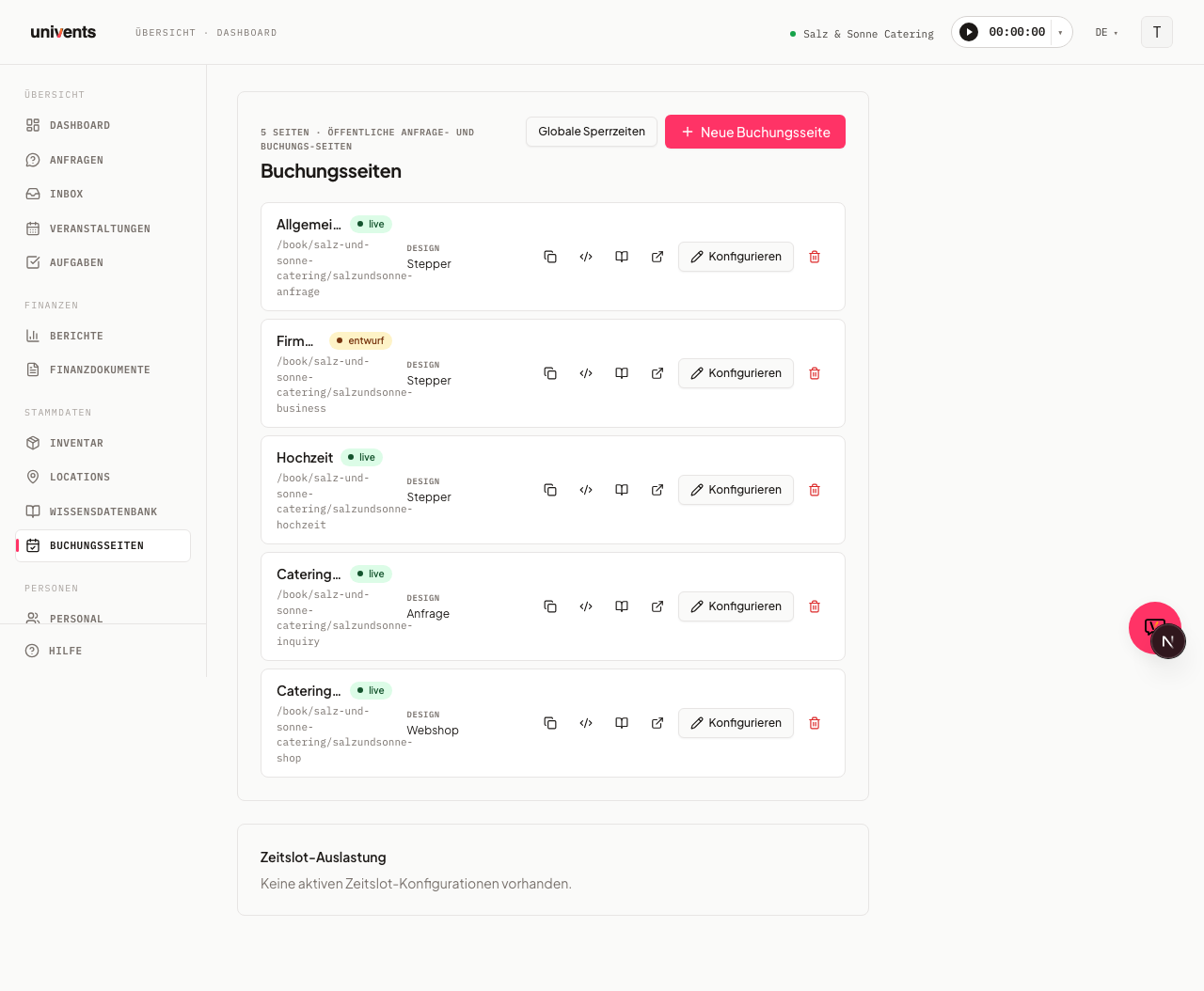
Du findest deine Buchungsseiten in den Einstellungen unter Buchungsseiten. Dort liegen alle bestehenden Seiten untereinander, jeweils mit Name, Status, Design und der öffentlichen URL.
- Klicke oben rechts auf Neue Buchungsseite, um eine Seite anzulegen.
- Über die Schaltfläche Konfigurieren öffnest du eine bestehende Seite zum Bearbeiten.
- Mit dem Status-Punkt neben dem Namen (Anzeige live oder entwurf) schaltest du eine Seite per Klick aktiv oder inaktiv.
Jede Zeile bietet zusätzliche Symbol-Aktionen mit Tooltip: Buchungslink kopieren, Embed-Snippet kopieren, Embed-Anleitung öffnen, Live-Vorschau öffnen sowie das Papierkorb-Symbol zum Löschen. Über die Schaltfläche Globale Sperrzeiten blockierst du das Buchen über alle Seiten hinweg für einen bestimmten Zeitraum, etwa für Betriebsferien. Sperrzeiten für einen einzelnen Raum pflegst du dagegen direkt an der Räumlichkeit (siehe Eventlocations erstellen & optimal nutzen).
Sektion 01 Details
Der Editor öffnet sich als großes Fenster mit einer Sektionsleiste links. Die erste Sektion Details enthält die Grundeinstellungen der Seite.
- Logo: Lade ein Logo hoch, das nur auf dieser Seite gilt. Bleibt das Feld leer, wird automatisch das Workspace-Logo verwendet.
- Hero-Bild: Das große Titelbild oben im Webshop und auf Ticketseiten. Empfohlene Größe und Format für Hero-Bild und Logo findest du in Bildgrößen für Produkte, Webshop & Locations.
- Name und Beschreibung: Dienen der internen Unterscheidung deiner Seiten.
- Design: Wähle zwischen Stepper, Webshop, Anfrage und KI-Chat. Der Webshop eignet sich für einfache Bestellprozesse, im Stepper-Design führst du Kunden Schritt für Schritt durch die Anfrage. Beim KI-Chat erzählen Besucher im Chat, was sie brauchen, und schicken am Ende eine fertige Anfrage ab (siehe „KI-Chat auf der Buchungsseite“).
- URL-Slug: Bestimmt den Pfad der öffentlichen Adresse. Darunter siehst du die fertige Vorschau-URL.
- Rechtliche Links: Unter Impressum-URL, Datenschutz-URL und AGB-URL hinterlegst du die passenden Seiten. Diese Links erscheinen im Footer jeder Buchungsseite — ohne sie bleibt der Rechts-Footer leer. Im DACH-Raum sind sie Pflicht.
- E-Mail Benachrichtigungen: Trage Adressen ein oder wähle über Kontakt hinzufügen bestehende Kontakte, die bei jeder neuen Buchung informiert werden.
- Automatische Eingangsbestätigung: Ist der Schalter aktiv, erhält der Anfragende sofort eine Bestätigungs-E-Mail, dass seine Anfrage eingegangen ist. Die Standard-Vorlage nennt dabei das gewünschte Datum, den ausgeschriebenen Wochentag und die Gästezahl und enthält einen Button, über den der Kunde seine Anfrage online verfolgen kann. Eigene Texte pflegst du unter Einstellungen → E-Mail-Vorlagen (siehe E-Mail-Vorlagen bearbeiten).
Sektion 02 Anfragen und Sektion 03 Buchungen
In Anfragen steuerst du, wie viele Buchungen gleichzeitig möglich sind und wie viel Vorlauf nötig ist.
- Gleichzeitig erlaubte Anfragen: Maximale Zahl gleichzeitig offener Anfragen pro Tag, bevor neue abgelehnt werden.
- Max. parallele Events: Wie viele Events im ganzen Workspace parallel laufen dürfen. Diese Grenze gilt für alle Räumlichkeiten zusammen. Eine eigene Obergrenze je Raum trägst du direkt bei der Räumlichkeit ein (Feld Parallele Veranstaltungen, siehe Eventlocations erstellen & optimal nutzen). Geprüft wird die echte Uhrzeit in der Zeitzone deines Workspace; Feiern über Mitternacht werden erkannt, und wer direkt nach einer anderen Veranstaltung beginnt, ist frei (die Pufferzeit deiner Seite gilt). Eine Anfrage ohne Uhrzeit wird nur abgewiesen, wenn an dem Tag kein freies Fenster von mindestens 4 Stunden mehr bleibt. Ticket-Anfragen einer Ticketverkaufs-Seite sind von dieser Grenze ausgenommen.
- Pufferzeit zwischen Events und Mindestvorlaufzeit: In Stunden bzw. in Tagen.
- Tag mit Veranstaltung komplett sperren: Ist an einem Tag bereits eine Veranstaltung in der Räumlichkeit, kann der ganze Tag nicht mehr angefragt werden – auch wenn noch Stunden frei wären. Standardmäßig ist der Schalter aus; dann bleibt ein Tag wählbar, solange ein freies Fenster von mindestens 4 Stunden bleibt (siehe unten).
- Bestellungen auf Lieferumkreis beschränken: Aktiviere die Option und hinterlege Lieferadresse sowie Lieferradius (km). Der Radius ist ein Kreis um die Startadresse — geprüft wird die Luftlinie, nicht die Fahrstrecke.
- Anfahrtskosten berechnen: Unabhängig vom Lieferradius aktivierbar — aus der Kundenadresse wird automatisch die Fahrstrecke in Kilometern berechnet (über Google Maps: die Route mit dem Auto, nicht die Luftlinie). Damit sie sich auswirkt, brauchst du ein Produkt mit dem Abrechnungsmodell „pro Kilometer" auf der Seite (als vorgegebenes oder auswählbares Produkt); die berechnete Strecke füllt dessen Menge. Dein Kunde sieht die Kilometer schon in der Preisvorschau, und genau diese Strecke steht danach als Entfernung (km) an der Veranstaltung. Findet Google ausnahmsweise keine Route, rechnet die Seite ersatzweise mit der Luftlinie — die Buchung geht trotzdem durch. Beide Schalter — Lieferradius und Anfahrtskosten — lassen sich unabhängig voneinander oder gemeinsam aktivieren; sobald einer von beiden an ist, erscheint das gemeinsame Feld Startadresse (Lieferung & Anfahrt).
- Location gewählt = keine Eventadresse nötig: Wählt dein Gast auf der Anfrageseite oder im Design „Location zuerst“ eine deiner Locations, ist die Eventadresse kein Pflichtfeld mehr – auch wenn Lieferradius oder Anfahrtskosten aktiv sind. Das Liefergebiet wird dann nicht geprüft, gefeiert wird ja in deiner Location. Die Anfahrt ist dann 0 km, auch wenn der Gast trotzdem eine Adresse einträgt: Ein Produkt „pro Kilometer“ fällt aus Warenkorb, Anfrage und Angebot ganz heraus. Ohne gewählte Location bleibt die Adresse Pflicht.
- Anfrage-Benennung: Überschreibt das Namensschema deines Workspace für Events, die aus dieser Buchungsseite entstehen. Lässt du das Feld leer, gilt der Workspace-Standard.
In Buchungen legst du fest, was buchbar ist:
- Vorgegebene Produkte werden automatisch jeder Anfrage hinzugefügt.
- Auswählbare Produkte kann der Kunde selbst ergänzen.
- Kategorie statt Einzeln: Stellst du bei Vorgegebene Produkte oder Auswählbare Produkte auf Kategorie um, erscheinen automatisch alle aktiven Produkte der gewählten Kategorien, auch später neu angelegte. Einzelne davon nimmst du unter Ausgenommene Produkte wieder heraus, zum Beispiel ein abgelaufenes Saisonmenü. Sie erscheinen dann nicht auf der Seite und lassen sich nicht buchen. Ein Produkt, das du zusätzlich unter Einzeln gewählt hast, bleibt trotzdem auf der Seite.
- Verknüpfte Locations bestimmen, welche Räume zur Auswahl stehen. Über Mehrfachauswahl von Eventlocations erlauben kann der Kunde mehrere Räume kombinieren.
- Produkte einer Location (Design „Location zuerst“): Produkte, die du an einer verknüpften Location als Verfügbar hinterlegt hast, erscheinen automatisch zur Auswahl, sobald der Gast diese Location gewählt hat — du musst sie nicht zusätzlich unter Auswählbare Produkte eintragen. Produkte mit Pflicht bucht Univents bei der Location-Wahl automatisch mit. Bei allen anderen Designs zählt nur die Produktliste der Seite.
- Miete der Location vor dem Absenden: Die Pflicht-Produkte der gewählten Location, etwa die Raummiete, sieht dein Kunde schon vor dem Absenden. Im Stepper und bei „Location zuerst“ stehen sie als Position im Warenkorb. Im Webshop, im Anfrage-Formular und im KI-Chat erscheinen sie in der Preisübersicht als eigene Zeile Raummiete mit Betrag und Berechnung (etwa „100,00 € × 16 Std.“) und zählen in der Gesamtsumme mit — die Übersicht nennt also denselben Betrag wie später die Anfrage. Gerechnet wird mit dem Katalogpreis und dem Abrechnungsmodell des Produkts, bei „pro Stunde“ mit den gebuchten Stunden (mehrtägig die Stunden je Tag). Preisregeln und Rabattcodes wirken auf diese Zeile nicht, und sie zählt nicht zum Mindestbestellwert der Seite. Ist Preise anzeigen aus, erscheint auch für die Miete kein Betrag.
Sobald deine Seite Räume verknüpft, ist der Schutz vor Doppelbelegung automatisch aktiv. Belegt ist ein Raum durch eine feste Buchung — eine angenommene oder bestätigte Veranstaltung. Eine offene Anfrage hält den Raum nicht: Für denselben Raum können mehrere Anfragen gleichzeitig offen sein. Wie viele pro Tag erlaubt sind, regelt allein die Einstellung Gleichzeitig erlaubte Anfragen deiner Buchungsseite. Willst du an einem Raum mehrere Veranstaltungen gleichzeitig zulassen, trag die Zahl beim Raum im Feld Parallele Veranstaltungen ein.
Drei Dinge, die dabei oft für Rückfragen sorgen:
- Geprüft wird der Zeitraum, nicht der Kalendertag. Ist ein Raum von 10 bis 14 Uhr fest gebucht, bleibt er am selben Tag ab 18 Uhr buchbar — ein Gast kann denselben Raum am selben Tag zu einer anderen Uhrzeit anfragen. Nur wer sich mit einer bestehenden Buchung überschneidet, wird abgewiesen. Feiern über Mitternacht (zum Beispiel 19 bis 3 Uhr) werden dabei richtig erkannt.
- Die Pufferzeit zählt mit. Der Wert aus Pufferzeit zwischen Events (Abschnitt Anfragen) liegt vor und nach jeder festen Buchung. Bei zwei Stunden Puffer ist ein von 10 bis 14 Uhr belegter Raum also von 8 bis 16 Uhr gesperrt. Willst du Buchungen direkt aneinander zulassen, setz die Pufferzeit auf 0.
- Trägt der Raum eine eigene Rüstzeit, gilt die größere der beiden. Hat ein Raum unter Rüst- und Reinigungszeit (Minuten) einen Wert gepflegt (siehe Eventlocations erstellen & optimal nutzen), wirkt von beiden Werten der größere — nicht die Summe. Seite 2 Stunden und Raum 30 Minuten ergeben also 2 Stunden; bei einer Seiten-Pufferzeit von 0 blockieren die 90 Minuten des Raums trotzdem.
- Es zählt der ganze Workspace, nicht die einzelne Seite. Bietest du denselben Raum über mehrere Buchungsseiten an, blockiert eine feste Buchung über Seite A auch die Anfrage über Seite B. Sonst wäre der Schutz über den zweiten Weg aushebelbar.
- Ohne Uhrzeit gilt: ein freies Fenster von mindestens 4 Stunden. Fragt ein Gast nur einen Tag an, kann der Gast die Anfrage abschicken, solange an diesem Tag noch ein freies Fenster von mindestens 4 Stunden bleibt.
Auch Veranstaltungen, die du selbst angelegt hast, belegen den Raum — sobald sie zugesagt sind. Das ist der Fall, wenn du sie auf Bestätigt oder live gesetzt hast, wenn dein Kunde das Angebot angenommen hat, und bei abgeschlossenen oder abgerechneten Veranstaltungen. Hier gibt es zwei Ebenen: Beim Absenden einer Anfrage zählt nur eine feste Buchung — ein Entwurf oder eine Option von dir blockiert das Absenden nicht. Im Kalender und bei der Raumauswahl der Buchungsseite graut aber auch dein Entwurf oder deine Option den Raum aus (der Tag wird gesperrt, wenn kein freies Fenster von 4 Stunden bleibt), damit Gäste ihn gar nicht erst wählen. Nur offene Anfragen zählen dort nicht.
Nicht mit zählen: offene, abgelehnte und archivierte Anfragen. Soll ein Termin wieder buchbar werden, sage die feste Veranstaltung ab oder verschiebe sie.
Ausnahme: Seiten mit automatischer Annahme bei Zahlung. Nimmt deine Buchungsseite eine Anfrage bei Zahlung automatisch an, hält dort eine offene Anfrage den Raum weiterhin — sonst könnten zwei zahlende Gäste denselben Raum bekommen.
Beim Annehmen einer Anfrage werden andere offene Anfragen nur noch abgelehnt, wenn sie denselben Raum zur selben Zeit wollen und der Raum damit voll ist. Anfragen für andere Räume oder andere Uhrzeiten bleiben offen. Die abgelehnten Gäste bekommen dabei keine E-Mail.
Gesperrte Tage und gewählte Raum-Zeiträume
Gesperrte Tage lehnt Univents beim Absenden ab. Der Datumswähler blendet gesperrte Tage bereits aus — darauf verlassen kann man sich aber erst beim Absenden: Univents prüft die Sperrzeiten beim Absenden der Anfrage erneut und lehnt sie ab, sobald ein gesperrter Tag betroffen ist. Das gilt auch für eine mehrtägige Buchung, bei der ein gesperrter Tag mitten im Zeitraum liegt, und für eine Sperre, die erst nach dem Öffnen der Seite angelegt wurde. Bei einem einzelnen Tag sieht der Gast die Meldung Dieses Datum ist nicht verfügbar. Bei einem mehrtägigen Zeitraum nennt die Meldung den gesperrten Tag, zum Beispiel Der 07.10.2026 ist nicht buchbar. Bitte einen Zeitraum ohne diesen Tag wählen.
Mehrtägige Zeiträume enden vor dem nächsten gesperrten Tag. Wählt der Gast Mehrtägig, graut der Wähler für das Enddatum gesperrte Tage aus und bietet nur Enddaten bis zum Tag vor dem ersten gesperrten Tag nach dem Startdatum an. Liegt zum Beispiel ein Mittwoch gesperrt, kann ein Zeitraum ab Montag höchstens bis Dienstag gehen. Wechselt der Gast danach das Startdatum und läge der gewählte Zeitraum dann über einem gesperrten Tag, wird das Enddatum wieder geleert.
Geprüft werden alle drei Reichweiten: die Globalen Sperrzeiten, die Sperrzeiten der Buchungsseite und die Sperrzeiten der angefragten Räume. Auch wiederkehrende Sperrzeiten — etwa ein wöchentlicher Ruhetag — lehnt das Absenden ab.
Belegte und gesperrte Räume siehst du schon bei der Datumswahl. Der Kalender graut einen Tag nur aus, wenn einer der gewählten Räume dort nicht verfügbar ist — weil durch eine Veranstaltung kein freies Zeitfenster von mindestens 4 Stunden mehr bleibt oder weil eine Sperrzeit des Raums greift. Eine offene Anfrage graut keinen Tag aus. Eine Feier bis 3 Uhr nachts sperrt den Folgetag nicht. Unter dem Kalender steht der Grund mit den betroffenen Tagen, zum Beispiel „Saal 2 ist an diesen Tagen nicht verfügbar (im Kalender ausgegraut): 07.10.2026“. Wählt der Gast mehrere Räume, wird jeder einzelne geprüft: Ein Tag bleibt nur wählbar, wenn alle gewählten Räume frei sind. Auch die Raumauswahl nach Datum kennt die Sperrzeiten des Raums und bietet einen Raum an gesperrten Tagen nicht mehr als verfügbar an. Verbindlich bleibt die Prüfung beim Absenden — der Kalender ist die Vorwarnung, nicht die Schranke.
Auf Wunsch sperrt eine Veranstaltung den ganzen Tag. Schaltest du in der Sektion Anfragen Tag mit Veranstaltung komplett sperren ein, graut der Kalender jeden Tag aus, an dem im gewählten Raum schon eine Veranstaltung liegt — egal, wie viele Stunden noch frei wären. Ein Abendkurs von 17:30 bis 21:00 Uhr sperrt dann genau diesen Tag, nicht den Vor- oder den Folgetag; die Pufferzeit zählt dafür nicht. Eine mehrtägige Veranstaltung sperrt jeden ihrer Tage, eine Feier über Mitternacht auch den Folgetag. Darf ein Raum mehrere Veranstaltungen gleichzeitig haben, ist der Tag erst gesperrt, wenn diese Zahl erreicht ist. Auch die Raumauswahl zeigt den Raum an so einem Tag als belegt, egal welche Uhrzeit der Gast wählt. Beim Absenden prüft Univents wie bisher den Zeitraum.
Der gewählte Zeitraum eines Raums wird zur Veranstaltungszeit. Bietet deine Seite einen Raum mit einem Produkt an, das ein Zeitfenster trägt (siehe Produkte erstellen & konfigurieren), wählt der Gast beim Buchen eines dieser Fenster. Dieses Fenster ist dann die Zeit der Veranstaltung:
- Es schlägt die Uhrzeit im Formular. Gibt der Gast zusätzlich eine Uhrzeit an, gilt trotzdem das gewählte Fenster.
- Die Anfrage zeigt dieselbe Uhrzeit. In der Anfrage-Zeile, die bei dir im Eingang landet, und in der Zusammenfassung auf der Seite steht jetzt genau die Zeit des gewählten Slots — vorher stand dort die Uhrzeit aus dem Formular (oder gar keine), während die Veranstaltung schon aus dem Fenster entstand. Beide zeigten damit etwas anderes, als die Anfrage bedeutete.
- Mehrere Räume ergeben eine Spanne. Wählt der Gast zwei Räume mit 18:00–20:00 und 20:00–23:00, läuft die Veranstaltung von 18:00 bis 23:00. Bei einer mehrtägigen Buchung mit einem Fenster pro Tag reicht sie vom ersten bis zum letzten Fenster.
- Es gilt auch beim Annehmen. Nimmst du die Anfrage später an, übernimmt die entstehende Veranstaltung dasselbe Fenster.
- Offene Anfragen halten das Zeitfenster eines Raums nicht. Bei Zeitfenstern eines Produkts, das mit einem Raum verknüpft ist, zählen nur angenommene Anfragen gegen die Kapazität pro Slot. Ausnahme: Seiten, die nach der Zahlung automatisch annehmen, zählen weiter jede offene Anfrage. Gelöschte, archivierte und „Datum flexibel“-Anfragen zählen nie. Zeitfenster ohne Raum-Verknüpfung (etwa Kochkurs oder Führung) zählen weiter alle offenen Anfragen. Slot-Auswahl, Vorprüfung und Backoffice zählen dieselben Anfragen.
- Ohne Raumbezug ändert sich nichts. Zeitfenster von Produkten, die nicht zu einem Raum der Seite gehören, bleiben wie bisher die Zeit der Buchungsposition.
- Ein belegter Standort fällt aus der Auswahl. Auf Seiten mit dem Design Location zuerst wählt der Gast den Standort vor dem Datum. Wählt er danach ein Datum oder Zeitfenster, an dem dieser Standort belegt ist, nimmt Univents den Standort aus der Auswahl und weist darauf hin („Dieser Standort ist am gewählten Datum belegt – bitte neu wählen."). Bisher blieb die Auswahl stehen und die Anfrage lief erst am Ende in eine Ablehnung.
Leistungen pro Stunde bei mehrtägigen Buchungen
Bucht ein Gast über mehrere Tage, rechnen Leistungen pro Stunde und pro Person und Stunde je Tag mit den Zeiten dieses Tages, und die Stunden aller Tage werden addiert:
- Gleiche Zeiten an jedem Tag: 2 Tage von 10 bis 18 Uhr sind 16 Stunden, nicht die 32 Stunden vom ersten Beginn bis zum letzten Ende.
- Eigene Zeiten je Tag: Trägt der Gast für einen Tag eigene Zeiten ein, zählen diese. Tag 1 von 10 bis 18 Uhr und Tag 2 von 12 bis 16 Uhr ergeben 12 Stunden. Fehlt einem Tag der Beginn oder das Ende, wird der fehlende Wert aus Beginn bzw. Ende der Buchung ergänzt; ein Tag ganz ohne eigene Zeiten rechnet mit Beginn und Ende der Buchung.
- Über Mitternacht: Ein Tag von 22 bis 2 Uhr zählt bis 2 Uhr am Folgetag, also 4 Stunden. Auch die Zeitumstellung wird genau mitgerechnet.
- Raum mit Zeitfenster: Wählt der Gast für einen Raum ein Zeitfenster an einem bestimmten Tag, zählt für diesen Tag das Zeitfenster. Die Veranstaltung umfasst trotzdem alle gebuchten Tage, nicht nur den Tag mit dem Zeitfenster.
- Eintägig ändert sich nichts. Hat eine Position ein eigenes Zeitfenster, gilt weiterhin dieses Fenster.
Genau diese Tageszeiten stehen danach auch bei der Veranstaltung unter Tageszeiten. Preisübersicht, Produktkarte, Zusammenfassung, die eingehende Anfrage, die stündliche Raummiete, Auswahl-Optionen mit Aufpreis, Paket-Bestandteile und das Angebot, das du aus der Anfrage erstellst, rechnen alle nach dieser Regel, auch mit Rabattcode und bei der Direktzahlung. Auch Angebote, Rechnungen und Buchungen, die du danach im Backoffice bearbeitest, rechnen mit diesen Tageszeiten, solange jeder Tag Zeiten hat. Verschiebst du die Veranstaltung danach, wandern die Tageszeiten mit. Verlängerst du sie, fehlen für die neuen Tage Zeiten, bis du sie einträgst — bis dahin rechnen die Belege wie bisher über den ganzen Zeitraum. Univents fragt wie nach jeder Datumsänderung, ob die Preise deiner Entwürfe neu berechnet werden sollen. Mehr dazu unter Tageszeiten mehrtägiger Veranstaltungen.
Warenkorb pro Veranstaltungstag aufteilen (nur Webshop)
Bei Seiten mit Design Webshop findest du in der Sektion Buchungen zusätzlich den Schalter Warenkorb pro Tag aufteilen (Standard: aus). Er wirkt nur bei mehrtägigen Buchungen: Ist er aktiv, zeigt die öffentliche Seite über dem Produkt-Grid eine Tages-Leiste (Tag 1, Tag 2, …), und der Kunde ordnet jedes Produkt dem gerade aktiven Tag zu — dasselbe Produkt lässt sich für mehrere Tage mit jeweils eigener Menge in den Warenkorb legen. Warenkorb und Checkout-Übersicht gruppieren die Positionen anschließend nach Tag. Nimmst du die daraus entstandene Anfrage an, legt Univents im Angebot automatisch je Tag einen eigenen Abschnitt an („Tag 1 – 04.03.2027" usw.), den du danach wie jeden anderen Abschnitt bearbeiten kannst. Ohne den Schalter bleibt der Warenkorb ein einziger flacher Korb über die ganze Buchung. Eine Leistung pro Stunde gehört bei aktivem Schalter zu genau einem Tag und rechnet mit den Zeiten dieses Tages, ohne eigene Zeiten mit Beginn und Ende der Buchung an diesem Tag, nie mit der ganzen Veranstaltung.
„Individuell? Anfrage stellen" im Webshop
Eine Webshop-Seite zeigt neben dem Produktkatalog einen kleinen Block „Individuell?" mit der Schaltfläche Anfrage stellen — gedacht für Gäste, die etwas wollen, das nicht im Katalog steht.
Dieser Block erscheint automatisch, sobald dein Workspace genau eine aktive Buchungsseite mit Design Anfrage hat. Der Knopf führt den Gast dann direkt auf dieses Anfrage-Formular. Hast du keine Anfrage-Seite, wird der Block nicht angezeigt; hast du mehrere, ebenfalls nicht — Univents rät dann nicht, welches deiner Formulare gemeint ist.
Möchtest du den Block auf deinen Webshop-Seiten haben, lege also eine Buchungsseite mit Design Anfrage an und lasse sie aktiv. Bei eingebetteten Seiten bleibt der Gast im eingebetteten Bereich deiner Website und wird nicht auf die Vollansicht geworfen.
Je Webshop-Seite steuerst du den Block in der Sektion Buchungen unter Kasten „Individuell?“: Mit dem Schalter Kasten „Individuell?“ anzeigen blendest du ihn auf dieser Seite aus, zum Beispiel bei einem reinen Verleih-Shop. Darunter kannst du eigene Texte für Titel, Beschreibung und Knopf eintragen; leere Felder zeigen den Standardtext. Die Übersetzungen der eigenen Texte pflegst du wie alle anderen Seitentexte in der Sektion Sprachen.
Kategorien im Webshop
Die Kategorien links im Webshop folgen deinem Kategoriebaum. Wählt der Gast eine Hauptkategorie, sieht er die Artikel der Hauptkategorie und aller ihrer Unterkategorien. Eine Hauptkategorie ohne eigene Artikel ist also nicht leer, solange in ihren Unterkategorien etwas liegt. Eine Unterkategorie zeigt nur ihre eigenen Artikel.
Sektion 04 Preis, Bestellung und Angebot
Hier entscheidest du, wie Preise dargestellt und Anfragen weiterverarbeitet werden.
Unter Zahlungsverarbeitung wählst du genau einen Modus: Keinen Beleg automatisch erstellen, Angebotsentwurf automatisch erstellen, Angebot automatisch erstellen und versenden, Rechnung automatisch erstellen und versenden oder Direkte Zahlungen erlauben. Für die beiden Angebots-Modi wählst du eine Vorlage für Angebot, für die Rechnungs-Modi eine Vorlage für Rechnung. Direkte Zahlungen und der automatische Rechnungsversand setzen einen verbundenen Zahlungsanbieter voraus.
Es gilt immer genau der Modus, der hier markiert ist. Mit Keinen Beleg automatisch erstellen entsteht zu einer Anfrage über diese Seite weder ein Angebot noch eine Rechnung — du legst den Beleg dann selbst an, wenn du ihn brauchst. Neue Seiten und Seiten, an denen du hier nie etwas eingestellt hast, legen weiterhin einen Angebotsentwurf an.
Bei den Anzeige-Einstellungen stehen dir mehrere Schalter zur Verfügung: Preiskonditionen anwenden, Preise anzeigen, Preise als Brutto anzeigen (inkl. MwSt., ideal für Privatkunden) und Preiskonditionen in der Beschreibung anzeigen. Ist Preise anzeigen aus, stehen an Produkten und an den Optionen von Fragen zum Produkt keine Beträge, und keine Fassung der Seite (Stepper, Anfrage-Formular, Webshop, KI-Chat) nennt am Ende oder auf der Danke-Seite eine geschätzte Summe — nur bei einer Direktzahlung steht dort der Zahlbetrag. Mit Mindestbestellwert legst du fest, welchen Betrag (EUR) eine Anfrage mindestens erreichen muss.
Zwei weitere Schalter automatisieren, was nach einer Zahlung passiert: Automatisch bestätigen bei Zahlung nimmt die Anfrage automatisch an, sobald die Stripe-Zahlung eingegangen ist. Event-Template anwenden bei Zahlung legt nach Zahlungseingang automatisch die Artefakte aus einem Event-Template an — dafür wählst du zusätzlich eine Event-Vorlage aus.
Rechnung nach einer Online-Zahlung: Bezahlt dein Kunde direkt auf der Buchungsseite, entsteht die Rechnung erst nach der Zahlung und bittet deshalb nicht noch einmal ums Geld: Statt der Überweisungsbitte steht auf dem PDF ein Hinweis wie „Der Rechnungsbetrag von 250,00 € wurde am 19.10.2026 bereits bezahlt.“, im Kopf „Bezahlt am“ statt „Fällig am“, und die E-Rechnung weist 0,00 € als offen aus. Ist die Rechnung höher als der bezahlte Betrag, bleibt der normale Zahlungshinweis stehen. Rechnungen, die dein Kunde erst später über den Zahlungslink bezahlt, behalten ihn ebenfalls. Auch die E-Mail zur Rechnung zeigt dann „Bezahlt am“ und „bereits bezahlt“ statt „Fällig bis“, ohne Bankverbindung und ohne Bitte um Überweisung. Gab es zur Anfrage beim Bezahlen noch keine Veranstaltung, legt Univents die Rechnung an, sobald die Veranstaltung existiert, etwa nachdem du die Anfrage angenommen hast.
Absenden (nur Stepper und Location zuerst). Unter Absenden passt du den letzten Schritt deiner Seite an:
- Zahlungsschritt ausblenden, wenn keine Zahlung nötig: Der Schritt Buchung entfällt, und deine Gäste senden ihre Anfrage direkt in der Übersicht ab — dort, wo sie auch die Einwilligung bestätigen. Das wirkt nur, solange Direkte Zahlungen erlauben nicht gewählt ist; mit direkter Zahlung bleibt der Zahlungsschritt.
- Hinweis beim Absenden: Ein eigener Text direkt über dem Absende-Button, zum Beispiel „Diese Anfrage ist unverbindlich – wir melden uns innerhalb von 2–3 Arbeitstagen.“ Bleibt der Zahlungsschritt sichtbar, ersetzt der Hinweis dort den Standardtext „Die Buchung geht als Anfrage ein. Wir melden uns innerhalb von 24 Stunden.“
- Text des Absende-Buttons: Ersetzt die Beschriftung „Anfrage senden — wir melden uns in 24–48h“. Bei direkter Zahlung bleibt der Standardtext.
Lässt du die Felder leer, gelten die Standardtexte. Beide Texte übersetzt du in der Sektion Sprachen.
Sektion 05 bis 07 Fragen, Analytik und Kundenportal
Die letzten drei Sektionen runden die Seite ab.
- Fragen: Unter Standardfelder machst du Angaben wie Telefon, Mobiltelefon, Adresse, Firmenname oder Rechnungsadresse zur Pflicht. Name und E-Mail sind immer Pflicht. Unter Custom-Fragen ergänzt du über Frage hinzufügen oder Neue Frage eigene Felder.
- Analytik: Hinterlege deine GTM Container-ID und füge bei Bedarf Code für
<head>oder Code für<body>ein. Conversion-Tracking via PostHog ist automatisch aktiv. - Kundenportal: Der Portal-Link wird ohnehin in jede Bestätigungsmail eingefügt. Mit Erweiterte Kundenportal-Features aktivieren schaltest du Editierfrist, nachträgliche Fragen und Zusatz-Produkte frei. Über Kunde kann Buchung selbst bearbeiten und die Editierfrist (Tage vor Event) steuerst du nachträgliche Änderungen, die du anschließend bestätigst.
Sektion Sprachen
Öffnest du eine bereits gespeicherte Seite, kommt als letzte Sektion Sprachen dazu. Dort schaltest du die Seite zusätzlich auf Englisch frei und pflegst die englischen Texte — Gäste sehen dann oben einen Umschalter zwischen DE und EN. Wie du dabei vorgehst und warum Produktübersetzungen einzeln freigegeben werden, steht in Buchungsseite auf Englisch anbieten.
Tipps
- Änderungen werden im Editor automatisch gespeichert. Unten links siehst du den Status (ungesicherte Änderungen oder gespeichert), zusätzlich kannst du jederzeit auf Speichern klicken.
- Reihenfolge der Produkte: Sie lässt sich nicht per Drag & Drop im Editor ziehen. Sie folgt der Reihenfolge deiner Kategorien (Inventar → Kategorien) und innerhalb einer Kategorie dem internen Namen des Produkts. Willst du Anfahrt oder Biertische unten haben, gib diesen Kategorien eine höhere Zahl bei Reihenfolge.
- Reihenfolge der Locations: Sie legst du nicht hier, sondern unter Locations über den Knopf Reihenfolge fest — per Ziehen, einmal für alle Buchungsseiten. Verschiebst du nichts, bleibt es alphabetisch. Siehe Eventlocations erstellen & optimal nutzen.
- Über den Schalter unten im Editor schaltest du die Seite zwischen live und entwurf um, ohne sie zu verlassen.
- Erstelle getrennte Buchungsseiten für Privat- und Geschäftskunden, etwa eine mit Brutto- und eine mit Nettopreisen.
- Mit Live-Vorschau öffnen prüfst du jede Änderung sofort so, wie deine Kunden sie sehen.
- Für die Einbindung auf deiner Website nutzt du Embed-Snippet kopieren und fügst den Code in deinen Website-Builder ein.