

Kontakte & Firmen verwalten
Du kannst Personen und Firmen anlegen, verknüpfen, per CSV importieren und im CRM mit allen Events, Anfragen und Finanzen verwalten.
Im Kontaktbereich organisierst du alle Personen und Firmen zentral, egal ob Kunden, Mitarbeitende, Kooperationspartner oder Lieferanten. Jeder Kontakt bringt eine vollständige CRM-Übersicht mit: alle Events, Anfragen, Finanzdokumente, Anrufe und Notizen an einem Ort.
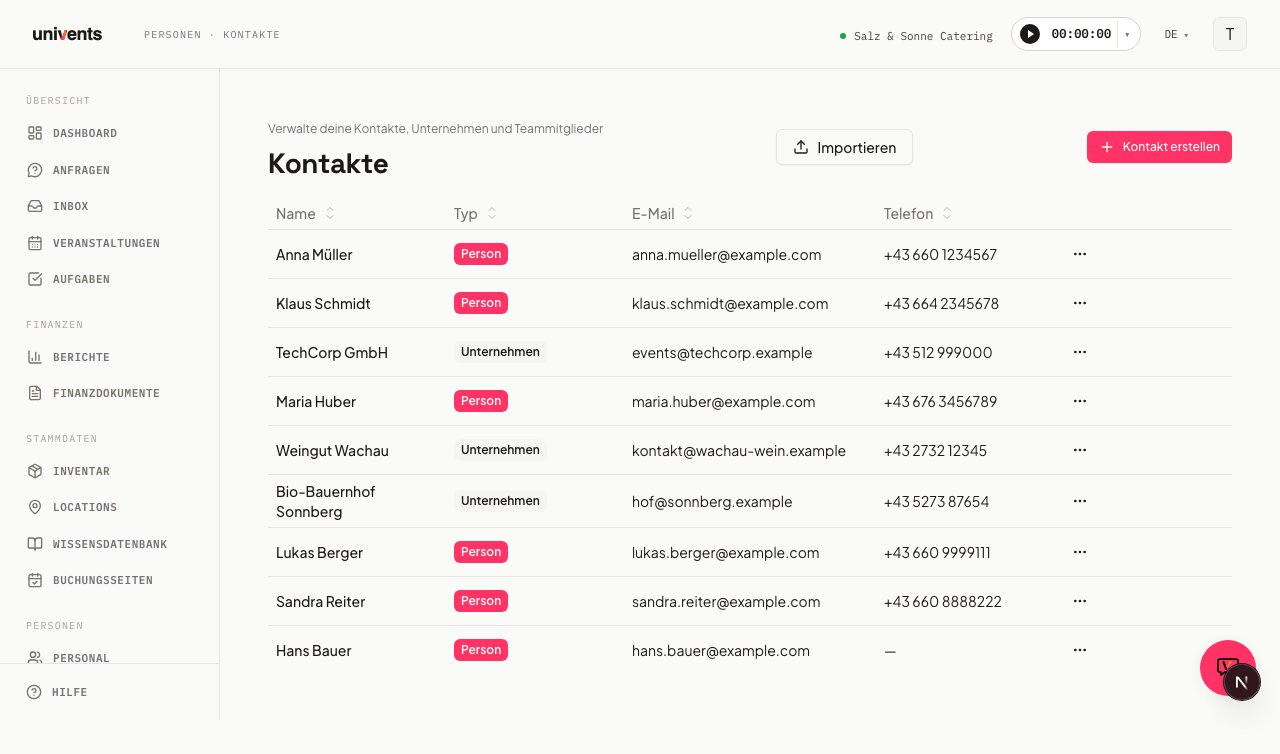
Im Video siehst du, wie du Kontakte importierst und filterst, Verantwortliche zuweist, Mails und Anrufe nachverfolgst und Firmen mit ihren Ansprechpartnern verknüpfst.
Die einzelnen Schritte findest du unten auch zum Nachlesen.
Den Kontaktbereich öffnen und durchsuchen
Du findest den Bereich im Hauptmenü unter Kontakte. Oben siehst du auf einen Blick, wie viele Kontakte du gesamt hast und wie viele davon Aktiv oder Inaktiv sind. Darunter steuerst du die Liste über die Filterleiste:
- Tippe in das Suchfeld, um nach Name, E-Mail, Telefon oder zugehöriger Firma zu suchen.
- Schränke die Liste mit den Pillen Alle, Personen oder Unternehmen ein.
- Filtere über den Knopf Tags (Suche und Mehrfachauswahl, zum Beispiel VIP und Lieferant; ein Kontakt passt, wenn er einen der gewählten Tags hat) oder über Aktiv und Inaktiv.
- Über den Knopf Geschäftsbeziehung zeigst du nur Kunde, Lieferant oder Partner / Dienstleister; mehrere gewählte Rollen wirken zusammen (ein Kontakt passt, wenn er mindestens eine davon hat).
- Über den Knopf Eigene Felder filterst du nach deinen eigenen Kontaktfeldern: Feld wählen, dann je nach Art Werte auswählen, Ja/Nein, einen Suchbegriff eingeben oder einen Bereich von–bis. Mehrere Felder gelten zusammen. Aktive Filter stehen als Chips unter der Leiste und lassen sich dort einzeln entfernen.
- Springe über das A–Z-Register am rechten Rand direkt zu einem Anfangsbuchstaben.
Der Buchstabe im A–Z-Register richtet sich immer nach dem Namen, der in der Liste steht: bei Firmen nach dem Firmennamen, bei Personen nach dem Vornamen. Willst du nach einem Nachnamen suchen, nimm dafür das Suchfeld – es durchsucht auch Nachname, E-Mail-Adresse und Telefonnummer.
Die Liste ist standardmäßig nach Zuletzt kontaktiert sortiert, sodass die aktuellsten Kontakte oben stehen.
Das Formular zum Anlegen und Bearbeiten ist in Abschnitte gegliedert: Stammdaten (Typ, Anrede, Geschäftsbeziehung), Kontakt, Interne Zuordnung (Kundenbetreuer, Tags), Abrechnung (Kundennummer, Debitoren- und Kreditorennummer, Standardrabatt, Rechnungs-E-Mail, Zahlungsziel), Einkauf (Kreditorennummer, Bestell-E-Mail), Adresse, Steuer & Rechnung (eingeklappt; klappt von selbst auf, wenn dort schon etwas steht) und Eigene Felder.
Die Abschnitte Abrechnung und Einkauf richten sich nach der Geschäftsbeziehung (siehe unten): Ein reiner Lieferant sieht nur Einkauf, ein reiner Kunde nur Abrechnung — sonst sind beide Abschnitte sichtbar.
Neue Person oder Firma anlegen
Klicke oben rechts auf Kontakt erstellen. Es öffnet sich ein Dialog mit dem Kontaktformular.
- Wähle bei Typ zwischen Person und Unternehmen.
- Bei einer Person füllst du Ansprache, Titel, Vorname und Nachname aus und kannst über Zugehörige Firma eine bestehende Firma zuordnen.
- Bei einem Unternehmen gibst du den Firmenname ein und ergänzt bei Bedarf Website, USt-IdNr., Steuernummer und die Geschäftsführer.
- Trage Kontaktdaten wie E-Mail, Telefon und Mobil ein und erfasse über das Adressfeld die Adresse. Im Feld Zusatzinfo direkt darunter steht der Adresszusatz — hier trägst du eine „z. Hd.“-Zeile ein, etwa
z. Hd. Herr Mayer. Sie erscheint im Empfängerblock auf Angebot und Rechnung, sobald deine Vorlage den Platzhalter{Address_Line_4}enthält (siehe „Wie erstelle ich Layouts für Finanzdokumente?“). - Vergib im Feld Tags die passenden Schlagworte (siehe unten).
- Klicke auf Kontakt erstellen, um zu speichern.
Die Kundennummer wird beim Anlegen automatisch vergeben, du musst sie nicht selbst setzen.
Dubletten-Warnung beim Anlegen
Sobald du auf Kontakt erstellen klickst, prüft das System, ob es den Kontakt schon gibt — über Name, Telefonnummer und Firma. Es findet auch einzelne Tippfehler in längeren Namen, eine andere Reihenfolge der Wörter, Zusätze wie „GmbH" oder anders formatierte Telefonnummern.
Findet es einen ähnlichen Kontakt, erscheint im Fenster ein Hinweis mit bis zu drei Vorschlägen. Bei jedem Vorschlag steht dabei, warum er passt — etwa „gleicher Name", „gleiche Telefonnummer" oder „gleiche Firma". Du entscheidest:
- Vorhandenen öffnen — du landest direkt auf der Detailseite des gefundenen Kontakts. Es wird nichts neu angelegt.
- Trotzdem anlegen — dein Kontakt wird wie eingegeben gespeichert.
In Formularen, in denen gerade etwas anderes läuft — eine Firma anlegen, eine Anfrage erfassen, einen Kontakt aus einer E-Mail anlegen —, heißt der erste Knopf Diesen Kontakt verwenden: Er übernimmt den vorhandenen Eintrag direkt ins laufende Formular, ohne dass du die Seite verlässt und deine bisherigen Eingaben verlierst.
Die Firma allein löst bei einer Person keinen Vorschlag aus: Dort muss zusätzlich der Name oder die Telefonnummer passen. Sonst würde jede Person bei einem großen Kunden anschlagen. Bei Unternehmen zählt dagegen der Firmenname selbst.
Der Hinweis blockiert nichts: Er ist eine Erinnerung, keine Sperre — mit Trotzdem anlegen kommst du immer durch. Er erscheint genauso, wenn du eine Anfrage telefonisch erfasst und dabei einen neuen Kontakt anlegst. Die Prüfung greift nur beim Anlegen; beim Bearbeiten eines bestehenden Kontakts kommt sie nicht. Tippst du während des Hinweises weiter, verschwindet er — die Vorschläge würden sonst zu Werten gehören, die nicht mehr im Formular stehen.
Kontakte mit Tags sortieren
Tags sind frei wählbare Schlagworte wie VIP, Lieferant oder Hochzeit, mit denen du deine Kontakte gruppierst und später in der Liste filterst. Sie funktionieren bei Personen und bei Unternehmen gleich.
- Öffne das Feld Tags im Kontaktformular — beim Anlegen wie beim Bearbeiten eines bestehenden Kontakts.
- Tippe ein Schlagwort ein und bestätige mit Enter oder einem Komma. Über den Pfeil rechts im Feld siehst du alle Tags, die es in deinem Workspace schon gibt, und wählst eines davon aus.
- Ein Tag, den es noch nicht gibt, wird beim Speichern automatisch angelegt und steht danach überall zur Auswahl.
- Zum Entfernen klickst du auf das ✕ am jeweiligen Tag.
- Speichere den Kontakt — erst dann werden die Tags übernommen.
Die vergebenen Tags erscheinen anschließend oben auf der Kontaktkarte, und du kannst in der Kontaktliste damit filtern. Groß- und Kleinschreibung spielt keine Rolle: Hochzeit und hochzeit sind derselbe Tag.
Geschäftsbeziehung: Kunde, Lieferant, Partner
Die Geschäftsbeziehung sagt, was ein Kontakt für dich ist — im Unterschied zum Typ, der nur Person oder Unternehmen heißt. Du findest sie im Kontaktformular im Abschnitt Stammdaten:
- Wähle beim Anlegen beziehungsweise Bearbeiten eines Kontakts unter Geschäftsbeziehung eine oder mehrere Rollen: Kunde, Lieferant und Partner / Dienstleister.
- Ein Kontakt kann mehrere Rollen gleichzeitig haben — ein Betrieb, bei dem du einkaufst und der auch bei dir feiert, ist Kunde und Lieferant.
- Speichere den Kontakt.
Ohne Rolle bleibt alles wie bisher; Partner / Dienstleister ist die richtige Rolle für Kooperationen, die weder Kunde noch Lieferant sind.
In der Kontaktliste filterst du über den Knopf Geschäftsbeziehung nach diesen Rollen. Mehrere gewählte Rollen wirken zusammen: Die Liste zeigt jeden Kontakt, der mindestens eine davon hat. Aktive Rollen stehen als Chips unter der Filterleiste und lassen sich dort einzeln entfernen.
Rechnungs-E-Mail, Bestell-E-Mail und Zahlungsziel
An einem Kontakt hängen drei Angaben, die deine Belege steuern. Alle drei sind freiwillig — bleibt eines leer, gilt weiter das bisherige Verhalten.
- Rechnungs-E-Mail (Abschnitt Abrechnung): die Adresse, an die Rechnungen, Zahlungserinnerungen und Mahnungen gehen. Sinnvoll, wenn die Buchhaltung deines Kunden eine eigene Adresse hat. Bei Rechnung und Gutschrift ist diese Adresse im Empfänger-Feld vorausgewählt; Auch das Mahnwesen, Auto-Rechnung und automatisch versendete Belege nutzen sie. Für Mahnungen gilt: Empfänger kann nur eine am Kontakt hinterlegte Adresse sein. Leer = die Haupt-E-Mail-Adresse des Kontakts.
- Bestell-E-Mail (Abschnitt Einkauf): die Adresse, an die Bestellungen an diesen Lieferanten gehen. Ist sie gesetzt, geht die Bestellung ausschließlich dorthin; ist sie leer, werden alle hinterlegten Adressen angeschrieben, ohne Doppelte.
- Zahlungsziel in Tagen (Abschnitt Abrechnung): 1 bis 365 Tage. Neue Belege übernehmen dieses Ziel; ohne Eintrag gilt der Workspace-Standard.
Einzelne Kontakte von E-Mails ausnehmen
Manchmal soll ein Kontakt nichts mehr bekommen — etwa ein Ansprechpartner, der nur noch für die Buchhaltung hinterlegt ist, oder jemand, der ausdrücklich darum gebeten hat. Lösche die E-Mail-Adresse nicht: Schalte die Mails stattdessen ab, dann bleibt der Kontakt mit seiner ganzen Historie im CRM, bekommt aber nichts mehr.
Abschalten: Öffne den Kontakt und setze im Kopf den Schalter Keine Kunden-Mails an diesen Kontakt. Er wird sofort gespeichert. Im Kontaktkopf steht danach Kunden-Mails abgeschaltet, damit du auf einen Blick siehst, dass an diesen Kontakt keine Kunden-Mails mehr rausgehen. Schaltest du den Schalter wieder aus, bekommt er sie wieder.
Das geht dann nicht mehr raus: Rechnungen, Stornos, Angebote, Zahlungserinnerungen und Mahnungen sowie Vertrags- und Termin-Mails. Das gilt auch für Belege, die du selbst aus Univents versendest. Eine Mahnung lädst du dann als PDF herunter und stellst sie anders zu (im Mahnwesen Als manuell zugestellt markieren).
Das geht weiter raus: Einladungen, Zugangs- und Freigabe-Mails — etwa der Portal-Zugang —, Bestätigungen aus dem Buchungsformular, E-Mails aus Automatisierungen und Tickets aus dem Ticketverkauf. Diese Mails braucht der Kontakt, um an seine Unterlagen und seine Tickets zu kommen; der Schalter lässt sie in Ruhe.
⚠️ Wichtig: Der Schalter gilt nur für diesen einen Kontakt. Firmen, Hauptansprechpartner und andere Kontakte am selben Event bekommen ihre Mails weiter. Hat sich ein Kontakt selbst schon von einzelnen Nachrichten abgemeldet, sagt dir das der Schalter vorher an: Diese Abmeldungen bleiben bestehen, auch wenn du den Schalter wieder ausschaltest.
Hauptansprechpartner einer Firma
Eine Firma kann festlegen, wer für sie spricht. Das ist der Hauptansprechpartner — er spricht in der Anrede auf Angebot, Rechnung und Lieferschein, und beim Versand an die Firma ist er der vorausgewählte Empfänger. Firmenname, E-Mail-Adresse und USt-IdNr. bleiben dabei die der Firma; es geht allein um die anzusprechende Person.
Festlegen: Wähle die Firma, öffne sie im Kontaktformular beziehungsweise in den Stammdaten und wähle unter Hauptansprechpartner eine Person aus. Zur Auswahl stehen nur Personen, die dieser Firma zugeordnet sind — über Zugehörige Firma oder eine Verknüpfung im Tab Beziehung. Wechseln kannst du ihn dort jederzeit.
Im Tab Beziehung: Die markierte Zeile trägt das Kennzeichen Hauptansprechpartner und den Knopf Hauptansprechpartner entfernen, alle anderen Personen den Knopf Als Hauptansprechpartner. Das Entfernen bestätigst du in einem Fenster; die Verknüpfung der Person mit der Firma bleibt dabei bestehen.
⚠️ Wichtig: Ein Hauptansprechpartner lässt sich nur an einer Firma hinterlegen, und nur für eine Person dieser Firma. Wählst du eine Person einer anderen Firma oder eine Firma als Ziel, wird das mit einer Meldung abgelehnt und nichts gespeichert. Von der bestehenden Markierung Primär im Tab Beziehung ist das unabhängig: Primär beschreibt den hauptsächlichen Arbeitgeber einer Person, Hauptansprechpartner die anzusprechende Person einer Firma.
Tags und eigene Felder an Anfrage, Event und Beleg
Die Tags und eigenen Felder eines Kontakts stehen nicht mehr nur auf der Kontaktseite — sie tauchen automatisch überall dort auf, wo du mit dem Kontakt arbeitest:
- Anfragen-Eingang und Kanban: Neben dem Namen beziehungsweise unter dem Titel der Karte siehst du die Tags der Anfrage als Chips (maximal drei, der Rest steht als „+N").
- Anfrage-Detail, Veranstaltungsübersicht und im Beleg unter „Rechnung an": In der Kunden-Karte stehen unter Name und Kontaktdaten die Tags des Kontakts sowie seine befüllten eigenen Felder mit Label und Wert. Ist der Kontakt einer Firma zugeordnet, folgt darunter eine eigene Zeile mit deren Tags und Feldern.
- Neues-Event-Modal: Sobald du einen Kontakt auswählst, erscheinen dieselben Hinweise darunter.
Leere Felder werden dabei ausgeblendet — du siehst also nur, was tatsächlich befüllt ist. Bei längeren Texten oder vielen Feldern klappst du über mehr anzeigen den Rest auf. Tags mit „VIP" im Namen (zum Beispiel Super VIP) werden farblich hervorgehoben, genau wie der Tag VIP.
Eigene Felder anlegen: Im Kopf der Kontaktliste öffnest du über Eigene Felder das Fenster Eigene Felder verwalten. Dort legst du ein neues Feld mit Name und Feldtyp an — bei Auswahl-Feldern zusätzlich die Antwortmöglichkeiten — und bestätigst mit „Feld anlegen“. Der Knopf heißt jetzt so und nicht mehr wie die Überschrift darüber, damit beide auseinanderzuhalten sind. Der Feldtyp lässt sich nach dem Anlegen nicht mehr ändern. Jedes angelegte Feld hat einen eigenen Knopf Bearbeiten mit sichtbarer Beschriftung und einen Papierkorb zum Löschen.
⚠️ Wichtig: Tags und eigene Felder sind für alle mit Zugang zur Verwaltung sichtbar, die die jeweilige Anfrage, das Event oder den Beleg sehen dürfen — nicht nur für dich. Trage in den eigenen Feldern deshalb keine Bewertungen oder Notizen ein, die nicht jeder im Team lesen soll.
Kontakte per CSV importieren
Hast du bereits eine Kontaktliste, kannst du sie in einem Schritt einlesen, statt jeden Eintrag von Hand anzulegen.
- Klicke auf Importieren, um den Dialog Kontakte importieren zu öffnen.
- Ziehe deine CSV-Datei in das Feld oder klicke auf CSV-Datei auswählen.
- Im Schritt Spalten zuordnen weist du jeder Spalte das passende Feld zu: Vorname, Nachname, E-Mail, Telefon oder Firma. Spalten, die du nicht brauchst, lässt du auf — Ignorieren —.
- Klicke auf Vorschau, um die ersten Zeilen zu prüfen.
- Bestätige mit Importieren.
Univents erkennt sowohl Komma- als auch Semikolon-getrennte Dateien automatisch und schlägt die Zuordnung für gängige Spaltennamen bereits vor.
Die Detailansicht und das CRM nutzen
Klicke auf eine Zeile in der Liste, um die Detailansicht zu öffnen. Im Kopfbereich siehst du Kennzahlen wie Events, Umsatz, Ø Auftrag und Letzter Kontakt. Über die Tabs darunter erreichst du die volle Historie des Kontakts:
- Übersicht: Karten zu Events, Anfragen, Finanzdokumenten, Aufgaben sowie den Stammdaten.
- Events und Anfragen: alle Veranstaltungen und Anfragen, an denen der Kontakt beteiligt ist.
- Finanzen: zugehörige Angebote, Rechnungen und Lieferscheine.
- E-Mails und Anrufe: der Kommunikationsverlauf; über Anruf loggen hältst du Telefonate fest. Unter E-Mails stehen neben den Mails aus deinem Postfach auch alle automatischen Mails, die an eine Adresse des Kontakts gingen (Haupt-, Zusatz-, Rechnungs- oder Bestelladresse) — etwa Eingangsbestätigung, Angebot oder Rechnung. Ein Kennzeichen zeigt den Anlass, ein Link führt zur zugehörigen Veranstaltung. Diese Mails siehst du auch ohne verbundenes Postfach. In der Kontaktliste zeigt ein kleiner Umschlag mit Datum, wann zuletzt eine Mail an den Kontakt ging.
- Notizen und Aufgaben: manuelle Vermerke und offene To-dos.
- Dateien: Unterlagen zum Kontakt – Ausschreibungen, Verträge, Angebote, gespeicherte E-Mails (siehe unten).
- Beziehung: verknüpfte Personen und Firmen.
Oben rechts findest du außerdem die Aktionen Anfrage hinzufügen, E-Mail senden und Weitere Aktionen.
Dateien am Kontakt ablegen
Im Tab Dateien legst du Unterlagen direkt beim Kunden, Lieferanten oder Partner ab – etwa eine Ausschreibung, einen unterschriebenen Vertrag, ein Angebot als PDF oder eine gespeicherte E-Mail.
- Öffne den Kontakt und wechsle in den Tab Dateien.
- Ziehe eine oder mehrere Dateien in die Fläche oder klicke auf Dateien auswählen. Erlaubt ist jede Dateiart – PDF, Word, Excel, Bilder und E-Mails als .eml oder .msg –, bis 50 MB je Datei. Größere Dateien werden mit einem Hinweis übersprungen.
- Während des Hochladens zählt die Fläche mit („2 von 5“). Danach steht jede Datei in der Liste darunter.
Die Liste zeigt je Datei den Namen, die Größe, das Datum und wer sie hochgeladen hat; die neueste steht oben. Ein Klick auf den Namen oder auf Öffnen zeigt die Datei in einem neuen Tab, Herunterladen speichert sie unter ihrem ursprünglichen Namen. Über den Papierkorb löschst du eine Datei: Du bestätigst das in einem Fenster, danach ist sie endgültig weg.
⚠️ Wichtig: Dateien am Kontakt sehen nur Inhaber und Admins deines Workspace – die Crew im Mitarbeiter-Portal und deine Kunden im Kundenportal sehen sie nicht. Ordner, Versionen und Umbenennen gibt es hier nicht; eine neue Fassung lädst du einfach zusätzlich hoch. Unterlagen zu einer bestimmten Veranstaltung legst du weiterhin in der Veranstaltung im Tab Uploads ab.
Der KI-Assistent listet die Dateien eines Kontakts auf und löscht eine Datei nach deiner Bestätigung. Hochladen geht nur über den Tab.
Personen mit Firmen verknüpfen
Damit dein CRM zusammenhängt, ordnest du Ansprechpartner ihrer Firma zu. Dafür gibt es zwei Wege:
Schnellweg beim Anlegen oder Bearbeiten: Öffne die Person, klicke auf Bearbeiten (oder lege sie neu an) und wähle im Feld Zugehörige Firma über die Suche die passende Firma aus. Speichere mit Speichern. Die Firma erscheint danach als Untertitel der Person.
Die Debitorennummer musst du bei so einer Person nicht noch einmal eintragen: Bleibt das Feld leer, zeigt das Function Sheet die Debitorennummer der zugehörigen Firma — das Formular blendet dazu unter dem Feld einen Hinweis mit Firma und Nummer ein. Trägst du bei der Person eine eigene Nummer ein, gilt diese.
Detaillierte Verknüpfung im Tab Beziehung: Öffne die Person oder Firma und wechsle in den Tab Beziehung. Klicke dort auf Firma verknüpfen (bei einer Person) beziehungsweise Person verknüpfen (bei einer Firma). Im Dialog wählst du den Gegenpart aus, trägst optional eine Position / Titel ein (zum Beispiel „Geschäftsführer“) und legst über den Schalter Als primär festlegen fest, ob es sich um den primären Arbeitgeber handelt. Eine Person kann mehrere Firmen-Verknüpfungen haben, aber nur eine davon lässt sich als primär markieren.
Jede Zeile im Tab Beziehung zeigt den Namen der verknüpften Person oder Firma sowie die Rolle — entweder deine eigene Angabe aus Position / Titel oder, falls leer, standardmäßig Primärer Arbeitgeber, Arbeitgeber oder Mitarbeiter. Primäre Verknüpfungen tragen zusätzlich die Markierung Primär. Über die Stift- und Papierkorb-Symbole bearbeitest oder entfernst du eine Verknüpfung wieder.
Wurde eine Firma nur über das einfache Formularfeld Zugehörige Firma hinterlegt, zeigt die entsprechende Zeile im Tab Beziehung stattdessen den Button Übernehmen. Ein Klick darauf wandelt die einfache Verknüpfung in eine vollständige, bearbeitbare Beziehung um und markiert sie automatisch als primären Arbeitgeber. Die ursprünglichen Kontakte bleiben davon unberührt — es ändert sich nur, wie die Verknüpfung selbst gespeichert ist.
Firmenstruktur (Holding und Teilfirmen)
Gehört eine Firma zu einem größeren Konzern, bildest du das als Firmenstruktur ab: eine Firma bekommt eine übergeordnete Firma, beliebig viele andere Firmen können wiederum ihr untergeordnet sein.
Übergeordnete Firma festlegen: Öffne die Firma, klicke auf Bearbeiten (oder lege sie neu an) und wähle im Feld Übergeordnete Firma über die Suche die Holding aus. Das Feld steht nur bei Firmen zur Verfügung, nicht bei Personen — dort heißt das entsprechende Feld weiterhin Zugehörige Firma.
Struktur im Tab Beziehung: Öffne die Firma und wechsle in den Tab Beziehung. Oberhalb der Personen-Liste steht immer der Bereich Firmenstruktur. Solange die Firma weder eine übergeordnete Firma noch Teilfirmen hat, ist er eine einzelne Zeile „keine Zuordnung“ mit den Buttons Festlegen und Teilfirma verknüpfen. Sobald eine Zuordnung besteht, zeigt der Bereich:
- Die Zeile Übergeordnete Firma zeigt Name und Pfad der Holding, mit den Buttons Ändern und Entfernen. Ohne übergeordnete Firma steht dort „Keine übergeordnete Firma“ mit dem Button Festlegen.
- Darunter der Abschnitt Teilfirmen: ein aufklappbarer Baum aller untergeordneten Firmen, über alle Ebenen. Klicke auf einen Knoten, um die Personen dieser Teilfirma zu sehen (Name, Position/Titel, Link auf die Person).
Mehrere Teilfirmen auf einmal verknüpfen: Klicke im Bereich „Teilfirmen" auf Teilfirma verknüpfen. Im Dialog wählst du über die Suche gleich mehrere Firmen aus — jede ausgewählte Firma erscheint als Chip. Nach dem Speichern werden erfolgreich zugeordnete Chips entfernt; scheitert eine einzelne Zuordnung (zum Beispiel weil sie einen Kreis bilden würde oder das Ziel nicht mehr existiert), bleibt genau diese Firma mit dem Grund als Chip im Dialog stehen, die übrigen sind trotzdem gespeichert. Die Fußzeile zeigt „n von m zugeordnet", ein Toast fasst das Ergebnis zusammen.
Entfernen: Über Entfernen an der Zeile „Übergeordnete Firma" löst du die Firma von ihrer Holding — nach einer Bestätigung wird die Firma zur Wurzel einer eigenen Struktur, ihre eigenen Teilfirmen bleiben ihr weiterhin zugeordnet.
Pfad im Kopf und „Teil von" in der Liste: Hat eine Firma eine übergeordnete Firma, steht unter ihrem Namen im Kopfbereich die Pfad-Zeile „Teil von Holding › Zwischenfirma" — jedes Glied ist ein Link auf die jeweilige Firma. Denselben Hinweis „Teil von …" siehst du auch in der Kontaktliste unter dem Firmennamen sowie im Tab Beziehung einer Person, wenn deren Firma zu einer Holding gehört.
Grenzen: Sehr große Strukturen werden in der Anzeige gekürzt (Tiefe, Anzahl Firmen und Anzahl Personen je Firma sind begrenzt) — öffnest du die betroffene Firma direkt, siehst du dort den Rest. Eine Firma kann nicht ihre eigene Teilfirma werden, auch nicht die Teilfirma einer ihrer eigenen Teilfirmen (also keine Kreise in der Struktur) — ein solcher Versuch wird mit einer Fehlermeldung abgelehnt und nichts gespeichert.
Was sich nicht ändert: Veranstaltungen, Anfragen und Umsätze werden über eine Firmenstruktur hinweg nicht zusammengefasst — die Holding zeigt weiterhin nur ihre eigenen Events, Anfragen und Finanzdokumente, nicht die der Teilfirmen. Der Rechnungsempfänger eines Belegs bleibt die Firma des jeweiligen Kontakts, auch wenn diese Teil einer Holding ist.
⚠️ Wichtig: Die Firmenstruktur ist ein Kontaktfeld wie jedes andere — alle mit Zugang zur Verwaltung dürfen sie sehen und ändern, unabhängig von ihrer Rolle.
Zuständigen zuweisen
Auf der Detailseite eines Kontakts legst du über die Karte Zuständiger fest, wer aus deinem Team diesen Kontakt betreut — zum Beispiel der Account-Manager, der sich um diesen Kunden kümmert. Klicke auf das Feld, wähle eine Person mit Zugang zur Verwaltung aus der Liste, und die Zuweisung wird sofort gespeichert. Über das kleine Kreuz im Feld entfernst du sie wieder. Auswählbar sind ausschließlich Personen mit Zugang zur Verwaltung.
Kontakte vom KI-Assistenten bearbeiten lassen
Der KI-Assistent kann alle Felder ändern, die du auch im Formular änderst, Tags ergänzen oder entfernen, zusätzliche E-Mail-Adressen und Beschäftigungen pflegen, den Zuständigen setzen und Werte eigener Felder eintragen — mit deinen Rechten und ohne E-Mails zu verschicken. Gelöscht wird erst nach deiner Bestätigung, und eine neue Haupt-E-Mail-Adresse speichert er erst, nachdem du alte und neue Adresse auf einer Karte bestätigt hast. Außerdem listet er die Dateien eines Kontakts auf und löscht eine Datei nach deiner Bestätigung. Beispiele und Grenzen stehen in KI-Assistent: mit Univents chatten.
Häufige Fragen
Warum kann ich die Kundennummer nicht ändern? Die Kundennummer wird automatisch beim Erstellen vergeben und ist im Formular nur als Anzeige sichtbar. Sie bleibt eindeutig und stabil.
Welche Felder sehe ich bei einer Firma im Vergleich zu einer Person? Sobald du bei Typ auf Unternehmen wechselst, blendet das Formular firmenspezifische Felder wie Firmenname, Website, USt-IdNr., Steuernummer und Geschäftsführer ein. Felder wie Vorname, Nachname oder Zugehörige Firma erscheinen nur bei Personen.
Was bedeuten „Aktiv“ und „Inaktiv“ in der Liste? Diese Kennzeichnung richtet sich danach, wann der Kontakt zuletzt aktualisiert oder kontaktiert wurde. So erkennst du auf einen Blick, welche Kontakte gerade aktiv sind und welche länger ruhen.