

Finanzdokumente: Angebote, Rechnungen & Lieferscheine
Angebote, Rechnungen und Lieferscheine im Event erstellen, bearbeiten, versenden und den Status verwalten — inklusive der Vorwarnung, wenn die E-Mail-Vorlage abgeschaltet ist.
Mit Finanzdokumenten erstellst du Angebote, Rechnungen, Lieferscheine und Gutschriften direkt aus dem Event heraus und verschickst sie per E-Mail. Alle Dokumente teilen denselben Editor; spezifische Felder und Status-Aktionen passen sich automatisch an den Dokumenttyp an.
Ausnahme Lieferschein: Ein Lieferschein wird nicht per E-Mail versendet. Du druckst ihn als PDF oder lässt ihn vor Ort unterschreiben und markierst ihn anschließend als unterschrieben. Der Knopf „Speichern und senden" erscheint auf Lieferscheinen deshalb gar nicht. Stattdessen steht dort das Feld Lieferant: Wähle den Mitarbeiter aus, der die Tour fährt. Das Feld bleibt änderbar, auch wenn der Lieferschein bereits festgeschrieben oder unterschrieben ist — fällt jemand aus, trägst du einfach jemand anderen ein.
Im Video siehst du, wie ein Angebot rausgeht, was die Prüfung vor dem Versand meldet und wie du danach nachfasst.
Die einzelnen Schritte findest du unten auch zum Nachlesen.
Wo befinden sich die Dokumente?
Finanzdokumente sind im Event unter dem Tab Dokumente zusammengefasst. Dort findest du Angebote, Rechnungen, Lieferscheine und Gutschriften gemeinsam in einer Kartenansicht. Ein workspace-weiter Überblick über alle offenen Dokumente steht im Hauptmenü unter Finanzdokumente bereit.
Jede Karte nennt unter Belegnummer und Datum den Empfänger des Belegs — bei einer Ansprechperson zusätzlich ihre Firma. Steht dort „Kein Empfänger gewählt", fehlt der Kunde noch; versenden lässt sich der Beleg dann nicht.
Der Empfänger gehört zum Beleg, nicht zur Veranstaltung
Das ist der wichtigste Punkt zur Rechnungsadresse: Jeder Beleg speichert seinen Empfänger selbst. Der Kunde der Veranstaltung ist nur die Vorbelegung für neu angelegte Belege. Daraus folgt:
- Kopierst du eine Veranstaltung, übernehmen die mitkopierten Belege den Empfänger der Vorlage — auch wenn die Kopie für einen anderen Kunden gedacht ist. (Beim Kopieren kannst du das über den Schalter Rechnungsempfänger abwählen; dann bleiben die Belege der Kopie ohne Empfänger.)
- Wechselst du später den Kunden der Veranstaltung, ziehen bereits angelegte Belege nicht automatisch nach — sonst würde ein Kundenwechsel stillschweigend die Anschrift auf schon abgestimmten Belegen verändern. Univents fragt dich stattdessen direkt danach, siehe der nächste Abschnitt.
Kunde der Veranstaltung gewechselt: Belege gleich mitnehmen
Trägst du beim Bearbeiten einer Veranstaltung einen anderen Kunden ein, erscheint nach dem Speichern die Rückfrage Änderungen übernehmen? mit einem Abschnitt Kunde geändert. Dort steht jeder Entwurf, der noch an den bisherigen Kunden adressiert ist — mit Belegart, Belegnummer und aktuellem Empfänger. Du hakst an, welche davon auf den neuen Kunden umgestellt werden sollen, entweder einzeln oder über alle auswählen.
Dazu drei Dinge, die du wissen solltest:
- Nichts passiert von allein. Alle Häkchen sind zu Beginn leer. Bestätigst du die Rückfrage schnell weg, bleibt jeder Beleg bei seinem Empfänger.
- Nur Entwürfe stehen zur Auswahl. Versendete, festgeschriebene oder bereits ausgestellte Belege sind gesetzlich eingefroren und tauchen in der Liste nicht auf — deren Empfänger änderst du nur noch über eine Stornierung und einen neuen Beleg. Entwürfe, die ohnehin schon an den neuen Kunden gehen, bleiben ebenfalls außen vor.
- Der Standardrabatt kommt mit. Hat der neue Kunde einen hinterlegten Standardrabatt und der Beleg trägt noch keinen eigenen Kopfrabatt, wird er übernommen — genau wie beim Empfängerwechsel im Beleg selbst.
Hat die Veranstaltung gar keinen Kunden, gibt es keinen Empfänger, auf den umgestellt werden könnte; der Abschnitt bleibt dann aus.
Steht auf einem Beleg die falsche Rechnungsadresse, änderst du sie deshalb im Beleg selbst: Beleg öffnen, im Kopfbereich das Feld Kunde aufklappen, den richtigen Kontakt wählen. Das Feld zeigt in der Auswahlliste zu jeder Person ihre Firma und ihre E-Mail-Adresse — hilfreich, wenn zwei Kontakte gleich heißen, aber zu verschiedenen Unternehmen gehören. Änderungen am Kontakt selbst (etwa eine neue E-Mail-Adresse) ändern die gedruckte Anschrift übrigens nicht: Die Adresse kommt bei einer Ansprechperson mit verknüpftem Unternehmen aus diesem Unternehmen.
Anderen Empfänger wählen oder den Kontakt bearbeiten?
Auf der Karte Rechnung an stehen im Beleg-Editor zwei Knöpfe, die leicht zu verwechseln sind — sie tun aber etwas völlig Verschiedenes:
- Anderen Empfänger wählen öffnet das Feld Kunde oben im Belegkopf. Du wählst dort einen anderen Kontakt aus und änderst damit nur diesen einen Beleg. Die Veranstaltung behält ihren Kunden, andere Belege bleiben unberührt.
- Kontakt bearbeiten ändert den Stammsatz des Kontakts — Name, Anschrift, E-Mail-Adresse und alles andere, was am Kontakt hängt. Diese Änderung gilt überall: auf dieser Veranstaltung, auf jedem anderen Beleg und in jeder Ansicht, in der der Kontakt auftaucht. Das Bearbeiten-Fenster sagt dir das vorab. Soll nur dieser eine Beleg an jemand anderen gehen, ist Anderen Empfänger wählen der richtige Weg.
So erstellst du ein neues Dokument im Event:
- Öffne das Event und wechsle zum Tab Dokumente.
- Klicke auf den Dropdown-Button Neu.
- Wähle den gewünschten Typ: Neues Angebot, Neue Rechnung, Neuer Lieferschein oder Neue Gutschrift.
- Der Editor öffnet sich sofort.
Kopfbereich ausfüllen
Der Kopfbereich ist für alle Dokumenttypen gleich. Felder werden automatisch gespeichert, sobald du das Feld verlässt.
| Feld | Beschreibung |
|---|---|
| Dokumentenname | Interner Titel, z. B. „Angebot Hochzeit Müller" |
| Kunde | Empfänger dieses Belegs — ein Kontakt aus deiner Kontaktliste. Gehört er als Ansprechperson zu einem Unternehmen, druckt Univents die Firma darüber und nimmt deren Anschrift, wenn die Person keine eigene hat. Trägt der Kontakt einen akademischen Titel („Dr.“, „Ing.“), steht er auch auf der Empfängerkarte des Belegs — genau so, wie er im PDF erscheint |
| Zeitpunkt | Ausstellungsdatum. Ein Entwurf startet mit dem heutigen Tag; lässt du ihn bis zum Ausstellen unberührt, gilt beim Ausstellen der Tag des Ausstellens, und das Zahlungsziel rechnet ab da. Ein bewusst eingetragenes Datum bleibt stehen |
| Sachbearbeiter | Teammitglied, das das Dokument verantwortet |
| Leistungszeitraum Start / Leistungszeitraum Ende | Erbrachter Leistungszeitraum für die PDF. Bei einem neuen Beleg ist er aus der Veranstaltung vorbelegt; eine Anzahlungs- oder Abschlagsrechnung übernimmt ihn aus dem Angebot bzw. der Rechnung, aus der sie entsteht. Du kannst ihn jederzeit überschreiben. Auf einem Angebot ist er optional: Steht der Termin noch nicht fest, lässt du ihn leer — das Angebot lässt sich trotzdem versenden, und das PDF lässt die Zeile weg. Rechnungen, Lieferscheine und Gutschriften brauchen ihn zum Versenden |
| Gültig für (Tage) (Angebot) / Zahlungsziel (Tage) (Rechnung) | Dasselbe Feld, zwei Bedeutungen — deshalb wechselt die Beschriftung mit dem Belegtyp. Beim Angebot: so viele Tage ab dem Angebotsdatum bleibt das Angebot gültig. Bei der Rechnung: so viele Tage nach dem Rechnungsdatum wird sie fällig — dieses Datum druckt Univents als Zahlbar bis auf die Rechnung und übernimmt es in die E-Rechnung. Vorbelegt wird es aus Einstellungen → Finanzdokumente → Standard-Gültigkeit bzw. Standard-Zahlungsziel |
| Erinnerungen senden (nur Angebot) | Tage nach dem Versand, an denen automatisch nachgefasst wird. Bei Rechnungen gibt es dieses Feld nicht mehr — überfällige Rechnungen mahnst du im Mahnwesen |
| Erinnerung an (nur Angebot) | Wer an diesen Tagen erinnert wird: Kunde (Standard) bekommt die Nachfass-Mail, Nur intern schreibt den Kunden nicht an und legt stattdessen eine Nachfass-Aufgabe für dein Team an, Kunde + intern macht beides |
Der Name ist vorbelegt. Legst du ein neues Angebot, eine Rechnung, einen Lieferschein oder eine Auftragsbestätigung an, trägt Univents als Dokumentenname automatisch die Belegart und den Namen der Veranstaltung ein — zum Beispiel „Angebot Sommerfest“. Sobald du den Namen selbst überschreibst, bleibt deine Eingabe stehen; bereits vorhandene Belege ändern sich nicht. Die Belegart steht dadurch nur einmal auf dem Beleg: Der PDF-Kopf wiederholt sie nicht mehr über dem Namen.
Für Rechnungen erscheint zusätzlich der Abschnitt Rechnungsfelder mit Skonto-Tage, Skonto-Prozent, Reverse-Charge und Fälligkeitsdatum. Für Lieferscheine erscheint der Abschnitt Lieferung mit dem Feld Lieferdatum.
Lieferscheine haben außerdem einen eigenen Bereich Zusätzlich bereitgestellte Artikel unterhalb der normalen Positionen — für Dinge, die mitgeliefert, aber nicht berechnet werden (z. B. Leihgeschirr). Du fügst dort Positionen über die eigenen Buttons Position hinzufügen oder Aus Vorlage einfügen ein; sie zählen nicht zur Rechnungssumme, erscheinen aber als eigene Liste auf dem PDF.
Positionen bearbeiten
Unterhalb des Kopfbereichs findest du den Positionseditor. Jede Position enthält:
- Titel (Pflichtfeld)
- Beschreibung (optional, ein- und ausklappbar) — darunter wählst du bei Beschreibung im PDF, ob sie gedruckt wird (siehe unten)
- Interne Notiz (optional) — nur für dein Team, erscheint nie auf dem PDF oder im Kundenportal
- Kategorie (Pflichtfeld)
- Einheit 1, 2, 3 für mehrstufige Mengenangaben
- EK netto (€) für die Deckungsbeitragsberechnung
- VK netto (€), Rabatt (%), USt. (%)
Einheit 1 ist die Einheit deiner Menge — Stück, Portion, Stunde. Einheit 2 und Einheit 3 sind dagegen ein Faktor auf die Menge, keine zweite Menge: Hier stehen Gäste, Stunden oder Kilometer, mit denen Menge 1 multipliziert wird. Zwei Positionen mit 3 × 50 Gästen unterscheidest du damit sauber von einer mit 150 Stück. Über den beiden Spaltenköpfen steht der Hinweis dazu; lässt du beide leer, zählt nur Menge 1.
Die Positionen öffnen standardmäßig zugeklappt. Wer viel im Angebot arbeitet, schaltet unter Einstellungen > Sprache & Region die Option Positionen im Angebot und in Belegen standardmäßig aufgeklappt ein — dann zeigt jede Position Kundenbeschreibung und interne Notiz sofort (gilt nur für dich).
Suchst du eine Position über den Titel, zeigt die Trefferliste den vollständigen Artikelnamen: lange Namen laufen über zwei Zeilen statt abgeschnitten zu werden, und trägt ein Artikel einen abweichenden internen Namen, steht der Shop-Name zusätzlich darunter.
Der Einkaufspreis (EK) ist immer ein Nettopreis. Der Verkaufspreis richtet sich nach der Preis-Basis des Belegs (siehe Preise brutto oder netto eingeben); die Umsatzsteuer steuerst du je Position über die Spalte USt. (%).
Die letzte Spalte trägt ihre Seite im Titel und zeigt genau das, was dort steht:
- Gesamt netto (€) auf einem Beleg, der in Netto rechnet — der Zeilenbetrag ohne Umsatzsteuer, also Einzelpreis mal Menge minus Rabatt. Das ist die Voreinstellung.
- Gesamt brutto (€) auf einem Beleg, der in Brutto rechnet — der Zeilenbetrag inklusive Umsatzsteuer.
So passen Einzelpreis und Zeilensumme in derselben Zeile zusammen: Ein Netto-Beleg zeigt links „VK netto" und rechts „Gesamt netto", und du kannst die Zeile im Kopf nachrechnen. Die Zwischensumme über jedem Abschnitt weist Netto und Brutto weiterhin getrennt aus, und das Summenfeld am Ende des Editors zeigt unverändert beide Seiten.
Die interne Notiz gehört zur Position, nicht zum einzelnen Beleg: Schreibst du sie in einem Beleg, erscheint sie automatisch bei derselben Position in den anderen offenen Belegen der Veranstaltung und in der Buchungsübersicht. Bereits ausgestellte oder versendete Belege werden dabei nicht verändert.
Darf deine Rolle Finanzdokumente nur ansehen, sind im Positionseditor alle Eingaben gesperrt und über den Positionen steht der Hinweis, dass nur Leserechte bestehen — vorher legte Position hinzufügen eine leere Zeile an und scheiterte erst danach mit einer Fehlermeldung. Auch das Löschen einer Position aus dem Tab Buchungen lehnt Univents dann ab, damit nichts halb entfernt wird (siehe unten). Schreiben darfst du, sobald deine Rolle im Modul Finanzen das Recht Bearbeiten trägt (siehe Mitglieder, Rollen & Berechtigungen).
Über Aus Vorlage einfügen öffnet sich der Dialog Vorlage auswählen. Dort kannst du gespeicherte Positionsvorlagen suchen und per Klick auf Hinzufügen übernehmen. Mit Vorlagen bearbeiten verwaltest du bestehende Vorlagen; mit Vorlage erstellen legst du neue an.
Ist der Beleg noch leer, steht über den Positionen der Hinweis Dieser Beleg ist noch leer mit der Frage, ob du Positionen aus einem anderen Beleg dieser Veranstaltung übernehmen willst. Ein Knopf je Quellbeleg übernimmt dessen Positionen auf einmal; mit Andere Positionen wählen springst du stattdessen in den Bereich Positionen übernehmen darunter. Der Hinweis verschwindet, sobald der Beleg Positionen hat — von selbst befüllt wird nichts.
Unterhalb der Positionen findest du den aufklappbaren Bereich Positionen übernehmen. Er zeigt in Gruppen alles, was sich in dieses Dokument übernehmen lässt: Buchungen ohne Beleg und Schichten ohne Beleg — offene Buchungen bzw. geplante Schichten des Events, die noch in keinem Beleg stehen — sowie Aus anderen Belegen: je eine eigene, aufklappbare Sektion pro anderem Beleg desselben Events (z. B. ein bereits erstellter Lieferschein oder ein Angebot), mit dessen Netto-Summe im Kopf. Mit Einfügen übernimmst du eine einzelne Zeile, mit Alle einfügen alle Positionen einer Gruppe bzw. eines Belegs auf einmal. Hat dein Dokument bereits Abschnitte, wählst du dafür oben im Bereich zusätzlich einen Ziel-Abschnitt — er gilt sowohl für Einfügen als auch für Alle einfügen; ohne Auswahl landen die Positionen unter „Ohne Abschnitt". Übernommene Positionen behalten Titel, Menge, Preis und Rabatt exakt wie in der Quelle und verschwinden danach aus allen anderen Sektionen, damit nichts doppelt landet.
Eine Schicht wird unter Schichten ohne Beleg nicht mehr angeboten, sobald sie selbst auf einem Beleg der Veranstaltung steht — oder wenn ihre Leistung dort bereits aus einer Buchung bzw. als getippte Position liegt. Im zweiten Fall steht sie stattdessen in der Gruppe Schichten, die schon über eine Buchung abgerechnet sind mit dem Vermerk Über Buchung abgerechnet: ein zweites Mal übernehmen lässt sie sich nicht, sonst stünde die Leistung doppelt im Beleg. Änderst du danach Zeiten oder Personenzahl der Schicht, folgt die Position ihr nicht von selbst — die Zeile stammt aus der Buchung. Weicht sie ab, zeigt die Gruppe das an und du kannst die Mengen mit Mengen übernehmen auf den Stand der Schicht setzen: Anzahl und Stunden ziehen mit, Preis, Rabatt und Text bleiben unverändert, die Belegsumme ändert sich entsprechend. Vor dem Schreiben siehst du jede betroffene Position mit Vorher und Nachher. Rechnen mehrere Schichten über dieselbe Position ab, gibt es den Knopf bewusst nicht — welcher Anteil auf welche Schicht entfällt, trägst du dann direkt an der Position ein. Mehrere Schichten mit demselben Artikel — zum Beispiel zwei Servicekraft-Schichten zu verschiedenen Zeiten oder zwei Grillstationen — sind dagegen mehrere verkaufte Leistungen: sie bleiben einzeln wählbar und lassen sich alle übernehmen.
Steht eine angebotene Buchung inhaltlich schon als Position im Dokument — gleiches Produkt, gleiche Menge, gleicher Preis —, ist sie mit steht schon im Dokument markiert. Solche Buchungen werden von Alle einfügen übersprungen (du bekommst danach eine Meldung, wie viele es waren), und beim einzelnen Hinzufügen fragt Univents vorher nach. So kann eine Leistung nicht versehentlich zweimal im Dokument landen. Willst du sie wirklich zweimal berechnen, bestätigst du einfach mit Trotzdem hinzufügen.
Kasse: Ist deine Kasse angebunden, zeigt der Bereich in einer Rechnung im Entwurf zusätzlich den Abschnitt Kasse. Er listet die Kassenbuchungen der Veranstaltung, die noch in keiner Rechnung stehen, je Warengruppe und Steuersatz. Den Abschnitt gibt es nur in der Schlussrechnung, nicht in Angeboten, Lieferscheinen, Gutschriften oder Anzahlungsrechnungen. Mehr dazu im Artikel „Kassenabgleich“.
Summen und PDF-Einstellungen
Am Ende des Editors zeigt das Summenfeld:
- Zwischensumme (Netto), Rabatt, USt., Gesamt
- Ausgabe (Netto) und Deckungsbeitrag (Netto) als interne Kennzahlen
Darüber liegen zwei Felder, die die Summe verändern: Rabatt (%) zieht einen Prozentsatz vom gesamten Beleg ab, Zuschlag hinzufügen schlägt einen Prozentsatz auf. Der Zuschlag erscheint als eigene Position am Ende des Belegs; bei gemischten Steuersätzen entsteht je Satz eine Zeile mit dem passenden Anteil. Ein negativer Rabatt ist bewusst nicht möglich — für einen Aufschlag ist der Zuschlag der richtige Weg. Details im Artikel „Zuschlag auf die Belegsumme“.
Beim Deckungsbeitrag (Netto) steht neben dem Betrag zusätzlich die Quote in Prozent, zum Beispiel 1.234,00 € (32,1 %). Sie sagt dir, welcher Anteil deines Netto-Umsatzes nach Abzug der erfassten Einkaufspreise übrig bleibt — 1.234 € auf 3.000 € Umsatz sind eine andere Nachricht als dieselben 1.234 € auf 60.000 €. Ist der Deckungsbeitrag negativ, steht das Minus vor Betrag und Prozentwert. Hat der Beleg noch keinen Netto-Umsatz, zeigt Univents nur den Betrag und keine Quote: eine Prozentzahl ohne Bezugsgröße wäre geraten.
Weicht die gespeicherte Gesamtsumme von der Summe der Positionen ab, steht darunter ein Hinweis mit beiden Beträgen. Das kann bei älteren, bereits ausgestellten Dokumenten vorkommen, deren Positionen später noch verändert wurden: Die gespeicherte Summe wird bei ausgestellten Dokumenten nicht mehr nachgerechnet, das PDF rechnet dagegen immer frisch aus den Positionen. Maßgeblich ist der Betrag im PDF — das ist der, den dein Kunde bekommen hat.
Im Feld Interne Notizen kannst du Hinweise für dein Team erfassen. Diese erscheinen nicht in der PDF.
Unter PDF-Einstellungen steuerst du das Verhalten der generierten PDF:
- Gesamt-Spalte: Netto- statt Brutto-Preise anzeigen — im PDF druckt die Spalte Gesamt sonst den Bruttobetrag je Position. Dauerhaft für neue Belege stellst du das unter Einstellungen → Finanzdokumente → Finanzdokument-Darstellung um
- Positionen zusammenfassen und nur Gesamtpreis zeigen
- USt.-Spalte anzeigen
- Seitenumbruch innerhalb einer Tabellenzeile erlauben
- Tabellen-Kopfzeile auf jeder neuen Seite wiederholen
- Produktbilder anzeigen
- Artikelbeschreibungen ausblenden — gilt für alle Positionen des Belegs; einzelne Positionen kannst du davon ausnehmen (siehe unten)
- Tabellen nach Lieferscheinen sortieren
- Positionen nach Abschnitten und deiner Reihenfolge sortieren (statt nach Kategorien)
- Zwischensumme je Abschnitt nach Steuersätzen aufschlüsseln: Der Abschnitt endet dann nicht mehr mit einem Betrag, sondern mit Zwischensumme … (netto), je vorkommendem Steuersatz einer Zeile zzgl. USt. 7 % bzw. zzgl. USt. 19 % und Zwischensumme … (brutto). Der Schalter schaltet die Abschnitts-Sortierung mit ein, weil es ohne Abschnitte keine Zwischensummen im PDF gibt. Abschnitte ganz ohne Umsatzsteuer behalten ihre eine Zeile
Klickst du bei jedem Beleg dieselben Schalter an, leg sie einmal als Voreinstellung fest: Der Link Standard für neue Belege festlegen neben PDF-Einstellungen führt zu Einstellungen → Finanzdokumente → Finanzdokument-Darstellung. Dort hat jeder dieser Schalter eine Voreinstellung. Jeder neue Beleg startet mit den eingeschalteten Voreinstellungen; bestehende Belege bleiben, wie sie sind, und eine Vorlage, die einen Schalter selbst festlegt, hat Vorrang. Am einzelnen Beleg kannst du danach weiterhin alles umstellen.
Beschreibung einzelner Positionen ein- oder ausblenden
Der Schalter Artikelbeschreibungen ausblenden wirkt auf den ganzen Beleg. Brauchst du die Beschreibung nur bei einzelnen Positionen — etwa beim Menü, aber nicht bei Geschirr und Personal —, steuerst du das je Position: Klappe die Position auf und wähle unter dem Beschreibungsfeld bei Beschreibung im PDF:
- Wie im Beleg (Standard) — die Position folgt dem Schalter Artikelbeschreibungen ausblenden. In Klammern steht, was gerade gilt: wird angezeigt oder ausgeblendet.
- Immer anzeigen — die Beschreibung steht im PDF, auch wenn der Beleg die Beschreibungen sonst ausblendet.
- Nicht anzeigen — die Beschreibung fehlt im PDF, auch wenn der Beleg sie sonst zeigt.
Der Text der Beschreibung bleibt dabei erhalten — du entscheidest nur, ob er gedruckt wird. Die Einstellung reist mit, wenn du den Beleg kopierst, ein Angebot in eine Rechnung umwandelst oder den Beleg als Vorlage speicherst. In verknüpfte Belege derselben Buchung (etwa vom Angebot in den Lieferschein) wird sie bewusst nicht übertragen: Was ein Beleg druckt, entscheidest du je Beleg.
E-Rechnung (XRechnung)
Zu jeder ausgestellten Rechnung und Gutschrift (auch Anzahlungs-/Teilrechnungen) erzeugt Univents zusätzlich zum PDF automatisch eine E-Rechnung im XRechnung-Format — herunterladbar im Beleg und im Kundenportal, optional auch automatisch als Mail-Anhang. Details dazu, inklusive was der Hinweis „E-Rechnung unvollständig" bedeutet, findest du unter E-Rechnung (XRechnung) zu Rechnungen und Gutschriften.
Was zum Versenden fehlt: Sende-Validierung
Bevor du ein Dokument versenden kannst, prüft Univents automatisch, ob alle Pflichtangaben vollständig sind. Fehlt etwas, zeigt der Senden-Bereich den Hinweis „Zum Senden fehlt noch:" mit der konkreten Liste offener Punkte. Jeder Punkt heißt genau so wie das Feld, in das er gehört:
- Dokumentenname (das oberste Feld im Kopfbereich — nicht der Titel einer Position)
- Kunde
- Ausstellungsdatum
- Leistungszeitraum (Beginn) und Leistungszeitraum (Ende) — bei Rechnungen, Lieferscheinen und Gutschriften. Ein Angebot kannst du ohne Leistungszeitraum versenden, solange der Termin noch offen ist; die Rechnung dazu verlangt ihn dann wieder
- Gültigkeit / Zahlungsziel
- Mindestens eine Position — mit Bezeichnung, Menge und Kategorie bei jeder Position
- Firmenname, Firmenadresse sowie Steuernummer oder USt-IdNr. (alle drei aus deinen Einstellungen). Bei Workspaces mit Land Deutschland, Österreich, Schweiz, EU, Vereinigtem Königreich oder Norwegen ist die Steuernummer/USt-IdNr. Pflicht. Bei allen anderen Ländern (z. B. USA) ist sie nur ein Hinweis — der Versand wird ohne sie nicht blockiert.
- Name des Empfängers und Adresse des Empfängers — bei Rechnungen bis 250 € brutto entfällt die Adresse (Kleinbetragsrechnung nach § 33 UStDV); der Name bleibt immer Pflicht
- Steht bei einem Kunden aus deiner alten Software nur eine einzeilige Anschrift (zum Beispiel „Leopoldstraße 25, München"), heißt der Hinweis Vollständige Empfängeradresse (Straße, PLZ und Ort einzeln erfassen). Die Zeile wird auf dem PDF zwar gedruckt, für eine Rechnung braucht es die Anschrift aber getrennt nach Straße, PLZ und Ort. Klick im Hinweis auf Kontakt bearbeiten — die alte Zeile ist dort bereits aufgeteilt vorausgefüllt, du ergänzt nur noch Fehlendes und speicherst
Erst wenn diese Liste leer ist, lässt sich das Dokument versenden.
Dokument versenden und Status verwalten
Sobald das Dokument fertig ist, stehen dir im unteren Bereich drei Buttons zur Verfügung:
- Abbrechen verlässt den Editor.
- Entwurf speichern speichert das Dokument im Status „Entwurf" und verlässt den Editor.
- Speichern und senden rendert die PDF, versendet sie per E-Mail an den Kunden und wechselt den Status auf „Versendet". Kann das PDF nicht erzeugt werden, geht keine E-Mail an den Kunden, der Beleg bleibt unverändert und du bekommst in der Glocke den Hinweis „Beleg nicht versendet" mit einem Link zum Beleg.
Im Scale-Tarif kann der Inhaber festlegen, dass Angebote und Rechnungen erst nach einer Freigabe gesendet oder ausgestellt werden — das gilt auch für „Als versendet markieren“; ohne Freigabe bleibt der Beleg ein Entwurf. Automatische Rechnungen — etwa nach einer Zahlung oder bei Tickets — sind ausgenommen. Details stehen im Artikel Freigaben für Angebote, Rechnungen und Anfragen.
An welche Adresse der Beleg geht
Die Rückfrage vor dem Absenden nennt die Adresse, an die der Beleg geht. Hat der Kontakt mehrere Adressen hinterlegt, wird daraus das Feld Empfänger: Du wählst eine davon aus, voreingestellt ist die Hauptadresse.
Damit brauchst du für einen Kunden mit mehreren Anlaufstellen nur einen Kontakt. Trage die zusätzlichen Adressen beim Kontakt unter Weitere E-Mail-Adressen ein — dann kannst du beim Senden entscheiden, ob das Angebot ans Sekretariat und die Rechnung an die Buchhaltung geht.
Zur Auswahl stehen ausschließlich die Adressen dieses Kontakts; ein Freitextfeld gibt es bewusst nicht. Wurde eine Adresse beim Kontakt inzwischen gelöscht, verschickt Univents nichts und meldet es dir — es geht in diesem Fall auch nichts ersatzweise an die Hauptadresse.
Dieselbe Rückfrage sagt dir auch, ob das PDF als Anhang mitgeht oder ob dein Kunde es über den Link in der Mail öffnet — der Text nennt den Link zu Einstellungen → Finanzdokumente, wo du es umstellst.
Ist die Vorlage aus, warnt dich die Rückfrage vorher. Ist die E-Mail-Vorlage Angebot versendet unter Einstellungen › E-Mail-Vorlagen abgeschaltet, steht in der Rückfrage ein zusätzlicher Hinweis: Der Beleg wird nur als versendet markiert, dein Kunde bekommt keine E-Mail. Ein Link im Hinweis führt dich direkt zur richtigen Vorlage, und senden kannst du trotzdem — ein extern verschicktes Angebot soll sich weiter als versendet führen lassen. Passiert ist bis dahin nichts: Der Hinweis steht, bevor du absendest.
Auch danach lässt Univents dich nicht im Unklaren: Nach dem Versand meldet die Glocke, dass keine E-Mail an den Kunden rausging. Dieser Hinweis kommt bewusst auch dann an, wenn du die Benachrichtigungs-Kategorie Finanzdokumente stummgeschaltet hast — eine stummgeschaltete Warnung wäre genau die Warnung, die man braucht. Ob die Vorlage aktiv ist, stellst du in den E-Mail-Vorlagen über den Schalter Aktiv ein.
Nach dem Versand erscheint der Abschnitt Status-Aktionen. Welche Aktionen verfügbar sind, hängt von Typ und Status ab:
| Dokumenttyp | Status | Verfügbare Aktionen |
|---|---|---|
| Angebot | Entwurf | Als versendet markieren, Als angenommen markieren, Als abgelehnt markieren — alle drei ohne Kundenmail; das Angebot erhält dabei sofort seine endgültige Dokumentnummer |
| Angebot | Versendet | Akzeptieren, Ablehnen, Stornieren |
| Angebot | Angenommen | Stornieren |
| Rechnung | Ausgestellt | Versenden, Als bezahlt markieren, Rechnung korrigieren, Vollstorno (Gutschrift erstellen) |
| Rechnung | Versendet | Als bezahlt markieren, Als überfällig markieren, Rechnung korrigieren, Vollstorno (Gutschrift erstellen) |
| Rechnung | Überfällig | Als bezahlt markieren, Rechnung korrigieren, Vollstorno (Gutschrift erstellen) |
| Rechnung | Bezahlt | Rechnung korrigieren, Erstatten (nur wenn per Stripe bezahlt), Vollstorno (Gutschrift erstellen) |
| Rechnung | Storniert | Neue Storno-Gutschrift — nur wenn die bisherige Gutschrift storniert wurde |
| Lieferschein | Entwurf | Finalisieren |
| Lieferschein | Finalisiert | Als unterschrieben markieren, Finalisierung aufheben |
| Gutschrift | Entwurf | Gutschrift ausstellen, Stornieren |
| Gutschrift | Ausgestellt | Versenden, Als verrechnet markieren, Stornieren |
| Gutschrift | Versendet | Als verrechnet markieren, Stornieren |
Destruktive Aktionen wie Stornieren, Vollstorno oder Rechnung korrigieren verlangen eine Bestätigung.
Einen Lieferschein kannst du erst unterschreiben, wenn er finalisiert ist — solange er noch ein Entwurf ist, erscheint der Knopf Als unterschrieben markieren gar nicht. Und solange zu einem finalisierten Lieferschein noch kein PDF erzeugt wurde, sagt dir die Toolbar in einer Hinweiszeile, dass es noch kein PDF zu diesem Lieferschein gibt.
Selbst verschicktes Angebot als versendet markieren
Lädst du ein Angebot als PDF herunter und schickst es selbst per Mail, bleibt es in Univents ein Entwurf. Gültigkeit, Erinnerungen und Automatisierungen greifen aber erst bei einem versendeten Angebot. Damit sie trotzdem laufen, markierst du so ein Angebot als versendet:
- Klicke im Angebot unter Status-Aktionen auf Als versendet markieren — oder wähle den Eintrag im Menü der Angebotskarte unter Dokumente.
- Bestätige die Rückfrage.
Dabei geht keine E-Mail an den Kunden. Univents erzeugt das PDF und setzt das Angebot danach auf „Versendet“ mit dem heutigen Datum, genau wie bei einem Versand über Univents, nur ohne Mail. Ab dann gilt:
- Die Gültigkeit läuft, und ein abgelaufenes Angebot wird wie gewohnt als abgelaufen geführt.
- Automatisierungen mit den Auslösern „Angebot versendet“ und „Angebot abgelaufen“ greifen. Verschickt eine deiner Regeln bei „Angebot versendet“ eine E-Mail an den Kunden, geht diese E-Mail auch hier raus.
- Eingestellte Erinnerungen laufen an, und zwar als Aufgabe für dein Team, nie per E-Mail an den Kunden: Univents stellt beim Markieren „Erinnerung an“ auf „Nur intern“.
- Im Verlauf steht „Versendet“, wie bei jedem Versand.
Den Knopf gibt es nur für Angebote im Entwurf, nicht für Rechnungen und nicht für ein Angebot, das durch eine neuere Fassung ersetzt ist. Die Rückfrage zeigt dir, bis wann das Angebot gültig ist. Ist die Gültigkeit schon abgelaufen, lässt es sich nicht markieren: Passe zuerst Datum oder Gültigkeit im Angebot an. Über Speichern und senden bekommt dein Kunde das Angebot zusätzlich mit dem Link, über den er es online annehmen kann.
Rechnung stornieren
Eine ausgestellte Rechnung lässt sich nicht löschen — der Storno läuft immer über eine Gutschrift, in drei Schritten:
- Auf der Rechnung Vollstorno (Gutschrift erstellen) klicken. Univents legt eine Gutschrift als Entwurf an und öffnet sie.
- In der Gutschrift Gutschrift ausstellen klicken. Die Gutschrift bekommt ihre endgültige Nummer, und die ursprüngliche Rechnung gilt ab diesem Moment als storniert. Eine E-Mail geht dabei noch nicht raus.
- Optional: die Gutschrift zusätzlich versenden, damit der Kunde den Beleg bekommt.
Solange die Gutschrift ein Entwurf ist, passiert mit der Rechnung nichts — sie bleibt offen. Gibt es zu einer Rechnung schon eine Gutschrift, öffnet ein erneuter Klick auf Vollstorno genau diesen Entwurf, statt einen zweiten anzulegen.
Eine fehlerhafte Gutschrift ersetzen
Ist die Gutschrift falsch — verschrieben oder mit dem falschen Betrag —, ersetzt du sie in drei Schritten:
- Die fehlerhafte Gutschrift öffnen und dort Stornieren klicken. Sie bleibt als stornierter Beleg erhalten; das ist Absicht und gehört zur Belegkette.
- Zurück auf die Rechnung. Sie steht auf Storniert und bietet jetzt Neue Storno-Gutschrift an — in der Aktionsleiste des Belegs und im Menü der Dokumenten-Kachel. Univents legt eine neue Gutschrift als Entwurf an, wieder mit allen Positionen und dem Rabatt der Rechnung.
- Die neue Gutschrift prüfen und ausstellen, bei Bedarf zusätzlich versenden.
Die Storno-Nachricht geht dem Kunden nur einmal je Rechnung zu. Hat er die E-Mail „Rechnung storniert" schon zur ersten Gutschrift bekommen, schickt Univents sie beim Versand der Ersatz-Gutschrift nicht erneut — die Rechnung war ja bereits storniert. Der Beleg selbst geht normal mit raus. Zwei verschiedene Rechnungen derselben Veranstaltung bleiben unabhängig: jede bekommt ihre eigene Storno-Nachricht.
Der Storno der Rechnung wird dabei nicht zurückgenommen: die Rechnung bleibt durchgehend storniert, es wechselt nur die Gutschrift, die den Storno belegt. Solange die alte Gutschrift noch ausgestellt ist, bleibt Neue Storno-Gutschrift gesperrt — es kann immer nur eine gültige Gutschrift je Rechnung geben. Univents nennt dir in diesem Fall die Nummer der Gutschrift, die du zuerst stornieren musst. Einen Teilstorno kannst du auf einer stornierten Rechnung nicht mehr anlegen: sie ist in voller Höhe gutgeschrieben, ein Teilbetrag obendrauf wäre eine doppelte Gutschrift.
Die Positionen bringt der Vollstorno schon mit. Univents übernimmt beim Anlegen alle Positionen der Rechnung automatisch mit negativem Betrag — die Gutschrift ist damit sofort betragsgleich zur Rechnung. Deshalb bietet eine Gutschrift den Bereich Positionen aus anderen Belegen übernehmen nicht an: eine von dort übernommene Position käme positiv herein und würde den Storno um genau ihren Betrag wieder aufheben. Willst du nur einen Teil erstatten, nimm auf der Rechnung Teilstorno… und wähle die Positionen aus. Einzelne Zeilen kannst du im Gutschrift-Entwurf außerdem direkt löschen oder in der Menge anpassen.
Beim Löschen einer Zeile fragt Univents, wie weit es gehen soll. Nur aus diesem Beleg nimmt die Position aus dem Beleg heraus, den du gerade offen hast — überall sonst bleibt sie stehen. Überall entfernen streicht sie zusätzlich aus der Buchungsübersicht des Events und aus den anderen Entwürfen desselben Events; deren Inhalt und Gesamtbetrag ändern sich damit. Der Dialog zeigt dir vorher, welche Belege betroffen sind und wie viele Positionen dort verschwinden, und nach dem Löschen sagt dir eine Meldung, was tatsächlich mitgegangen ist. Bereits ausgestellte Belege werden nie angefasst — deren Positionen bleiben eingefroren. Hängt die Position an keiner anderen lebenden Zeile mehr, ist Überall entfernen vorausgewählt und Nur aus diesem Beleg steht daneben als Nebenweg — sonst bliebe eine Buchung ohne Position zurück und erschiene weiter auf Function Sheet, Produktionsliste und Packliste.
Umgekehrt gilt dasselbe: Löschst du eine Position im Tab Buchungen der Veranstaltung, verschwindet sie auch aus allen offenen Belegen. Die Buchungen sind die Wahrheit — eine Position, die dort nicht mehr steht, darf in keinem Angebots- oder Rechnungsentwurf weiterleben. Der Bestätigungsdialog im Tab Buchungen nennt dir vorher, welche offenen Belege wie viele Positionen verlieren; verschickte oder abgeschlossene Belege bleiben auch hier unverändert. Dafür brauchst du das Recht, Finanzbelege zu bearbeiten: Steht die Position in einem offenen Beleg und deine Rolle darf Belege nur ansehen, lehnt Univents das Löschen als Ganzes ab — die Buchung bleibt dann stehen, nichts wird halb entfernt. Willst du eine Position nur aus dem Beleg, aber nicht aus der Veranstaltung nehmen, lösche sie im Beleg mit Nur aus diesem Beleg.
Rechnung korrigieren
Statt eine fehlerhafte Rechnung nur zu stornieren, ersetzt du sie mit Rechnung korrigieren in einem Schritt durch eine überarbeitete Version: Univents storniert die Rechnung im Hintergrund (eine stille Gutschrift, ohne E-Mail an den Kunden) und legt sofort einen bearbeitbaren Entwurf mit denselben Positionen an. Beim Versand erhält dieser Entwurf eine neue Rechnungsnummer und das aktuelle Ausstellungsdatum.
Rechnung erstatten (Stripe)
Wurde eine Rechnung per Stripe bezahlt, erscheint bei Status Bezahlt zusätzlich die Aktion Erstatten. Im Dialog wählst du zwischen Vollständig erstatten und Teilbetrag erstatten; bei einem Teilbetrag trägst du den Betrag (€) ein und kannst einen internen Grund hinterlegen. Die Erstattung fließt an die ursprüngliche Zahlungsmethode zurück — die Rechnung selbst bleibt als bezahlt markiert.
Gutschrift als verrechnet markieren
Bei einer versendeten Gutschrift markierst du mit Als verrechnet markieren, dass der Betrag mit dem Kunden verrechnet wurde, z. B. gegen eine neue Rechnung.
Stale-Chain-Warnung: Folgedokumente aus einer alten Angebots-Version
Wird ein angenommenes Angebot nachträglich noch einmal geändert, können bereits erzeugte Rechnungen oder Lieferscheine auf einer veralteten Angebots-Version basieren. Univents zeigt dir in diesem Fall eine Warnung, dass die Folgedokumente nicht automatisch aktualisiert wurden, zusammen mit dem Button Aus dieser Version neu erzeugen — die alten Entwurfs-Dokumente werden dabei als ersetzt markiert.
Die Belegliste filtern und sortieren
Unter Finanzdokumente wählst du oben die Belegart. Die Status-Filter darunter richten sich danach: Bei Rechnungen stehen dort Entwurf, Ausgestellt, Versendet, Bezahlt, Überfällig und Storniert, bei Angeboten zusätzlich „Änderung angefragt", bei Lieferscheinen Entwurf, Finalisiert und Unterschrieben. Angeboten werden also nur Zustände, die es bei dieser Belegart wirklich gibt.
Sortiert wird auf jedem Belegart-Tab nach der Belegnummer, höchste zuerst. Ein Klick auf die Spalte Nummer dreht die Reihenfolge um, ein Klick auf Leistungsdatum sortiert danach. Der Pfeil zeigt immer an, wonach die Liste gerade sortiert ist. Entwürfe haben noch keine Nummer und stehen deshalb am Ende.
Eine Nummer scheint zu fehlen? Dann liegt sie meistens auf einer Gutschrift, und die steht in ihrem eigenen Tab. In der Zeile einer stornierten Rechnung siehst du deshalb, zu welcher Gutschrift sie gehört, und in der Gutschrift, welche Rechnung sie ausgleicht.
Status „Abgelaufen" und „Ungültig"
- Abgelaufen — ein versendetes Angebot, dessen hinterlegte Gültigkeit (Tage) verstrichen ist, setzt Univents automatisch auf „Abgelaufen".
- Ungültig — diesen Status trägt ein Dokument, das durch eine neuere Version ersetzt wurde, etwa wenn Folgedokumente über die Stale-Chain-Warnung aus einer aktuelleren Angebots-Version neu erzeugt wurden.
Rechnung festschreiben, ohne sie sofort zu versenden
Rechnungen und Gutschriften im Entwurf haben zusätzlich zu den Buttons oben eine eigene Aktion: Rechnung ausstellen. Sie trennt die endgültige Nummernvergabe vom E-Mail-Versand — du schreibst das Dokument rechtssicher fest, ohne es in diesem Moment an den Kunden schicken zu müssen.
- Öffne die Rechnung im Entwurf und klicke auf Rechnung ausstellen.
- Im Dialog Rechnungsnummer endgültig vergeben? siehst du die konkrete nächste Nummer. Bestätige mit Ausstellen.
- Univents vergibt die Nummer, schreibt das Dokument §14-konform fest und rendert direkt die PDF. Der Status wechselt auf Ausgestellt.
Eine ausgestellte Rechnung lässt sich nicht mehr bearbeiten oder löschen — nur noch per Storno korrigieren. Den E-Mail-Versand entscheidest du unabhängig davon: Er bleibt jederzeit über den gewohnten Sende-Weg im Tab Dokumente möglich.
Standardrabatt für Stammkunden
Trägst du bei einem Kontakt unter Standardrabatt (%) einen Wert ein (Kontakt-Formular, im Bereich neben der Debitorennummer), wird dieser Rabatt bei jedem neu angelegten Beleg für diesen Kunden automatisch als Kopfrabatt vorbelegt — egal ob du den Beleg manuell erstellst, er aus einer angenommenen Anfrage entsteht oder automatisch aus einer Buchungsseiten-Bestellung kommt. Trägt ein Beleg bereits einen eigenen Kopfrabatt, bleibt dieser unangetastet; der Standardrabatt greift nur, solange dort 0 % steht. Wechselst du im Beleg-Editor den Empfänger, übernimmt Univents unter derselben Bedingung den Standardrabatt des neuen Kunden.
Rechnungs-E-Mail, Zahlungsziel und Hauptansprechpartner
Drei Angaben am Kundenkontakt steuern diesen Beleg. Du pflegst sie im Kontaktformular — was sie im Einzelnen bedeuten, steht im Artikel „Kontakte & Firmen verwalten".
- Rechnungs-E-Mail: Hat der Kunde eine eigene Rechnungsadresse (etwa die Buchhaltung), ist sie beim Versand von Rechnung und Gutschrift im Empfänger-Feld vorausgewählt. Mahnungen, Auto-Rechnung und automatisch versendete Belege gehen ebenfalls dorthin. Zur Auswahl stehen nur die Adressen dieses Kontakts — eine frei eingetippte Adresse lehnt Univents ab.
- Hauptansprechpartner: Ist an einer Firma ein Hauptansprechpartner hinterlegt, ist beim Versand an die Firma dessen Adresse vorausgewählt, und er steht in der Anrede des PDF. Firmenname, E-Mail-Adresse und USt-IdNr. auf dem Beleg bleiben die der Firma. Ist der Empfänger eine Firma, an der nur eine weitere Firma als Unterkontakt hängt, druckt Univents dafür keine Personenzeile und keine namentliche Anrede — angesprochen wird die Firma selbst, nicht die angehängte Firma.
- Zahlungsziel: Beim Anlegen einer Rechnung ist Zahlungsziel (Tage) aus dem Zahlungsziel des Kunden vorbelegt und schlägt den Workspace-Standard (
Einstellungen → Finanzdokumente → Standard-Zahlungsziel). Ohne Zahlungsziel am Kunden bleibt es beim Standard; ein bereits gesetzter Wert am Beleg wird nicht überschrieben. Angebote, Lieferscheine und Gutschriften behalten ihr eigenes Gültigkeits- beziehungsweise Zahlungsziel.
Anzahlung von der Schlussrechnung abziehen
Anzahlungs- und Abschlagsrechnungen (etwa die automatische Anzahlung beim Annehmen eines Angebots) zieht Univents von selbst ab: Sobald die Anzahlung ausgestellt ist, steht sie beim Öffnen des Entwurfs der Schlussrechnung als negative Position „./. Anzahlung <Nummer> vom <Datum>“ darin — bei gemischten Steuersätzen eine Zeile je Satz. Wird die Anzahlung später storniert, verschwindet der Abzug aus dem Entwurf wieder. Übernimmst du eine Anzahlungsrechnung über Positionen übernehmen, entsteht ebenfalls dieser Abzug, keine Kopie. Eine Anzahlung, die noch Entwurf ist, wird nicht abgezogen — stelle sie zuerst aus.
Hat der Kunde die Anzahlung über eine ganz normale Rechnung bezahlt, ziehst du diesen Betrag im Entwurf der Schlussrechnung ab. Über der Positionsliste steht dafür die Karte Anzahlung mit dem Button Anzahlung abziehen: Er öffnet die Liste der bezahlten Rechnungen dieser Veranstaltung (bei einem Beleg ohne Veranstaltung: die dieses Kunden) mit Nummer, Betrag und Datum. Ein Klick auf Abziehen setzt die Anzahlung als negative Position ein — Titel „./. Anzahlung <Nummer> vom <Datum>", und bei gemischten Steuersätzen eine eigene Zeile je Satz, damit Umsatzsteuer und Endbetrag stimmen.
Wichtig dazu:
- Nur im Entwurf. Sobald die Rechnung ausgestellt ist, sind ihre Positionen festgeschrieben (GoBD) — die Karte erscheint dort nicht mehr.
- Nur einmal je Rechnung. Eine bereits abgezogene Rechnung ist in der Liste als Bereits abgezogen markiert. Sind alle bezahlten Rechnungen verrechnet, sagt dir die Karte das.
- Nichts zu sehen? Dann gibt es für diese Veranstaltung keine bezahlte Rechnung. Der Abzug greift erst, wenn die Anzahlungsrechnung auf Bezahlt steht.
- Normale Rechnungen nicht über „Positionen übernehmen“ abziehen. Bei einer normalen Rechnung kopiert die Positionsübernahme die Zeile so, wie sie dort steht — sie würde addiert. Nimm dafür diese Karte.
- Versand nur, wenn alle Anzahlungen bezahlt sind. Eine ausgestellte, aber offene Anzahlung steht schon als Abzug im Entwurf; versenden lässt sich die Schlussrechnung erst, wenn sie auf Bezahlt steht oder storniert ist.
- Übersteigen die Anzahlungen die Schlussrechnung, lässt sie sich nicht versenden. Stelle in dem Fall eine Gutschrift über den Differenzbetrag aus.
Rechnung online bezahlbar machen
Ist eine Zahlungsanbindung (Stripe) verbunden, kann ein Kunde eine versendete Rechnung direkt im Kundenportal per Karte bezahlen. Im Beleg-Editor steuerst du das je Rechnung über den Schalter Online-Zahlung erlauben. Wie neue Rechnungen starten, legst du einmal unter Integrationen → Zahlungen mit Neue Rechnungen bieten Online-Zahlung an fest (Standard: an). Ohne verbundene Zahlungsanbindung erscheint weder der eine noch der andere Schalter, und jede Rechnung bleibt auf aus — es gäbe dann nichts zu erlauben. Mit Zahlungslink kopieren holst du dir die passende Portal-URL direkt in die Zwischenablage, etwa um sie telefonisch oder per Chat zu teilen. Ist die Rechnung (noch) nicht zahlbar — zum Beispiel weil sie noch nicht versendet, schon bezahlt oder der offene Betrag unter 10 € ist — ist der Button ausgegraut und nennt den Grund im Tooltip.
Überfällige Rechnungen mahnen
Ist eine Rechnung überfällig, mahnst du sie im Mahnwesen (Finanzdokumente → Mahnwesen): drei Stufen — Zahlungserinnerung, 1. Mahnung, Letzte Mahnung — mit eigenem PDF, Gebühr und Zahlungsfrist, wahlweise mit Verzugszinsen und 40-€-Pauschale. Univents zeigt dir, was mahnfällig ist, und du sendest einzeln oder für markierte Rechnungen mit einem Klick. Am Rechnungs-Beleg zeigt die Karte Mahnungen die Historie und bietet Mahnung erstellen an. Rechnungen, die schon vor dem Start des Mahnwesens fällig waren, liegen im Reiter Altbestand und werden nie von selbst gemahnt. Alles Weitere steht im Artikel Mahnwesen.
Angebot nachfassen
Ein versendetes Angebot lässt sich über den Button Nachfassen in der Status-Leiste direkt anstoßen: Ein Dialog zeigt den Empfänger und eine Checkbox Angebots-PDF anhängen; nach dem Bestätigen geht eine freundliche Erinnerungs-Mail an den Kunden, ohne dass sich am Angebot selbst etwas ändert. Wie oft und wann zuletzt nachgefasst wurde, steht danach unter dem Button. Liegt zum Angebot kein PDF vor, wird nicht nachgefasst.
Zusätzlich läuft das automatisch: Bei Angeboten zählt das Feld Erinnerungen senden im Kopfbereich die Tage nach dem Versand (Rechnungen mahnst du im Mahnwesen, siehe unten). Trägst du dort z. B. 14 und 30 ein, verschickt Univents zu diesen Zeitpunkten automatisch dieselbe Nachfass-Mail — ohne Eintrag passiert nichts.
Mit Erinnerung an legst du fest, wer erinnert wird. Bei Nur intern geht keine Mail an den Kunden; stattdessen erscheint an diesen Tagen eine Aufgabe „Angebot … nachfassen“ in deinen Aufgaben — fällig am selben Tag, zugewiesen an den Sachbearbeiter des Angebots (sonst an die Projektleitung der Veranstaltung oder den Inhaber). Bei Kunde + intern kommen Mail und Aufgabe. Solange eine Nachfass-Aufgabe zu einem Angebot offen ist, legt Univents keine zweite an.
Unterschriebenes Angebot: das signierte PDF
Unterschreibt der Kunde ein Angebot online im Kundenportal oder wird ein Lieferschein vor Ort unterschrieben, entsteht daraus automatisch ein signiertes PDF: dein Beleg unverändert, dahinter eine Seite mit den Unterschriften und eine Seite mit dem Dokument-Verlauf samt Prüfsumme. Auf der Beleg-Karte steht dann die Zeile „Unterschrieben am …" mit dem Link Signiertes PDF; der Kunde bekommt dieselbe Datei im Portal und als Anhang der Bestätigungsmail.
Details dazu — was auf den beiden Seiten steht, wie du den Mail-Anhang abschaltest und wie du das PDF neu erzeugst — stehen im Artikel Angebot unterschreiben lassen und das signierte PDF.
Auftragsbestätigung zum angenommenen Angebot
Ist ein Angebot angenommen, kannst du daraus mit Auftragsbestätigung erstellen ein eigenes Dokument mit eigener Nummer (Nummernkreis AB) erzeugen: dein gewohntes Layout, alle Positionen des Angebots, ein Einleitungs- und ein Schlusstext und das angenommene Angebot als Anlage. Auf Wunsch geht sie im selben Schritt per E-Mail an den Kunden.
Die Auftragsbestätigung bestätigt das Angebot so, wie es angenommen wurde. Hat sich etwas geändert, erstellst du zuerst eine neue Angebotsversion. Ausführlich beschrieben ist das im Artikel Auftragsbestätigung erstellen.
Dokumente in eine andere Sprache übersetzen
Jeder Beleg-Entwurf hat im Kopfbereich ein Feld Sprache. Stellst du sie um, bietet Univents an, das passende PDF-Layout mitzuwechseln. Direkt daneben übersetzt der Button Fehlende Übersetzungen erzeugen Positionstitel, -beschreibungen und den Dokumenttitel per KI in die eingestellte Sprache — ein Prüf-Dialog zeigt jeden Vorschlag einzeln zum Abhaken, bevor er übernommen wird; nicht ausgewählte Vorschläge bleiben unangetastet. Übernommene Übersetzungen ersetzen den bisherigen Text direkt im Dokument, es entsteht keine zweite Version. Die Funktion ist ab dem Growth-Plan verfügbar, verbraucht KI-Guthaben und funktioniert nur bei Entwürfen — ausgestellte Belege sind sprachlich eingefroren.
Die eingestellte Sprache gilt auch für die Mails zu diesem Beleg: Angebots-, Rechnungs-, Nachfass- und Mahnungsmail gehen in genau dieser Sprache an den Kunden raus. Bei einer Anfrage richtet sich die Bestätigung nach der Sprache der Veranstaltung.
Häufige Fragen
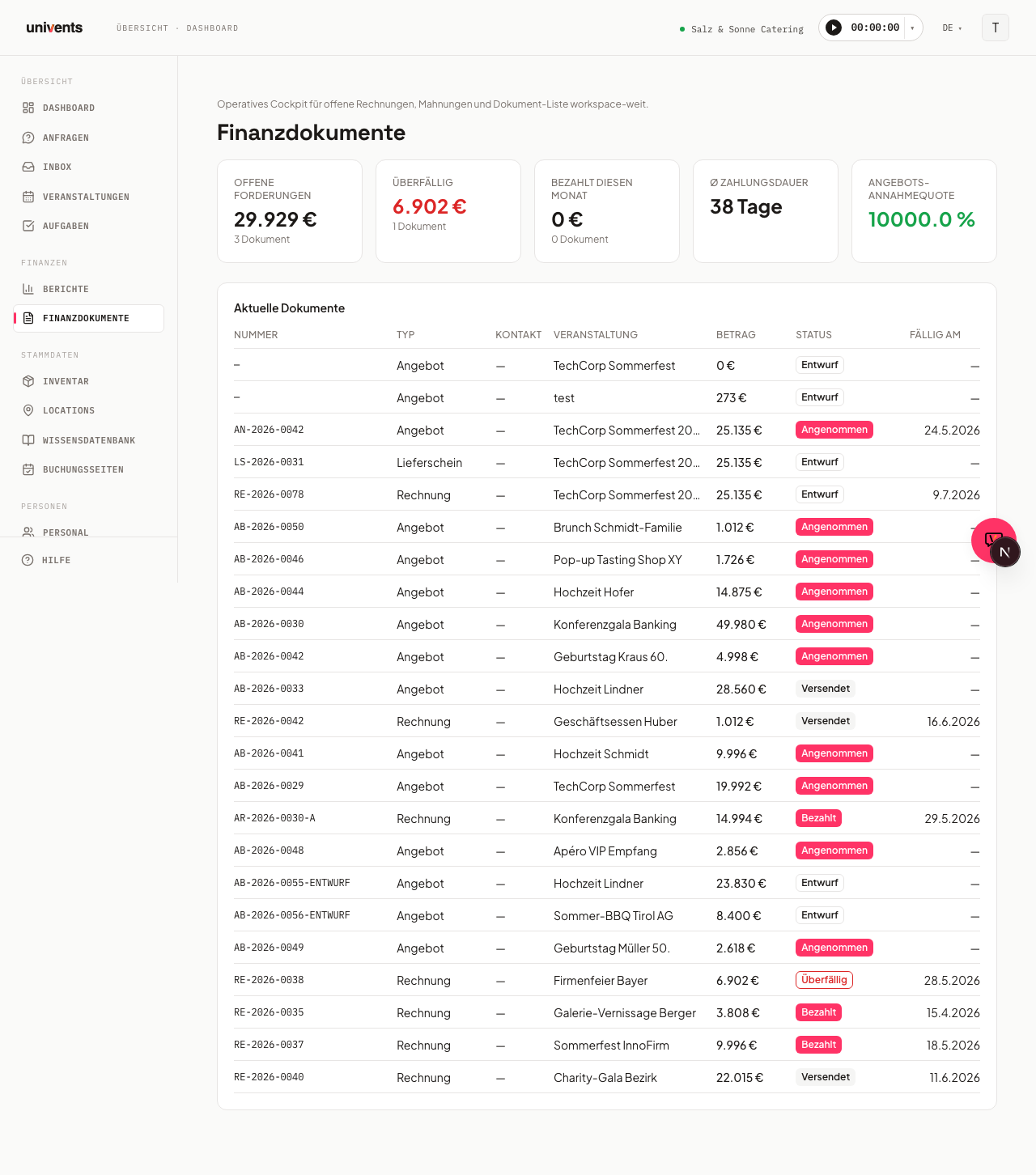
Wo finde ich alle offenen Rechnungen workspace-weit? Unter Finanzdokumente im Hauptmenü siehst du eine Liste aller Dokumente aus allen Events inklusive KPI-Kacheln für offene Beträge, überfällige Rechnungen und bezahlte Rechnungen im laufenden Monat.
Wie finde ich einen älteren Beleg? Die Liste zeigt 50 Belege pro Seite, sortiert nach dem zuletzt erstellten. Über Zurück/Weiter unter der Tabelle blätterst du durch alle weiteren; die Zeile daneben nennt dir, wie viele Belege der aktuelle Filter insgesamt trifft. Schneller geht es über das Suchfeld über der Tabelle: es sucht in Belegnummer, Kundenname und Veranstaltungsname über alle Seiten hinweg und lässt sich mit den Filtern für Typ, Status und Zeitraum kombinieren. Belege, die aus dem alten Univents übernommen wurden, findest du auf demselben Weg — sie tragen alle das Datum der Übernahme und stehen deshalb in der Standard-Sortierung weit hinten.
Warum sehe ich alte Versionen eines Angebots nicht mehr in der Liste? Überarbeitest du ein Angebot über Neue Version, blendet Univents die ersetzte alte Version standardmäßig aus — sowohl in der Finanzdokumente-Übersicht als auch in der Belegliste der Veranstaltung. So bleibt sichtbar, welches Angebot das aktuelle ist. Über den Schalter Ersetzte Angebote anzeigen (Übersicht) bzw. Ersetzte anzeigen (Event-Belegliste) holst du sie zurück; jede trägt dann das Kennzeichen Alte Version mit Link auf die aktuelle Fassung. Rechnungen und Lieferscheine werden nie ausgeblendet.
Was ist der Unterschied zwischen Layout und Vorlage? Ein Layout bestimmt das visuelle Design der PDF (Farben, Ränder, DOCX-Vorlagendatei). Eine Positionsvorlage enthält wiederverwendbare Zeilen, die du per Klick in ein Dokument einfügst. Beide sind unabhängig voneinander konfigurierbar.
Wie funktioniert die Erinnerungsfunktion? Bei Angeboten aktivierst du im Feld Erinnerungen senden Chips für vordefinierte Zeiträume (1, 3, 7, 14 oder 30 Tage) oder gibst einen eigenen Wert ein — gerechnet ab dem Versand. Univents sendet dann automatisch eine Nachfass-Mail an den hinterlegten Kunden — oder legt, wenn Erinnerung an auf Nur intern steht, stattdessen eine Nachfass-Aufgabe für dein Team an (bei Kunde + intern beides). Rechnungen haben kein solches Feld; sie mahnst du im Mahnwesen.
Was passiert, wenn ich eine Rechnung ausstelle? Sie bekommt ihre endgültige Nummer und wird §14-konform festgeschrieben — editier- oder löschbar ist sie danach nicht mehr, nur noch per Storno korrigierbar. Der Versand per E-Mail ist davon unabhängig: Ausstellen und Versenden sind zwei getrennte Schritte, du entscheidest selbst, wann (oder ob) die Rechnung rausgeht.