

Produkte erstellen & konfigurieren
Du weißt, wie du im Inventar neue Produkte jedes Typs anlegst, bepreist, mit Kategorien und Verfügbarkeiten verknüpfst und für Automatisierungen konfigurierst.
Das Inventar ist die zentrale Produktdatenbank in Univents. Jedes Produkt, das auf einer Buchungsseite erscheint, in ein Angebot aufgenommen wird oder auf einem Function Sheet landet, muss hier zuerst angelegt werden.
Im Video baust du den Katalog auf: den zweistufigen Kategorienbaum, den Aufbau eines Produkts und die Häkchen, die aus einem Produkt einen Mietartikel, ein Paket oder ein Rezept machen.
Die einzelnen Schritte findest du unten auch zum Nachlesen.
Inventar öffnen und die Tabs verstehen
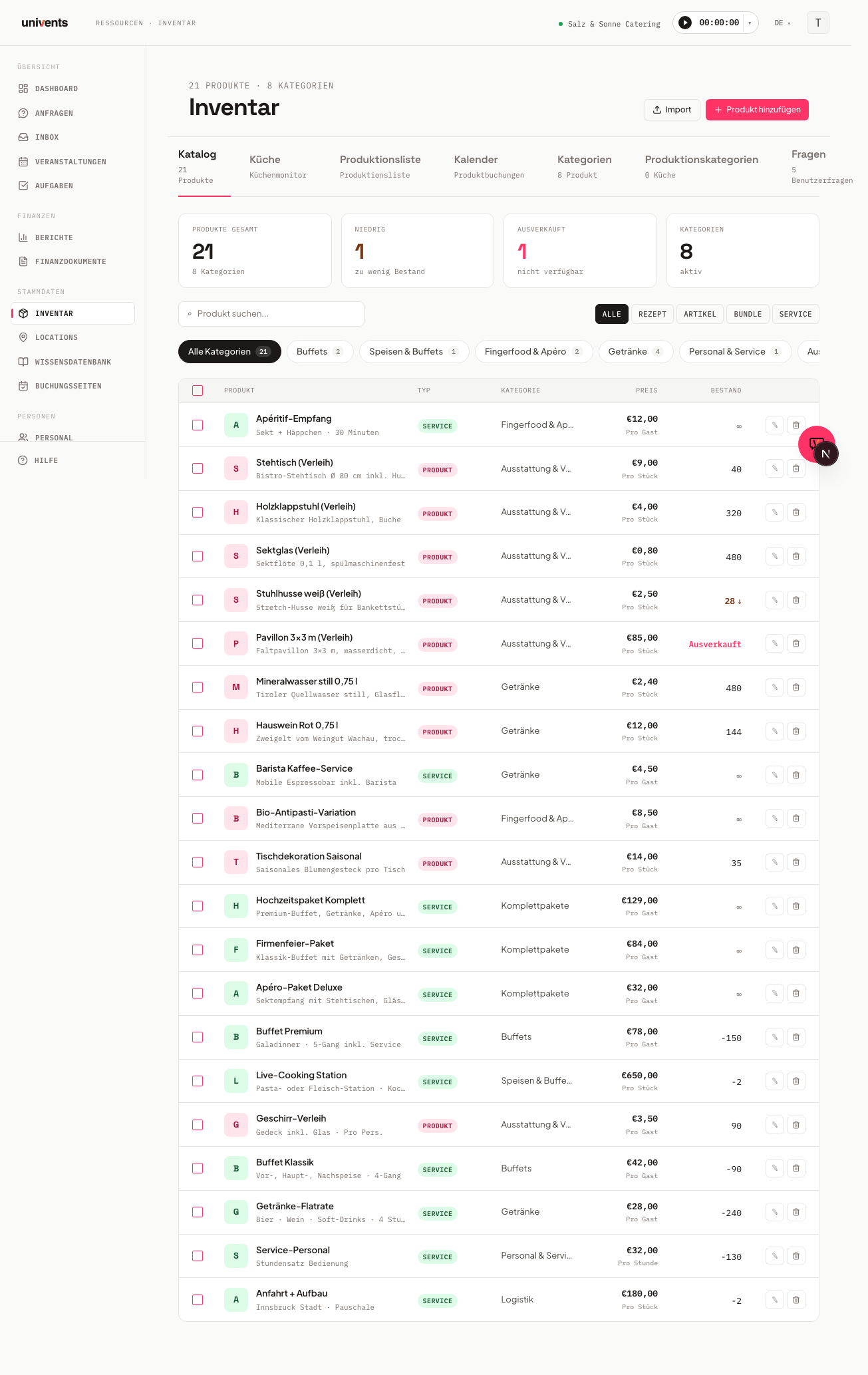
Das Inventar erreichst du in der linken Navigation unter Inventar. Die Seite zeigt oben eine Tab-Leiste mit sieben Bereichen:
- Katalog — Liste aller Produkte mit Suche, Typ- und Kategoriefilter
- Küche — Küchenmonitor für laufende Produktionsaufgaben
- Produktionsliste — aggregierte Produktionsübersicht nach Event oder Kategorie
- Kalender — Kalenderansicht aller gebuchten Produkte
- Kategorien — Produkt- und Buchungsseitenkategorien verwalten
- Produktionskategorien — Strukturierung des Küchenmonitors
- Fragen — wiederverwendbare Benutzerfragen für Buchungsseiten
Für den Alltag arbeitest du überwiegend im Tab Katalog.
Neues Produkt anlegen
Klicke oben rechts auf Produkt hinzufügen. Es öffnet sich ein Dialog zur Auswahl des Produkttyps. Wähle einen der fünf Typen:
| Typ | Wann verwenden |
|---|---|
| Rezept | Speisen und Getränke, die in der Küche produziert werden. Zutaten und Allergene hinterlegbar. |
| Artikel | Physische Gegenstände wie Möbel, Dekoration oder Technik. |
| Paket (in älteren Versionen „Bundle“ genannt) | Mehrere Produkte als Einheit — z. B. ein Getränkepaket aus mehreren Einzelartikeln. |
| Verleih | Mietartikel wie Beamer oder Fotobox. Bestand wird nur für die Buchungsdauer reduziert. |
| Service | Dienstleistungen wie Personal, Aufbau oder Transport. |
Nach der Auswahl legt Univents sofort einen Entwurf an und öffnet den Produkt-Editor. Du kannst alle Abschnitte direkt befüllen, ohne das Produkt zuerst speichern zu müssen.
Stammdaten
Der erste Abschnitt in der linken Seitenleiste des Editors heißt Stammdaten. Hier trägst du die Grundinformationen ein:
- Lade optional ein Hauptbild hoch (Klicken oder Bild hochladen). Ideal ist ein Foto im Format 4:3, z. B. 1600 × 1200 Pixel als JPG — Details in Bildgrößen für Produkte, Webshop & Locations.
- Trage den Name ein — sichtbar für Kunden auf Buchungsseiten und Finanzdokumenten.
- Fülle Interner Name aus — nur intern sichtbar, steuert die Sortierung in Listen.
- Wähle eine Kategorie aus der Dropdown-Liste oder lege mit dem Plus-Button direkt eine neue an.
- Schreibe eine Beschreibung — erscheint auf Buchungsseiten, Angeboten und Rechnungen. Du kannst sie formatieren: fett, kursiv, Aufzählungen, nummerierte Listen und farbige Hervorhebungen. Übernimmst du den Artikel in ein Angebot, kommt die Formatierung mit und wird im PDF genauso gedruckt; an der Position kannst du sie weiterbearbeiten.
- Setze das Abrechnungsmodell: Pro Stück, Pro Gast, Pro Stunde, Pro Kilometer oder Pro Gast/Stunde. Das Modell bestimmt, wie die Menge bei Angeboten automatisch berechnet wird. Woher die Menge kommt: Pro Gast zieht die Gästezahl der Veranstaltung, Pro Stunde deren Dauer, Pro Kilometer das Feld Entfernung (km) aus dem Schritt „Termin & Ort“ der Veranstaltung. Die Entfernung wird beim Speichern automatisch aus deiner Firmenadresse zur Veranstaltungsadresse berechnet, sofern unter Einstellungen → Unternehmen eine Adresse hinterlegt ist; du kannst sie jederzeit überschreiben. Kommt die Veranstaltung über eine Buchungsseite, steht dort schon die Fahrstrecke von der Startadresse der Seite zur Kundenadresse; sie wird dann nicht neu berechnet. Ist das Feld leer, rechnet die Position mit 1 — der Beleg-Editor weist an der betroffenen Position darauf hin; trage die Entfernung dann von Hand ein. Denselben Hinweis bekommst du bei „Pro Gast“, wenn an der Veranstaltung keine Gästezahl steht. Enthält ein Angebot oder eine Rechnung eine solche Position, siehst du die Entfernung auch dort auf der Karte Veranstaltungsort und kannst sie über Bearbeiten direkt im Beleg ändern.
- Optional: Farbe (für den Kalender). Die Einheit des Produkts (früher „Alternative Einheit“) sowie ihr Inhalt (z. B. 1 Flasche = 1.000 ml) pflegst du unter Preis & Lagerbestand, direkt neben Gebinde und Einkaufspreis.
Bei den Typen Rezept, Paket und Service steht hier zusätzlich das Feld Artikelnummer. Diese drei Typen haben keinen Abschnitt Inventar, in dem die Artikelnummer sonst liegt — deshalb findest du sie bei ihnen direkt in den Stammdaten. Bei Artikel und Verleih bleibt sie wie gewohnt unter Inventar.
Bei Artikel und Paket steht in den Stammdaten unter Allergene & Diäten außerdem der Block Nährwerte: am Artikel die eigenen Werte je 100 g oder je 100 ml, am Paket die automatisch berechnete Summe seiner Bestandteile. Wie das genau funktioniert, steht in Nährwerte pflegen und für Rezepte berechnen.
Mehrsprachige Namen und Beschreibungen pflegst du über den Sprachen-Umschalter oben in diesem Abschnitt.
Rezeptur (nur bei Typ „Rezept")
Bei Produkten vom Typ Rezept zeigt die Seitenleiste zusätzlich den Abschnitt Rezept, gegliedert in Allergene & Diäten (immer sichtbar) und weitere Felder, die du erst nach Aktivierung der Küchenproduktion siehst.
Immer sichtbar:
- Allergene — als Tags eintragen (Enter zum Bestätigen)
- Diät-Informationen — z. B. vegan oder glutenfrei, ebenfalls als Tags
- Nährwerte — die automatisch berechnete Summe aus den Zutaten, je Portion und je 100 g (siehe Nährwerte pflegen und für Rezepte berechnen)
- Der Button Alle aus Zutaten übernehmen ist noch ausgegraut — er nennt den geplanten Sammel-Weg für Rezepte; heute pflegst du die Zutaten einzeln im Bereich Zutaten direkt darunter, und die Allergene erbt das Rezept von selbst
- Zutaten — sobald das Produkt einmal gespeichert ist, verknüpfst du hier Zutaten aus deinem Inventar. Trägt eine Zutat Allergene, erscheinen sie im Rezept sofort unter Aus Zutaten geerbt — schon beim ersten Bestandteil und nach jeder Änderung an der Zutatenliste. Diät-Angaben werden nicht geerbt (siehe Rezepte anlegen & verwenden)
Aktiviere Für die Küchenproduktion verwenden, um weitere Felder freizuschalten:
- Zeiten & Haltbarkeit — Haltbarkeit (Tage), Vorbereitungszeit (Stunden) (spätestens X Stunden vor Lieferung mit der Produktion starten, 0 = am selben Tag) und Produktionstyp (Intern oder Extern)
- Rezept — Rezept Bilder, Produktionskategorie (mit optionaler Unterkategorie — neue Kategorien legst du direkt über das Plus-Symbol an), ein Rezept-Freitextfeld und Hinweise
Der Haken steuert nur den Küchenmonitor. Auf der Produktionsliste steht ein Rezept in jedem Fall als eigene Zeile — dafür genügt der Schalter Wird in der Küche produziert unter Stammdaten.
Fehlen Haltbarkeit, Vorbereitungszeit oder Produktionstyp, während die Küchenproduktion aktiviert ist, zeigt Univents eine Warnung an: Ohne diese Angaben kann der Küchenmonitor nicht einplanen, wann das Gericht produziert werden muss. Auf der Produktionsliste steht das Rezept trotzdem.
Inventar & Logistik (nur bei Typ „Artikel" und „Verleih")
Bei Produkten vom Typ Artikel oder Verleih zeigt die Seitenleiste den Abschnitt Inventar:
- Identifikation — Artikelnummer (SKU) und Barcode
- Lagerung — Lagerort (das Gebinde steht seit September 2026 unter Preis & Lagerbestand → Einheit, Inhalt & Gebinde)
- Maße & Gewicht — Gewicht (kg), Höhe (cm), Breite (cm) und Tiefe/Länge (cm)
- Strom — Stromspannung, Wattzahl und Stromanschluss, nützlich für technisches Verleih-Equipment wie Beamer oder Lichtanlagen. Beim Stromanschluss gibt das Feld ein Beispiel vor und bittet darum, die Ampere mit anzugeben („CEE 16A", „Schuko") — dann weiß die Küche schon beim Aufbau, welche Leitung das Gerät braucht
Paket-Inhalt (nur bei Typ „Paket“)
Bei Produkten vom Typ Paket zeigt die Seitenleiste den Abschnitt Paket:
- Aktiviere Bestandteile in die Angebots-Beschreibung übernehmen, damit die gebuchten Bestandteile (nur die Namen) in der Beschreibung der Paket-Zeile in offenen Angebots- und Rechnungsentwürfen stehen. Wurde im Beleg ein Bestandteil abgewählt oder getauscht, steht dort der angepasste Stand, nicht die Liste aus dem Inventar. Das gilt nur für Positionen, die bereits eine solche „Enthält“-Liste tragen, also mit eingeschaltetem Schalter angelegt wurden; bei Positionen, die davor angelegt wurden, fügst du die Position neu hinzu. Bereits versendete Belege bleiben unverändert.
- Unter Paket-Bestandteile fügst du die einzelnen Produkte hinzu, aus denen sich das Paket zusammensetzt, und legst pro Bestandteil die Menge fest.
Bestandteile direkt im Beleg anpassen
Wo? Klappe in einem Angebot, einer Rechnung oder einem Lieferschein-Entwurf die Zeile eines Pakets auf. Dort findest du den Abschnitt Bestandteile.
Was kannst du tun?
- Abwählen / Anwählen: Mit dem Haken nimmst du einen Bestandteil aus dem Paket heraus oder holst ihn zurück. Der letzte Bestandteil lässt sich nicht abwählen.
- Tauschen: Mit Tauschen ersetzt du einen Bestandteil durch ein anderes Produkt, z. B. Gurke durch Tomate.
- Menge ändern: Mit dem Stift an einem Bestandteil setzt du seine Menge für genau diese Position, z. B. 80, 50 und 20 statt drei gleicher Anteile. Die Stammdaten des Pakets im Inventar bleiben unverändert, und die Menge bleibt auch dann stehen, wenn sich die Gästezahl der Veranstaltung ändert.
- Bestandteil hinzufügen: Mit Bestandteil hinzufügen nimmst du ein beliebiges Produkt aus deinem Katalog mit eigener Menge dazu, auch eines, das nicht zum Paket gehört.
- Rückgängig: Nach dem Abwählen und nach dem Tauschen erscheint ein Hinweis mit Rückgängig (nach dem erneuten Anhaken nicht). Eine Bestätigung fragt Univents nur, wenn für den Bestandteil schon gepackt oder gekocht wurde.
Was passiert dabei? Die Änderung wirkt auf die Buchung und damit auf Function Sheet, Produktionsliste, Material und die Listen der Küche. Bei Bestellungen beim Lieferanten ziehen nur Entwürfe nach, versendete Bestellungen bleiben unverändert. Bei Pack- und Produktionslisten ziehen nur noch nicht freigegebene Listen nach; freigegebene zeigen einen Hinweis, dass sich die Quelle geändert hat. Abgewählte Bestandteile erscheinen dort nicht mehr, auch nicht über die Paket-Liste aus dem Inventar. Der Paketpreis bleibt gleich. Nach einem Tausch bleibt die Menge gleich, die Einheit folgt dem neuen Produkt – prüfe die Menge kurz. Die zugeklappte Zeile zeigt die Abweichung kurz an, z. B. „Ohne Gurke“, „+ Tomate“ oder „Gurke → Tomate“.
Gut zu wissen:
- Versendete Belege bleiben unverändert.
- Der Einkaufspreis des Belegs rechnet weiter mit der Paket-Zusammenstellung aus dem Inventar.
- Kopierst du eine Veranstaltung, erscheinen getauschte Bestandteile in der Kopie als „zusätzlich gebucht“. Ein Paket, dessen Bestandteile alle entfernt wurden, kommt in der Kopie wieder mit allen Bestandteilen zurück – prüfe die Kopie kurz.
- Wechselst du das Produkt der Paketposition oder wendest du eine Positionsvorlage an, gilt wieder die Zusammenstellung aus dem Inventar – deine Mengen und zusätzlichen Bestandteile entfallen.
- Auch der KI-Chat kann Bestandteile lesen und ab- oder anwählen, Mengen ändern und Bestandteile hinzufügen, immer mit deiner Bestätigung.
Service-Details (nur bei Typ „Service")
Bei Produkten vom Typ Service zeigt die Seitenleiste einen eigenen Abschnitt Service:
- Buchungs-Dauer — Mindestdauer (Stunden) und Maximaldauer (Stunden)
Abrechnungsmodell, Verfügbarkeit und Zeitslots pflegst du weiterhin in den jeweils eigenen Abschnitten. Der nachfolgende Preis-Abschnitt heißt bei Service-Produkten Preis & Abrechnung statt Preis & Lagerbestand, da Dienstleistungen keinen Lagerbestand führen.
Preis & Lagerbestand
Klicke in der Seitenleiste auf Preis & Lagerbestand.
Unter Einheit, Inhalt & Gebinde legst du fest, worauf sich alle Mengen und Preise des Produkts beziehen. Gespeichert wird immer in diesen drei Ebenen, nie in einer umgerechneten Form:
- Einheit — was „1“ von diesem Produkt ist, z. B.
g,ml,FlascheoderStück(leer = Stück). Einkaufspreis, Lagerbestand, Rezeptmengen (wenn kein Inhalt gepflegt ist), Materialansicht, Packliste, Nachbestellung und die Einheit auf Angebot und Rechnung beziehen sich darauf. Führt das Produkt Englisch, erscheint darunter Einheit (EN) für englische Belege. - Inhalt je
<Einheit>(neu, z. B. „Inhalt je Flasche“) — wie viel in einer Einheit steckt, z. B.1000mit Grundeinheitmlbei einer 1-l-Flasche. Beide Felder gehören zusammen: Trägst du nur eines der beiden ein, blockiert das Formular mit dem Hinweis „Inhalt braucht Menge und Grundeinheit“. Die Grundeinheit ist Freitext — Univents schlägtml,cl,dl,l,g,kgundStückvor, du kannst aber auch andere Wörter eintragen. Erkennt Univents eine Maßeinheit (auch „Liter“ oder „Gramm“), steht darunter z. B. „Erkannt als Liter — Rezepte können in ml, cl, dl oder l eingegeben werden.“ Dein Text bleibt dabei unverändert gespeichert. Lässt du beide Felder leer, zählen Rezepte weiter in der Einheit (wie bisher). Ein Hinweistext unter dem Feld zeigt zur Kontrolle „1 Flasche = 1.000 ml“. - Gebinde — die Verpackung, in der du einkaufst, z. B.
Kiste(nicht bei Paketen und Dienstleistungen). - … je Gebinde — wie viele Einheiten in einem Gebinde stecken, z. B.
12bei einer Kiste Flaschen. Darunter steht zur Kontrolle „1 Kiste = 12 Flasche“.
Das Gebinde dient nur zwei Dingen: dem Einkaufspreis je Gebinde (siehe unten) und dem Aufrunden auf ganze Gebinde in Pack-, Produktions- und Bestelllisten. Als Beschriftung einer Menge taucht es nie auf — 8 g Limette stehen im Rezept als „8 g“, nicht als „0,0016 Kiste“, und auch auf dem Function Sheet steht bei fünf Flaschen aus einer Kiste à 12 immer „5 Flasche“, nie „12 × 5 × Kiste“.
Wofür der Inhalt gut ist. Ein Getränk wird oft in Flaschen verkauft und gelagert, die Küche braucht für ein Rezept aber Milliliter. Mit dem Inhalt musst du dich nicht mehr entscheiden: Verkauf, Lagerbestand und Einkaufspreis bleiben in der Einheit (Flasche), Rezepte gibst du in der Grundeinheit ein (ml) — Univents rechnet dazwischen um. Änderst du später den Inhalt am Produkt (z. B. von 1.000 auf 750 ml), rechnen alle Rezepte, die diese Zutat verwenden, automatisch mit dem neuen Wert nach — inklusive dem errechneten Rezept-Einkaufspreis. Löschst du den Inhalt wieder (beide Felder leer), zählen die Rezepte wieder in der Einheit. Hast du einen Einkaufspreis hinterlegt, zeigt das Formular zusätzlich den Preis je Grundeinheit an, z. B. „= 0,000645 € / ml“ bei 7,74 € für eine Kiste à 12 Flaschen à 1.000 ml — praktisch, um den Einkaufspreis mit anderen Lieferanten oder Gebindegrößen zu vergleichen.
Welche Einheiten umgerechnet werden. Bei der Eingabe einer Rezeptmenge rechnet Univents innerhalb von Masse (mg, g, kg) und Volumen (ml, cl, dl, l) um — 8 g Limette bei Einheit kg werden als 0,008 kg gespeichert und als „8 g“ angezeigt:
| Familie | Einheiten | Umrechnung |
|---|---|---|
| Masse | mg, g, kg | 1 kg = 1.000 g, 1 g = 1.000 mg |
| Volumen | ml, cl, dl, l | 1 l = 10 dl = 100 cl = 1.000 ml |
Zwischen Volumen und Masse (ml↔g) rechnet Univents bewusst nicht um, weil das von der Dichte abhängt; ebenso wenig zwischen Stück, Bund, Flasche oder Löffelmaßen. Materialansicht, Packliste, Nachbestellung und Belege zeigen Mengen immer in der Einheit, nie umgerechnet.
Mehr dazu, wie sich der Inhalt in Rezepten, im Küchenmonitor, auf der Produktionsliste und auf dem Function Sheet auswirkt, steht in Rezepte anlegen & verwenden.
Unter Preis gibst du ein:
- Preis (netto) — Verkaufspreis ohne Mehrwertsteuer
- Preis (brutto) — Verkaufspreis inklusive Mehrwertsteuer
- Steuer — Steuersatz in Prozent, z. B. 19 für Standard-MwSt. oder 7 für Lebensmittel
- Einkaufspreis (netto) — was dich das Produkt kostet; Grundlage für Deckungsbeitrag und Wareneinsatz
Die beiden Preisfelder hängen zusammen: du tippst in eines, das andere rechnet sich mit. Welche Seite du zuletzt geführt hast, merkt sich das Produkt — Details unter Preise brutto oder netto eingeben.
Beim Einkaufspreis auf die Grundlage achten. Neben dem Feld steht, worauf sich der Betrag bezieht, z. B. „€ / g“. Hast du ein Gebinde hinterlegt — etwa 24 Flaschen je Kiste — kannst du wählen, ob der eingetippte Betrag je Einheit oder für das ganze Gebinde gilt. Beim Gebinde rechnet Univents den Preis je Einheit mit bis zu sechs Nachkommastellen aus und zeigt ihn als Einheitspreis an (23,05 € je Kiste à 5.000 g = 0,00461 € / g), damit auch Preise je Gramm oder Milliliter nicht auf 0,00 € zusammenfallen. Steht die Grundlage auf „je Stück", du tippst aber den Kistenpreis, rechnet der Wareneinsatz-Bericht mit dem 24-fachen deiner echten Kosten. Univents weist dich darauf hin, sobald der Einkaufspreis über dem Verkaufspreis liegt.
Ein Feld Kosten siehst du nur noch bei Personalprodukten; dort ist es der Stundenlohn des Mitarbeiters und bewusst getrennt vom Preis, den der Kunde zahlt. Bei allen anderen Produkten meinte es dasselbe wie der Einkaufspreis — beide Felder wurden zusammengeführt, dein hinterlegter Wert steht jetzt beim Einkaufspreis.
Unter Lagerbestand trägst du den aktuellen Bestand ein. Aktiviere Unbegrenzter Lagerbestand, wenn du keinen Bestand führen möchtest.
Das Häkchen Ausblenden wenn ausverkauft macht zweierlei: Es blendet das Produkt auf Buchungsseiten aus, sobald der Bestand aufgebraucht ist — und es lehnt eine Bestellung ab, die trotzdem noch abgeschickt wird. Das greift auch, wenn zwei Gäste gleichzeitig bestellen oder jemand das Produkt schon länger im Warenkorb liegen hat: Es kommt nur so viel durch, wie der Bestand deckt, und der Gast liest, welches Produkt betroffen ist.
Vier Dinge dazu:
- Der Bestand ist bei den meisten Produkten ein Gesamtbestand, keine Menge pro Tag. Was einmal bestellt wurde, fehlt auch für alle späteren Termine. Willst du eine Menge pro Tag begrenzen, nimm ein Zeitfenster mit Kapazität statt des Lagerbestands.
- Belegt ist alles, was nicht abgelehnt ist. Auch eine noch offene Anfrage zählt mit. Lehnst du eine Anfrage ab, ist ihre Menge sofort wieder frei.
- Verleihartikel zählen für ihren Zeitraum, nicht als Gesamtbestand. Ein Verleihartikel kommt nach seinem Verleihzeitraum zurück und soll dann wieder buchbar sein. Deshalb prüft Univents, ob sich der angefragte Zeitraum mit dem anderer Buchungen desselben Artikels überschneidet: Stückzahl minus die Menge aller Positionen mit überlappendem Zeitraum. Überschneiden sich zwei Vermietungen nicht, ist der Artikel für beide verfügbar. Hat eine Position keinen eigenen Verleihzeitraum hinterlegt, gilt der Zeitraum der Veranstaltung. Gerechnet wird mit der echten Uhrzeit in der Zeitzone deines Workspace, Veranstaltungen über Mitternacht werden erkannt; eine Anfrage ohne Uhrzeit reserviert den ganzen Tag. Die Puffertage (Verleih) aus dem Abschnitt Verfügbarkeit verlängern den belegten Zeitraum davor und danach zusätzlich — Zeit für Transport und Aufbereitung, bevor der Artikel erneut gebucht werden kann. Sind keine Puffertage eingetragen, bleibt der Puffer bei 0 und die Prüfung rechnet genau mit dem gebuchten Zeitraum. Steht am Verleihartikel keine Stückzahl (oder ist Unbegrenzter Lagerbestand aktiv), wird nichts geprüft — der Artikel bleibt immer buchbar. Intern, im Dialog zum Hinzufügen einer Position an einer Veranstaltung, wird eine zu knappe Menge nur als Warnung angezeigt; du kannst bewusst trotzdem speichern.
- Ohne das Häkchen ändert sich nichts. Produkte mit Unbegrenzter Lagerbestand, Dienstleistungen und Produkte ohne eingetragenen Bestand bleiben immer bestellbar.
Verfügbarkeit
Der Abschnitt Verfügbarkeit legt fest, wann ein Produkt buchbar ist:
- Puffertage (Verleih) — vor allem bei Verleih-Produkten relevant: reserviert zusätzliche Tage vor und nach der Buchung für Spül- oder Logistikzeit, bevor der Artikel erneut gebucht werden kann
- Min. Gäste / Max. Gäste — Gästegrenzen für die automatische Filterung
- Verfügbare Wochentage — Tage anklicken; leer bedeutet alle Tage verfügbar
- Zeitfenster (Von/bis Uhrzeit) und Saison (Von/bis Datum) — schränken die Buchbarkeit auf bestimmte Tageszeiten oder Jahreszeiten ein
Mindestmenge und Höchstmenge. Im Abschnitt Verfügbarkeit legst du pro Produkt fest, wie viele Stück Kunden im Buchungs-Shop mindestens und höchstens bestellen können — für jeden Produkttyp. Bei Mindestmenge springt das erste „+“ direkt auf diese Menge, und weniger lässt sich nicht bestellen; die Grenze wird auch beim Absenden geprüft. Beispiel: „Canapés ab 5 Stück je Sorte“ — trage bei jeder Sorte die Mindestmenge 5 ein. Eine Mindestmenge über mehrere Produkte zusammen gibt es nicht. Dafür ist der Mindestbestellwert der Buchungsseite da, der in Euro rechnet. Die Menge kann dein Kunde auf der Anfrageseite, im Stepper und im Webshop auch direkt eintippen: Eine kleinere Zahl hebt Univents auf die Mindestmenge an, eine größere begrenzt es auf die Höchstmenge, eine 0 entfernt das Produkt.
Auf Buchungsseiten wird die Verfügbarkeit streng geprüft. In Angeboten und Rechnungen erscheint sie nur als Hinweis.
Preis-Konditionen
Unter Preis-Konditionen kannst du dynamische Preisregeln hinterlegen — z. B. Feiertagszuschläge oder Mengenrabatte. Klicke auf Preisregel hinzufügen und wähle die Art der Regel:
- Uhrzeit, Gästezahl, Menge, Entfernung, Wochentag, Saison, Dauer, Feiertage oder Räumlichkeit
Pro Regel legst du einen Aufschlagstyp (prozentual oder fest in EUR) und den Wert fest. Alle festen Beträge werden addiert, dann wird der prozentuale Aufschlag auf die Zwischensumme angewendet. Ein negativer Wert ist ein Rabatt — trage z. B. -20 ein, wenn der Preis um 20 % sinken soll.
Beispiel: Anfahrt nach Entfernung staffeln. Öffne das Produkt für die Anfahrt (Abrechnung Pro Kilometer), lege unter Preis-Konditionen eine Regel der Art Entfernung an, trage bei Min. km 40 ein und lass Max. km leer. Ab 40 km gilt dann der geänderte Kilometerpreis. Mehrere Stufen bildest du über mehrere Regeln ab, z. B. eine für 40 bis 80 km und eine ab 80 km. Wichtig: Der geänderte Preis gilt für die gesamte Strecke, nicht nur für die Kilometer oberhalb der Grenze. Voraussetzung ist, dass an der Veranstaltung eine Entfernung (km) steht — sie wird beim Anlegen automatisch aus deiner Firmenadresse berechnet und lässt sich jederzeit überschreiben.
Beispiel: Provision oder Rabatt je nach Räumlichkeit. Wähle als Art der Regel Räumlichkeit und hake im Auswahlfeld die Räumlichkeiten an, an denen die Regel gelten soll. Für Fremd-Locations mit prozentualer Abgabe legst du z. B. +12 an, für eure eigenen Häuser einen negativen Wert als Rabatt. Drei Dinge sind wichtig:
- Geprüft wird die Haupt-Räumlichkeit der Veranstaltung — also die, die in der Veranstaltung an erster Stelle steht. Weitere Räumlichkeiten derselben Veranstaltung zählen nicht. Wenn du eine Regel für einen zweiten Raum anlegst, wirkt sie nicht.
- Hat eine Veranstaltung gar keine Räumlichkeit hinterlegt, oder gehört ein Beleg zu keiner Veranstaltung, greift die Regel nicht. Es wird nichts geraten.
- Prozentwerte sind die sichere Wahl. Ein fester Abschlag, der für eine Kategorie oder den ganzen Workspace gilt, wird bei sehr günstigen Artikeln übersprungen (siehe „Warum kostet eine Position plötzlich 0,00 €?" im Artikel zu den Finanzdokument-Einstellungen). Ein Prozentsatz hat dieses Verhalten nicht.
Auf Buchungsseiten: Hat die Buchungsseite einen Schritt zur Ortswahl, wirkt die Regel sofort, sobald der Kunde eine Räumlichkeit gewählt hat — im Preis an der Produktkarte, im Warenkorb, an der Kasse und in der abgeschickten Bestellung gleichermaßen. Das gilt auch für Webshop-Seiten, auf denen die Räumlichkeiten als Kacheln zur Auswahl stehen. Ticketseiten haben keine Ortswahl: dort rechnet die Seite ohne Räumlichkeit, und die Regel greift erst, wenn du im Backoffice eine Räumlichkeit an der Veranstaltung hinterlegst und der Beleg neu berechnet wird.
Location-Gruppen stehen bewusst nicht zur Auswahl: An einer Veranstaltung hängt immer eine konkrete Räumlichkeit, nie deren Gruppe — eine Regel auf die Gruppe würde nie greifen. Wähle die Räumlichkeiten der Gruppe einzeln aus.
Beispiel: Feiertagszuschlag. Wähle als Art der Regel Feiertage und trage den Aufschlag ein, z. B. +20 Prozent. Darunter entscheidest du:
- Alle Feiertage der Region (die Vorgabe) — die Regel greift an jedem gesetzlichen Feiertag. Du musst keinen Feiertag einzeln anlegen.
- Nur bestimmte Feiertage — dann erscheint eine Auswahl, in der du einzelne Feiertage ankreuzt, z. B. nur Heiligabend und Silvester.
Welche Feiertage gelten, hängt an der Feiertags-Region. Du findest sie im Produkt ganz oben unter Preis-Konditionen. Ohne eigene Angabe steht dort Wie Workspace — dann gelten die Feiertage aus Einstellungen → Feiertage. Wählst du ein anderes Land oder eine andere Region (z. B. Hamburg, obwohl dein Betrieb in Bayern sitzt), rechnet jede Feiertagsregel dieses Produkts mit den Feiertagen dieser Region — auf der Buchungsseite, im Angebot und in der Rechnung. Die Auswahl Nur bestimmte Feiertage zeigt dann ebenfalls die Feiertage dieser Region. Unter der Regel steht immer ein Satz, welche Region gerade greift. Die neue Region gilt, sobald du das Produkt gespeichert hast.
Räumlichkeiten haben keine eigene Feiertags-Region: Sie werden über ihre Pflicht-Produkte bepreist, und für die zählt die Region des jeweiligen Produkts. Regeln einer Kategorie oder des ganzen Workspace rechnen je Position mit der Region des Produkts dieser Position.
Lohn-Produkte: Hier richten sich Feiertagszuschläge zuerst nach der Feiertags-Region der Person (Personalakte). Die Region am Lohn-Produkt gilt für alle Personen ohne eigene Angabe, und erst danach die des Workspace.
Regeln, die der Kategorie des Produkts zugeordnet sind, erscheinen im Block Aus Kategorie geerbte Regeln als Nur-Lese-Ansicht. Anlegen und ändern kannst du sie unter Inventar > Kategorien > Bearbeiten > Preisregeln — sie gelten dann für jedes Produkt dieser Kategorie.
Das Feld Priorität steuert nur die Reihenfolge, in der die Regeln in der Preis-Aufschlüsselung erscheinen — eine kleinere Zahl steht weiter vorn. Es entscheidet nicht, welche Regel gewinnt: Passen mehrere Regeln auf dieselbe Position, werden sie alle zusammengerechnet. Hast du nur eine Regel, ist der Wert egal.
Eine Regel greift nur, wenn ihre Bedingung auch ausgefüllt ist. Eine Regel der Art Uhrzeit ohne Von- und Bis-Zeit oder eine der Art Menge ohne Mengenbereich wird nie angewendet — in der Liste trägt sie dann die Kennzeichnung Ohne Wirkung. Ergänze die fehlende Bedingung über Bearbeiten oder lösche die Regel.
Buchung
Unter Buchung findest du zwei Unterbereiche:
Benutzerdefinierte Fragen — Verknüpfe Fragen mit diesem Produkt. Sie erscheinen auf der Buchungsseite, sobald ein Kunde das Produkt auswählt (z. B. "Sollen die Cocktails alkoholfrei sein?"). Neue Fragen kannst du direkt hier erstellen oder aus dem zentralen Fragenpool im Tab Fragen hinzufügen.
Buchbare Zeitslots — Aktiviere Zeitslots, wenn das Produkt zu konkreten Uhrzeiten gebucht werden soll (z. B. eine Fotobox von 14:00–16:00 Uhr, unabhängig von der Eventdauer). Wähle einen Modus (manuelle Zeiten oder feste Intervalle) und eine Kapazität pro Slot. Bei Zeitfenstern, die einen Raum verkaufen (Produkt an einer Räumlichkeit hinterlegt), zählen nur angenommene Anfragen gegen die Kapazität; bei normalen Zeitfenstern wie Kochkurs oder Führung zählt jede offene Anfrage. Gelöschte, archivierte und „Datum flexibel“-Anfragen zählen nie.
Backoffice
Der Abschnitt Backoffice bündelt Einstellungen, die Kunden nie sehen. Er gliedert sich in drei Bereiche:
Buchhaltung — Trage Gegenkonto und Kostenstelle ein. Über den Link Erweiterte Felder anzeigen werden zusätzlich Habenkonto und Erlöskonto sichtbar — nützlich für DATEV-Exporte.
Automatisierung — Wähle unter Personalplan-Vorlagen eine Vorlage aus, damit bei Buchungsbestätigung automatisch Schichten erstellt werden. Aktiviere Bestellmail automatisch senden, um bei einer neuen Buchung eine interne Benachrichtigung auszulösen. Über Wer soll bei einer neuen Buchung benachrichtigt werden? fügst du Benutzer oder Kontakte hinzu. Unter Zulieferer hinterlegst du den Lieferanten dieses Artikels und darunter unter Art.-Nr. beim Lieferanten die Nummer, unter der er den Artikel in seinem Katalog führt. Diese Nummer erscheint auf dem Zulieferauftrag — in der Vorschau, im PDF und in der Bestellmail —, damit der Lieferant seine Position sofort wiedererkennt. Ist keine Nummer hinterlegt, steht dort wie bisher eure eigene Artikelnummer.
Sonstiges — Vergib Tags zur Filterung und trage Interne Notizen ein, die auf Produktionslisten und Function Sheets erscheinen.
Mehrere Artikel auf einmal ändern (Sammelbearbeitung)
Im Tab Katalog hakst du die Artikel an, die du ändern willst. Sobald mindestens einer ausgewählt ist, erscheint unten die Auswahlleiste; darüber öffnest du Mehrere Artikel bearbeiten. Dort wählst du unter Feld aus, was gesetzt werden soll — MwSt setzen, Kategorie setzen, Lieferant setzen, Lagerort setzen, Tags hinzufügen oder Schalter setzen —, gibst den neuen Wert an und bestätigst mit Für N Artikel übernehmen. Nur die angehakten Artikel ändern sich.
Dieselbe Auswahlleiste hat auch einen Löschen-Knopf. Er zeigt dir vorher, wie viele Artikel betroffen sind und wie sie heißen; erst nach dem Bestätigen sind sie weg. Bestehende Angebote und Rechnungen behalten ihre Positionen. Den Knopf sehen nur Rollen, die im Inventar löschen dürfen.
Schalter setzen
Mit Schalter setzen schaltest du einen Schalter für alle ausgewählten Artikel. Wähle den Schalter und unter Neuer Zustand An oder Aus; der Dialog zeigt dir vorher im Klartext, welcher Schalter bei wie vielen Artikeln auf welchen Zustand gesetzt wird. Zur Auswahl stehen:
- Lohnprodukt (im Editor: Als Lohn-Produkt verwenden)
- Für die Küchenproduktion verwenden
- Unbegrenzter Lagerbestand
- Ausblenden wenn ausverkauft
- Ausblenden wenn nicht verfügbar (Datum/Kontext)
- Abrechnung nach Verbrauch
- Bestandteile auf der Buchungsseite anzeigen (mit Bild)
- Erstelle automatisch Schichten, wenn das Event zur zugehörigen Bestellung akzeptiert wurde
- Eventdauer als Schichtdauer festlegen
- Bestellmail automatisch senden
An heißt, dass der Schalter danach bei allen ausgewählten Artikeln eingeschaltet ist — auch bei denen, bei denen er vorher aus war; Aus entsprechend umgekehrt. Der bisherige Zustand spielt keine Rolle: Es wird gesetzt, nicht umgeschaltet. Prüfe die Auswahl deshalb kurz, bevor du bestätigst.
Dieselbe Aktion kann auch der KI-Chat ausführen — er nennt dir vorher die betroffene Anzahl und wartet auf deine Bestätigung.
Produktbild groß ansehen
Das kleine Produktbild in der Artikel-Liste öffnest du mit einem Klick in voller Größe — praktisch, wenn Kennzeichnung oder Schrift im Miniaturbild zu klein sind. Bei KI-erzeugten Bildern bleibt die Kennzeichnung auch in der großen Ansicht sichtbar. Schließen: Klick daneben, Esc oder das Schließen-Symbol.
Tipps
- Entwurf vs. Veröffentlicht: Ein neu angelegtes Produkt startet als Entwurf. Erst nach Klick auf Veröffentlichen ist es auf Buchungsseiten sichtbar. Gespeicherte Änderungen an bereits aktiven Produkten sind sofort wirksam.
- Position umbenennen statt neues Produkt anlegen: Du kannst den Namen einer Position direkt im Angebot, in der Rechnung oder im Lieferschein überschreiben — etwa aus „Ciabatta mit Schinken“ ein „Ciabatta mit Salami“ machen, weil es den Artikel so noch nicht gibt. Dieser Name gilt dann überall: auf dem Beleg, auf dem Küchenzettel, im Zulieferauftrag, in der Materialplanung und im Tab Buchungen. Der Artikelstamm bleibt unverändert. Wird der Name im Beleg wieder geleert, greift automatisch wieder der Produktname. Dasselbe gilt, wenn du auf einer Position den Artikel tauschst: der Name des neuen Artikels wandert auf alle Blätter mit.
- Artikel tauschen tauscht auch die Beschreibung: Wählst du auf einer Position ein anderes Produkt, übernimmt die Zeile dessen Beschreibung — auch wenn das neue Produkt gar keine hat. Dann steht die alte Beschreibung nicht mehr unter dem neuen Namen (keine Rinderbrust mit der Sauce des Vorgängers). Wählst du dasselbe Produkt erneut oder änderst nur Menge, Preis oder Notiz, bleibt dein Text an der Zeile stehen. Eine selbst getippte Beschreibung gehört inhaltlich zum alten Produkt und überlebt den Tausch bewusst nicht — schreibe sie nach dem Tausch neu, wenn du sie weiter brauchst.
- Beschreibung kommt von der Position: Der Beschreibungstext unter dem Positionsnamen — die Zutaten oder Beilagen eines Gerichts — wird auf Küchenzettel und Produktionsliste so gedruckt, wie er auf dem Beleg steht. Passt du ihn auf einer Position an, gilt die angepasste Fassung. Nur wenn die Position keinen eigenen Text hat, greift die Beschreibung aus dem Artikelstamm.
- Interner Name für Sortierung nutzen: Präfixe wie
00,01,02am Anfang des internen Namens steuern die Reihenfolge in Listen, in der Positions-Auswahl von Angeboten und Rechnungen sowie in der Produktauswahl deiner Buchungsseite. Der Kunde sieht immer nur den normalen Namen. Produkte ohne internen Namen werden nach ihrem normalen Namen einsortiert. - Kategorien alphabetisch ansehen: Im Tab Kategorien schaltest du oben rechts unter Sortierung zwischen Reihenfolge und A–Z um. Beide Ansichten ändern nichts an der gespeicherten Reihenfolge — die steuert weiterhin die Gruppen-Reihenfolge auf dem Küchenzettel und die Reihenfolge der Produkte innerhalb einer Kategorie. Davon unabhängig sind die Auswahllisten: Kategorien in Produktformular, Sammelbearbeitung, Inventar-Filter und im Beleg stehen alphabetisch, egal wie du hier sortierst. Zum Umsortieren per Ziehen wechselst du zurück auf Reihenfolge.
- Produktionskategorien bleiben unter sich: Die Kategorien aus dem Tab Produktionskategorien (Küche, Lager, Logistik …) strukturieren nur den Küchenmonitor. Sie tauchen weder in der Produktauswahl von Angeboten und Rechnungen noch in Filtern oder auf Buchungsseiten auf — und auch nicht im Feld Kategorie des Produktformulars, dort stehen ausschließlich deine Verkaufskategorien. Produktionskategorien pflegst du weiterhin im Produktions-Tab des Produkts.
- Kategorie-Reihenfolge schlägt den Namen: Auf der Buchungsseite entscheidet zuerst die Sortierung deiner Kategorien (Inventar → Kategorien, Feld Reihenfolge), erst danach der interne Name. Willst du Anfahrt oder Equipment unten haben, gib diesen Kategorien eine höhere Zahl.
- Sortierung im Katalog umschalten: Der Katalog zeigt neueste Produkte zuerst. Über das Auswahlfeld in der Filterzeile wechselst du auf internen Namen, Produktnamen oder Preis.
- Netto und Brutto auf einen Blick: In der Spalte Preis des Katalogs steht der Nettopreis, direkt darunter der Bruttopreis. Sortiert wird nach dem Nettopreis. Bei Produkten ohne Mehrwertsteuer sind beide Werte gleich.
- Paketpreis automatisch berechnen: Aktiviere Errechne den Preis des Pakets aus den Paket-Produkten im Abschnitt Preis & Lagerbestand, damit der Verkaufspreis aus den einzelnen Bestandteilen summiert wird.
- Mehrsprachige Produkte: Über den Sprachen-Umschalter im Abschnitt Stammdaten kannst du Namen und Beschreibungen auf Englisch (oder weiteren Sprachen) pflegen — nützlich für internationale Kunden.
- Kategorien direkt im Produkt anlegen: Wenn eine passende Kategorie fehlt, klicke im Kategorie-Feld auf das Plus-Symbol. Der Kategorien-Dialog öffnet sich, ohne dass du den Produkt-Editor verlassen musst.