

Automatisierungen: Grundlagen & erste Regel
Nach diesem Artikel verstehst du, wie Auslöser, Bedingungen und Aktionen zusammenspielen, und hast deine erste Automatisierungsregel angelegt.
Automatisierungen nehmen dir wiederkehrende Handgriffe ab: Sobald in deinem Workspace etwas passiert, reagiert Univents automatisch und führt die Schritte aus, die du einmal festgelegt hast. Dieser Artikel zeigt dir den Aufbau einer Regel und wie du deine erste anlegst.
Im Video siehst du, wie du eine Automatisierung aus Auslöser, Bedingungen, Verzögerungen und Aktionen baust — oder sie dir per KI aus einer Beschreibung erstellen lässt.
Die einzelnen Schritte findest du unten auch zum Nachlesen.
Was eine Automatisierungsregel ist
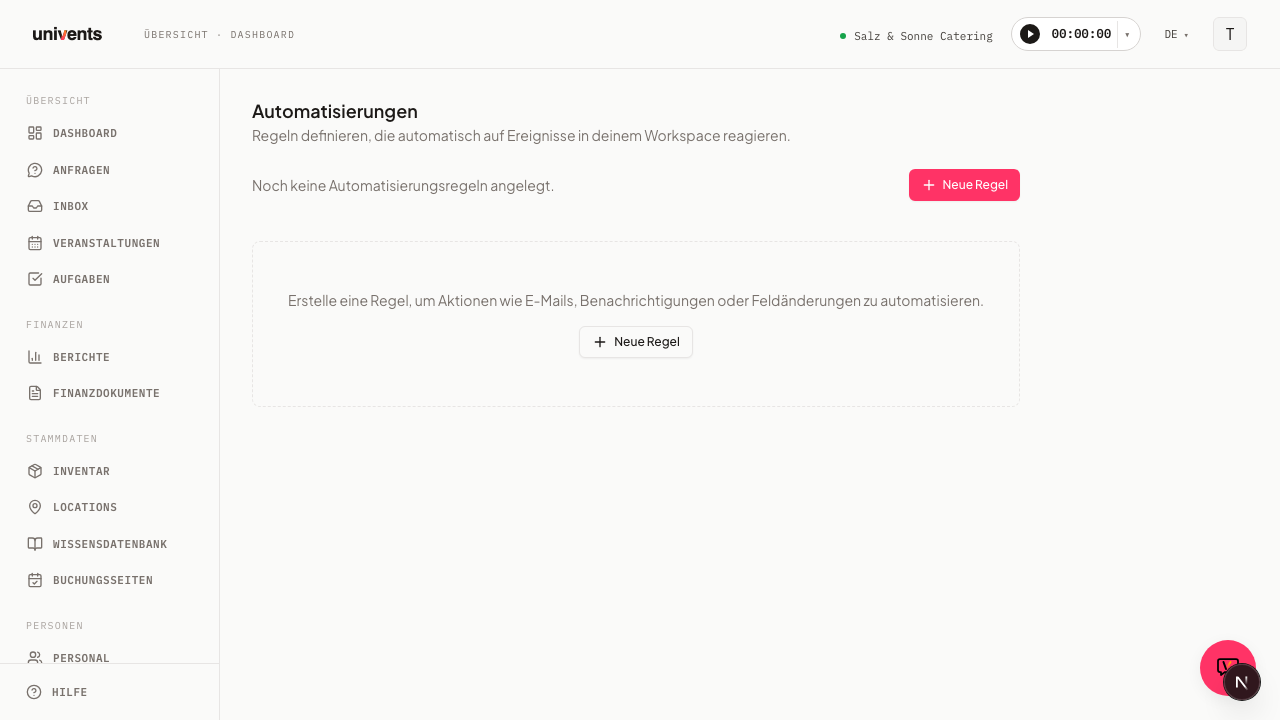
Eine Regel ist eine Anweisung nach dem Muster "Wenn etwas passiert, dann tu etwas". Sie besteht immer aus drei Bausteinen: einem Auslöser, optionalen Bedingungen und einer oder mehreren Aktionen. Deine Regeln verwaltest du auf der Seite Automatisierungen. Du findest sie in der Seitenleiste: im Bereich Verwaltung, direkt unter Integrationen. Oben auf der Seite steht kurz beschrieben, worum es geht: Regeln definieren, die automatisch auf Ereignisse in deinem Workspace reagieren.
Jede Regel hat einen Namen und einen Status. Aktive Regeln tragen das Abzeichen Aktiv, pausierte das Abzeichen Inaktiv. Über den Schalter rechts in der Zeile schaltest du eine Regel jederzeit an oder aus, ohne sie zu löschen. Manche Regeln sind vom System vorgegeben und mit Gesperrt markiert. Diese kannst du weder ändern noch löschen, sie laufen im Hintergrund mit.
Auslöser, Bedingungen und Aktionen
Die drei Bausteine bauen aufeinander auf. So spielen sie zusammen:
- Auslöser: das Ereignis, das die Regel startet, zum Beispiel eine neu eingegangene Anfrage. Pro Regel wählst du genau einen Auslöser aus der Liste.
- Bedingungen: optionale Filter, die festlegen, in welchen Fällen die Regel wirklich greift. Eine Bedingung besteht aus einem Feld, einem Operator (etwa gleich, größer als oder enthält) und einem Wert. Du kannst mehrere Bedingungen kombinieren.
- Aktionen: das, was Univents ausführt, wenn der Auslöser eintritt und alle Bedingungen erfüllt sind. Mindestens eine Aktion ist Pflicht, mehrere sind möglich und werden in der festgelegten Reihenfolge abgearbeitet.
Ohne Bedingungen läuft die Aktion bei jedem Auslöser. Mit Bedingungen verengst du sie auf genau die Fälle, die dich interessieren.
Statt einer einzigen Kette von Aktionen kann eine Regel auch mehrere Pfade haben, die je nach Bedingung unterschiedlich reagieren (Verzweigung) — mehr dazu in Verzweigungen, Regel testen & KI-Regel-Entwurf.
Welche Aktionen es gibt
Beim Anlegen einer Aktion wählst du zuerst den Typ. Univents bietet 15 Aktionstypen — von E-Mail senden und Nutzer benachrichtigen über Feld setzen, Tags ändern und Status ändern bis zu den Erzeuger-Aktionen (Aufgabe erstellen, Function-Sheet erstellen, Produktionsliste erstellen, Angebot aus Vorlage erstellen, Ablaufplan aus Vorlage), Tool ausführen und den beiden KI-Aktionen. Die vollständige Liste mit allen Feldern steht in Aktionen einer Automatisierung.
Pro Pfad einer Regel kannst du bis zu drei reguläre Aktionen kombinieren — eine unverzweigte Regel hat genau einen Pfad. Über die Pfeile Nach oben und Nach unten an jeder Aktion bestimmst du die Reihenfolge, in der sie laufen.
Mit einer Vorlage starten
Du musst nicht bei null anfangen. Univents bringt sechs fertige Vorlagen mit, die die häufigsten Fälle abdecken:
- Eingangsbestätigung bei neuer Anfrage — der Kunde bekommt sofort eine Bestätigung, du eine Benachrichtigung mit Gästezahl und Termin.
- Küche informieren, wenn eine Rechnung bezahlt ist — sobald das Geld da ist, weiß die Produktion Bescheid.
- Aufgaben anlegen, wenn ein Angebot angenommen wird — Produktionsliste und Personalplanung landen automatisch auf der Aufgabenliste.
- Nachfassen, wenn ein Angebot abläuft — ein abgelaufenes Angebot erzeugt eine Nachfass-Aufgabe.
- Team informieren, wenn eine Veranstaltung abgesagt wird — die Absage erreicht dich sofort, mit Termin.
- Function-Sheet vor der Veranstaltung erstellen — 14 Tage vor Beginn legt Univents das Function-Sheet an und benachrichtigt dich. Die Zahl der Tage änderst du nach dem Installieren im Feld Tage vor Veranstaltungsbeginn.
Beantwortet mindestens eine deiner Buchungsseiten neue Anfragen bereits automatisch, zeigt die Galerie bei Eingangsbestätigung bei neuer Anfrage zusätzlich einen Hinweis: Beide würden dieselbe Bestätigung verschicken. Univents verhindert die zweite inzwischen: Ging die Eingangsbestätigung der Buchungsseite in den letzten 30 Minuten schon an diese Adresse, überspringt die Regel ihre Mail, und der Ausführungsverlauf nennt den Grund. Für Anfragen per E-Mail, aus dem CRM oder über den KI-Assistenten bleibt die Vorlage trotzdem sinnvoll.
Solange du noch keine Regel angelegt hast, stehen die Vorlagen direkt auf der Seite Automatisierungen. Hast du bereits Regeln, öffnest du sie über den Button Vorlagen oben rechts.
Auf jeder Karte steht in einem Satz, was die Vorlage tut ("Wenn Rechnung bezahlt, dann Nutzer benachrichtigen."). Ein Klick auf Installieren legt die Regel an — sie startet ausgeschaltet, damit du sie erst in Ruhe ansehen kannst. Über Regel ansehen in der Bestätigungsmeldung springst du direkt in den Editor.
Passe danach vor allem zwei Dinge an: Bei Nutzer benachrichtigen trägt die Vorlage nur dich als Empfänger ein — ergänze hier deine Kolleginnen und Kollegen. Und prüfe bei E-Mail senden, ob die gewählte Vorlage zu deinen Texten passt. Erst dann legst du den Schalter in der Regelzeile auf Aktiv.
Deine erste Regel selbst anlegen
Willst du ohne Vorlage starten, baust du die Regel im Canvas:
- Öffne die Seite Automatisierungen und klicke oben rechts auf Neue Regel. Der Canvas öffnet sich.
- Trage unter Regelname einen sprechenden Namen ein, zum Beispiel "Anfrage bestätigen".
- Klicke auf den Auslöser-Knoten und wähle rechts im Konfigurationsbereich das Ereignis, auf das die Regel reagieren soll.
- Füge bei Bedarf über Bedingung hinzufügen Filter hinzu und fülle Feld, Operator und Wert aus. Diesen Schritt kannst du überspringen, wenn die Regel immer greifen soll.
- Wähle für jeden Aktions-Knoten einen Aktionstyp und fülle dessen Felder aus. Über Aktion hinzufügen ergänzt du weitere Schritte.
- Klicke auf Speichern. Die neue Regel erscheint sofort in der Liste und ist aktiv.
Solange Pflichtangaben fehlen, weist dich das Formular vor dem Speichern darauf hin.
Regel im Canvas ansehen und bearbeiten
Der Canvas ist die Hauptansicht einer Regel. Er zeigt Auslöser, Filter und Aktionen als verbundene Kästchen untereinander — praktisch, um dir auf einen Blick klarzumachen, wie eine Regel mit mehreren Aktionen aufgebaut ist.
- Neue Regel im Canvas anlegen: Klicke auf der Seite Automatisierungen oben rechts auf Neue Regel.
- Bestehende Regel im Canvas öffnen: Klicke in der Zeile der gewünschten Regel ganz rechts auf das Symbol mit dem Tooltip Im Canvas öffnen. Das funktioniert bei jeder Regel, auch bei gesperrten oder systemseitig angelegten — dort öffnet sich der Canvas allerdings nur zum Ansehen, nicht zum Bearbeiten.
- Bestehende Regel im Formular bearbeiten: Für Regeln ohne Verzweigung gibt es zusätzlich den Formular-Dialog. Du öffnest ihn über das Stift-Symbol in der Regelzeile.
Im Canvas siehst du die Bausteine deiner Regel als feste Kette von oben nach unten: zuerst der Auslöser-Knoten, danach — falls vorhanden — ein Filter-Knoten mit der Anzahl deiner Bedingungen, danach ein Knoten pro Aktion. Die Reihenfolge ist vorgegeben; du kannst die Knoten nicht frei auf der Fläche verschieben.
- Klicke auf einen Knoten, um ihn auszuwählen. Rechts öffnet sich ein Konfigurationsbereich mit denselben Feldern wie im Formular-Dialog.
- Fülle die Felder aus, zum Beispiel den Auslöser, eine Bedingung oder die Details einer Aktion.
- Über Aktion hinzufügen und Verzögerung hinzufügen oben in der Werkzeugleiste ergänzt du weitere Knoten — mit denselben Grenzen wie im Dialog (höchstens drei reguläre Aktionen, insgesamt maximal 7 Aktionszeilen).
- Klicke auf Speichern, um deine Änderungen zu übernehmen, oder auf Verwerfen, um sie zu verwerfen.
Dialog und Canvas speichern dieselbe Regel mit denselben Daten. Du kannst also im Dialog anlegen und später im Canvas weiterbearbeiten oder umgekehrt.
Der Regelname ist Pflicht. Lässt sich eine Regel nicht speichern, nennt dir der Hinweis, was noch fehlt — zum Beispiel Gib der Regel oben links einen Namen. —, und markiert die betroffene Stelle.
Verzweigen, testen und per KI entwerfen
Für Regeln mit mehreren möglichen Wegen, einen Testlauf vor dem Scharfschalten und einen Entwurf aus einem Satz gibt es eigene Werkzeuge im Canvas: Verzweigungen (mehrere Pfade statt einer geraden Kette), den Button Regel testen (zeigt, was passieren würde, ohne etwas auszuführen) und Beschreiben statt bauen (KI baut aus einem Satz einen Regel-Entwurf). Details dazu stehen in Verzweigungen, Regel testen & KI-Regel-Entwurf. Diese drei Werkzeuge sowie ein Teil der Aktionstypen gehören zum Growth-Tarif — einfache Regeln mit einem Pfad bleiben in jedem Tarif möglich, und jede bereits bestehende Regel läuft unverändert weiter.
Verlauf und Verwaltung
Jede Ausführung einer Regel wird protokolliert. Klicke in einer Regelzeile auf Verlauf anzeigen, um den Ausführungsverlauf aufzuklappen. Dort siehst du pro Lauf den Status, etwa Abgeschlossen, Übersprungen, Fehlgeschlagen oder Prüfung erforderlich, samt Zeitpunkt und gegebenenfalls einer Fehlermeldung. Mit Verlauf ausblenden klappst du die Liste wieder zu.
Zum Pausieren legst du den Schalter in der Zeile auf Inaktiv um. Brauchst du eine Regel nicht mehr, entfernst du sie über das Lösch-Symbol; du musst die Löschung bestätigen. Gesperrte Systemregeln haben weder Schalter noch Lösch-Symbol, weil sie zentral verwaltet werden.
Tipps
- Beginne mit einer einfachen Regel ohne Bedingungen und beobachte im Ausführungsverlauf, ob sie wie erwartet greift. Erst dann verfeinerst du sie mit Bedingungen.
- Vergib aussagekräftige Regelnamen. In der Liste stehen nur der Name und ein Satz, der die Regel zusammenfasst ("Wenn Angebot angenommen, dann 2x Aufgabe erstellen und Nutzer benachrichtigen."), deshalb hilft "Anfrage bestätigen" mehr als "Regel 1".
- Halte Regeln klein. Statt einer Regel mit drei sehr unterschiedlichen Aktionen sind mehrere klar benannte Regeln meist leichter nachzuvollziehen.
- Eine Regel, die du gerade testest, kannst du jederzeit über den Schalter auf Inaktiv stellen, ohne sie zu verlieren.