

Eventlocations erstellen & optimal nutzen
Du legst Eventlocations an, pflegst Details, Fotos, die Höchstzahl Gäste, Rüst- und Reinigungszeit, Standard-Aufgaben, verknüpfte Produkte (Pflicht vs. Verfügbar) und Dateien, legst Raumpläne mit Namen und Plätzen oder als Zeichnung direkt in der Übersicht an, zeichnest darin Tische, Stühle und Stehflächen für Empfänge, sperrst Zeiträume und Feiertage je Raum, bündelst Locations zu Gruppen mit eigenem Titelbild und siehst Belegung und Events jeder Location auf einen Blick.
In Univents sind Eventlocations die Veranstaltungsorte, die du planst und vermarktest. Du legst sie einmal an, pflegst Kapazität, Adresse, Fotos und Tags und siehst danach pro Location alle verknüpften Events, die Auslastung und die nächsten Termine auf einen Blick.
Im Video siehst du, wie du eine Räumlichkeit mit Übersetzungen, Tags, Pflichtprodukten, Erlöskonten und Raumplänen pflegst und Location-Gruppen anlegst.
Die einzelnen Schritte findest du unten auch zum Nachlesen.
Locations öffnen und neu anlegen
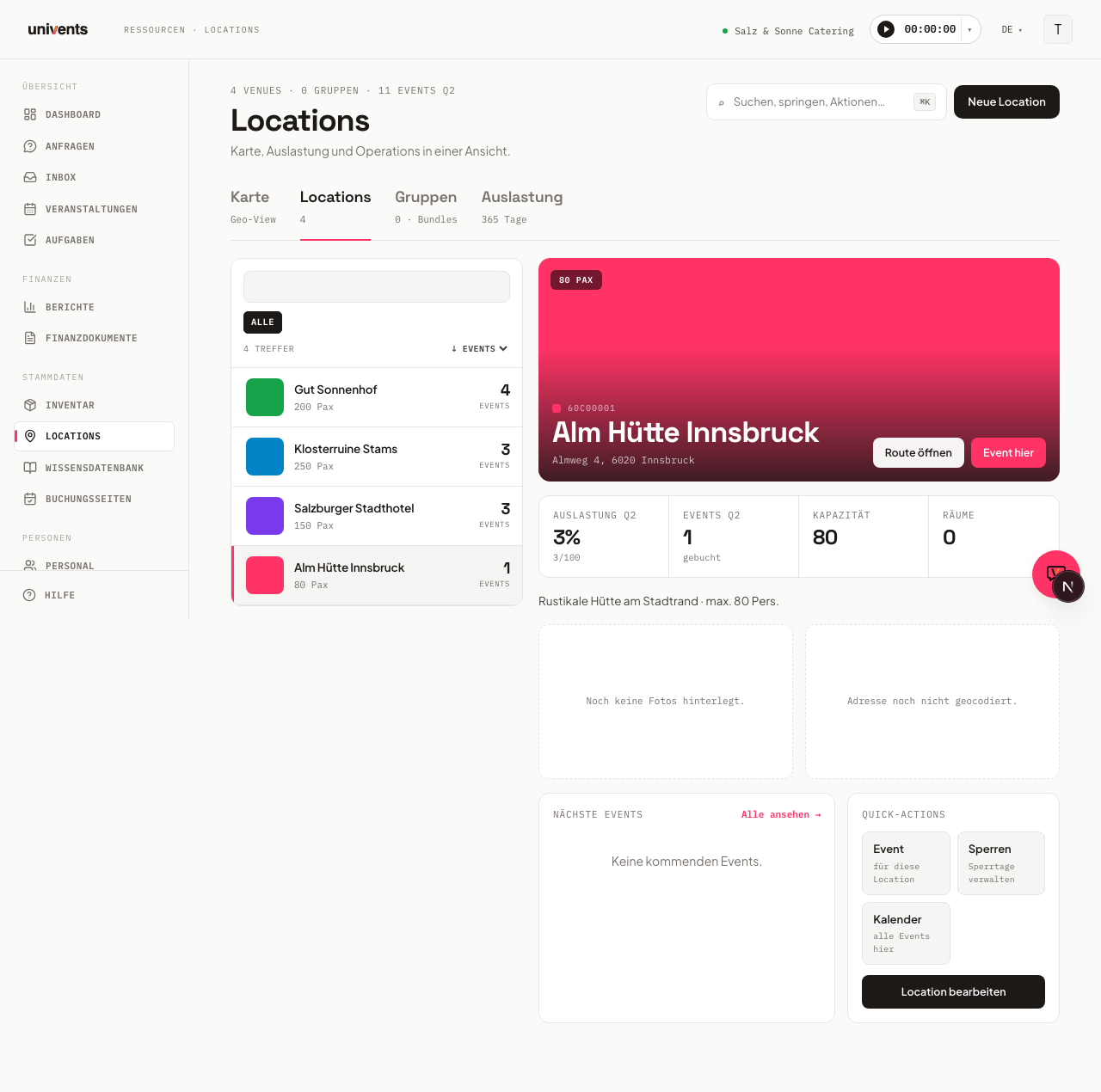
Den Bereich findest du in der Hauptnavigation unter Locations. Oben steht die Überschrift Locations mit dem Hinweis „Karte, Auslastung und Operations in einer Ansicht". Darunter wechselst du über die Tabs Karte, Locations, Gruppen, Auslastung und Belegung zwischen den Ansichten. Beim Öffnen ist der Tab Locations aktiv.
- Klicke oben rechts auf Neue Location. Es öffnet sich ein zentriertes Formular.
- Fülle die Felder im Abschnitt Allgemeine Informationen aus und ergänze nach Bedarf Adresse, Farbe und Bilder.
- Klicke unten auf Erstellen, um die Location zu speichern. Bei einer bestehenden Location heißt der Button Speichern.
Eine angelegte Location erscheint sofort in der Liste im Tab Locations. Über das Suchfeld oben rechts (Tastenkürzel ⌘K) springst du schnell zu einer bestimmten Location, einer Gruppe, einer Aktion oder einer Ansicht.
Allgemeine Informationen pflegen
Im Abschnitt Allgemeine Informationen legst du fest, wie die Location intern und auf der Buchungsseite erscheint.
- Name: Pflichtfeld. Wird in der Liste, im Kalender und auf der Buchungsseite angezeigt. Formuliere ihn klar und wiedererkennbar.
- Höchstzahl Gäste: Wie viele Gäste die Location höchstens aufnimmt, zum Beispiel „200". Die Zahl wirkt an zwei Stellen: Sie ist die Obergrenze für die Gästezahl auf deinen öffentlichen Buchungsseiten und die Basis der Auslastung. Für den Hinweis bei zu vielen Gästen zählt sie nicht — dafür sind die Raumpläne da (siehe Was bei zu vielen Gästen passiert). Die Kennzahl Kapazität in der Detailansicht zeigt denselben Wert. Wie viele Plätze die Location je Bestuhlung bietet, steht in ihren Raumplänen (siehe Kapazität laut Raumplänen).
- Parallele Veranstaltungen: Wie viele Veranstaltungen sich in genau diesem Raum zeitlich überschneiden dürfen. Lässt du das Feld leer, gilt weiterhin die Einstellung deiner Buchungsseite. Trägst du eine Zahl ein, gilt sie überall: im Kalender der Buchungsseite, bei der Raumauswahl zum gewählten Datum, beim Absenden einer Anfrage und in der Verfügbarkeitsprüfung. Beispiel: Der große Saal trägt zwei parallele Veranstaltungen, die Kammer nur eine.
Auch Ablaufpunkte belegen einen Raum. Trägt ein Programmpunkt in einem Ablaufplan einen Raum mit eigener Start- und Endzeit, gilt dieser Raum in diesem Fenster als belegt — genauso wie eine Veranstaltung. Hat der Punkt nur eine Startzeit, gilt der Raum genau zu diesem Zeitpunkt als belegt. Punkte abgesagter Veranstaltungen zählen nicht.
- Rüst- und Reinigungszeit (Minuten): Wie viel Zeit vor und nach jeder Belegung für Aufbau, Reinigung und Abbau draufgeht. Beschreibt der Raum die Belegungsdauer einschließlich Auf- und Abbau — also die Zeit vom ersten Griff zum Stuhl bis zum Verlassen —, lass das Feld auf
0. Mehr dazu unter Rüst- und Reinigungszeit weiter unten. - Fläche (qm): Optionale Quadratmeterangabe, zum Beispiel „400".
- Beschreibung: Freitext, der die Location für Kunden greifbar macht. Beschreibe, für welche Events sie passt und was sie besonders macht.
- Tags: Schlagworte, die du tippst und mit Enter hinzufügst. Im Tab Locations kannst du später nach diesen Tags filtern. Veranstaltungen und Anfragen an dieser Location übernehmen die Tags automatisch — so kannst du zum Beispiel mehrere Standorte über Rollen voneinander trennen (siehe Zugänge, Rollen & Berechtigungen).
Über die Sprachauswahl unter Sprachen kannst du Name und Beschreibung zusätzlich in weiteren Sprachen pflegen, falls du mehrsprachige Buchungsseiten nutzt.
Rüst- und Reinigungszeit
Mit der Rüst- und Reinigungszeit (Minuten) hältst du den Raum um eine Belegung herum frei. Trägst du zum Beispiel 90 ein, ist der Raum vor und nach jedem Termin eineinhalb Stunden lang nicht buchbar. Das Feld nimmt ganze Zahlen von 0 bis 1440 (24 Stunden) auf; 0 ist die Vorgabe und heisst „keine Rüstzeit".
Ein Beispiel: Ein Raum ist am Samstag von 10 bis 14 Uhr belegt und trägt 90 Minuten Rüstzeit. Am Samstag ist er erst wieder ab 15:30 Uhr buchbar, und schon bis 8:30 Uhr morgens ist er gesperrt. Ein Kunde, der über die Buchungsseite 15:00 Uhr anfragt, bekommt den Raum nicht.
Wichtig ist der Unterschied zu einer Rüstzeit, die du auf der Buchungsseite hinterlegst (siehe Buchungsseiten erstellen und konfigurieren): Der Raum-Wert gilt nur für diesen einen Raum, der Seiten-Wert für alle Räume dieser Seite. Wirken beide, zählt nur der größere der beiden Werte, nicht die Summe. Ein Raum mit 30 Minuten Rüstzeit auf einer Buchungsseite mit 2 Stunden Puffer ergibt also 2 Stunden, nicht 2,5 — ein kleiner Raum-Wert blockiert nie zusätzlich zu deiner Seiten-Einstellung.
Die Rüstzeit blockiert wie eine Belegung. Sie wirkt auf beiden Seiten der Belegung und gegenüber allem, was den Raum sonst hält: gegenüber bereits geplanten Veranstaltungen und gegenüber der Verfügbarkeits-Abfrage über die API. Auch die Überbuchungs-Warnung rechnet sie mit — steht die Maus auf dem Hinweis, siehst du, welcher Raum betroffen ist (siehe Überbuchung erkennen).
Keine Rüstzeit an Ablaufpunkten. Programmpunkte mit eigenem Raum und eigener Zeit bleiben genau in ihrem Fenster — die Rüstzeit des Raums verlängert einen Ablaufpunkt nicht. Planst du Aufbau oder Reinigung als eigene Position, lege dafür einen eigenen Punkt im Ablaufplan an.
Kapazität laut Raumplänen
Wie viele Gäste eine Location je Bestuhlung fasst, steht in ihren Raumplänen — ein Plan je Bestuhlung, etwa „Galabestuhlung · 450“ oder „Stehempfang · 750“. Ein Raumplan braucht keine Zeichnung: Name und Plätze reichen (siehe Raumpläne in der Detailansicht weiter unten).
Im Bearbeiten-Dialog der Location zeigt der Abschnitt Kapazität laut Raumplänen alle Raumpläne mit ihren Plätzen, den größten zuerst — nur zum Ansehen. Anlegen, umbenennen und die Plätze ändern kannst du in der Detailansicht der Übersicht.
Deine bisherigen Zahlen sind übernommen. Hattest du früher im Bearbeiten-Dialog Plätze je Bestuhlungsart eingetragen (Reihenbestuhlung, Bankett, Gala …), ist aus jeder Zahl ein eigener Raumplan ohne Zeichnung geworden, mit dem deutschen Namen der Bestuhlung — etwa „Bankett (runde Tische) · 380“.
Typisches Beispiel: In einen Saal passen bei Reihenbestuhlung 120 Gäste, an runden Bankett-Tischen nur 80. Leg zwei Raumpläne an — „Reihe · 120“ und „Bankett · 80“ — und wähle bei jeder Veranstaltung den passenden.
Was bei zu vielen Gästen passiert
Liegt die Gästezahl einer Veranstaltung über den Plätzen des gewählten Raumplans, erscheint der Hinweis „130 Gäste > Raumplan „Bankett“ (120).“ Im Veranstaltungsformular steht er schon vor dem Speichern direkt unter dem Feld Raumplan. Nach dem Speichern findest du denselben Satz im Hinweis „Möglicherweise überbucht“ in der Veranstaltungsübersicht (Kanban, Zeitleiste, Saison) und im Beleg.
Der Hinweis blockiert nichts: Du kannst speichern und weiterplanen. Gewarnt wird nur über den Raumplan, und nur wenn die Veranstaltung genau eine Location hat und der Raumplan zu dieser Location gehört. Ohne Raumplan gibt es keinen Hinweis; die Bestuhlungs-Notiz und die Höchstzahl Gäste der Location lösen ihn nicht aus.
Gut zu wissen: Den Raumplan wählst du im Veranstaltungsformular im Schritt Termin. Wechselst du die Location einer Veranstaltung, entfernt Univents einen Raumplan, der nicht zur neuen Location gehört, automatisch. Wie bestuhlt wird, hältst du im Textfeld Bestuhlung fest — auch bei der Erfassung einer Anfrage; aus einer angenommenen Anfrage wandert der Text in die Veranstaltung.
Aufgaben und Produkte automatisch verknüpfen
Im Abschnitt Aufgaben bei Buchung wählst du unter Standard-Aufgabenliste eine deiner Aufgabenlisten-Vorlagen aus. Wird diese Location einem Event zugewiesen, werden die Aufgaben dieser Vorlage automatisch im Event angelegt — einmalig pro Event. Lässt du es bei Keine — keine Aufgaben automatisch anlegen, passiert nichts automatisch.
Im Abschnitt Produkte / Leistungen verknüpfst du unter Verknüpfte Produkte Produkte mit dieser Location — und legst für jedes ausgewählte Produkt fest, ob es Pflicht oder Verfügbar ist:
- Pflicht wird automatisch als Venue-Position gebucht, sobald die Location einem Event zugewiesen wird — du musst nichts mehr manuell hinzufügen.
- Verfügbar wird bei der Location-Wahl nicht automatisch gebucht. Es steht als Option bereit, die du (oder auf der Buchungsseite dein Kunde) bei Bedarf selbst hinzufügst. Auf Buchungsseiten mit dem Design Location zuerst erscheint es von selbst zur Auswahl, sobald der Gast diese Location gewählt hat. Auf anderen Buchungsseiten nur, wenn du es zusätzlich in der Produktliste der Seite einträgst.
Der Preis richtet sich in beiden Fällen nach dem Abrechnungsmodell des jeweiligen Produkts (pro Stunde, pro Stück, …). Die bereits ausgewählten Produkte stehen dabei oben in der Liste „Ausgewählt“ — samt Preis, dem Schalter Pflicht / Verfügbar und einem Knopf zum Entfernen; darunter suchst du weitere Produkte zum Hinzufügen.
Mietpreis auf einen Blick: Die Netto-Preise aller Pflicht-Produkte zählt Univents zusammen und zeigt sie als „Miete ab … netto“ in der Location-Liste und im Detail der Location. Im Detail siehst du zusätzlich jedes Pflicht-Produkt mit Preis und Einheit. Hat eine Location kein Pflicht-Produkt mit Preis, erscheint keine Mietangabe.
Adresse, Farbe und Fotos hinterlegen
Unter dem Abschnitt Adresse tippst du die Anschrift in das Adressfeld. Die Vorschläge ergänzen Straße, PLZ, Stadt und Land automatisch und hinterlegen die Geokoordinaten, sodass die Location später mit Pin auf dem Tab Karte und in der Karten-Vorschau der Detailansicht erscheint. Dieselbe Adresse nutzt auch die Karte auf der Übersicht jeder Veranstaltung, die an dieser Location stattfindet.
Hat eine Location selbst keine Adresse (etwa ein einzelner Raum wie „Saal 2“), sucht sich die Karte die Adresse in dieser Reihenfolge:
- Die eigene Adresse der Veranstaltung, falls du dort eine eingetragen hast (zum Beispiel bei einer Veranstaltung außer Haus) – sie gewinnt immer.
- Die Adresse der Location, sonst ihre Koordinaten.
- Die Adresse der Gruppe, zu der die Location gehört (Tab Gruppen).
- Die Anschrift deines Unternehmens aus den Einstellungen.
Kommt die Adresse aus der Gruppe oder aus deinem Unternehmen, steht über der Karte „Gruppe · Location“ bzw. „Unternehmen · Location“, etwa „Legienhof · Saal 2“. Erst wenn nirgends eine Adresse hinterlegt ist, zeigt die Veranstaltungs-Übersicht statt der Karte den Hinweis Keine Adresse hinterlegt mit einem Link zum Bearbeiten der Location.
Im Abschnitt Farbe wählst du eine Farbe aus den Farbfeldern. Sie kennzeichnet die Location in Liste, Karte und Kalender. Mit Löschen entfernst du die Auswahl wieder.
Im Abschnitt Bilder lädst du über die Fläche Bild hinzufügen Fotos hoch (maximal 12, je bis 5 MB). Mit dem Stern-Symbol markierst du ein Hero-Bild, das als Titelbild auf der Buchungsseite und im Listen-Thumbnail erscheint. Mit dem X-Symbol entfernst du ein Bild wieder.
Speicherst du die Location zum ersten Mal, schaltet Univents den Abschnitt Dateien frei. Bis dahin zeigt das Formular den Hinweis „Erst die Location speichern — danach kannst du Dateien hochladen.“ Raumpläne pflegst du nicht in diesem Formular, sondern direkt in der Detailansicht der Übersicht (siehe Raumpläne in der Detailansicht weiter unten).
Im Abschnitt Dateien lädst du beliebige Dateitypen zu dieser Location hoch (Datei hochladen (beliebiger Typ), bis 50 MB je Datei). Über Herunterladen lädst du eine Datei wieder herunter, über Löschen entfernst du sie (mit Sicherheitsabfrage).
Events zuordnen und die Detailansicht nutzen
Wählst du im Tab Locations links eine Location aus, öffnet sich rechts die Detailansicht mit Titelbild, Adresse und einer Kennzahlen-Leiste (Auslastung, Events, Kapazität, Räume).
- Klicke auf Event hier, um direkt ein neues Event für diese Location anzulegen.
- Im Bereich Nächste Events siehst du die kommenden Termine. Über Alle ansehen springst du zur gefilterten Eventliste dieser Location.
- Unter Quick-Actions erreichst du Event (neues Event), Sperren (Sperrzeiten und Feiertage dieses Raums verwalten) und Kalender (alle Events hier).
- Mit Route öffnen öffnest du die Adresse der Location in Google Maps in einem neuen Tab.
Gehört eine Location zu einer Gruppe, erscheint das unter Mitglied in Gruppen. Zum Bearbeiten klickst du in der Detailansicht auf Location bearbeiten.
Raumpläne in der Detailansicht
Unter der Kennzahlen-Leiste steht der Abschnitt Raumpläne. Er zeigt alle Raumpläne dieser Location mit kleiner Vorschau, Namen und Plätzen — den Plan mit den meisten Plätzen zuerst. In der Überschrift siehst du, wie viele Plätze der größte Plan bietet, etwa „Raumpläne · bis 450 Plätze“. Hat eine Location mehr als sechs Raumpläne, klappst du die übrigen mit alle … zeigen auf. Ein Plan, der nur aus Namen und Plätzen besteht, trägt den Vermerk ohne Zeichnung.
- Klicke auf Neuer Raumplan. Im Fenster gibst du einen Namen ein (etwa „Gala“) und optional die Plätze (etwa „450“).
- Mit Anlegen steht der Plan sofort in der Liste — ohne Zeichnung. Mit Anlegen und zeichnen öffnet sich danach gleich der Editor, in dem du den Plan maßstäblich zeichnest, mit derselben Tische-, Stühle- und Kapazitäts-Logik wie im Raumplan-Tab eines Events (siehe Whiteboard & Sitzplan im Event). Gibt es im Raum schon einen Plan mit diesem Namen, weist das Fenster darauf hin — anlegen kannst du trotzdem.
- Über das Drei-Punkte-Menü einer Zeile änderst du mit Name/Plätze ändern Namen und Plätze (oder du tippst auf den Namen), öffnest den Plan mit Zeichnen im Editor oder entfernst ihn mit Löschen.
- Mit Zurück zur Übersicht kommst du aus dem Editor zurück zu genau dieser Location. Hast du Änderungen noch nicht gespeichert, fragt Univents vorher nach. Gezeichnet wird am Desktop: Auf dem Handy legst du Raumpläne mit Namen und Plätzen an und änderst sie, Zeichnen zeigt dort nur einen Hinweis.
Gezeichnet oder eingetragen? Solange ein Plan nicht gezeichnet ist, gelten die eingetragenen Plätze — auch im Editor kannst du sie oben bei Plätze eintragen. Sobald du Tische und Stühle zeichnest, zählen die gezeichneten Plätze; im Fenster Name/Plätze ändern ist das Feld dann gesperrt und zeigt „Kommt aus der Zeichnung“. Sind es weniger gezeichnete als eingetragene Plätze, fragt das Speichern vorher nach („Ab jetzt gelten 80 statt 450 Plätze“). Löschst du später alle Tische wieder, gilt wieder die eingetragene Zahl.
Stehflächen für Empfänge. Für Veranstaltungen ohne Tische gibt es im Editor das Element Stehfläche — ein Rechteck, das du wie einen Tisch aufziehst, verschiebst, drehst, in der Größe ziehst und duplizierst. Unter Eigenschaften stehen Breite, Tiefe (in Metern) und m² je Person (Standard 0,5; erlaubt sind 0,2 bis 5). Die Fläche zeigt ihre Personenzahl direkt im Plan an: 20 × 12 m ergeben bei 0,5 m² je Person 480 Personen, bei 1,0 m² je Person 240. Diese Zahl zählt zu den Plätzen des Raumplans mit wie Tische auch — Tische mit 80 Plätzen plus eine Stehfläche mit 480 Personen ergeben 560 Plätze, in der Location-Liste, im Veranstaltungsformular, im Überbuchungs-Hinweis und im Function Sheet. Auch die Vorschau des Plans zeigt die Fläche mit ihrer Personenzahl; Stühle zeichnet Univents an einer Stehfläche nicht automatisch.
Ist ein Raumplan bei Veranstaltungen gewählt, nennt die Rückfrage beim Löschen die Anzahl. Nach dem Löschen ist die Auswahl bei diesen Veranstaltungen und ihren Ablaufpunkten entfernt, und das Function Sheet zeigt den Plan nicht mehr. Ist er in Veranstaltungs-Vorlagen verknüpft, nennt die Rückfrage auch diese, und das Löschen entfernt ihn dort. Löschen kann nur, wer in seiner Rolle Veranstaltungen löschen darf. Dieselbe Rückfrage erscheint im Detail der Übersicht und beim Löschen im Editor.
Legst du später ein Event mit dieser Location an, wählst du im Veranstaltungsformular unter Raumplan einen dieser Raumpläne — gezeichnet oder nur mit Namen und Plätzen. Gezeichnete Pläne übernimmst du zusätzlich über Aus Location-Vorlage in den Raumplan des Events; Pläne ohne Zeichnung stehen dort nicht zur Auswahl, bis du sie gezeichnet hast.
Gut zu wissen: Die gewählte Location steht in der Adresse der Seite. Neu laden oder ein Link aus einem Bericht oder einer Veranstaltung führt dich direkt zu dieser Location. Raumpläne gehören zum Veranstaltungs-Modul — ohne dieses Modul zeigt der Abschnitt nur einen Hinweis. Auch der KI-Assistent legt Raumpläne mit Namen und Plätzen an, ändert und löscht sie, etwa: „Leg für die Eventfläche einen Raumplan Kino mit 280 Plätzen an“. Eine Stehfläche geht genauso: „Leg für die Halle einen Raumplan Stehempfang mit einer Stehfläche 20 × 12 m an“.
Sperrzeiten und Feiertage je Raum
Über die Schnellaktion Sperren öffnest du den Dialog Sperrzeiten für genau diesen Raum. Darin legst du Zeiträume an, in denen der Raum nicht buchbar ist — etwa für eine Renovierung —, und löschst sie wieder.
- Klicke in der Detailansicht unter Quick-Actions auf Sperren.
- Trage unter Zeitraum sperren optional eine Bezeichnung ein (zum Beispiel „Renovierung"), dazu Von und Bis. Die Auswahl steht auf Einmalig.
- Klicke auf Sperre anlegen. Der Zeitraum erscheint sofort in der Liste Sperrzeiten dieses Raums.
- Zum Entfernen klickst du in der Zeile auf Löschen und bestätigst die Rückfrage. Danach ist der Raum für Kunden wieder buchbar.
Die Sperre gilt nur für diesen Raum. Alle anderen Räume bleiben an diesen Tagen buchbar. Workspace-weite Sperrzeiten — etwa Betriebsferien, die du über Globale Sperrzeiten in der Übersicht deiner Buchungsseiten pflegst — zeigt der Dialog nur lesend an. Sie gelten weiterhin für alle Räume und lassen sich hier nicht ändern.
Das Bis-Datum zählt mit. Ein Zeitraum vom 1. bis zum 3. ist also drei gesperrte Tage: der 1., der 2. und der 3.
Jede Woche sperren (zum Beispiel jeden Sonntag)
Ist ein Raum regelmäßig nicht buchbar, trägst du nicht jeden Tag einzeln ein, sondern legst eine wöchentliche Sperre an:
- Stelle im Abschnitt Zeitraum sperren auf Wöchentlich um.
- Wähle die Wochentage — ein Tag oder mehrere, zum Beispiel nur So oder Sa und So.
- Lege fest, Ab wann die Sperre gilt (vorbelegt ist heute). Optional trägst du ein Bis (optional)-Datum ein; ohne Bis-Datum gilt die Sperre unbegrenzt. Das Bis-Datum zählt mit.
- Klicke auf Wöchentliche Sperre anlegen.
In der Liste steht die Sperre lesbar, zum Beispiel „Jeden Sonntag · ab 18.10.2026 · bis 31.12.2026". Eine wöchentliche Sperre bearbeitest du nicht nachträglich: Zum Ändern löschst du sie und legst sie neu an. Sperren gelten immer ganztägig — Uhrzeiten lassen sich nicht einstellen.
Ist der Ab-Tag selbst keiner der gewählten Wochentage, bleibt er buchbar; die Sperre beginnt dann am ersten passenden Wochentag danach.
Gruppen: Ist ein Raum Teil einer Location-Gruppe (zum Beispiel „Ganzes Haus"), gilt die Sperre auch für die Gruppe und ihre Räume: Sperrst du die Gruppe, sind ihre Räume an diesen Tagen ebenfalls nicht buchbar — und sperrst du einen Raum, ist die Gruppe an diesen Tagen nicht buchbar. Andere Räume derselben Gruppe bleiben buchbar.
Per KI-Chat: Auch der KI-Assistent kann Sperren eines Raums anzeigen, anlegen (einmalig oder wöchentlich) und löschen — zum Beispiel „Sperre den Saal jeden Sonntag ab Oktober".
Feiertage einer Region übernehmen
Unterhalb der Liste steht der Abschnitt Feiertage übernehmen. Damit sperrst du die gesetzlichen Feiertage einer Region für diesen Raum — einzeln ausgewählt, nicht pauschal:
- Wähle ein Jahr (das laufende oder das nächste) und die Region — ohne eigene Auswahl gilt die Region aus Einstellungen → Feiertage. Zur Wahl stehen die Regionen des Landes, in dem dein Workspace liegt. Die Liste zeigt die Feiertage dieses Jahres.
- Setze bei den Feiertagen, die für den Raum gelten sollen, das Häkchen.
- Klicke auf Feiertage sperren. Univents legt daraus für jeden gewählten Tag eine ganztägige Sperre an.
Tage, die für diesen Raum schon gesperrt sind, sind in der Liste als bereits gesperrt gekennzeichnet und werden übersprungen. Übernommene Feiertage tragen in der Sperrzeiten-Liste die Kennzeichnung Feiertag — so siehst du später, welche Sperren aus der Übernahme stammen und welche du selbst angelegt hast. Die eigenen Feiertage deines Workspace stehen mit in der Liste.
Auch diese Sperren gelten nur für diesen Raum. Willst du einen Feiertag für deinen ganzen Betrieb sperren, nutze Globale Sperrzeiten in der Übersicht deiner Buchungsseiten.
Locations bündeln und Auslastung sehen
Im Tab Gruppen fasst du mehrere Veranstaltungsorte zu einem Paket zusammen, etwa um mehrere Räume gemeinsam zu vermarkten.
- Wechsle auf den Tab Gruppen und klicke auf Neue Gruppe.
- Vergib unter Allgemeine Informationen einen Namen und optional eine Beschreibung.
- Unter Kapazität (Personen) trägst du die maximale Gästezahl der ganzen Gruppe ein. Die Zahl steht so auf deiner Buchungsseite, und wer mehr Gäste angibt, kann die Gruppe dort nicht mehr auswählen. Lass das Feld leer, wenn es keine Obergrenze gibt.
- Im Abschnitt Adresse trägst du optional die Anschrift des Hauses ein. Locations dieser Gruppe ohne eigene Adresse übernehmen sie auf der Karte der Veranstaltungs-Übersicht.
- Im Abschnitt Bilder lädst du wie bei einer einzelnen Location Fotos der Gruppe hoch. Das erste Bild ist das Titelbild der Gruppe und erscheint im Gruppen-Reiter sowie auf der Anfrage- und Buchungsseite. Hat die Gruppe kein eigenes Bild, zeigt die Kundenseite dort das erste Bild der ersten Location.
- Im Abschnitt Paket-Optionen aktivierst du bei Bedarf „Auf Buchungsseite als eigenes Paket anzeigen“ und trägst optional einen Paketpreis (netto, optional) ein. Bleibt das Feld leer, gilt die Summe der einzelnen Locations.
- Im Abschnitt Veranstaltungsorte verknüpfen wählst du die zugehörigen Locations aus und speicherst mit Erstellen.
Die Kapazität einer bestehenden Gruppe änderst du über Bearbeiten an der Gruppen-Karte — im selben Fenster, in dem du sie angelegt hast.
Im Tab Auslastung siehst du pro Location ein Jahres-Raster mit den gebuchten Tagen. So erkennst du auf einen Blick, welche Veranstaltungsorte stark gebucht sind und wo noch Kapazität frei ist.
Reihenfolge auf den Buchungsseiten festlegen
In welcher Reihenfolge deine Kunden die Standorte auf einer öffentlichen Buchungsseite sehen, legst du selbst fest.
- Klicke oben rechts auf Reihenfolge. Es öffnet sich ein zentriertes Fenster mit allen Locations und Gruppen.
- Zieh die Einträge am Griff links in die gewünschte Reihenfolge. Jede Bewegung wird sofort gespeichert.
- Schließe das Fenster mit Fertig.
Jede Buchungsseite zeigt weiterhin nur die Locations, die du ihr im Buchungsseiten-Editor zugeordnet hast — diese aber in genau der Reihenfolge, die du hier gesetzt hast.
Gut zu wissen:
- Solange du nichts verschiebst, sortiert Univents alphabetisch nach Name. Das Fenster sagt dir oben, welcher der beiden Zustände gerade gilt.
- Eine neu angelegte Location hängt sich hinten an, bis du sie einsortierst. So springt sie nicht ungefragt an die erste Stelle deiner Kundenseite.
- Auch Gruppen stehen in dieser Liste. Bietest du eine Gruppe als eigenes Paket auf einer Buchungsseite an, sortierst du sie wie einen einzelnen Raum ein.
- Nicht zu verwechseln mit der Sortierung der Liste links (↓ Events, ↓ Pax, A–Z). Die ändert nur deine eigene Ansicht und hat auf die Kundenseite keine Wirkung.
Belegung als Kalender ansehen
Im Tab Belegung siehst du die Buchungen all deiner Locations als Kalender, mit einer Location pro Zeile. Über die Ansichtsumschaltung wechselst du zwischen Tag, Woche und Monat; mit Zurück, Heute und Weiter navigierst du durch den Zeitraum. Hast du noch keine Location angelegt, weist dich ein Hinweis darauf hin; gibt es im gewählten Zeitraum keine Buchungen, zeigt Univents das ebenfalls an.
Eine Location löschen
Brauchst du eine Location nicht mehr — etwa, weil sie versehentlich doppelt angelegt wurde —, öffne sie zum Bearbeiten und klicke unten links auf Löschen. Nach einer Rückfrage verschwindet die Location aus der Übersicht, der Karte, der Auslastung und allen Auswahl-Listen.
Veranstaltungen, die bereits auf dieser Location liegen, behalten ihren Eintrag: Die Location wird ausgeblendet, nicht aus der Historie entfernt. Für eine Location, die nur vorübergehend nicht buchbar sein soll, ist der Schalter Auf öffentlicher Buchungsseite vorschlagen die bessere Wahl.
Tipps
- Pflege eine aussagekräftige Beschreibung und gute Fotos. Ein Hero-Bild und klare Texte erhöhen die Buchungschancen auf der Buchungsseite.
- Nutze Tags konsequent, damit der Tag-Filter im Tab Locations wirklich hilft.
- Trage die Adresse über die Vorschläge ein, nicht von Hand. Nur dann erscheint die Location mit Pin auf dem Tab Karte.
- Prüfe regelmäßig den Tab Auslastung, um schwächer gebuchte Locations gezielt zu bewerben.