

Whiteboard & Sitzplan im Event
Nach dem Lesen kannst du Whiteboards in einem Event anlegen, bearbeiten, als Vorlage speichern, mit Kontakten teilen, per KI-Assistent Sitzpläne skizzieren lassen — und weißt, wann du stattdessen den maßstäblichen Raumplan-Editor im Event nutzt.
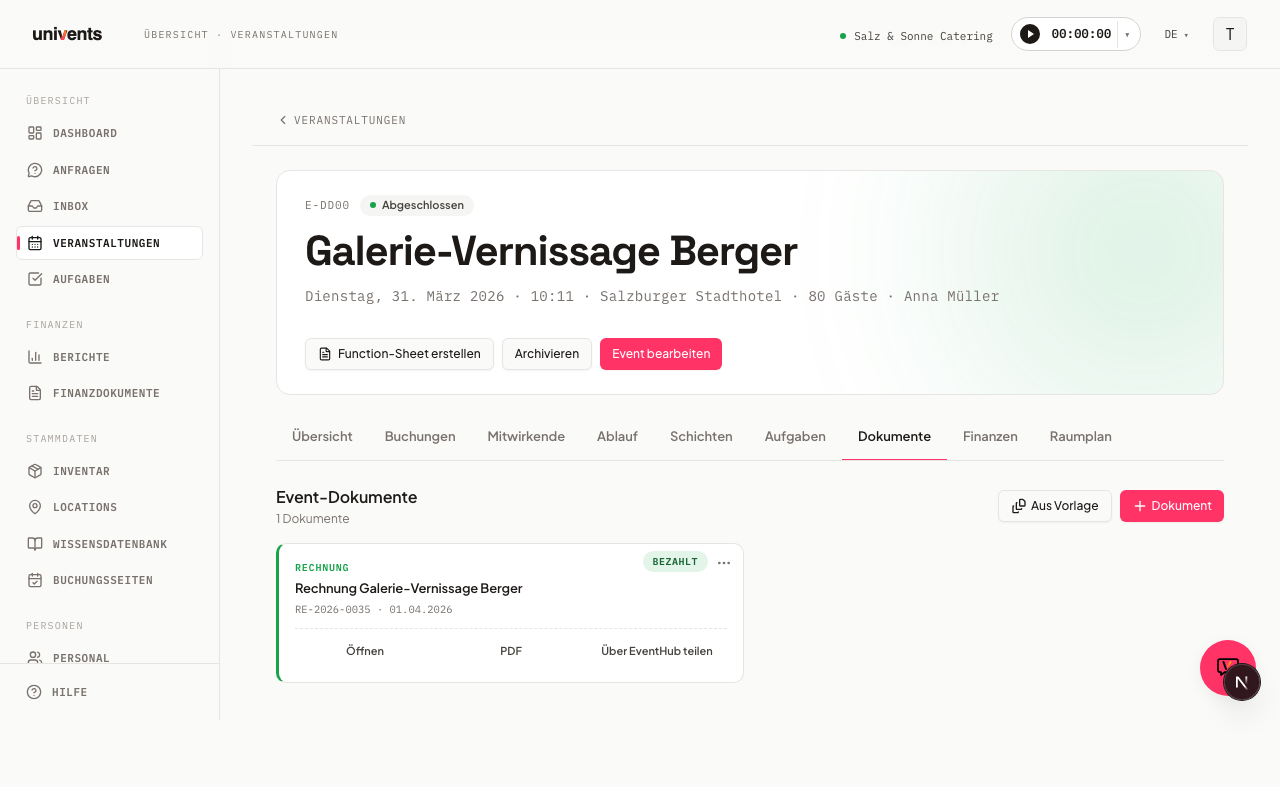
Im Dokumente-Tab jedes Events kannst du beliebig viele Whiteboards anlegen — für Sitzpläne, Grundrisse, Dekorations-Layouts oder freie Skizzen. Jedes Whiteboard speichert seinen Stand automatisch und lässt sich unabhängig benennen, teilen und exportieren.
Im Video siehst du, wie du im Raumplan-Editor Grundriss, Tische und Tischnummern anlegst, Anordnungen als Baustein speicherst und den Plan einer Location zuordnest.
Die einzelnen Schritte findest du unten auch zum Nachlesen.
Whiteboard anlegen
- Öffne das gewünschte Event und wechsle zum Tab Dokumente.
- Klicke auf den Button Dokument (oben rechts, mit Plus-Symbol).
- Wähle im Dropdown Whiteboard aus.
Univents öffnet sofort den Canvas-Editor für das neue Whiteboard. Der Standard-Name lautet „Whiteboard" — du kannst ihn direkt im Canvas umbenennen (siehe unten).
Alternativ kannst du ein Whiteboard auf Basis einer gespeicherten Vorlage starten: Klicke auf Aus Vorlage (oben rechts, neben dem Dokument-Button), wähle im Dropdown Whiteboard und suche die passende Vorlage aus der Liste.
Im Canvas arbeiten
Der Canvas basiert auf Excalidraw und stellt dir Werkzeuge für Freihand-Zeichnungen, Formen, Pfeile, Text und Bilder bereit.
- Name bearbeiten: Klicke oben links auf den Whiteboard-Namen. Ein Eingabefeld öffnet sich — tippe den neuen Namen und bestätige mit Enter oder klicke irgendwo daneben. Der Name wird sofort serverseitig gespeichert.
- Automatisches Speichern: Änderungen am Canvas werden nach einer kurzen Pause automatisch gespeichert. Die Statusanzeige oben rechts zeigt Speichern... während der Vorgang läuft und Gespeichert sobald er abgeschlossen ist.
- Zurück zur Übersicht: Der Button Zurück (oben links, neben dem Namen) bringt dich zurück zum Dokumente-Tab des Events. Deine Zeichnung ist bereits gespeichert.
- PNG exportieren: Klicke auf Als PNG exportieren, um den aktuellen Canvas-Stand als PNG-Datei herunterzuladen. Der Dateiname wird automatisch aus dem Whiteboard-Namen abgeleitet.
KI-Assistent für Sitzpläne
Wenn du im Whiteboard-Canvas arbeitest, erscheint im In-App-Chat-Panel der Bereich Whiteboard-Assistent. Dort findest du vorgefertigte Vorschläge, zum Beispiel:
- „Sitzpläne für N Gäste generieren"
- „Lagepläne aus Vorlagen laden"
- „Ablaufdiagramme erstellen"
- „Aktuellen Plan als Vorlage merken"
Klicke auf einen Vorschlag, um die entsprechende Anfrage direkt an den Chat-Assistenten zu schicken. Der Assistent kann Elemente auf dem Whiteboard platzieren — nach KI-generierten Änderungen kannst du den Canvas neu laden, damit alle Elemente sichtbar werden.
Whiteboard-Karten verwalten
Jedes Whiteboard erscheint als Karte im Dokumente-Tab. Über das Drei-Punkte-Menü (oben rechts auf der Karte) stehen folgende Aktionen zur Verfügung:
- Öffnen — Canvas-Editor aufrufen
- Duplizieren — eine identische Kopie im selben Event erstellen
- Als Vorlage speichern — den aktuellen Stand als wiederverwendbare Vorlage speichern (erreichbar in zukünftigen Events über Aus Vorlage)
- Als PNG exportieren — Whiteboard-Stand als PNG-Datei herunterladen, ohne den Canvas zu öffnen
- Teilen — Kontakte oder Mitarbeitende als Viewer oder Editor einladen
- Löschen — Whiteboard endgültig entfernen (Bestätigung erforderlich)
Whiteboard teilen
Über Teilen im Karten-Menü öffnet sich ein Dialog. Wähle zuerst den Zugriffstyp:
- Als Viewer — Empfänger kann das Whiteboard nur ansehen
- Als Editor — Empfänger kann das Whiteboard bearbeiten
Suche dann nach einem Kontakt oder Mitarbeitenden aus deinem Team. Nach der Auswahl erhält die Person automatisch einen Token-Link per E-Mail. Bestehende Freigaben werden in zwei Listen angezeigt (Viewer und Editor) und können einzeln widerrufen werden.
Raumplan: der echte Sitzplan-Editor
Das Whiteboard eignet sich für freie Skizzen und schnelles Brainstorming — für einen maßstäblichen, wirklich messbaren Sitzplan mit Tischen und Stühlen nutzt du stattdessen den eigenen Tab Raumplan im Event (in der Tableiste neben Finanzen).
Elemente platzieren
Im Bereich Elemente stehen dir folgende Bausteine zur Verfügung:
| Element | Bezeichnung im Editor |
|---|---|
| Runder Tisch (mit Sitzplätze-Angabe) | Rundtisch |
| Eckiger Tisch (mit Sitzplätze-Angabe) | Rechtecktisch |
| Sitzgelegenheit | Stuhl |
| Raumbegrenzung | Wand |
| Säule | Pfeiler |
| Fest verbautes Inventar | Fest. Mobiliar |
| Temporäres Inventar | Temp. Mobiliar |
| Stehfläche (mit Breite, Tiefe und m² je Person) | Stehfläche |
Der Canvas zeigt ein Meter-Grid (0,5-m-Raster), an dem sich platzierte Elemente ausrichten, damit der Plan maßstäblich bleibt. Unter Raumgröße legst du Raumbreite (m) und Raumlänge (m) fest. Sobald du Tische platzierst, zählt Univents die Sitzplätze gesamt live mit — so siehst du sofort, ob dein Plan zur erwarteten Gästezahl passt.
Tischnummern
Klickst du einen Tisch an, findest du rechts unter Eigenschaften das Feld Tischnummer. Was du dort einträgst — „Tisch 1“, „Brauttisch“, „A3“ — steht anschließend direkt auf dem Tisch im Plan und ist damit auch auf dem ausgedruckten Plan und in der Auftragsbestätigung zu sehen. Lässt du das Feld leer, zeigt der Tisch wie gewohnt nur seine Platzzahl.
Wo die automatischen Stühle stehen
Ist Stühle automatisch zeichnen aktiv, zeichnet Univents um jeden Tisch so viele Stühle, wie der Tisch Plätze hat. Die Verteilung folgt einer festen Regel: zuerst die Längsseiten, die Stirnseiten erst dann, wenn an den Längsseiten kein Stuhl mehr Platz hat. Ein Rechtecktisch mit 6 Plätzen zeigt also 3 und 3 an den Längsseiten — und behält das auch, wenn du den Tisch schmaler ziehst. Erst wenn die Längsseiten wirklich voll sind, setzt Univents jemanden an Kopf oder Fuß.
Ein quadratischer Tisch hat weder Kopf noch Fuß: dort verteilt Univents die Plätze gleichmäßig auf alle vier Seiten.
Ein Stuhl als eigenes Element ist für Bestuhlung ohne Tisch gedacht, etwa eine Stuhlreihe bei einer Trauung oder einem Vortrag. An einer Stehfläche zeichnet Univents keine Stühle — sie steht für Plätze ohne Bestuhlung, etwa bei einem Stehempfang.
Elemente feiner als das Raster positionieren
Beim Ziehen mit der Maus rastet jedes Element auf dem 0,5-m-Raster ein. Für feinere Abstände klickst du das Element an und bewegst es mit den Pfeiltasten: ein Druck verschiebt es um 0,5 m, mit gehaltener Umschalttaste (Shift) nur um 10 cm.
Wie sich Sitzplätze gesamt zusammensetzt
Gezählt wird, was du platziert hast: jeder Tisch mit der Platzzahl aus seinen Eigenschaften (ein neuer Rundtisch bringt 8 mit, ein Rechtecktisch 6 — beides änderst du unter Sitzplätze) plus jeder einzeln platzierte Stuhl mit einem Platz. Eine Stehfläche bringt die Personenzahl mit, die Univents aus ihrer Breite, Tiefe und den m² je Person ausrechnet (20 × 12 m bei 0,5 m² je Person sind 480 Personen) — sie steht mit dieser Zahl direkt im Plan. Die automatisch gezeichneten Stühle zählen bewusst nicht mit, sonst wäre jeder Platz doppelt drin.
Daraus folgt: Stellst du zusätzlich von Hand Stühle an einen Tisch, der schon 6 Plätze mitbringt, steht in der Summe 6 plus die Zahl deiner Stühle. Kommt dir die Zahl zu hoch vor, liegt meist ein Element unter einem anderen: Neue Elemente werden links oben versetzt eingefügt, und wer oft hintereinander klickt, legt irgendwann zwei genau übereinander. Zieh die Elemente an der Stelle kurz auseinander — dann siehst du, was wirklich im Plan liegt, und löschst das Doppelte mit Entf.
Grundriss-Hintergrund
Über Grundriss hochladen legst du ein Bild — zum Beispiel den echten Grundriss der Location — als Hintergrund hinter den Plan, mit einstellbarer Deckkraft. Über Hintergrund entfernen blendest du ihn wieder aus. Erlaubt sind Bilder bis 8 MB.
Varianten und Vorlagen
Zu einem Event kannst du mehrere Varianten desselben Raums anlegen, etwa für unterschiedliche Bestuhlungen. Über Variante speichern sicherst du den aktuellen Stand. Über Als Vorlage speichern machst du ihn kontoweit als Vorlage wiederverwendbar. Hat die verknüpfte Location schon eigene Raumpläne hinterlegt, übernimmst du eine davon direkt über Aus Location-Vorlage (siehe Eventlocations erstellen & optimal nutzen).
Bearbeiten: Rückgängig, Mehrfachauswahl, Sperren
Mit Rückgängig (Strg+Z) und Wiederholen (Umschalt+Strg+Z) korrigierst du Änderungen. Mehrere Elemente markierst du gemeinsam und kopierst (Strg+C), fügst ein (Strg+V) oder entfernst sie im Block (Entf). Über Position sperren verhinderst du, dass ein Element versehentlich verschoben wird.
Plan in die Auftragsbestätigung übernehmen
Über In Auftragsbestätigung wählst du ein bestehendes Finanzdokument (Angebot oder Auftragsbestätigung) aus und bettest den aktuellen Plan als PNG-Snapshot fest darin ein. Univents weist vorher darauf hin, dass dieser Snapshot danach unveränderlich im Dokument eingebettet ist. Ist noch kein passendes Finanzdokument vorhanden, legst du zuerst eine Auftragsbestätigung an.
Häufige Fragen
Kann ich Whiteboards aus anderen Events wiederverwenden? Ja — speichere ein Whiteboard über Als Vorlage speichern und nutze es beim nächsten Event über Aus Vorlage im Dropdown. Whiteboard-Vorlagen findest du auch unter Einstellungen > Vorlagen über den Filter-Chip Dokument und das Kennzeichen Whiteboard: ein Klick auf die Zeile öffnet das Whiteboard, über Weitere Aktionen löschst du die Vorlage.
Was passiert, wenn ich den Browser schließe, bevor gespeichert wurde? Das Canvas speichert alle Änderungen automatisch nach kurzer Inaktivität. Schau auf die Statusanzeige — sobald Gespeichert erscheint, sind deine Daten gesichert.
Wie viele Whiteboards kann ich pro Event anlegen? Es gibt keine feste Begrenzung. Jedes Whiteboard wird als eigene Karte im Dokumente-Tab angezeigt und kann unabhängig benannt, geteilt und exportiert werden.
Whiteboard oder Raumplan — was nutze ich wann? Für freies Skizzieren, Moodboards oder eine grobe Idee reicht das Whiteboard im Dokumente-Tab. Sobald es um einen konkreten, maßstäblichen Sitzplan mit einzelnen Tischen, Stühlen und einer echten Kapazitätsberechnung geht, nutzt du den Tab Raumplan — nur dort zählt Univents die Sitzplätze live mit und kannst du den Plan direkt in eine Auftragsbestätigung übernehmen.