

Tableau blanc et plan de table dans un événement
Après la lecture de cet article, vous saurez créer des tableaux blancs dans un événement, les modifier, les enregistrer comme modèle, les partager avec des contacts et faire esquisser des plans de table par l’assistant IA. Vous saurez aussi quand utiliser à la place l’éditeur de plan de salle à l’échelle dans l’événement.
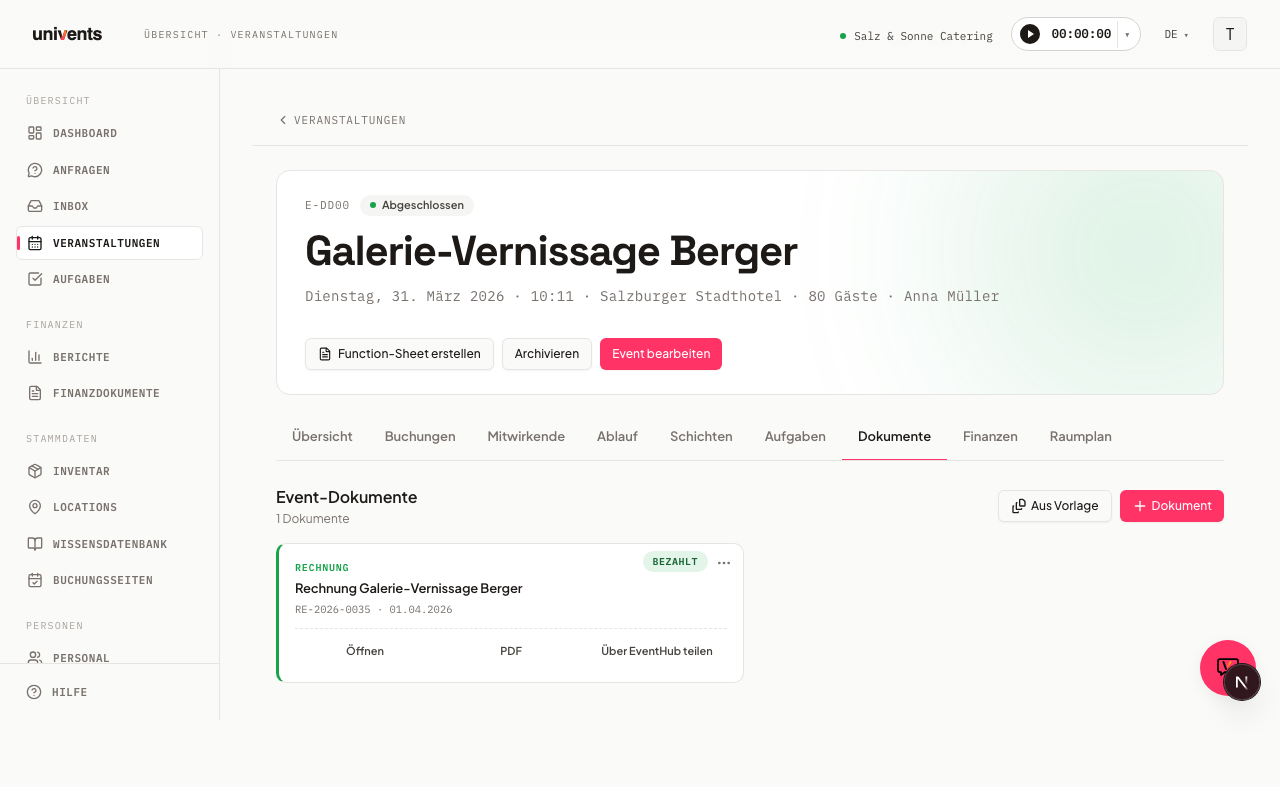
Dans l’onglet Documents de chaque événement, vous pouvez créer autant de tableaux blancs que vous le souhaitez, pour des plans de table, des plans d’implantation, des agencements de décoration ou des croquis libres. Chaque tableau blanc enregistre automatiquement son état et peut être nommé, partagé et exporté indépendamment des autres.
Dans la vidéo, vous voyez comment dessiner dans l’éditeur de plan de salle l’implantation, les tables et les numéros de table, enregistrer des agencements comme blocs et associer le plan à un lieu.
Vous retrouvez aussi les différentes étapes ci-dessous, à lire à votre rythme.
Créer un tableau blanc
- Ouvrez l’événement souhaité et passez à l’onglet Documents.
- Cliquez sur le bouton Document (en haut à droite, avec l’icône plus).
- Sélectionnez Tableau blanc dans la liste déroulante.
Univents ouvre immédiatement l’éditeur Canvas pour le nouveau tableau blanc. Le nom par défaut est « Tableau blanc » ; vous pouvez le modifier directement dans le Canvas (voir ci-dessous).
Vous pouvez aussi démarrer un tableau blanc à partir d’un modèle enregistré : cliquez sur À partir d'un modèle (en haut à droite, à côté du bouton Document), choisissez Tableau blanc dans la liste déroulante, puis sélectionnez le modèle voulu dans la liste.
Travailler dans le Canvas
Le Canvas repose sur Excalidraw et met à votre disposition des outils pour le dessin à main levée, les formes, les flèches, le texte et les images.
- Modifier le nom : cliquez en haut à gauche sur le nom du tableau blanc. Un champ de saisie s’ouvre : saisissez le nouveau nom et validez avec Entrée, ou cliquez ailleurs. Le nom est enregistré immédiatement côté serveur.
- Enregistrement automatique : les modifications apportées au Canvas sont enregistrées automatiquement après une courte pause. L’indicateur d’état en haut à droite affiche Enregistrement... pendant l’opération et Enregistré dès qu’elle est terminée.
- Retour à la vue d'ensemble : le bouton Retour (en haut à gauche, à côté du nom) vous ramène à l’onglet Documents de l’événement. Votre dessin est déjà enregistré.
- Exporter en PNG : cliquez sur Exporter en PNG pour télécharger l’état actuel du Canvas sous forme de fichier PNG. Le nom du fichier est déduit automatiquement du nom du tableau blanc.
Assistant IA pour les plans de table
Lorsque vous travaillez dans le Canvas d’un tableau blanc, la section Assistant tableau blanc apparaît dans le panneau de chat intégré à l’application. Vous y trouvez des suggestions prêtes à l’emploi, par exemple :
- « Générer des plans de table pour N invités »
- « Charger des plans d'implantation à partir de modèles »
- « Créer des diagrammes de déroulé »
- « Enregistrer le plan actuel comme modèle »
Cliquez sur une suggestion pour envoyer directement la demande correspondante à l’assistant de chat. L’assistant peut placer des éléments sur le tableau blanc. Après des modifications générées par l’IA, vous pouvez recharger le Canvas pour que tous les éléments soient visibles.
Gérer les cartes de tableaux blancs
Chaque tableau blanc apparaît sous forme de carte dans l’onglet Documents. Le menu à trois points (en haut à droite de la carte) propose les actions suivantes :
- Ouvrir : accéder à l’éditeur Canvas
- Dupliquer : créer une copie identique dans le même événement
- Enregistrer comme modèle : enregistrer l’état actuel comme modèle réutilisable (disponible dans les futurs événements via À partir d'un modèle)
- Exporter en PNG : télécharger l’état du tableau blanc sous forme de fichier PNG, sans ouvrir le Canvas
- Partager : inviter des contacts ou des employés en tant que lecteur ou éditeur
- Supprimer : supprimer définitivement le tableau blanc (confirmation requise)
Partager un tableau blanc
Partager dans le menu de la carte ouvre une boîte de dialogue. Choisissez d’abord le type d’accès :
- En tant que lecteur : le destinataire peut uniquement consulter le tableau blanc
- En tant qu'éditeur : le destinataire peut modifier le tableau blanc
Recherchez ensuite un contact ou un employé de votre équipe. Une fois la personne sélectionnée, elle reçoit automatiquement par e-mail un lien à jeton. Les partages existants sont affichés dans deux listes (Lecteurs et Éditeurs) et peuvent être révoqués individuellement.
Plan de salle : le véritable éditeur de plan de table
Le tableau blanc convient aux croquis libres et au brainstorming rapide. Pour un plan de table à l’échelle, réellement mesurable, avec des tables et des chaises, utilisez plutôt l’onglet dédié Plan de salle de l’événement (dans la barre d’onglets, à côté de Finances).
Placer des éléments
Dans la zone Éléments, vous disposez des blocs suivants :
| Élément | Libellé dans l’éditeur |
|---|---|
| Table ronde (avec indication des Places assises) | Table ronde |
| Table rectangulaire (avec indication des Places assises) | Table rectangulaire |
| Siège | Chaise |
| Délimitation de la salle | Mur |
| Colonne | Pilier |
| Mobilier installé à demeure | Mobilier fixe |
| Mobilier temporaire | Mobilier temp. |
Le Canvas affiche une grille métrique (quadrillage de 0,5 m) sur laquelle les éléments placés s’alignent, afin que le plan reste à l’échelle. Sous Taille de la salle, vous définissez la Largeur de la salle (m) et la Longueur de la salle (m). Dès que vous placez des tables, Univents compte en direct le Total des places assises : vous voyez ainsi immédiatement si votre plan correspond au nombre d’invités attendu.
Numéros de table
Lorsque vous cliquez sur une table, vous trouvez à droite, sous Propriétés, le champ Numéro de table. Ce que vous y saisissez (« Table 1 », « Table des mariés », « A3 ») s’affiche ensuite directement sur la table dans le plan, et donc aussi sur le plan imprimé et dans la confirmation de commande. Si vous laissez le champ vide, la table n’affiche, comme d’habitude, que son nombre de places.
Où se placent les chaises automatiques
Lorsque Dessiner les chaises automatiquement est activé, Univents dessine autour de chaque table autant de chaises que la table compte de places. La répartition suit une règle fixe : d’abord les grands côtés, les petits côtés seulement lorsqu’il n’y a plus de place pour une chaise sur les grands côtés. Une table rectangulaire de 6 places affiche donc 3 et 3 sur les grands côtés, et conserve cette disposition même si vous rétrécissez la table. Ce n’est que lorsque les grands côtés sont vraiment complets qu’Univents place quelqu’un en bout de table.
Une table carrée n’a ni bout ni pied : Univents y répartit les places de façon égale sur les quatre côtés.
Une Chaise en tant qu’élément à part entière est prévue pour les installations sans table, par exemple une rangée de chaises pour une cérémonie ou une conférence.
Positionner les éléments plus finement que la grille
Lorsque vous faites glisser un élément à la souris, il s’aligne sur la grille de 0,5 m. Pour des écarts plus fins, cliquez sur l’élément et déplacez-le avec les touches fléchées : une pression le déplace de 0,5 m, et avec la touche Maj (Shift) maintenue, de 10 cm seulement.
Comment se compose le total des places assises
Sont comptés les éléments que vous avez placés : chaque table avec le nombre de places indiqué dans ses propriétés (une nouvelle table ronde en compte 8, une table rectangulaire 6, et vous pouvez modifier les deux sous Places assises), plus chaque Chaise placée individuellement, qui compte pour une place. Les chaises dessinées automatiquement ne sont volontairement pas comptées, sinon chaque place serait comptée deux fois.
Il en découle ceci : si vous ajoutez à la main des chaises à une table qui compte déjà 6 places, le total affiche 6 plus le nombre de vos chaises. Si le chiffre vous paraît trop élevé, c’est généralement qu’un élément se trouve sous un autre : les nouveaux éléments sont insérés en haut à gauche avec un léger décalage, et en cliquant plusieurs fois de suite, on finit par en poser deux exactement l’un sur l’autre. Écartez brièvement les éléments à cet endroit : vous verrez alors ce qui se trouve réellement dans le plan, et vous pourrez supprimer le doublon avec Suppr.
Fond de plan
Avec Importer un plan, vous placez une image (par exemple le véritable plan du lieu) en fond derrière le plan, avec une Opacité réglable. Avec Retirer le fond, vous la masquez à nouveau. Les images jusqu’à 8 Mo sont acceptées.
Variantes et modèles
Pour un événement, vous pouvez créer plusieurs Variantes d’une même salle, par exemple pour différentes dispositions de chaises. Avec Enregistrer la variante, vous sauvegardez l’état actuel. Avec Enregistrer comme modèle, vous le rendez réutilisable comme modèle à l’échelle du compte. Si le lieu associé dispose déjà de ses propres plans de salle, vous en reprenez un directement via À partir d'un modèle du lieu (voir Créer des lieux d’événement et les exploiter au mieux).
Modifier : annuler, sélection multiple, verrouillage
Avec Annuler (Ctrl+Z) et Réessayer (Maj+Ctrl+Z), vous corrigez vos modifications. Vous pouvez sélectionner plusieurs éléments ensemble, puis les copier (Ctrl+C), les coller (Ctrl+V) ou les supprimer en bloc (Suppr). Avec Verrouiller la position, vous évitez qu’un élément soit déplacé par erreur.
Reprendre le plan dans la confirmation de commande
Avec Ajouter à la confirmation de commande, vous sélectionnez un document financier existant (devis ou confirmation de commande) et y intégrez définitivement le plan actuel sous forme d’instantané PNG. Univents vous signale au préalable que cet instantané sera ensuite intégré de façon non modifiable dans le document. Si aucun document financier adapté n’existe encore, créez d’abord une confirmation de commande.
Questions fréquentes
Puis-je réutiliser des tableaux blancs d’autres événements ? Oui : enregistrez un tableau blanc via Enregistrer comme modèle et utilisez-le lors de l’événement suivant via À partir d'un modèle dans la liste déroulante. Vous pouvez aussi renommer et supprimer les modèles sous Paramètres > Modèles de tableau blanc.
Que se passe-t-il si je ferme le navigateur avant l’enregistrement ? Le Canvas enregistre automatiquement toutes les modifications après une courte inactivité. Surveillez l’indicateur d’état : dès que Enregistré s’affiche, vos données sont sauvegardées.
Combien de tableaux blancs puis-je créer par événement ? Il n’y a pas de limite fixe. Chaque tableau blanc s’affiche comme une carte à part dans l’onglet Documents et peut être nommé, partagé et exporté indépendamment des autres.
Tableau blanc ou plan de salle : lequel utiliser, et quand ? Pour esquisser librement, composer des planches d’inspiration ou poser une idée générale, le tableau blanc de l’onglet Documents suffit. Dès qu’il s’agit d’un plan de table concret, à l’échelle, avec des tables et des chaises individuelles et un véritable calcul de capacité, utilisez l’onglet Plan de salle : c’est le seul où Univents compte les places assises en direct et où vous pouvez reprendre le plan directement dans une confirmation de commande.