

Tablica i plan zasiadania w wydarzeniu
Po lekturze będziesz umieć tworzyć tablice w wydarzeniu, edytować je, zapisywać jako szablony, udostępniać kontaktom i szkicować plany zasiadania z pomocą asystenta AI — a także będziesz wiedzieć, kiedy zamiast tego użyć edytora planu sali w skali.
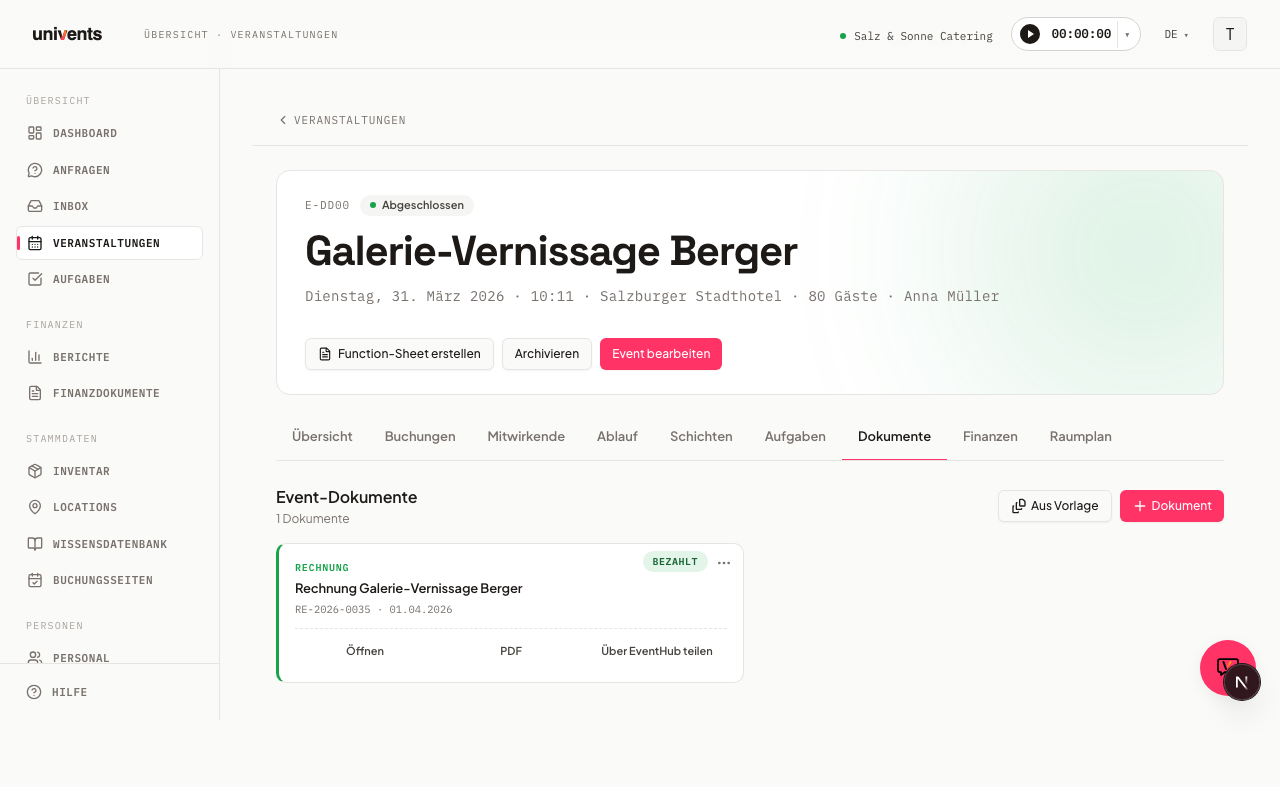
W zakładce Dokumenty każdego wydarzenia możesz tworzyć dowolną liczbę tablic — na plany zasiadania, rzuty, układy dekoracji lub swobodne szkice. Każda tablica zapisuje swój stan automatycznie i można ją niezależnie nazywać, udostępniać i eksportować.
W wideo zobaczysz, jak w edytorze planu sali tworzysz rzut, stoły i numery stołów, zapisujesz układy jako blok i przypisujesz plan do lokalizacji.
Poszczególne kroki znajdziesz poniżej także w formie tekstowej.
Tworzenie tablicy
- Otwórz wybrane wydarzenie i przejdź do zakładki Dokumenty.
- Kliknij przycisk Dokument (w prawym górnym rogu, z ikoną plusa).
- Wybierz z listy rozwijanej Tablica.
Univents od razu otwiera edytor Canvas dla nowej tablicy. Domyślna nazwa to „Tablica” — możesz ją zmienić bezpośrednio w Canvas (patrz niżej).
Możesz też rozpocząć tablicę na podstawie zapisanego szablonu: kliknij Z szablonu (w prawym górnym rogu, obok przycisku Dokument), wybierz z listy rozwijanej Tablica i znajdź odpowiedni szablon na liście.
Praca w Canvas
Canvas działa w oparciu o Excalidraw i udostępnia narzędzia do rysowania odręcznego, kształty, strzałki, tekst i obrazy.
- Zmiana nazwy: Kliknij nazwę tablicy w lewym górnym rogu. Otworzy się pole tekstowe — wpisz nową nazwę i zatwierdź klawiszem Enter albo kliknij gdziekolwiek obok. Nazwa jest od razu zapisywana na serwerze.
- Automatyczne zapisywanie: Zmiany w Canvas są zapisywane automatycznie po krótkiej przerwie. Wskaźnik stanu w prawym górnym rogu pokazuje Zapisywanie... w trakcie zapisu i Zapisano po jego zakończeniu.
- Wróć do przeglądu: Przycisk Wstecz (w lewym górnym rogu, obok nazwy) przenosi Cię z powrotem do zakładki Dokumenty wydarzenia. Twój rysunek jest już zapisany.
- Eksport do PNG: Kliknij Eksportuj jako PNG, aby pobrać bieżący stan Canvas jako plik PNG. Nazwa pliku jest tworzona automatycznie na podstawie nazwy tablicy.
Asystent AI do planów zasiadania
Gdy pracujesz w Canvas tablicy, w panelu czatu w aplikacji pojawia się sekcja Asystent tablicy. Znajdziesz tam gotowe propozycje, na przykład:
- „Generuj plany zasiadania dla N gości”
- „Wczytuj plany sytuacyjne z szablonów”
- „Twórz diagramy przebiegu”
- „Zapamiętaj bieżący plan jako szablon”
Kliknij propozycję, aby wysłać odpowiednie zapytanie bezpośrednio do asystenta czatu. Asystent potrafi umieszczać elementy na tablicy — po zmianach wygenerowanych przez AI możesz ponownie wczytać Canvas, aby wszystkie elementy były widoczne.
Zarządzanie kartami tablic
Każda tablica pojawia się jako karta w zakładce Dokumenty. W menu z trzema kropkami (w prawym górnym rogu karty) dostępne są następujące akcje:
- Otwórz — przejdź do edytora Canvas
- Duplikuj — utwórz identyczną kopię w tym samym wydarzeniu
- Zapisz jako szablon — zapisz bieżący stan jako szablon do ponownego użycia (dostępny w przyszłych wydarzeniach przez Z szablonu)
- Eksportuj jako PNG — pobierz stan tablicy jako plik PNG bez otwierania Canvas
- Udostępnij — zaproś kontakty lub pracowników jako przeglądających lub edytorów
- Usuń — trwale usuń tablicę (wymagane potwierdzenie)
Udostępnianie tablicy
Po wybraniu Udostępnij w menu karty otwiera się okno dialogowe. Najpierw wybierz typ dostępu:
- Jako przeglądający — odbiorca może tylko oglądać tablicę
- Jako edytor — odbiorca może edytować tablicę
Następnie wyszukaj kontakt lub pracownika ze swojego zespołu. Po wybraniu osoba automatycznie otrzymuje e-mailem link z tokenem. Istniejące udostępnienia są wyświetlane na dwóch listach (Przeglądający i Edytorzy) i można je cofać pojedynczo.
Plan sali: właściwy edytor planu zasiadania
Tablica nadaje się do swobodnych szkiców i szybkiej burzy mózgów — do planu zasiadania w skali, który naprawdę da się zmierzyć, ze stołami i krzesłami, używasz natomiast osobnej zakładki Plan sali w wydarzeniu (na pasku zakładek obok Finanse).
Umieszczanie elementów
W sekcji Elementy masz do dyspozycji następujące bloki:
| Element | Nazwa w edytorze |
|---|---|
| Stół okrągły (z polem Miejsca siedzące) | Stół okrągły |
| Stół prostokątny (z polem Miejsca siedzące) | Stół prostokątny |
| Miejsce do siedzenia | Krzesło |
| Ograniczenie sali | Ściana |
| Kolumna | Filar |
| Na stałe zamontowane wyposażenie | Wyposażenie stałe |
| Wyposażenie tymczasowe | Wyposażenie tymcz. |
Canvas pokazuje siatkę metrową (raster 0,5 m), do której przyciągane są umieszczane elementy, dzięki czemu plan zachowuje skalę. W sekcji Rozmiar sali ustawiasz Szerokość sali (m) i Długość sali (m). Gdy tylko umieścisz stoły, Univents na bieżąco zlicza Łącznie miejsc siedzących — od razu widzisz, czy plan pasuje do oczekiwanej liczby gości.
Numery stołów
Po kliknięciu stołu znajdziesz po prawej, w sekcji Właściwości, pole Numer stołu. To, co tam wpiszesz — „Stół 1”, „Stół pary młodej”, „A3” — pojawi się bezpośrednio na stole w planie, a więc będzie widoczne także na wydrukowanym planie i w potwierdzeniu zamówienia. Jeśli zostawisz pole puste, stół jak dotychczas pokazuje tylko liczbę miejsc.
Gdzie stoją automatyczne krzesła
Gdy włączona jest opcja Rysuj krzesła automatycznie, Univents rysuje wokół każdego stołu tyle krzeseł, ile stół ma miejsc. Rozmieszczenie podlega stałej regule: najpierw dłuższe boki, boki krótsze dopiero wtedy, gdy przy dłuższych bokach nie mieści się już żadne krzesło. Stół prostokątny na 6 miejsc pokazuje więc 3 i 3 przy dłuższych bokach — i zachowuje to także wtedy, gdy zwęzisz stół. Dopiero gdy dłuższe boki są naprawdę pełne, Univents sadza kogoś u szczytu lub u dołu stołu.
Stół kwadratowy nie ma ani szczytu, ani dołu: tu Univents rozmieszcza miejsca równomiernie na wszystkich czterech bokach.
Krzesło jako osobny element jest przeznaczone do aranżacji bez stołu, na przykład rzędu krzeseł podczas ceremonii ślubnej lub wykładu.
Pozycjonowanie elementów dokładniej niż siatka
Podczas przeciągania myszą każdy element przyciąga się do siatki 0,5 m. Aby uzyskać drobniejsze odstępy, kliknij element i przesuwaj go klawiszami strzałek: jedno naciśnięcie przesuwa go o 0,5 m, a z przytrzymanym klawiszem Shift tylko o 10 cm.
Z czego składa się Łącznie miejsc siedzących
Liczone jest to, co zostało umieszczone w planie: każdy stół z liczbą miejsc z jego właściwości (nowy stół okrągły ma domyślnie 8 miejsc, prostokątny 6 — obie wartości zmienisz w polu Miejsca siedzące) plus każde osobno umieszczone Krzesło liczone jako jedno miejsce. Automatycznie rysowane krzesła celowo nie są wliczane, bo inaczej każde miejsce byłoby policzone podwójnie.
Wynika z tego, że jeśli dodatkowo ręcznie ustawisz krzesła przy stole, który ma już 6 miejsc, suma wyniesie 6 plus liczba Twoich krzeseł. Jeśli liczba wydaje Ci się za wysoka, zwykle jeden element leży pod innym: nowe elementy są wstawiane z przesunięciem w lewym górnym rogu, a kto klika wiele razy z rzędu, w końcu umieści dwa dokładnie jeden na drugim. Rozsuń w tym miejscu elementy — zobaczysz wtedy, co naprawdę jest w planie, i usuniesz duplikat klawiszem Del.
Tło z rzutem
Za pomocą Wgraj rzut umieszczasz obraz — na przykład rzeczywisty rzut lokalizacji — jako tło za planem, z regulowaną opcją Krycie. Za pomocą Usuń tło ukrywasz go z powrotem. Dozwolone są obrazy do 8 MB.
Warianty i szablony
W ramach wydarzenia możesz tworzyć kilka wariantów tej samej sali w sekcji Warianty, na przykład dla różnych aranżacji miejsc. Za pomocą Zapisz wariant zapisujesz bieżący stan. Za pomocą Zapisz jako szablon udostępniasz go jako szablon do ponownego użycia w całym koncie. Jeśli powiązana lokalizacja ma już własne plany sali, możesz przejąć jeden z nich bezpośrednio przez Z szablonu lokalizacji (zob. Tworzenie lokalizacji wydarzeń i optymalne korzystanie z nich).
Edycja: Cofnij, zaznaczanie wielu elementów, blokowanie
Za pomocą Cofnij (Ctrl+Z) i Ponów (Shift+Ctrl+Z) poprawiasz zmiany. Kilka elementów zaznaczasz razem i kopiujesz (Ctrl+C), wklejasz (Ctrl+V) lub usuwasz blokowo (Del). Opcja Zablokuj pozycję zapobiega przypadkowemu przesunięciu elementu.
Przeniesienie planu do potwierdzenia zamówienia
Za pomocą Dodaj do potwierdzenia zamówienia wybierasz istniejący dokument (ofertę lub potwierdzenie zamówienia) i osadzasz w nim bieżący plan na stałe jako migawkę PNG. Univents wcześniej ostrzega, że ta migawka jest potem niezmiennie osadzona w dokumencie. Jeśli nie ma jeszcze odpowiedniego dokumentu, najpierw utwórz potwierdzenie zamówienia.
Często zadawane pytania
Czy mogę ponownie używać tablic z innych wydarzeń? Tak — zapisz tablicę przez Zapisz jako szablon i użyj jej w kolejnym wydarzeniu przez Z szablonu na liście rozwijanej. Szablony możesz też zmieniać i usuwać w Ustawienia > Szablony tablic.
Co się stanie, jeśli zamknę przeglądarkę przed zapisaniem? Canvas zapisuje wszystkie zmiany automatycznie po krótkiej bezczynności. Zerknij na wskaźnik stanu — gdy pojawi się Zapisano, Twoje dane są bezpieczne.
Ile tablic mogę utworzyć w jednym wydarzeniu? Nie ma stałego limitu. Każda tablica jest wyświetlana jako osobna karta w zakładce Dokumenty i można ją niezależnie nazywać, udostępniać i eksportować.
Tablica czy plan sali — czego użyć i kiedy? Do swobodnego szkicowania, moodboardów lub zgrubnego pomysłu wystarczy tablica w zakładce Dokumenty. Gdy potrzebujesz konkretnego planu zasiadania w skali, z pojedynczymi stołami, krzesłami i rzeczywistym wyliczeniem pojemności, użyj zakładki Plan sali — tylko tam Univents na bieżąco zlicza miejsca siedzące i tylko tam możesz przenieść plan bezpośrednio do potwierdzenia zamówienia.