

Tworzenie lokalizacji wydarzeń i jak jak najlepiej z nich korzystać
Tworzysz lokalizacje wydarzeń, uzupełniasz szczegóły, zdjęcia, pojemność według układu miejsc, czas przygotowania i sprzątania, domyślne zadania, powiązane produkty (wymagane i dostępne), szablony planu sali oraz pliki, blokujesz okresy i święta dla każdej sali, łączysz lokalizacje w grupy z własnym zdjęciem tytułowym i widzisz zajętość oraz wydarzenia każdej lokalizacji na pierwszy rzut oka.
W Univents lokalizacje wydarzeń to miejsca, które planujesz i promujesz. Dodajesz je raz, uzupełniasz pojemność, adres, zdjęcia i tagi, a potem przy każdej lokalizacji widzisz wszystkie powiązane wydarzenia, obłożenie i najbliższe terminy na pierwszy rzut oka.
Na filmie zobaczysz, jak uzupełniasz lokalizację o tłumaczenia, tagi, produkty wymagane, konta przychodowe i plany sali oraz jak tworzysz grupy lokalizacji.
Poszczególne kroki znajdziesz poniżej także w formie tekstowej.
Otwieranie lokalizacji i dodawanie nowych
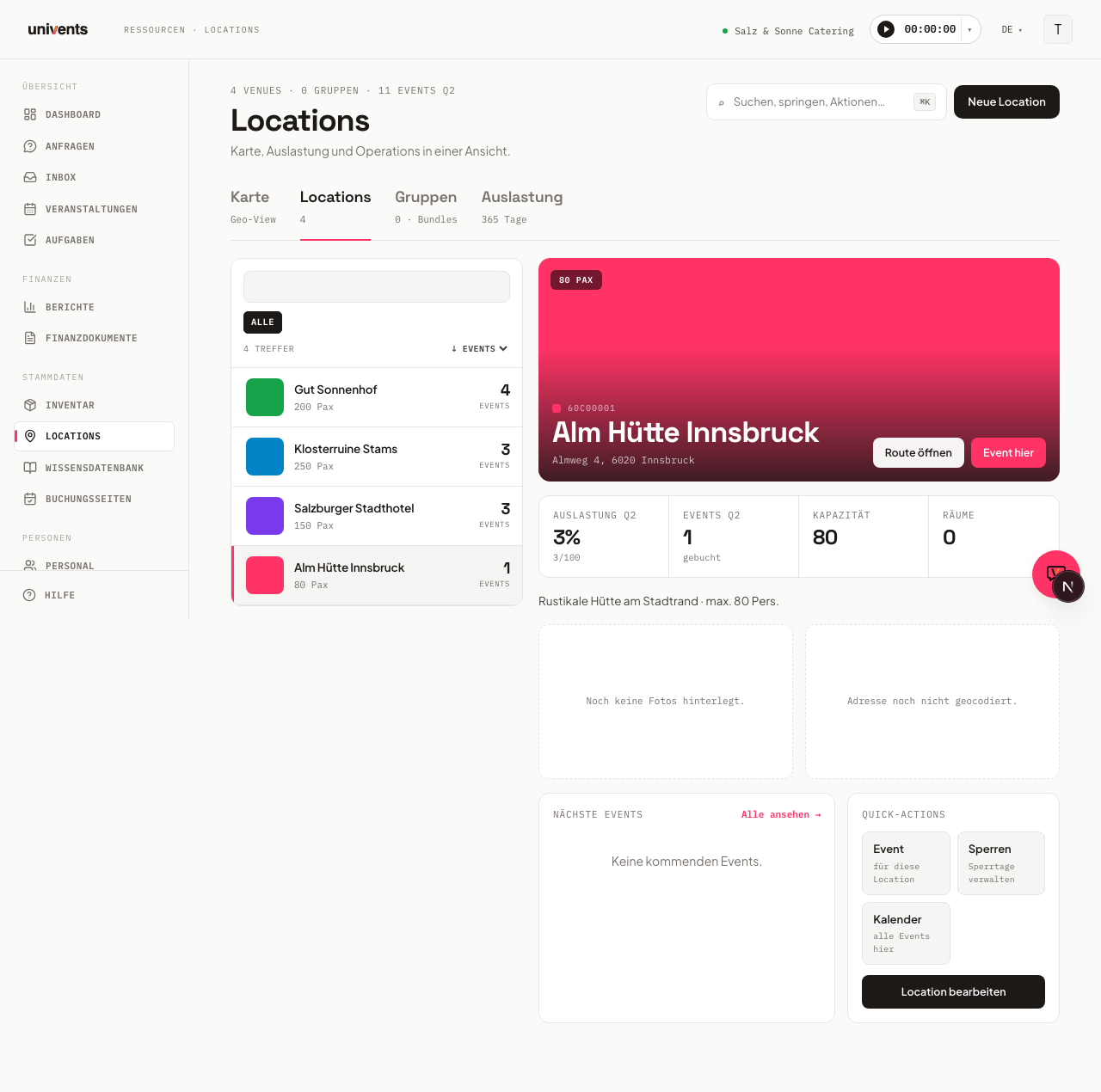
Ten obszar znajdziesz w głównej nawigacji w pozycji Lokalizacje. Na górze widnieje nagłówek Lokalizacje z podpisem „Mapa, obłożenie i operacje w jednym widoku”. Poniżej przełączasz widoki za pomocą kart Mapa, Lokalizacje, Grupy, Obłożenie i Zajętość. Po otwarciu aktywna jest karta Lokalizacje.
- Kliknij Nowa lokalizacja w prawym górnym rogu. Otworzy się wyśrodkowany formularz.
- Wypełnij pola w sekcji Informacje ogólne i w razie potrzeby uzupełnij adres, kolor i obrazy.
- Kliknij na dole Utwórz, aby zapisać lokalizację. Przy istniejącej lokalizacji przycisk nazywa się Zapisz.
Dodana lokalizacja od razu pojawia się na liście w karcie Lokalizacje. Za pomocą pola wyszukiwania w prawym górnym rogu (skrót klawiszowy ⌘K) szybko przejdziesz do wybranej lokalizacji, grupy, akcji lub widoku.
Uzupełnianie informacji ogólnych
W sekcji Informacje ogólne określasz, jak lokalizacja wygląda wewnętrznie i na stronie rezerwacji.
- Nazwa: pole wymagane. Wyświetla się na liście, w kalendarzu i na stronie rezerwacji. Sformułuj ją jasno i tak, by łatwo ją było rozpoznać.
- Pojemność (osoby): maksymalna liczba gości, na przykład „200”. Pomaga Tobie i Twoim klientom właściwie ocenić lokalizację.
- Równoległe wydarzenia: ile wydarzeń może pokrywać się czasowo w tej konkretnej sali. Jeśli zostawisz pole puste, nadal obowiązuje ustawienie Twojej strony rezerwacji. Jeśli wpiszesz liczbę, obowiązuje ona wszędzie: w kalendarzu strony rezerwacji, przy wyborze sali dla wybranej daty, przy wysyłaniu zapytania i w sprawdzaniu dostępności. Przykład: duża sala mieści dwa równoległe wydarzenia, mała tylko jedno.
Sala jest zajęta także przez punkty harmonogramu. Jeśli punkt programu w harmonogramie ma przypisaną salę z własnym czasem rozpoczęcia i zakończenia, w tym oknie czasowym sala uchodzi za zajętą — tak samo jak przez wydarzenie lub otwarte zapytanie. Jeśli punkt ma tylko czas rozpoczęcia, sala uchodzi za zajętą dokładnie w tym momencie. Punkty odwołanych wydarzeń się nie liczą.
- Czas przygotowania i sprzątania (minuty): ile czasu przed każdą rezerwacją i po niej zajmuje montaż, sprzątanie i demontaż. Jeśli czas zajętości sali obejmuje już montaż i demontaż — czyli czas od ustawienia pierwszego krzesła do opuszczenia sali — zostaw w tym polu
0. Więcej na ten temat znajdziesz poniżej w części Czas przygotowania i sprzątania. - Powierzchnia (m²): opcjonalna wartość w metrach kwadratowych, na przykład „400”.
- Opis: dowolny tekst, który przybliża klientom lokalizację. Opisz, do jakich wydarzeń się nadaje i co ją wyróżnia.
- Tagi: słowa kluczowe, które wpisujesz i dodajesz klawiszem Enter. W karcie Lokalizacje możesz potem filtrować według tych tagów. Wydarzenia i zapytania dotyczące tej lokalizacji automatycznie przejmują tagi — dzięki temu możesz na przykład rozdzielić kilka obiektów za pomocą ról (zobacz Dostępy, role i uprawnienia).
Za pomocą wyboru języka w polu Języki możesz dodatkowo uzupełnić Nazwę i Opis w innych językach, jeśli korzystasz z wielojęzycznych stron rezerwacji.
Czas przygotowania i sprzątania
Za pomocą Czasu przygotowania i sprzątania (minuty) zostawiasz salę wolną wokół rezerwacji. Jeśli wpiszesz na przykład 90, sala jest niedostępna do rezerwacji przez półtorej godziny przed każdym terminem i po nim. Pole przyjmuje liczby całkowite od 0 do 1440 (24 godziny); 0 to wartość domyślna i oznacza „brak czasu przygotowania”.
Przykład: sala jest zajęta w sobotę od 10:00 do 14:00 i ma 90 minut czasu przygotowania. W sobotę będzie ponownie dostępna do rezerwacji dopiero od 15:30, a już do 8:30 rano jest zablokowana. Klient, który przez stronę rezerwacji zapyta o godzinę 15:00, nie dostanie tej sali.
Ważna jest różnica w stosunku do czasu przygotowania ustawionego na stronie rezerwacji (zobacz Tworzenie i konfiguracja stron rezerwacji): wartość sali dotyczy tylko tej jednej sali, wartość strony — wszystkich sal na tej stronie. Gdy działają obie, liczy się tylko większa z dwóch wartości, a nie ich suma. Sala z 30 minutami czasu przygotowania na stronie rezerwacji z 2-godzinnym buforem daje więc 2 godziny, a nie 2,5 — mała wartość sali nigdy nie blokuje dodatkowo ponad ustawienie strony.
Czas przygotowania blokuje salę jak rezerwacja. Działa po obu stronach rezerwacji i wobec wszystkiego, co w inny sposób zajmuje salę: wobec otwartych zapytań ze strony rezerwacji, wobec już zaplanowanych wydarzeń i wobec zapytania o dostępność przez API. Uwzględnia go także ostrzeżenie o nadmiernej rezerwacji — gdy najedziesz myszą na komunikat, zobaczysz, której sali dotyczy (zobacz Wykrywanie nadmiernych rezerwacji).
Brak czasu przygotowania przy punktach harmonogramu. Punkty programu z własną salą i własnym czasem pozostają dokładnie w swoim oknie — czas przygotowania sali nie wydłuża punktu harmonogramu. Jeśli montaż lub sprzątanie planujesz jako osobną pozycję, dodaj dla niej osobny punkt w harmonogramie.
Uzupełnianie pojemności według układu miejsc
W sekcji Pojemność według układu miejsc wpisujesz dla każdego układu miejsc, ilu gości mieści się maksymalnie. Lista jest stała i obejmuje siedem układów: Układ teatralny, Układ szkolny, Bankiet (okrągłe stoły), Układ galowy, Przyjęcie na stojąco, Układ w podkowę i Układ konferencyjny.
- Każde pole przyjmuje liczbę całkowitą od 1. Jeśli zostawisz je puste, dany układ miejsc uchodzi za nieuzupełniony.
- Wartość Pojemność (osoby) podana wyżej pozostaje łączną pojemnością lokalizacji. Obowiązuje zawsze wtedy, gdy nie wybrano układu miejsc.
Typowy przykład: do sali przy układzie teatralnym mieści się 120 gości, a przy okrągłych stołach bankietowych tylko 80. Wpisz obie liczby — wtedy przy każdym wydarzeniu zobaczysz, czy wybrany układ pasuje do liczby gości.
Co się dzieje, gdy gości jest za dużo
Jeśli liczba gości wydarzenia przekracza pojemność wybranego tam układu miejsc, w przeglądzie wydarzenia pojawia się komunikat: „Liczba gości przekracza pojemność dla … (maks. …)”. Wyświetla się obok pozostałych komunikatów o zajętości, na przykład o podwójnej rezerwacji.
Komunikat niczego nie blokuje: możesz zapisać i planować dalej. Pokazuje tylko, że wybrany układ miejsc nie wystarcza dla tej liczby gości.
Kiedy komunikat się nie pojawia. Jeśli przy wydarzeniu nie wybrano układu miejsc albo dla wybranego układu nie uzupełniono liczby, obowiązuje wyłącznie łączna pojemność i komunikat się nie pojawia. Układ miejsc wybierasz w formularzu wydarzenia w kroku Termin oraz przy rejestracji zapytania — po zaakceptowaniu zapytania wybór przechodzi do wydarzenia.
Automatyczne powiązanie zadań i produktów
W sekcji Zadania przy rezerwacji wybierasz w polu Domyślna lista zadań jeden ze swoich szablonów list zadań. Gdy ta lokalizacja zostanie przypisana do wydarzenia, zadania z tego szablonu zostaną automatycznie utworzone w wydarzeniu — jednorazowo dla każdego wydarzenia. Jeśli zostawisz Brak — nie twórz zadań automatycznie, nic nie dzieje się automatycznie.
W sekcji Produkty / usługi powiązujesz w polu Powiązane produkty produkty z tą lokalizacją — i dla każdego wybranego produktu określasz, czy ma status Wymagane, czy Dostępny:
- Produkt ze statusem Wymagane jest automatycznie rezerwowany jako pozycja lokalizacji, gdy tylko lokalizacja zostanie przypisana do wydarzenia — nie musisz niczego dodawać ręcznie.
- Produkt ze statusem Dostępny nie jest rezerwowany automatycznie przy wyborze lokalizacji. Jest dostępny jako opcja, którą Ty (lub na stronie rezerwacji Twój klient) dodajesz w razie potrzeby. Na stronach rezerwacji z układem Najpierw lokalizacja pojawia się do wyboru samoczynnie, gdy tylko gość wybierze tę lokalizację. Na innych stronach rezerwacji dopiero wtedy, gdy dodatkowo wpiszesz go na listę produktów strony.
Cena w obu przypadkach wynika z modelu rozliczenia danego produktu (za godzinę, za sztukę, …). Już wybrane produkty widać na górze w sekcji „Wybrane” — z ceną, przełącznikiem Obowiązkowy / Dostępny i przyciskiem usuwania; poniżej wyszukujesz kolejne produkty do dodania.
Cena najmu w skrócie: Univents sumuje ceny netto wszystkich produktów ze statusem Wymagane i pokazuje je jako „Najem od … netto” na liście lokalizacji i w szczegółach lokalizacji. W szczegółach widzisz dodatkowo każdy wymagany produkt z ceną i jednostką. Jeśli lokalizacja nie ma wymaganego produktu z ceną, informacja o najmie się nie pojawia.
Uzupełnianie adresu, koloru i zdjęć
W sekcji Adres wpisujesz adres w polu adresu. Podpowiedzi automatycznie uzupełniają ulicę, kod pocztowy, miasto i kraj oraz zapisują współrzędne geograficzne, dzięki czemu lokalizacja pojawi się później ze znacznikiem w karcie Mapa i w podglądzie mapy w widoku szczegółów. Ten sam adres wykorzystuje też mapa w przeglądzie każdego wydarzenia odbywającego się w tej lokalizacji.
Jeśli sama lokalizacja nie ma adresu (na przykład pojedyncza sala, jak „Sala 2”), mapa szuka adresu w tej kolejności:
- Własny adres wydarzenia, jeśli go tam wpisano (na przykład przy wydarzeniu poza siedzibą) – ma zawsze pierwszeństwo.
- Adres lokalizacji, a w przeciwnym razie jej współrzędne.
- Adres grupy, do której należy lokalizacja (karta Grupy).
- Adres Twojej firmy z ustawień.
Jeśli adres pochodzi z grupy lub z Twojej firmy, nad mapą widnieje „Grupa · Lokalizacja” lub „Firma · Lokalizacja”, na przykład „Legienhof · Sala 2”. Dopiero gdy nigdzie nie podano adresu, przegląd wydarzenia zamiast mapy pokazuje komunikat Brak adresu z linkiem do edycji lokalizacji.
W sekcji Kolor wybierasz kolor z palety. Oznacza on lokalizację na liście, mapie i w kalendarzu. Przyciskiem Usuń cofasz wybór.
W sekcji Obrazy przesyłasz zdjęcia przez pole Dodaj obraz (maksymalnie 12, każde do 5 MB). Za pomocą ikony gwiazdki oznaczasz obraz jako Główne, który pojawia się jako zdjęcie tytułowe na stronie rezerwacji i w miniaturze na liście. Za pomocą ikony X usuwasz obraz.
Gdy zapiszesz lokalizację po raz pierwszy, Univents odblokowuje dwie kolejne sekcje: Plany sali i Pliki. Do tego czasu formularz pokazuje komunikat „Najpierw zapisz lokalizację — potem możesz tworzyć plany sali i przesyłać pliki.”
W sekcji Plany sali tworzysz dla tej lokalizacji szablony planu miejsc w skali — z tą samą logiką stołów, krzeseł i pojemności co w karcie planu sali wydarzenia (zobacz Whiteboard i plan miejsc w wydarzeniu). Gdy później utworzysz wydarzenie z tą lokalizacją, jeden z tych szablonów przenosisz bezpośrednio do planu sali wydarzenia przez Z szablonu lokalizacji.
W sekcji Pliki przesyłasz do tej lokalizacji pliki dowolnego typu (Prześlij plik (dowolny typ), do 50 MB na plik). Przez Pobierz pobierasz plik z powrotem, przez Usuń go usuwasz (z pytaniem zabezpieczającym).
Przypisywanie wydarzeń i korzystanie z widoku szczegółów
Gdy w karcie Lokalizacje wybierzesz po lewej lokalizację, po prawej otworzy się widok szczegółów ze zdjęciem tytułowym, adresem i paskiem wskaźników (Obłożenie, Wydarzenia, Pojemność, Lokalizacje).
- Kliknij Wydarzenie tutaj, aby od razu utworzyć nowe wydarzenie dla tej lokalizacji.
- W części Najbliższe wydarzenia widzisz nadchodzące terminy. Przez Zobacz wszystkie przechodzisz do przefiltrowanej listy wydarzeń tej lokalizacji.
- W sekcji Szybkie akcje znajdziesz Wydarzenie (nowe wydarzenie), Zablokuj (zarządzanie zablokowanymi terminami i świętami tej sali) oraz Kalendarz (wszystkie wydarzenia tutaj).
- Za pomocą Otwórz trasę otwierasz adres lokalizacji w Google Maps w nowej karcie.
Jeśli lokalizacja należy do grupy, widać to w polu Członek grup. Aby ją edytować, kliknij w widoku szczegółów Edytuj lokalizację.
Zablokowane terminy i święta dla każdej sali
Przez szybką akcję Zablokuj otwierasz okno Zablokowane terminy dla dokładnie tej sali. W nim tworzysz okresy, w których sala nie jest dostępna do rezerwacji — na przykład z powodu remontu — i je usuwasz.
- Kliknij w widoku szczegółów w sekcji Szybkie akcje pozycję Zablokuj.
- W polu Zablokuj okres wpisz opcjonalnie Nazwę (na przykład „Remont”), a także daty Od i Do.
- Kliknij Dodaj zablokowany termin. Okres od razu pojawi się na liście Blokady tej sali.
- Aby go usunąć, kliknij w wierszu Usuń i potwierdź pytanie. Potem sala znów jest dostępna dla klientów.
Blokada dotyczy tylko tej sali. Wszystkie pozostałe sale pozostają w tych dniach dostępne do rezerwacji. Zablokowane terminy obowiązujące w całym workspace — na przykład przerwy urlopowe, które prowadzisz w Globalne zablokowane terminy w przeglądzie stron rezerwacji — okno pokazuje tylko do odczytu. Nadal obowiązują dla wszystkich sal i nie da się ich tutaj zmienić.
Data Do wlicza się. Okres od 1. do 3. to więc trzy zablokowane dni: 1., 2. i 3.
Importowanie świąt regionu
Pod listą znajduje się sekcja Importuj święta. Pozwala zablokować dla tej sali ustawowe święta wybranego regionu — wybierane pojedynczo, nie hurtowo:
- Wybierz Rok (bieżący lub następny) i Region — jeśli nie wybierzesz własnego, obowiązuje region z Ustawienia → Święta. Do wyboru są regiony kraju, w którym znajduje się Twój workspace. Lista pokazuje święta tego roku.
- Zaznacz pole przy świętach, które mają obowiązywać dla sali.
- Kliknij Zablokuj święta. Univents tworzy z nich dla każdego wybranego dnia blokadę na cały dzień.
Dni, które są już zablokowane dla tej sali, są na liście oznaczone jako już zablokowane i są pomijane. Zaimportowane święta mają na liście zablokowanych terminów oznaczenie Święto — dzięki temu później widzisz, które blokady pochodzą z importu, a które utworzyłeś(-aś) sam(a). Na liście znajdują się też własne święta Twojego workspace.
Te blokady również dotyczą tylko tej sali. Jeśli chcesz zablokować święto dla całej firmy, skorzystaj z Globalne zablokowane terminy w przeglądzie stron rezerwacji.
Łączenie lokalizacji i podgląd obłożenia
W karcie Grupy łączysz kilka miejsc wydarzeń w pakiet, na przykład aby promować kilka sal razem.
- Przejdź do karty Grupy i kliknij Nowa grupa.
- W sekcji Informacje ogólne nadaj Nazwę i opcjonalnie Opis.
- W polu Pojemność (osoby) wpisujesz maksymalną liczbę gości dla całej grupy. Liczba ta jest widoczna na Twojej stronie rezerwacji, a kto poda więcej gości, nie może tam już wybrać grupy. Zostaw pole puste, jeśli nie ma górnego limitu.
- W sekcji Adres wpisujesz opcjonalnie adres obiektu. Lokalizacje tej grupy bez własnego adresu przejmują go na mapie w przeglądzie wydarzenia.
- W sekcji Obrazy przesyłasz zdjęcia grupy tak samo jak przy pojedynczej lokalizacji. Pierwszy obraz to Zdjęcie tytułowe grupy i pojawia się w zakładce grup oraz na stronie zapytania i rezerwacji. Jeśli grupa nie ma własnego obrazu, strona klienta pokazuje tam pierwszy obraz pierwszej lokalizacji.
- W sekcji Opcje pakietu w razie potrzeby włączasz „Pokaż na stronie rezerwacji jako osobny pakiet” i wpisujesz opcjonalnie Cena pakietu (netto, opcjonalnie). Jeśli pole pozostaje puste, obowiązuje suma poszczególnych lokalizacji.
- W sekcji Powiąż miejsca wydarzeń wybierasz należące do grupy lokalizacje i zapisujesz przez Utwórz.
Pojemność istniejącej grupy zmieniasz przez Edytuj na karcie grupy — w tym samym oknie, w którym ją utworzyłeś(-aś).
W karcie Obłożenie widzisz dla każdej lokalizacji roczną siatkę z zarezerwowanymi dniami. Dzięki temu od razu rozpoznasz, które miejsca wydarzeń są mocno zarezerwowane, a gdzie nadal jest wolna pojemność.
Ustalanie kolejności na stronach rezerwacji
W jakiej kolejności klienci widzą obiekty na publicznej stronie rezerwacji, ustalasz sam(a).
- Kliknij Kolejność w prawym górnym rogu. Otworzy się wyśrodkowane okno ze wszystkimi lokalizacjami i grupami.
- Przeciągnij pozycje za uchwyt po lewej w żądaną kolejność. Każda zmiana jest od razu zapisywana.
- Zamknij okno przyciskiem Gotowe.
Każda strona rezerwacji nadal pokazuje tylko te lokalizacje, które przypisałeś(-aś) jej w edytorze stron rezerwacji — ale w dokładnie tej kolejności, którą tutaj ustawiłeś(-aś).
Warto wiedzieć:
- Dopóki niczego nie przesuniesz, Univents sortuje alfabetycznie według nazwy. Okno na górze informuje, który z dwóch stanów obowiązuje.
- Nowo dodana lokalizacja trafia na koniec, dopóki jej nie umieścisz. Dzięki temu nie wskakuje bez pytania na pierwsze miejsce na stronie klienta.
- Na tej liście znajdują się także grupy. Jeśli oferujesz grupę jako osobny pakiet na stronie rezerwacji, układasz ją tak jak pojedynczą salę.
- Nie mylić z sortowaniem listy po lewej (↓ Wydarzenia, ↓ Osoby, A–Z). Zmienia ono tylko Twój własny widok i nie wpływa na stronę klienta.
Podgląd zajętości w kalendarzu
W karcie Zajętość widzisz rezerwacje wszystkich swoich lokalizacji w kalendarzu, z jedną lokalizacją w wierszu. Za pomocą przełącznika widoku przechodzisz między Dzień, Tydzień i Miesiąc; za pomocą Wstecz, Dzisiaj i Dalej poruszasz się po okresie. Jeśli nie utworzyłeś(-aś) jeszcze żadnej lokalizacji, informuje o tym komunikat; jeśli w wybranym okresie nie ma rezerwacji, Univents również to pokazuje.
Usuwanie lokalizacji
Jeśli lokalizacja nie jest już potrzebna — na przykład została omyłkowo dodana dwa razy — otwórz ją do edycji i kliknij w lewym dolnym rogu Usuń. Po potwierdzeniu lokalizacja znika z przeglądu, mapy, obłożenia i wszystkich list wyboru.
Wydarzenia, które już są w tej lokalizacji, zachowują swój wpis: lokalizacja jest ukrywana, a nie usuwana z historii. Jeśli lokalizacja ma być niedostępna do rezerwacji tylko tymczasowo, lepszym wyborem jest przełącznik Proponuj na publicznej stronie rezerwacji.
Wskazówki
- Uzupełnij wymowny Opis i dobre zdjęcia. Zdjęcie oznaczone jako Główne i czytelne teksty zwiększają szanse na rezerwację na stronie rezerwacji.
- Konsekwentnie używaj Tagów, aby filtr tagów w karcie Lokalizacje naprawdę pomagał.
- Wpisuj adres za pomocą podpowiedzi, a nie ręcznie. Tylko wtedy lokalizacja pojawi się ze znacznikiem w karcie Mapa.
- Regularnie sprawdzaj kartę Obłożenie, aby w sposób ukierunkowany promować lokalizacje, które są słabiej zarezerwowane.