

Creare e usare al meglio le location per eventi
Crei le location per eventi, gestisci dettagli, foto, capienza per tipo di allestimento, tempo di allestimento e pulizia, attività predefinite, prodotti collegati (Obbligatorio vs. Disponibile), modelli di piantina della sala e file, blocchi periodi e festività per ogni sala, raggruppi le location in gruppi con una propria immagine di copertina e vedi planning ed eventi di ogni location a colpo d’occhio.
In Univents le location per eventi sono i luoghi che pianifichi e promuovi. Le crei una sola volta, gestisci capienza, indirizzo, foto e tag e poi, per ogni location, vedi a colpo d’occhio tutti gli eventi collegati, l’occupazione e le prossime date.
Nel video vedi come gestire una location con traduzioni, tag, prodotti obbligatori, conti di ricavo e piantine della sala e come creare gruppi di location.
Trovi i singoli passaggi anche qui sotto, da leggere con calma.
Aprire una location e crearne una nuova
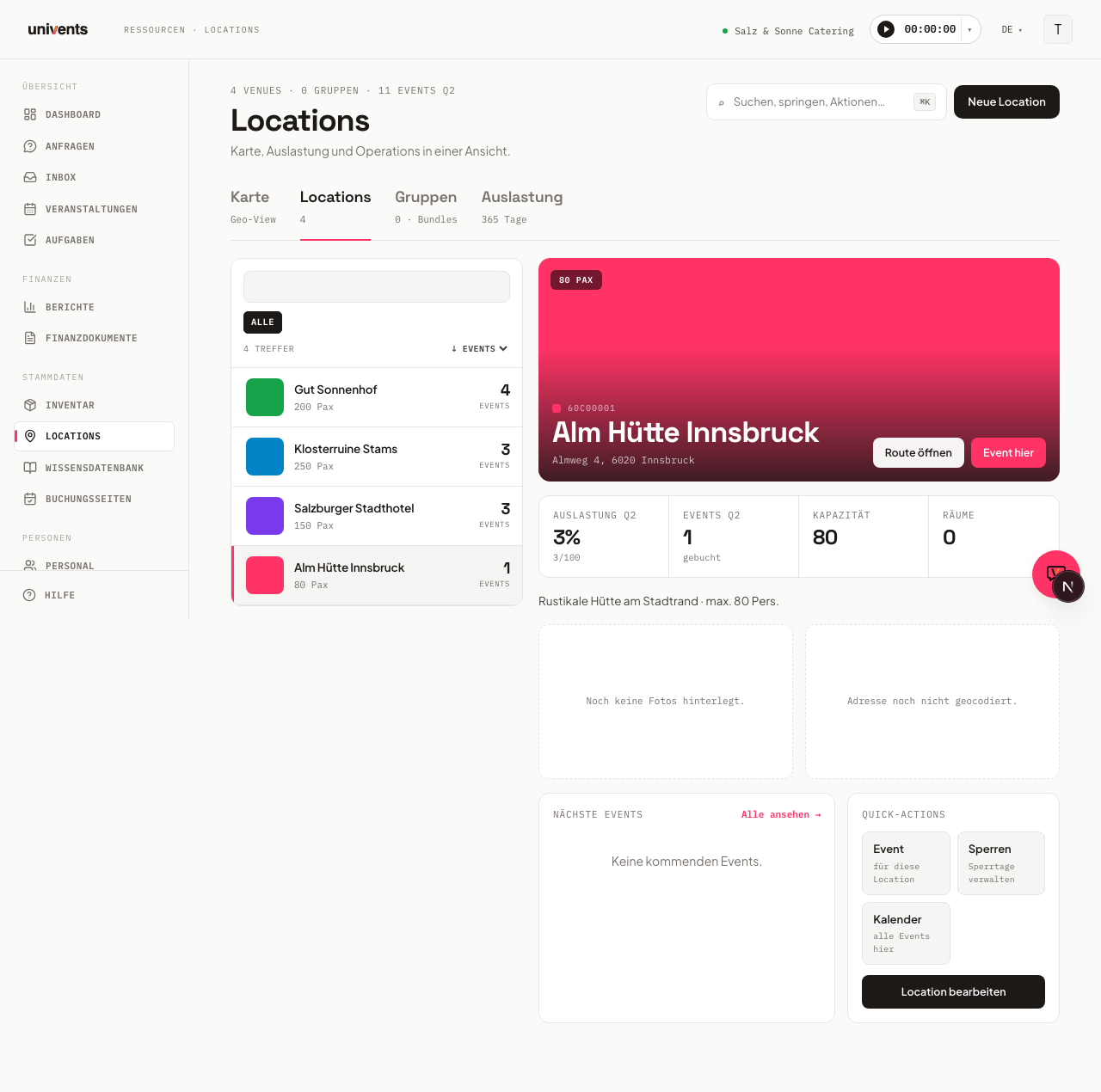
Trovi la sezione nella navigazione principale, sotto Location. In alto c’è il titolo Location con la nota «Mappa, occupazione e operatività in un’unica vista». Sotto, con le schede Mappa, Location, Gruppi, Occupazione e Planning passi da una vista all’altra. All’apertura è attiva la scheda Location.
- Clicca in alto a destra su Nuova location. Si apre un modulo centrato.
- Compila i campi nella sezione Informazioni generali e, se serve, aggiungi indirizzo, colore e immagini.
- Clicca in basso su Crea per salvare la location. Per una location già esistente il pulsante si chiama Salva.
Una location creata compare subito nell’elenco nella scheda Location. Con il campo di ricerca in alto a destra (scorciatoia ⌘K) passi rapidamente a una location, a un gruppo, a un’azione o a una vista.
Gestire le informazioni generali
Nella sezione Informazioni generali stabilisci come appare la location internamente e sulla pagina di prenotazione.
- Nome: campo obbligatorio. Viene mostrato nell’elenco, nel calendario e sulla pagina di prenotazione. Scegli un nome chiaro e riconoscibile.
- Capienza (persone): numero massimo di ospiti, ad esempio «200». Aiuta te e i tuoi clienti a valutare correttamente la location.
- Eventi in parallelo: quanti eventi possono sovrapporsi nel tempo proprio in questa sala. Se lasci il campo vuoto, vale ancora l’impostazione della tua pagina di prenotazione. Se inserisci un numero, vale ovunque: nel calendario della pagina di prenotazione, nella scelta della sala per la data selezionata, all’invio di una richiesta e nel controllo della disponibilità. Esempio: il salone grande ammette due eventi in parallelo, la saletta solo uno.
Anche i punti del programma occupano una sala. Se un punto di un programma ha una sala con orario di inizio e di fine propri, in quella fascia la sala risulta occupata — esattamente come per un evento o una richiesta aperta. Se il punto ha solo un orario di inizio, la sala risulta occupata proprio in quel momento. I punti di eventi annullati non contano.
- Tempo di allestimento e pulizia (minuti): quanto tempo prima e dopo ogni occupazione serve per allestimento, pulizia e smontaggio. Se per la sala indichi la durata di occupazione comprensiva di allestimento e smontaggio — cioè dal primo gesto sulla sedia fino all’uscita —, lascia il campo a
0. Maggiori dettagli più sotto, in Tempo di allestimento e pulizia. - Superficie (m²): indicazione facoltativa in metri quadrati, ad esempio «400».
- Descrizione: testo libero che rende concreta la location per i clienti. Descrivi per quali eventi è adatta e cosa la rende speciale.
- Tag: parole chiave che digiti e aggiungi con Invio. Nella scheda Location potrai poi filtrare per questi tag. Eventi e richieste di questa location ereditano automaticamente i tag — così puoi, ad esempio, separare più sedi tramite i ruoli (vedi Accessi, ruoli e autorizzazioni).
Con la selezione della lingua sotto Lingue puoi gestire Nome e Descrizione anche in altre lingue, se usi pagine di prenotazione multilingue.
Tempo di allestimento e pulizia
Con il Tempo di allestimento e pulizia (minuti) tieni libera la sala attorno a un’occupazione. Se inserisci ad esempio 90, la sala non è prenotabile per un’ora e mezza prima e dopo ogni data. Il campo accetta numeri interi da 0 a 1440 (24 ore); 0 è il valore predefinito e significa «nessun tempo di allestimento».
Un esempio: una sala è occupata il sabato dalle 10 alle 14 e ha 90 minuti di tempo di allestimento. Il sabato torna prenotabile solo a partire dalle 15:30 ed è già bloccata fino alle 8:30 del mattino. Un cliente che dalla pagina di prenotazione richiede le 15:00 non ottiene la sala.
Importante è la differenza rispetto a un tempo di allestimento impostato sulla pagina di prenotazione (vedi Creare e configurare pagine di prenotazione): il valore della sala vale solo per quella sala, quello della pagina per tutte le sale di quella pagina. Se valgono entrambi, conta solo il più alto dei due valori, non la somma. Una sala con 30 minuti di allestimento su una pagina di prenotazione con 2 ore di buffer dà quindi 2 ore, non 2,5 — un valore basso della sala non blocca mai in aggiunta all’impostazione della pagina.
Il tempo di allestimento blocca come un’occupazione. Agisce su entrambi i lati dell’occupazione e nei confronti di tutto ciò che altrimenti tiene impegnata la sala: richieste aperte dalla pagina di prenotazione, eventi già pianificati e richieste di disponibilità tramite API. Anche l’avviso di overbooking lo include — se passi il mouse sull’avviso, vedi quale sala è interessata (vedi Riconoscere l’overbooking).
Nessun tempo di allestimento sui punti del programma. I punti del programma con sala e orario propri restano esattamente nella loro fascia — il tempo di allestimento della sala non prolunga un punto del programma. Se pianifichi allestimento o pulizia come voce a sé, crea per questo un punto separato nel programma.
Gestire la capienza per tipo di allestimento
Nella sezione Capienza per tipo di allestimento indichi, per ogni tipo di allestimento, quanti ospiti al massimo possono starci. La selezione è fissa e comprende sette tipi: A teatro, A banchi di scuola, Banchetto (tavoli rotondi), Allestimento gala, Ricevimento in piedi, A U e A blocco.
- Ogni campo accetta un numero intero da 1 in su. Se lo lasci vuoto, quel tipo di allestimento risulta non compilato.
- Il valore Capienza (persone) indicato sopra resta la capienza complessiva della location. Vale sempre quando non è selezionato alcun tipo di allestimento.
Esempio tipico: in una sala entrano 120 ospiti a teatro, ma solo 80 ai tavoli rotondi del banchetto. Inserisci entrambi i numeri — così in ogni evento vedi se l’allestimento scelto è adatto al numero di ospiti.
Cosa succede con troppi ospiti
Se il numero di ospiti di un evento supera la capienza del tipo di allestimento scelto, nella panoramica dell’evento compare un avviso: «Il numero di ospiti supera la capienza per … (max. …)». Compare accanto agli altri avvisi di occupazione, ad esempio in caso di doppia occupazione.
L’avviso non blocca nulla: puoi salvare e continuare a pianificare. Ti indica solo che l’allestimento scelto non basta per quel numero di ospiti.
Quando l’avviso non compare. Se nell’evento non è scelto alcun tipo di allestimento, o se per il tipo scelto non è indicato alcun numero, vale solo la capienza complessiva e non compare nessun avviso. Il tipo di allestimento lo scegli nel modulo dell’evento al passaggio Data e quando registri una richiesta — da una richiesta accettata la scelta passa nell’evento.
Collegare automaticamente attività e prodotti
Nella sezione Attività alla prenotazione scegli sotto Elenco attività predefinito uno dei tuoi modelli di elenco attività. Quando questa location viene assegnata a un evento, le attività del modello vengono create automaticamente nell’evento — una sola volta per evento. Se lasci Nessuno — non creare attività automaticamente, non succede nulla in automatico.
Nella sezione Prodotti / servizi colleghi a questa location dei prodotti sotto Prodotti collegati — e per ogni prodotto selezionato stabilisci se è Obbligatorio o Disponibile:
- Obbligatorio viene prenotato automaticamente come riga della location non appena la location è assegnata a un evento — non devi aggiungere più nulla a mano.
- Disponibile non viene prenotato automaticamente alla scelta della location. È un’opzione che tu (o il tuo cliente sulla pagina di prenotazione) aggiungi se serve. Sulle pagine di prenotazione con il design Prima la location compare da sé nella selezione non appena l’ospite ha scelto questa location. Sulle altre pagine di prenotazione compare solo se lo inserisci anche nell’elenco prodotti della pagina.
In entrambi i casi il prezzo segue il modello di fatturazione del singolo prodotto (all’ora, al pezzo, …).
Prezzo di affitto in sintesi: Univents somma i prezzi netti di tutti i prodotti Obbligatorio e li mostra come «Affitto da … netto» nell’elenco delle location e nel dettaglio della location. Nel dettaglio vedi inoltre ogni prodotto obbligatorio con prezzo e unità. Se una location non ha prodotti obbligatori con prezzo, non compare alcuna indicazione di affitto.
Indicare indirizzo, colore e foto
Sotto la sezione Indirizzo digiti l’indirizzo nell’apposito campo. I suggerimenti completano automaticamente via, CAP, città e paese e salvano le coordinate geografiche, così la location compare poi con un pin sulla scheda Mappa e nell’anteprima della mappa nella vista di dettaglio. Lo stesso indirizzo viene usato anche dalla mappa nella panoramica di ogni evento che si svolge in questa location.
Se una location non ha un indirizzo proprio (ad esempio una singola sala come «Sala 2»), la mappa cerca l’indirizzo in quest’ordine:
- L’indirizzo proprio dell’evento, se ne hai inserito uno (ad esempio per un evento fuori sede) – ha sempre la precedenza.
- L’indirizzo della location, altrimenti le sue coordinate.
- L’indirizzo del Gruppo a cui appartiene la location (scheda Gruppi).
- L’indirizzo della tua azienda dalle impostazioni.
Se l’indirizzo proviene dal gruppo o dalla tua azienda, sopra la mappa compare «Gruppo · Location» oppure «Azienda · Location», ad esempio «Legienhof · Sala 2». Solo se in nessun punto è indicato un indirizzo, la panoramica dell’evento mostra al posto della mappa l’avviso Nessun indirizzo inserito con un link per modificare la location.
Nella sezione Colore scegli un colore dalle tinte disponibili. Contrassegna la location in elenco, mappa e calendario. Con Elimina annulli di nuovo la selezione.
Nella sezione Immagini carichi foto tramite l’area Aggiungi immagine (massimo 12, fino a 5 MB ciascuna). Con l’icona a stella contrassegni un’immagine Hero, che compare come immagine di copertina sulla pagina di prenotazione e nella miniatura dell’elenco. Con l’icona X rimuovi di nuovo un’immagine.
Quando salvi la location per la prima volta, Univents sblocca altre due sezioni: Piantine della sala e File. Fino ad allora il modulo mostra l’avviso «Salva prima la location — poi potrai creare piantine della sala e caricare file.»
Nella sezione Piantine della sala crei modelli di piano dei posti in scala per questa location — con la stessa logica di tavoli, sedie e capienza della scheda della piantina della sala di un evento (vedi Whiteboard e piantina della sala nell’evento). Se in seguito crei un evento con questa location, puoi riprendere uno di questi modelli direttamente nella piantina della sala dell’evento tramite Da modello della location.
Nella sezione File carichi file di qualsiasi tipo per questa location (Carica file (qualsiasi tipo), fino a 50 MB per file). Con Scarica scarichi di nuovo un file, con Elimina lo rimuovi (con richiesta di conferma).
Assegnare eventi e usare la vista di dettaglio
Se nella scheda Location selezioni a sinistra una location, a destra si apre la vista di dettaglio con immagine di copertina, indirizzo e una barra di indicatori (Occupazione, Eventi, Capienza, Location).
- Clicca su Evento qui per creare direttamente un nuovo evento per questa location.
- Nell’area Prossimi eventi vedi le prossime date. Con Vedi tutti passi all’elenco eventi filtrato di questa location.
- Sotto Azioni rapide trovi Evento (nuovo evento), Blocca (gestire periodi di blocco e festività di questa sala) e Calendario (tutti gli eventi qui).
- Con Apri percorso apri l’indirizzo della location in Google Maps in una nuova scheda.
Se una location appartiene a un gruppo, lo vedi sotto Membro dei gruppi. Per modificarla clicca nella vista di dettaglio su Modifica location.
Periodi di blocco e festività per sala
Con l’azione rapida Blocca apri la finestra Periodi di blocco proprio per questa sala. Lì crei i periodi in cui la sala non è prenotabile — ad esempio per una ristrutturazione — e puoi eliminarli di nuovo.
- Nella vista di dettaglio clicca, sotto Azioni rapide, su Blocca.
- Sotto Blocca un periodo inserisci facoltativamente una Descrizione (ad esempio «Ristrutturazione»), poi Da e A.
- Clicca su Aggiungi periodo di blocco. Il periodo compare subito nell’elenco Periodi di blocco di questa sala.
- Per rimuoverlo clicca nella riga su Elimina e conferma la richiesta. Dopo di che la sala è di nuovo prenotabile per i clienti.
Il blocco vale solo per questa sala. Tutte le altre sale restano prenotabili in quei giorni. I periodi di blocco validi per l’intero workspace — ad esempio le chiusure aziendali che gestisci in Periodi di blocco globali nella panoramica delle tue pagine di prenotazione — la finestra li mostra solo in lettura. Continuano a valere per tutte le sale e qui non si possono modificare.
La data di fine è inclusa. Un periodo dall’1 al 3 corrisponde quindi a tre giorni bloccati: l’1, il 2 e il 3.
Importare le festività di una regione
Sotto l’elenco trovi la sezione Importa festività. Con questa blocchi per questa sala le festività ufficiali di una regione — selezionate singolarmente, non in blocco:
- Scegli un Anno (quello in corso o il successivo) e la Regione — senza una tua selezione vale la regione indicata in Impostazioni → Festività. Puoi scegliere tra le regioni del paese in cui si trova il tuo workspace. L’elenco mostra le festività di quell’anno.
- Spunta le festività che devono valere per la sala.
- Clicca su Blocca festività. Univents crea per ogni giorno selezionato un blocco per l’intera giornata.
I giorni già bloccati per questa sala sono contrassegnati nell’elenco come già bloccato e vengono saltati. Le festività importate portano nell’elenco dei periodi di blocco l’etichetta Festivo — così vedi poi quali blocchi derivano dall’importazione e quali hai creato tu. Nell’elenco compaiono anche le festività personalizzate del tuo workspace.
Anche questi blocchi valgono solo per questa sala. Se vuoi bloccare una festività per tutta l’azienda, usa Periodi di blocco globali nella panoramica delle tue pagine di prenotazione.
Raggruppare le location e vedere l’occupazione
Nella scheda Gruppi riunisci più location in un pacchetto, ad esempio per promuovere insieme più sale.
- Passa alla scheda Gruppi e clicca su Nuovo gruppo.
- Sotto Informazioni generali assegna un Nome e, facoltativamente, una Descrizione.
- Sotto Capienza (persone) inserisci il numero massimo di ospiti dell’intero gruppo. Il numero compare così sulla tua pagina di prenotazione, e chi indica più ospiti non può più selezionare lì il gruppo. Lascia il campo vuoto se non c’è un limite massimo.
- Nella sezione Indirizzo inserisci facoltativamente l’indirizzo della struttura. Le location di questo gruppo senza indirizzo proprio lo adottano sulla mappa della panoramica dell’evento.
- Nella sezione Immagini carichi le foto del gruppo come per una singola location. La prima immagine è l’Immagine di copertina del gruppo e compare nella scheda Gruppi e sulla pagina di richiesta e di prenotazione. Se il gruppo non ha un’immagine propria, la pagina per i clienti mostra lì la prima immagine della prima location.
- Nella sezione Opzioni del pacchetto attivi, se serve, «Mostra nella pagina di prenotazione come pacchetto prenotabile» e inserisci facoltativamente un Prezzo del pacchetto (netto, facoltativo). Se il campo resta vuoto, vale la somma delle singole location.
- Nella sezione Collega location scegli le location corrispondenti e salvi con Crea.
La capienza di un gruppo esistente la modifichi con Modifica sulla card del gruppo — nella stessa finestra in cui l’hai creato.
Nella scheda Occupazione vedi per ogni location una griglia annuale con i giorni prenotati. Così riconosci a colpo d’occhio quali location sono molto prenotate e dove c’è ancora capienza libera.
Definire l’ordine sulle pagine di prenotazione
L’ordine in cui i tuoi clienti vedono le sedi su una pagina di prenotazione pubblica lo decidi tu.
- Clicca in alto a destra su Ordine. Si apre una finestra centrata con tutte le location e i gruppi.
- Trascina le voci con la maniglia a sinistra nell’ordine desiderato. Ogni spostamento viene salvato subito.
- Chiudi la finestra con Fatto.
Ogni pagina di prenotazione continua a mostrare solo le location che le hai assegnato nell’editor delle pagine di prenotazione — ma esattamente nell’ordine che hai impostato qui.
Da sapere:
- Finché non sposti nulla, Univents ordina alfabeticamente per nome. In alto la finestra ti indica quale dei due stati è attivo.
- Una location appena creata si accoda alla fine, finché non la posizioni. Così non salta senza chiedere al primo posto della tua pagina per i clienti.
- Anche i gruppi compaiono in questo elenco. Se offri un gruppo come pacchetto a sé su una pagina di prenotazione, lo ordini come una singola sala.
- Da non confondere con l’ordinamento dell’elenco a sinistra (↓ Eventi, ↓ Ospiti, A–Z). Cambia solo la tua vista personale e non ha alcun effetto sulla pagina per i clienti.
Vedere il planning come calendario
Nella scheda Planning vedi le prenotazioni di tutte le tue location come calendario, con una location per riga. Con il selettore di vista passi tra Giorno, Settimana e Mese; con Indietro, Oggi e Continua ti sposti nel periodo. Se non hai ancora creato nessuna location, un avviso te lo segnala; se nel periodo selezionato non ci sono prenotazioni, Univents lo indica ugualmente.
Eliminare una location
Se una location non ti serve più — ad esempio perché è stata creata due volte per errore —, aprila in modifica e clicca in basso a sinistra su Elimina. Dopo una richiesta di conferma la location scompare dalla panoramica, dalla mappa, dall’occupazione e da tutti gli elenchi di selezione.
Gli eventi che si trovano già in questa location mantengono la loro voce: la location viene nascosta, non rimossa dallo storico. Per una location che deve risultare non prenotabile solo temporaneamente, l’interruttore Suggerisci sulla pagina di prenotazione pubblica è la scelta migliore.
Consigli
- Cura una Descrizione efficace e buone foto. Un’immagine Hero e testi chiari aumentano le possibilità di prenotazione sulla pagina di prenotazione.
- Usa i Tag in modo coerente, così il filtro per tag nella scheda Location è davvero utile.
- Inserisci l’indirizzo tramite i suggerimenti, non a mano. Solo così la location compare con il pin sulla scheda Mappa.
- Controlla regolarmente la scheda Occupazione per promuovere in modo mirato le location meno prenotate.