

Crear espacios para eventos y aprovecharlos al máximo
Creas espacios para eventos y gestionas sus datos, fotos, capacidad por tipo de montaje, tiempo de montaje y limpieza, tareas predeterminadas, productos vinculados (Obligatorio frente a Disponible), plantillas de plano de sala y archivos; bloqueas periodos y festivos por sala, agrupas espacios en grupos con su propia imagen de portada y ves de un vistazo las reservas y los eventos de cada espacio.
En Univents, los espacios para eventos son los recintos que planificas y comercializas. Los creas una sola vez, gestionas su capacidad, dirección, fotos y etiquetas, y después ves de un vistazo, por cada espacio, todos los eventos vinculados, la ocupación y las próximas fechas.
En el vídeo ves cómo gestionas un espacio con traducciones, etiquetas, productos obligatorios, cuentas de ingresos y planos de sala, y cómo creas grupos de espacios.
Los pasos también los tienes por escrito a continuación.
Abrir espacios y crear uno nuevo
Encontrarás esta sección en la navegación principal, en Espacios. Arriba aparece el título Espacios con la indicación «Mapa, ocupación y operaciones en una sola vista». Debajo cambias de vista con las pestañas Mapa, Espacios, Grupos, Ocupación y Reservas. Al abrir la sección, la pestaña activa es Espacios.
- Haz clic arriba a la derecha en Nuevo espacio. Se abre un formulario centrado.
- Rellena los campos de la sección Información general y, si lo necesitas, añade dirección, color e imágenes.
- Haz clic abajo en Crear para guardar el espacio. En un espacio ya existente, el botón se llama Guardar.
Un espacio creado aparece al instante en la lista de la pestaña Espacios. Con el campo de búsqueda de arriba a la derecha (atajo de teclado ⌘K) saltas rápidamente a un espacio concreto, a un grupo, a una acción o a una vista.
Gestionar la información general
En la sección Información general defines cómo aparece el espacio internamente y en la página de reservas.
- Nombre: campo obligatorio. Se muestra en la lista, en el calendario y en la página de reservas. Redáctalo de forma clara y fácil de reconocer.
- Capacidad (personas): número máximo de invitados, por ejemplo «200». Te ayuda a ti y a tus clientes a valorar bien el espacio.
- Eventos en paralelo: cuántos eventos pueden solaparse en el tiempo en esta misma sala. Si dejas el campo vacío, sigue aplicándose el ajuste de tu página de reservas. Si introduces un número, se aplica en todas partes: en el calendario de la página de reservas, al elegir sala para la fecha seleccionada, al enviar una solicitud y en la comprobación de disponibilidad. Ejemplo: el salón grande admite dos eventos en paralelo; la sala pequeña, solo uno.
Los puntos del programa también ocupan una sala. Si un punto del programa tiene asignada una sala con hora de inicio y de fin propias, esa sala se considera ocupada durante ese intervalo, igual que con un evento o una solicitud abierta. Si el punto solo tiene hora de inicio, la sala se considera ocupada exactamente en ese momento. Los puntos de eventos cancelados no cuentan.
- Tiempo de montaje y limpieza (minutos): el tiempo que se necesita antes y después de cada reserva para montar, limpiar y desmontar. Si la duración de la reserva de la sala incluye el montaje y el desmontaje (es decir, desde que se coge la primera silla hasta que se deja la sala), deja el campo en
0. Encontrarás más información en Tiempo de montaje y limpieza más abajo. - Superficie (m²): superficie en metros cuadrados, opcional, por ejemplo «400».
- Descripción: texto libre que hace el espacio más tangible para los clientes. Describe para qué tipo de eventos encaja y qué lo hace especial.
- Etiquetas: palabras clave que escribes y añades con Intro. Más adelante, en la pestaña Espacios, puedes filtrar por estas etiquetas. Los eventos y las solicitudes de este espacio heredan las etiquetas automáticamente, así que, por ejemplo, puedes separar varias sedes mediante roles (consulta Accesos, roles y permisos).
Con el selector de Idiomas puedes gestionar además el Nombre y la Descripción en otros idiomas, por si usas páginas de reservas multilingües.
Tiempo de montaje y limpieza
Con el Tiempo de montaje y limpieza (minutos) mantienes la sala libre alrededor de una reserva. Si introduces, por ejemplo, 90, la sala no se puede reservar durante hora y media antes y después de cada cita. El campo admite números enteros de 0 a 1440 (24 horas); 0 es el valor predeterminado y significa «sin tiempo de montaje».
Un ejemplo: una sala está ocupada el sábado de 10:00 a 14:00 y tiene 90 minutos de tiempo de montaje. El sábado solo se puede volver a reservar a partir de las 15:30, y ya está bloqueada hasta las 8:30 de la mañana. Un cliente que solicite las 15:00 desde la página de reservas no obtendrá la sala.
Es importante distinguirlo del tiempo de montaje que configuras en la página de reservas (consulta Crear y configurar páginas de reservas): el valor de la sala solo afecta a esa sala; el valor de la página afecta a todas las salas de esa página. Si ambos están activos, cuenta solo el mayor de los dos valores, no la suma. Así, una sala con 30 minutos de tiempo de montaje en una página de reservas con 2 horas de margen da como resultado 2 horas, no 2,5: un valor pequeño en la sala nunca bloquea tiempo adicional al de la configuración de la página.
El tiempo de montaje bloquea como una reserva. Actúa a ambos lados de la reserva y frente a todo lo que, por lo demás, mantiene ocupada la sala: frente a solicitudes abiertas de la página de reservas, frente a eventos ya planificados y frente a la consulta de disponibilidad a través de la API. También el aviso de sobrerreserva lo tiene en cuenta; si pasas el ratón sobre el aviso, ves qué sala está afectada (consulta Detectar sobrerreservas).
Sin tiempo de montaje en los puntos del programa. Los puntos del programa con sala y hora propias se quedan exactamente en su intervalo: el tiempo de montaje de la sala no alarga un punto del programa. Si planificas el montaje o la limpieza como una partida aparte, crea para ello un punto propio en el programa.
Gestionar la capacidad por tipo de montaje
En la sección Capacidad por tipo de montaje indicas, para cada tipo de montaje, cuántos invitados caben como máximo. La selección es fija y comprende siete tipos: Estilo teatro, Estilo aula, Banquete (mesas redondas), Montaje de gala, Cóctel de pie, En U y Mesa imperial.
- Cada campo admite un número entero a partir de 1. Si lo dejas vacío, ese tipo de montaje se considera sin datos.
- El dato Capacidad (personas) de más arriba sigue siendo la capacidad total del espacio. Se aplica siempre que no se haya elegido ningún tipo de montaje.
Ejemplo típico: en un salón caben 120 invitados en estilo teatro, pero solo 80 en mesas redondas de banquete. Introduce ambas cifras y así verás, en cada evento, si el montaje elegido encaja con el número de invitados.
Qué ocurre si hay demasiados invitados
Si el número de invitados de un evento supera la capacidad del tipo de montaje elegido allí, aparece un aviso en el resumen del evento: «El número de invitados supera la capacidad para … (máx. …)». Aparece junto al resto de avisos de ocupación, por ejemplo en caso de doble reserva.
El aviso no bloquea nada: puedes guardar y seguir planificando. Solo te indica que el montaje elegido no es suficiente para ese número de invitados.
Cuándo no aparece el aviso. Si en el evento no se ha elegido ningún tipo de montaje, o si para el tipo elegido no hay ninguna cifra indicada, solo cuenta la capacidad total y no aparece ningún aviso. El tipo de montaje se elige en el formulario del evento, en el paso Fecha, y al registrar una solicitud; cuando se acepta una solicitud, la selección pasa al evento.
Vincular tareas y productos automáticamente
En la sección Tareas al reservar eliges, en Lista de tareas predeterminada, una de tus plantillas de lista de tareas. Cuando este espacio se asigna a un evento, las tareas de esa plantilla se crean automáticamente en el evento, una sola vez por evento. Si lo dejas en Ninguna: no crear tareas automáticamente, no ocurre nada de forma automática.
En la sección Productos / servicios vinculas productos a este espacio en Productos vinculados y, para cada producto seleccionado, defines si es Obligatorio o Disponible:
- Obligatorio se reserva automáticamente como línea del espacio en cuanto este se asigna a un evento; no tienes que añadir nada manualmente.
- Disponible no se reserva automáticamente al elegir el espacio. Queda como opción que tú (o tu cliente, en la página de reservas) puedes añadir cuando haga falta. En las páginas de reservas con el diseño Espacio primero aparece por sí solo para su selección en cuanto el invitado ha elegido este espacio. En otras páginas de reservas, solo si además lo incluyes en la lista de productos de la página.
En ambos casos, el precio se rige por el modelo de facturación del producto correspondiente (por hora, por unidad, etc.).
Precio del alquiler de un vistazo: Univents suma los precios netos de todos los productos Obligatorio y los muestra como «Alquiler desde … neto» en la lista de espacios y en el detalle del espacio. En el detalle ves además cada producto obligatorio con su precio y su unidad. Si un espacio no tiene ningún producto obligatorio con precio, no aparece ninguna indicación de alquiler.
Indicar dirección, color y fotos
En la sección Dirección escribes la dirección postal en el campo correspondiente. Las sugerencias completan automáticamente calle, código postal, ciudad y país, y guardan las coordenadas geográficas, de modo que el espacio aparezca más tarde con su marcador en la pestaña Mapa y en la vista previa del mapa de la vista de detalle. La misma dirección la utiliza también el mapa del resumen de cada evento que se celebra en este espacio.
Si un espacio no tiene dirección propia (por ejemplo, una sala individual como «Saal 2»), el mapa busca la dirección en este orden:
- La dirección propia del evento, si has introducido una allí (por ejemplo, en un evento fuera de tus instalaciones): siempre prevalece.
- La dirección del espacio y, en su defecto, sus coordenadas.
- La dirección del Grupo al que pertenece el espacio (pestaña Grupos).
- La dirección de tu empresa, tomada de los ajustes.
Si la dirección procede del grupo o de tu empresa, encima del mapa aparece «Grupo · Espacio» o «Empresa · Espacio», por ejemplo «Legienhof · Saal 2». Solo cuando no hay ninguna dirección indicada en ningún sitio, el resumen del evento muestra, en lugar del mapa, el aviso Sin dirección con un enlace para editar el espacio.
En la sección Color eliges un color de las muestras. Identifica el espacio en la lista, el mapa y el calendario. Con Eliminar quitas de nuevo la selección.
En la sección Imágenes subes fotos (máximo 12, de hasta 5 MB cada una) en el área Añadir imagen. Con el icono de la estrella marcas una imagen como Principal, que aparece como imagen de portada en la página de reservas y como miniatura en la lista. Con el icono de la X quitas una imagen.
Cuando guardas el espacio por primera vez, Univents desbloquea dos secciones más: Planos de sala y Archivos. Hasta entonces, el formulario muestra el aviso «Guarda primero el espacio: después podrás crear planos de sala y subir archivos.»
En la sección Planos de sala creas plantillas de plano de asientos a escala para este espacio, con la misma lógica de mesas, sillas y capacidad que en la pestaña de plano de sala de un evento (consulta Pizarra y plano de asientos en el evento). Cuando más adelante crees un evento con este espacio, podrás incorporar una de estas plantillas directamente al plano de sala del evento con De la plantilla del espacio.
En la sección Archivos subes archivos de cualquier tipo a este espacio (Subir archivo (cualquier tipo), hasta 50 MB por archivo). Con Descargar vuelves a descargar un archivo y con Eliminar lo quitas (con confirmación previa).
Asignar eventos y usar la vista de detalle
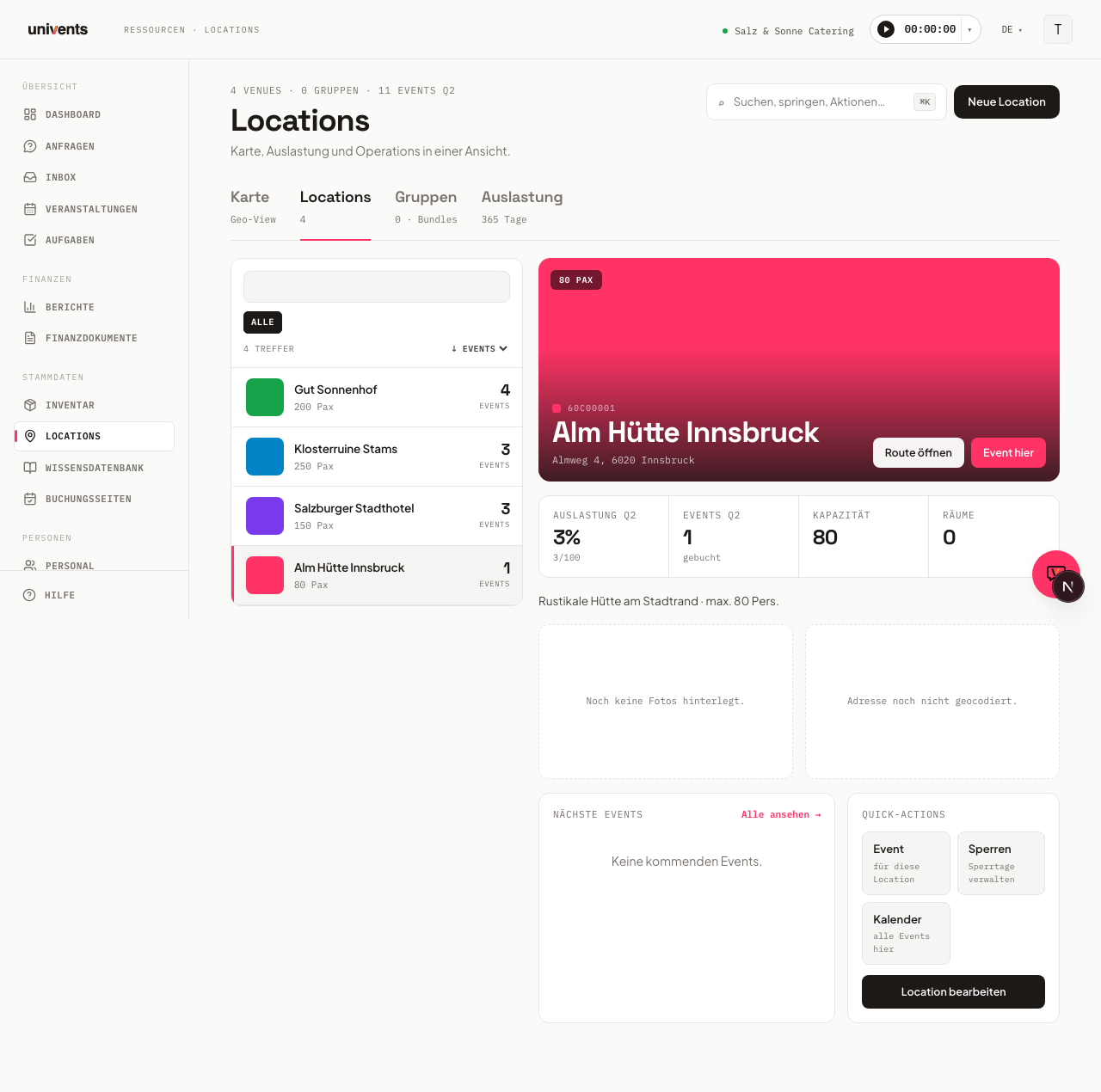
Si en la pestaña Espacios eliges un espacio a la izquierda, a la derecha se abre la vista de detalle con la imagen de portada, la dirección y una barra de indicadores (Ocupación, Eventos, Capacidad, Espacios).
- Haz clic en Evento aquí para crear directamente un nuevo evento para este espacio.
- En el apartado Próximos eventos ves las próximas fechas. Con Ver todas saltas a la lista de eventos filtrada por este espacio.
- En Acciones rápidas accedes a Evento (nuevo evento), Bloquear (gestionar los periodos de bloqueo y festivos de esta sala) y Calendario (todos los eventos de aquí).
- Con Abrir ruta abres la dirección del espacio en Google Maps en una pestaña nueva.
Si un espacio pertenece a un grupo, aparece indicado en Miembro de los grupos. Para editarlo, haz clic en la vista de detalle en Editar espacio.
Periodos de bloqueo y festivos por sala
Con la acción rápida Bloquear abres el diálogo Periodos de bloqueo de esa sala en concreto. En él creas periodos en los que la sala no se puede reservar (por ejemplo, por una reforma) y vuelves a eliminarlos.
- En la vista de detalle, en Acciones rápidas, haz clic en Bloquear.
- En Bloquear periodo, introduce opcionalmente un Nombre (por ejemplo, «Reforma»), además de Desde y Hasta.
- Haz clic en Crear periodo de bloqueo. El periodo aparece al instante en la lista Periodos bloqueados de esta sala.
- Para quitarlo, haz clic en Eliminar en la fila correspondiente y confirma la pregunta. Después la sala vuelve a poder reservarse para los clientes.
El bloqueo solo afecta a esta sala. Las demás salas siguen pudiendo reservarse esos días. Los periodos de bloqueo de todo el workspace (por ejemplo, vacaciones de la empresa, que gestionas en Periodos de bloqueo globales en el resumen de tus páginas de reservas) el diálogo solo los muestra en modo lectura. Siguen aplicándose a todas las salas y no se pueden modificar desde aquí.
La fecha de fin también cuenta. Un periodo del 1 al 3 son, por tanto, tres días bloqueados: el 1, el 2 y el 3.
Importar los festivos de una región
Debajo de la lista está la sección Importar festivos. Con ella bloqueas para esta sala los festivos oficiales de una región, seleccionados uno a uno y no de forma general:
- Elige un Año (el actual o el siguiente) y la Región; si no eliges ninguna, se aplica la región de Ajustes → Festivos. Puedes elegir entre las regiones del país en el que se encuentra tu workspace. La lista muestra los festivos de ese año.
- Marca la casilla de los festivos que deban aplicarse a la sala.
- Haz clic en Bloquear festivos. Univents crea a partir de ellos un bloqueo de día completo para cada día elegido.
Los días que ya están bloqueados para esta sala aparecen en la lista marcados como ya bloqueado y se omiten. Los festivos importados llevan en la lista de periodos de bloqueo la etiqueta Festivo, de modo que más adelante puedes ver qué bloqueos proceden de la importación y cuáles has creado tú. Los festivos propios de tu workspace también aparecen en la lista.
Estos bloqueos también afectan solo a esta sala. Si quieres bloquear un festivo para todo tu negocio, usa Periodos de bloqueo globales en el resumen de tus páginas de reservas.
Agrupar espacios y consultar la ocupación
En la pestaña Grupos reúnes varios recintos en un paquete, por ejemplo para comercializar varias salas conjuntamente.
- Cambia a la pestaña Grupos y haz clic en Nuevo grupo.
- En Información general, asigna un Nombre y, opcionalmente, una Descripción.
- En Capacidad (personas) introduces el número máximo de invitados de todo el grupo. Esa cifra aparece así en tu página de reservas, y quien indique más invitados ya no podrá seleccionar el grupo allí. Deja el campo vacío si no hay límite máximo.
- En la sección Dirección introduces, si quieres, la dirección del recinto. Los espacios de este grupo que no tengan dirección propia la heredan en el mapa del resumen del evento.
- En la sección Imágenes subes fotos del grupo, igual que en un espacio individual. La primera imagen es la Imagen de portada del grupo y aparece en la pestaña de grupos, así como en la página de solicitudes y en la de reservas. Si el grupo no tiene imagen propia, la página del cliente muestra allí la primera imagen del primer espacio.
- En la sección Opciones del paquete activas, si lo necesitas, «Mostrar en la página de reservas como paquete propio» e introduces opcionalmente un Precio del paquete (neto, opcional). Si el campo queda vacío, se aplica la suma de los espacios individuales.
- En la sección Vincular espacios eliges los espacios que pertenecen al grupo y guardas con Crear.
La capacidad de un grupo existente la cambias con Editar en la tarjeta del grupo, en la misma ventana en la que lo creaste.
En la pestaña Ocupación ves, para cada espacio, una cuadrícula anual con los días reservados. Así identificas de un vistazo qué recintos tienen mucha ocupación y dónde aún queda capacidad libre.
Definir el orden en las páginas de reservas
Tú decides en qué orden ven tus clientes las sedes en una página de reservas pública.
- Haz clic arriba a la derecha en Orden. Se abre una ventana centrada con todos los espacios y grupos.
- Arrastra los elementos desde el asa de la izquierda hasta el orden que quieras. Cada movimiento se guarda al instante.
- Cierra la ventana con Listo.
Cada página de reservas sigue mostrando solo los espacios que le has asignado en el editor de páginas de reservas, pero en el mismo orden que hayas definido aquí.
Conviene saber:
- Mientras no muevas nada, Univents ordena alfabéticamente por nombre. La ventana te indica arriba cuál de los dos estados está activo.
- Un espacio recién creado se añade al final hasta que lo ordenes. Así no salta sin avisar a la primera posición de tu página de cliente.
- Los grupos también aparecen en esta lista. Si ofreces un grupo como paquete propio en una página de reservas, lo ordenas igual que una sala individual.
- No lo confundas con la ordenación de la lista de la izquierda (↓ Eventos, ↓ Pax, A–Z). Esa solo cambia tu propia vista y no tiene efecto en la página del cliente.
Ver las reservas como calendario
En la pestaña Reservas ves las reservas de todos tus espacios como calendario, con un espacio por fila. Con el selector de vista cambias entre Día, Semana y Mes; con Atrás, Hoy y Continuar te desplazas por el periodo. Si aún no has creado ningún espacio, un aviso te lo indica; si no hay reservas en el periodo seleccionado, Univents también lo muestra.
Eliminar un espacio
Si ya no necesitas un espacio (por ejemplo, porque se creó duplicado por error), ábrelo para editarlo y haz clic abajo a la izquierda en Eliminar. Tras una confirmación, el espacio desaparece del resumen, del mapa, de la ocupación y de todas las listas de selección.
Los eventos que ya están en este espacio conservan su registro: el espacio se oculta, pero no se elimina del historial. Para un espacio que solo deba dejar de poder reservarse temporalmente, la mejor opción es el interruptor Sugerir en la página de reservas pública.
Consejos
- Redacta una Descripción convincente y usa buenas fotos. Una imagen Principal y textos claros aumentan las probabilidades de reserva en la página de reservas.
- Usa las Etiquetas de forma coherente para que el filtro de etiquetas de la pestaña Espacios sea realmente útil.
- Introduce la dirección mediante las sugerencias, no a mano. Solo así aparece el espacio con su marcador en la pestaña Mapa.
- Revisa con regularidad la pestaña Ocupación para promocionar de forma específica los espacios con menos reservas.