

Accesos, roles y permisos
Después de leer este artículo sabrás qué diferencia a Propietario, Admin y Crew, cómo conceder, cambiar y quitar accesos, y cómo controlar con roles qué módulos ve un admin.
En Univents hay tres niveles de acceso: Propietario, Admin y Crew. Quien no necesita ningún acceso se queda como un simple registro en Personal. Qué módulos ve un admin lo controlas además con roles propios, desde «Sin acceso» hasta «Acceso total», por módulo y por acción.
Admin se llamaba antes Manager; Crew se llamaba antes Ayudante o Auxiliar. Los niveles en sí no han cambiado, solo que ahora las palabras son las mismas en todas partes: en Personal, en los ajustes, en los correos y en la página de precios.
En el vídeo ves los dos tipos de miembro, Admin y Crew, cómo defines la visibilidad para cada miembro de la crew y cómo creas roles de admin propios con la matriz de permisos.
Los pasos concretos también los tienes abajo por escrito.
Los tres niveles
| Nivel | Qué ve la persona | Ocupa una plaza de admin |
|---|---|---|
| Propietario | Todo, incluida la facturación y los roles. Hay exactamente un propietario por workspace. | sí |
| Admin | El área de administración. Sin rol, con acceso total; con rol, solo los módulos de su rol. | sí |
| Crew | Solo el portal del empleado: turnos propios, horas, salario, listas de cocina y de carga. | no |
| Sin acceso | Nada: la persona no puede iniciar sesión, pero figura como contacto en Personal. | no |
Sin acceso no significa invisible: la persona aparece con total normalidad en la planificación de turnos, en el salario, en las hojas de cocina y en las listas de carga. Además puedes enviarle un enlace al portal (sin inicio de sesión): con él ve sus turnos en el portal sin crear una cuenta propia. El salario, las vacaciones, los archivos y los mensajes quedan fuera; solo existen con login propio, es decir, a partir del nivel Crew.
Cuántas plazas de admin incluye tu tarifa depende de la tarifa: Core, por ejemplo, 1; Growth, 3; Scale, 6; en Enterprise la cifra se acuerda de forma individual (consulta el resumen de tarifas). Si necesitas más, cada plaza de admin adicional cuesta 79 € al mes. Univents siempre indica este importe antes de que confirmes. Durante el periodo de prueba los admins no cuestan nada: puedes añadir los que quieras sin que aparezca ningún precio. Solo cuando activas tu workspace, Univents muestra antes del pago cuántos admins tienes y cuánto cuestan las plazas adicionales; ahí también puedes pasar admins a Crew o eliminarlos. Crew es ilimitado y no cuesta nada: cualquier persona que trabaje en turnos puede tener su propio login del portal.
Conceder acceso al crear
El camino más corto pasa por Personal: ahí creas a la persona y decides en el mismo formulario qué acceso recibe.
- Abre Personal, pestaña Empleado, y haz clic arriba a la derecha en Empleado.
- Introduce nombre, apellidos y —obligatorio para Crew o Admin— el Correo electrónico.
- En la sección Acceso eliges uno de los tres niveles: Sin acceso (preseleccionado), Crew o Admin.
- Haz clic en Crear empleado.
Qué dicen las tres opciones del formulario:
| Opción | Nota bajo la opción |
|---|---|
| Sin acceso | Sin login. Aparece en turnos, salario y hojas de cocina. |
| Crew | Login propio para el portal del empleado: turnos propios, horas, salario. No ocupa plaza de admin. |
| Admin | Administración. Ocupa una plaza de admin. |
Si eliges Admin, se despliegan dos filas: el selector Permisos (valor predeterminado Acceso completo (sin restricciones), y debajo tus propios roles) y la fila Plazas de admin. Ahí aparece 2 de 3 ocupadas, incluidas en el plan o 3 de 3 ocupadas, la siguiente plaza cuesta 79 € al mes. Así ves el precio antes de hacer clic, y al guardar tienes que confirmarlo de nuevo de forma expresa. Si cancelas en este punto, la persona queda creada igualmente: con Sin acceso y sin invitación. Puedes añadir el acceso más tarde cuando quieras.
Si falta el correo electrónico, Crew y Admin no se pueden elegir, con el aviso «Para el acceso al portal o de admin, la persona necesita un correo electrónico.» Si completas la dirección después, las opciones están disponibles al instante.
Tanto con Crew como con Admin, Univents envía una invitación. La persona hace clic en el enlace, configura su login y después llega automáticamente al lugar correcto: Crew al portal del empleado, Admin al área de administración. Hasta que la acepta, en la lista aparece Crew · Invitado o Admin · Invitado.
Cambiar el acceso de una persona
Abre la ficha del empleado. En la sección Acceso aparece el distintivo actual y, al lado, un único botón: Cambiar acceso. El botón abre un diálogo con los mismos tres niveles; mientras no confirmes nada allí, no cambia nada.
| Eliges | El botón se llama | Qué ocurre |
|---|---|---|
| Admin | Convertir en admin (o Convertir en admin de pago) | La persona obtiene acceso completo a la administración y ocupa una plaza de admin. |
| Crew | Convertir en crew | El login se mantiene y la plaza de admin queda libre. Se elimina el rol asignado. |
| Sin acceso | Quitar acceso | La persona ya no puede iniciar sesión. El contacto sigue en Personal. |
| Crew (en una persona sin login) | Invitar al portal | Se envía la invitación al portal del empleado. |
Si el paso tiene coste, el diálogo indica el importe mensual y tú lo confirmas de forma expresa. Convertir en crew no es eliminar: la persona sigue iniciando sesión, pero llega al portal en lugar de a la administración, y la plaza de admin queda libre de inmediato. Si más adelante le das de nuevo acceso de admin, vuelve a seleccionar el rol.
Quitar acceso es el único paso que realmente desvincula el login, y por eso es el requisito para archivar más adelante el registro de Personal o eliminar el contacto. Importante: el paso desvincula el login de todos los registros de Personal de esa persona, también de los duplicados archivados. Si alguien ha acumulado dos registros con los años, después ninguno de los dos queda vinculado al login.
Con el Propietario no hay botón, solo el aviso «El acceso del propietario solo se puede cambiar mediante Transferir la propiedad.» En tu propia ficha aparece «Tu propio acceso solo puede cambiarlo otro propietario.» Ambas cosas son a propósito: nadie debe quedarse fuera por su cuenta ni subirse el nivel a sí mismo.
Invitar a varias personas al portal
Si el servicio, la cocina y el equipo técnico deben recibir un login del portal a la vez, se hace de una sola vez.
- Abre Personal y cambia a la pestaña Accesos.
- Haz clic sobre la lista en Invitar al portal.
- En el diálogo, busca por nombres o correos electrónicos y marca a las personas, hasta 50 por tanda.
- Haz clic en Invitar a … personas al portal.
Solo se muestran personas de Personal que todavía no tienen login ni invitación abierta. Las filas sin correo electrónico no se pueden seleccionar y llevan el motivo sin correo. Tras la ejecución aparece allí un balance, por ejemplo 14 invitados, 3 omitidos, con nombre y motivo en cada fila omitida. A una sola persona sigue siendo más cómodo invitarla desde su ficha del empleado.
Accesos e invitaciones de un vistazo
Personal › Accesos es la vista general de todo lo relacionado con el login. Arriba se indica cuántas plazas de admin están ocupadas y debajo hay tres secciones: Personas con login, Invitaciones pendientes e Invitaciones caducadas. A propósito no aparecen las personas sin acceso, que están en la lista de empleados.
En el menú de tres puntos de cada fila hay, según el estado, estas acciones:
| Acción | Qué hace |
|---|---|
| Convertir en admin | Sube a una persona de crew a admin. El diálogo muestra antes las plazas ocupadas o el importe mensual. |
| Convertir en crew | Baja a un admin a crew. El login se mantiene, la plaza de admin queda libre y se elimina el rol. |
| Quitar acceso | Retira el login a la persona y la elimina del workspace. El registro de Personal se mantiene. |
| Volver a invitar | Aparece en una invitación caducada y la sustituye por una nueva. |
| Reenviar | Aparece cuando la invitación existe pero el correo no se ha entregado. |
| Reparar acceso | Aparece solo con Acceso incompleto y hace coincidir el acceso y el registro de Personal en un solo paso. |
Siempre se confirma exactamente el importe que figura en el diálogo. Si tu cupo ha cambiado entretanto, Univents vuelve a preguntar en lugar de cobrar sin avisar.
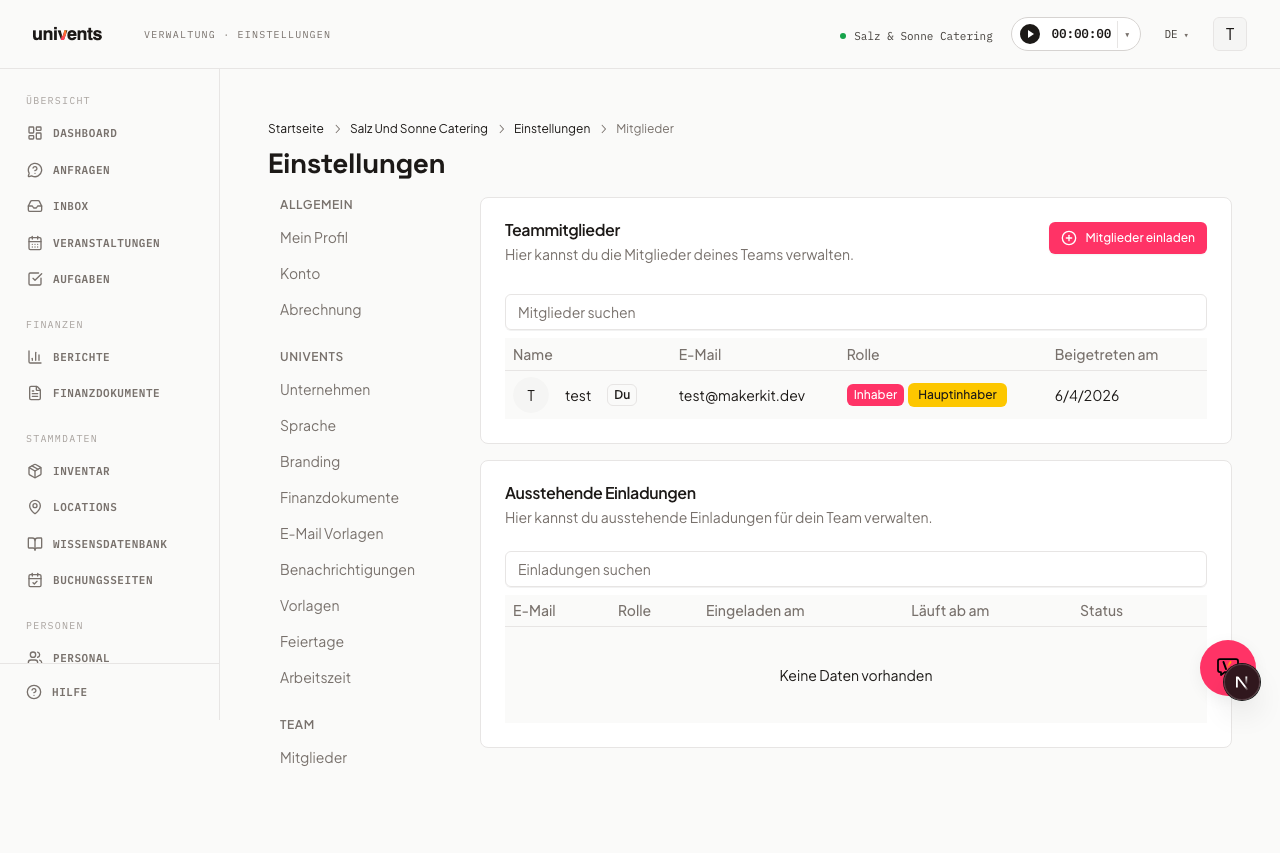
La tabla de invitaciones muestra en la columna Acceso si la invitación es de Admin o de Crew. Las mismas acciones las encuentras también en la página Personas y accesos (univents.app/home/<dein-workspace>/settings/members). No aparece en ningún menú porque Personal › Accesos es el camino más corto.
Qué distintivo corresponde a cada persona
La lista muestra en cada persona exactamente un estado, idéntico en Personal › Accesos, en la lista de empleados y en la ficha del empleado.
| Distintivo | Significado |
|---|---|
| Propietario | El workspace le pertenece. |
| Admin · Acceso total | Acceso completo al área de administración, sin restricción por ningún rol. |
| Admin · ‹nombre del rol› | Acceso al área de administración, limitado a los módulos de ese rol. |
| Crew · Portal | Login propio, solo ve el portal del empleado. |
| Admin · Invitado | La invitación de admin está en camino. Hasta que se acepte, la persona no tiene acceso. |
| Crew · Invitado | La invitación al portal está en camino. |
| Invitado, correo no entregado | La invitación existe, pero el correo no llegó. Al lado aparece Reenviar. |
| Sin acceso · Invitación caducada | La invitación ha caducado. Al lado aparece Volver a invitar. |
| Sin acceso | Sin login ni invitación: un simple registro de Personal. |
| Acceso incompleto | El acceso y el registro de Personal no concuerdan. El propietario lo corrige con Reparar acceso. |
| Acceso no disponible | En este momento no se ha podido determinar el acceso al cargar. Recarga la página: no hay nada roto. |
Lo que cuenta siempre es el acceso al workspace. Por eso este dato existe en un solo lugar y ya no como campo de selección en la ficha del empleado ni en el contacto: allí solo figura a modo de consulta y enlaza hasta aquí.
Quién puede conceder qué
| Paso | Quién puede |
|---|---|
| Dar acceso de admin, cambiar permisos, retirar una invitación de admin, reparar acceso | solo el propietario |
| Invitar al portal (Crew) | cualquier admin que pueda enviar invitaciones y crear en Personal |
| Convertir en crew, quitar acceso | solo el propietario |
| Asignar un rol existente | quien tenga el permiso de administración Cambiar los roles de otros |
| Crear, editar y eliminar roles | solo el propietario |
Un admin no ve en absoluto las opciones de menú para el acceso de admin; si dispara la acción por otra vía, Univents responde «Sin permiso». El motivo: quien puede conceder acceso de admin convierte a una segunda persona en admin con acceso total y, a través de ella, llega a todo lo que su propio rol le niega. Por eso los roles y el acceso de admin deben estar en las mismas manos.
Crew queda exento, y es a propósito: un login del portal no da permisos en el área de administración, no cuesta nada y es justo la tarea que una persona responsable de servicio debería poder hacer por sí misma. Un rol de solo lectura como Admin: solo lectura aun así no puede invitar; para eso hace falta el permiso de crear en Personal.
El propietario de un workspace solo lo cambia él mismo mediante Transferir la propiedad; por eso en su fila no aparece ningún menú de tres puntos.
Invitar a admins por correo electrónico
A las personas que todavía no existen en Univents también puedes invitarlas sin un registro en Personal.
- Abre la página Personas y accesos. No está en ningún menú; se accede mediante la dirección:
univents.app/home/<dein-workspace>/settings/members. En lugar de<dein-workspace>pon la parte que también aparece normalmente en la barra de direcciones mientras trabajas en Univents. Guardarla en favoritos te ahorra escribirla la próxima vez. - Haz clic arriba a la derecha en Invitar a miembros.
- Introduce el Correo electrónico y elige el acceso: Admin (acceso completo a la app, cuenta como plaza de admin) o Crew (portal del empleado, no cuenta como plaza de admin).
- Haz clic en Añadir otro para invitar a varias personas a la vez.
- Para terminar, haz clic en Enviar invitaciones.
Mientras la invitación no se acepte, aparece en Invitaciones pendientes; ahí puedes gestionarla con Eliminar invitación y Renovar invitación. Quien entre como crew por esta vía y aún no tenga un registro en Personal, recibe uno automáticamente.
Solicitudes de incorporación de compañeros
Si alguien se registra con una dirección de correo profesional cuyo dominio coincide con el de tu workspace, Univents le propone unirse durante la configuración. Con ello envía una solicitud de incorporación. El acceso solo se crea cuando la apruebas.
También se reconocen los subdominios: si alguien se registra con vorname.nachname@extern.firma.de y tu workspace usa firma.de, pertenece a la misma empresa y recibe la propuesta. Las direcciones de correo gratuito (Gmail, GMX, Outlook.com…) nunca activan la propuesta, porque en ellas el dominio no representa a una empresa.
Encontrarás las solicitudes abiertas en Personal > pestaña Accesos, en la sección Solicitudes de incorporación:
- Abre Personal y cambia a la pestaña Accesos.
- Haz clic en Aprobar en la solicitud.
- Elige Añadir como admin y selecciona el Rol, o bien Crear como crew. O haz clic en Rechazar si la persona no debe recibir acceso.
Añadir como admin muestra la misma línea de plazas y el mismo precio que el formulario de creación, antes de que confirmes. Crear como crew abre el alta de personal con los datos ya rellenados; la solicitud sigue abierta hasta que la persona esté creada.
La sección solo aparece si realmente hay solicitudes abiertas, y solo para las personas que también pueden invitar. Una solicitud caduca por sí sola a los 14 días. Si alguien no recibe ninguna propuesta, por ejemplo porque usa una dirección privada, invítale simplemente por correo electrónico de la forma habitual.
Asignar un rol de la matriz de roles
Los roles granulares de la matriz de roles (ver más abajo) no se asignan en la propia lista Personas y accesos, sino un nivel más abajo, en la sección Avanzado:
- En la página Personas y accesos, desplázate hasta la sección Avanzado y abre la tabla Miembros ⇄ Personal.
- Verás, para cada persona, la ficha de personal vinculada, el nivel de acceso y el rol asignado.
- En la columna Rol, elige el rol que quieras en la lista desplegable. La selección se guarda al instante.
Los roles solo afectan a los admins: determinan qué módulos son visibles en el área de administración. Para la crew no hay nada que ajustar, ya que el portal del empleado solo muestra los datos propios de cada persona.
Esto requiere dos cosas. La persona necesita una ficha de personal vinculada, que se crea automáticamente en cuanto la invitas desde Personal o cuando una cuenta existente está vinculada a su ficha de personal. Y tu plan debe ser Scale o superior; con un plan inferior, la columna no muestra el selector, solo un aviso sobre la mejora de plan necesaria.
Para Asignar un rol existente basta con el permiso de administración Cambiar los roles de otros. Para crear, editar o eliminar un rol en sí, solo está autorizado el propietario; más información en la sección siguiente.
Crear roles propios
Univents incluye roles estándar del sistema. Además, a partir del plan Scale puedes definir roles propios con permisos granulares por módulo; en los planes inferiores, la página muestra aquí un aviso sobre la mejora de plan necesaria en lugar de la lista de roles.
Solo el propietario del workspace puede crear, editar y eliminar roles, es decir, la persona que creó el workspace o a quien se le ha transferido la propiedad. Un admin ve los roles y sus permisos, pero no puede modificarlos. El motivo es deliberado: quien pudiera editar roles podría asignarse todos los permisos a su propio rol en un solo paso. Si no eres el propietario, la página de roles muestra un aviso con el nombre de la persona que puede hacerlo por ti; los botones aparecen entonces desactivados.
La asignación de un rol existente a una persona no se ve afectada: para ello basta con el permiso de administración Cambiar los roles de otros (ver «Asignar un rol de la matriz de roles» más arriba).
- Ve a Ajustes y abre la página Roles (URL:
/settings/rollen). - Haz clic en Crear rol.
- Asigna un Nombre (p. ej., «Dirección de servicio») y, opcionalmente, una breve Descripción.
- Haz clic en Crear: el rol aparece de inmediato en la matriz de roles.
Crear un rol a partir de una plantilla
En lugar de empezar de cero, puedes hacer clic en el botón Plantilla, arriba a la derecha junto a Crear rol. En el menú Crear rol desde una plantilla hay cinco plantillas de rol listas para usar, con la matriz de permisos ya rellenada:
| Plantilla | Permisos |
|---|---|
| Administrador | Acceso total a todas las áreas |
| Gestor de eventos | Eventos + solicitudes: acceso total; inventario: escritura; el resto: lectura |
| Contabilidad | Finanzas: acceso total; eventos + solicitudes: lectura |
| Responsable de servicio | Eventos + personal: escritura; solicitudes + inventario: lectura |
| Admin: solo lectura | Dashboard + eventos: solo lectura |
Un clic en una plantilla crea al instante un rol nuevo con esa matriz. Después puedes ajustarlo con precisión en la matriz de roles, como cualquier otro rol, o cambiarle el nombre con Editar rol. Admin: solo lectura es un rol de admin restringido, no el nivel gratuito Crew: ocupa una plaza de admin y muestra el área de administración, solo que sin permisos de escritura.
Asignar permisos en la matriz de roles
Haz clic en un rol de la lista para desplegarlo. Verás una tabla con todos los módulos como filas y cuatro acciones como columnas: Ver, Crear, Editar, Eliminar. Haz clic en una casilla para activar o desactivar la acción correspondiente para ese módulo.
Si activas Crear, Editar o Eliminar, Univents activa automáticamente también Ver: sin permiso de lectura no hay permiso de escritura. Si en un módulo las cuatro casillas están desactivadas, el módulo es completamente invisible para los admins con ese rol y desaparece de su navegación izquierda.
La matriz de roles abarca nueve módulos:
| Módulo en la matriz de roles | Controla el acceso a |
|---|---|
| Dashboard | Dashboard |
| Solicitudes | Solicitudes, bandeja de entrada |
| Eventos | Eventos, tareas |
| Inventario | Inventario |
| Espacios | Espacios |
| Finanzas | Informes, documentos financieros |
| Contratos | Acciones de contrato dentro de un evento |
| Personal | Personal |
| Ajustes | Ajustes, integraciones, facturación |
La base de conocimiento, las páginas de reservas, los contactos, la actividad del equipo y la hoja de ruta no tienen por ahora un nivel de acceso propio en la matriz de roles: son visibles para cualquier admin, independientemente del rol asignado.
Hay dos excepciones en la base de conocimiento. Quien solo tiene acceso de crew no llega a ella en absoluto, ni a los documentos ni al chat de IA del backoffice. Y compartir un documento con la crew o con los clientes, modificar un artículo ya compartido o ajustar la tarjeta Asistente de IA en los portales requiere el nivel de acceso Ajustes: Editar. Retirar un acceso compartido nunca está bloqueado. Consulta Base de conocimiento: compartir documentos y escribir artículos propios.
Además, para cada rol defines qué eventos puede ver: en Visibilidad de eventos (etiquetas), dentro de la sección desplegada, eliges una o varias etiquetas de evento. Sin selección, el rol ve todos los eventos. Cada cambio se guarda al instante.
La misma restricción se aplica a las Solicitudes: un admin con un rol así ve una solicitud si ella misma lleva una de sus etiquetas, si su espacio lleva una de sus etiquetas o si el evento vinculado es visible para él. Las solicitudes que ha creado él mismo las ve siempre. El Propietario nunca está restringido: la selección de etiquetas solo afecta a los admins con ese rol.
Solo eventos propios
En la sección desplegada de un rol, en Qué eventos, defines si el rol ve Todos los eventos o solo los eventos en los que la persona figura como planificador de proyecto. El planificador de proyecto se elige al crear o editar un evento. Los eventos que la propia persona crea los ve siempre.
La restricción también se aplica a las solicitudes (solo son visibles las propias y aquellas cuyo evento es visible), a los informes, a los contadores y a los comentarios. Si el rol tiene además etiquetas seleccionadas, se deben cumplir ambas condiciones. El Propietario nunca está restringido.
Qué más ve un rol restringido
Si un rol solo ve una parte de los eventos (por etiquetas o por «solo eventos propios»), esto se aplica también a todo lo que depende de un evento:
- Documentos: los presupuestos, las facturas, los albaranes y las notas de crédito de un evento no visible no aparecen en la lista de documentos y no se pueden abrir ni modificar. Lo mismo vale para sus líneas y para las líneas de reserva del evento.
- Tareas: en la vista general de tareas faltan las tareas de los eventos no visibles.
- Turnos: en el cuadrante de turnos y en «Todos los turnos» faltan los turnos de los eventos no visibles.
- Informes: los rankings «Mejores clientes» y «Productos más vendidos» también cuentan únicamente documentos de eventos visibles.
Lo que no depende de ningún evento sigue siendo visible para el rol como hasta ahora: documentos sin evento, tareas sin evento y turnos sin evento. Los Contactos y la Bandeja de entrada no están restringidos: el rol sigue viendo toda la lista de contactos, y qué bandejas de entrada ve cada persona lo regula únicamente el ajuste de la bandeja de entrada. El portal del empleado de la crew no cambia.
Separar varias sedes
Si tienes dos sedes, por ejemplo Colonia y Düsseldorf, puedes hacerlo sin trabajo manual en cada evento:
- Asigna a cada espacio, en Espacios, la etiqueta de su sede, es decir, «Colonia» o «Düsseldorf».
- Crea un rol por sede y elige la etiqueta correspondiente en Visibilidad de eventos (etiquetas).
- Asigna el rol a los admins de la sede.
Cuando un evento recibe un espacio, hereda automáticamente sus etiquetas, incluso si más adelante se añaden más salas. Una solicitud con espacio también hereda las etiquetas. Si más adelante añades una etiqueta a un espacio, todos los eventos en curso y futuros de ese espacio la reciben; los pasados no cambian. Las etiquetas solo se añaden; nunca se elimina nada.
Editar o eliminar roles
- Editar: haz clic en el botón Editar rol en la fila del rol. Se abre un cuadro de diálogo en el que puedes modificar el Nombre y la Descripción. Haz clic en Guardar.
- Eliminar: haz clic en el icono de la papelera al final de la fila. Aparece una confirmación; confirma con Eliminar. Un rol solo se puede eliminar si ya no está asignado a nadie.
Los roles con el aviso Configurado por Univents los ha creado Univents para vosotros. Podéis asignarlos a personas como cualquier otro rol, pero no editarlos ni eliminarlos: los botones aparecen desactivados. Si algo debe cambiar en uno de esos roles, contacta con el soporte de Univents.
Preguntas frecuentes
¿Cuál es la diferencia entre Crew y un enlace al portal? Crew tiene su propio acceso: la persona inicia sesión con su dirección de correo electrónico y un código, y en el portal ve también salario, vacaciones, archivos y mensajes. Un enlace al portal (sin inicio de sesión) es un enlace sin cuenta: solo muestra las áreas operativas (turnos, horarios, tareas, cocina, lista de carga) y puede caducar o ser retirado. Ambos son gratuitos.
¿Crew ocupa una plaza de admin? No. Crew es ilimitado y está incluido en el plan. Solo cuentan para las plazas de admin el propietario, los admins y las invitaciones de admin pendientes.
¿Puedo modificar un rol estándar? No. Los roles estándar del sistema son fijos y no se pueden editar. Crea un rol propio si necesitas otro perfil de permisos.
¿Qué pasa si cambio un rol? Los cambios de permisos en un rol se aplican de inmediato a todos los admins que tienen ese rol asignado.
No veo el botón «Invitar a miembros». Necesitas el permiso para gestionar invitaciones. Pide al propietario de la cuenta que te dé ese permiso o que te invite directamente.
En una persona no veo ningún menú de tres puntos ni acciones de acceso. ¿Por qué? El acceso de admin lo concede, lo retira y lo repara exclusivamente el propietario del workspace, con independencia de los demás permisos que tengas. Pídele que haga el cambio por ti. En el propio propietario nunca aparece un menú: su nivel solo cambia mediante Transferir la propiedad.
¿Por qué no puedo archivar ni eliminar a un empleado con inicio de sesión? Porque, de lo contrario, podría seguir iniciando sesión sin figurar en la lista. Solo Quitar acceso, en la pestaña Accesos, disuelve el vínculo entre el inicio de sesión y la ficha; después se puede archivar la ficha de personal y eliminar el contacto en Contactos. Convertir en crew no basta: la persona conserva su inicio de sesión y sigue vinculada como crew con acceso al portal, por lo que el bloqueo se mantiene.
El botón «Crear rol» aparece desactivado. ¿Por qué? Solo el propietario del workspace puede crear y modificar roles. En la página de roles aparece un aviso con su nombre; dirígete a él. Ser admin no basta para ello, y es intencionado. Si en su lugar la página muestra un aviso sobre tu plan, el motivo es el plan: los roles propios existen a partir de Scale.