

Dostępy, role i uprawnienia
Po przeczytaniu tego artykułu wiesz, czym różnią się Właściciel, Administrator i Crew, jak nadawać, zmieniać i odbierać dostęp oraz jak za pomocą ról sterować tym, które moduły widzi administrator.
W Univents są trzy poziomy dostępu: Właściciel, Administrator i Crew. Kto w ogóle nie potrzebuje dostępu, pozostaje zwykłym wpisem w module Personel. To, które moduły widzi administrator, możesz dodatkowo sterować za pomocą własnych ról – od „Brak dostępu” do „Pełny dostęp”, osobno dla każdego modułu i każdej akcji.
Administrator nazywał się dotąd menedżer, a Crew – pomocnik lub pracownik dorywczy. Same poziomy się nie zmieniły, zmieniły się tylko nazwy, które są teraz wszędzie takie same – w module Personel, w ustawieniach, w e-mailach i na stronie z cennikiem.
W filmie zobaczysz dwa typy członków – administratora i Crew, jak ustawić widoczność dla poszczególnych członków Crew oraz jak tworzyć własne role administratora za pomocą macierzy uprawnień.
Poszczególne kroki znajdziesz poniżej także w formie tekstowej.
Trzy poziomy
| Poziom | Co widzi osoba | Zajmuje miejsce administratora |
|---|---|---|
| Właściciel | Wszystko, łącznie z rozliczeniami i rolami. W każdym workspace jest dokładnie jeden właściciel. | tak |
| Administrator | Obszar administracyjny. Bez roli – z pełnym dostępem, z rolą – tylko moduły przypisane do tej roli. | tak |
| Crew | Tylko portal pracownika: własne zmiany, czasy pracy, wynagrodzenie, listy dla kuchni i listy pakowania. | nie |
| Brak dostępu | Nic – osoba nie może się zalogować, ale figuruje jako kontakt w module Personel. | nie |
Brak dostępu nie oznacza niewidoczności: osoba pojawia się normalnie w planowaniu zmian, w wynagrodzeniach, na kartach kuchennych i listach pakowania. Możesz dodatkowo wysłać jej link do portalu (bez logowania) – dzięki niemu zobaczy swoje zmiany w portalu bez zakładania własnego konta. Wynagrodzenie, urlop, pliki i wiadomości pozostają wtedy niedostępne; są dostępne tylko z własnym loginem, czyli od poziomu Crew.
Liczba miejsc administratorów w Twoim planie zależy od planu – na przykład Core ma 1, Growth 3, Scale 6; w przypadku Enterprise liczba jest ustalana indywidualnie (zobacz przegląd planów). Jeśli potrzebujesz więcej, dodatkowe miejsce administratora kosztuje 79 € miesięcznie. Univents zawsze podaje tę kwotę, zanim potwierdzisz. W okresie próbnym administratorzy nic nie kosztują – możesz dodać dowolną liczbę, a cena nie jest wyświetlana. Dopiero gdy aktywujesz swój workspace, Univents przed płatnością pokazuje, ilu masz administratorów i ile kosztują dodatkowe miejsca; tam możesz też jeszcze obniżyć administratorów do Crew albo ich usunąć. Crew jest bez limitu i nic nie kosztuje – każda osoba pracująca na zmianach może otrzymać własny login do portalu.
Nadawanie dostępu podczas tworzenia
Najkrótsza droga prowadzi przez Personel: tam tworzysz osobę i w tym samym formularzu decydujesz, jaki dostęp otrzyma.
- Otwórz Personel, zakładka Pracownik, i kliknij w prawym górnym rogu Pracownik.
- Wpisz imię, nazwisko oraz – obowiązkowo dla Crew lub administratora – Adres e-mail.
- W sekcji Dostęp wybierasz jeden z trzech poziomów: Brak dostępu (wstępnie wybrane), Crew lub Administrator.
- Kliknij Utwórz pracownika.
Co mówią trzy opcje w formularzu:
| Opcja | Podpowiedź pod opcją |
|---|---|
| Brak dostępu | Brak loginu. Pojawia się w zmianach, wynagrodzeniach i kartach kuchennych. |
| Crew | Własny login do portalu pracownika: własne zmiany, czasy pracy, wynagrodzenie. Bez miejsca administratora. |
| Administrator | Zarządzanie. Zajmuje miejsce administratora. |
Jeśli wybierzesz Administrator, rozwiną się dwa wiersze: lista wyboru Uprawnienia (domyślnie Pełny dostęp (bez ograniczeń), poniżej Twoje własne role) oraz wiersz Miejsca administratorów. Widnieje tam albo zajęte 2 z 3, w cenie planu, albo zajęte 3 z 3, kolejne miejsce kosztuje 79 € miesięcznie. Cenę widzisz więc, zanim klikniesz – a przy zapisie musisz ją jeszcze raz wyraźnie potwierdzić. Jeśli w tym miejscu przerwiesz, osoba i tak zostanie utworzona: z ustawieniem Brak dostępu i bez zaproszenia. Dostęp możesz uzupełnić później w dowolnym momencie.
Jeśli brakuje adresu e-mail, nie można wybrać Crew ani administratora – pojawia się komunikat „Do dostępu do portalu lub dostępu administratora osoba potrzebuje adresu e-mail.” Gdy uzupełnisz adres, opcje są od razu dostępne.
W przypadku Crew i Administratora Univents wysyła zaproszenie. Osoba klika link, zakłada swój login i potem automatycznie trafia we właściwe miejsce: Crew do portalu pracownika, administrator do obszaru administracyjnego. Dopóki zaproszenie nie zostanie przyjęte, na liście widnieje Crew · Zaproszono lub Administrator · Zaproszono.
Zmiana dostępu osoby
Otwórz kartę pracownika. W sekcji Dostęp widnieje aktualne oznaczenie, a obok jeden przycisk: Zmień dostęp. Przycisk otwiera okno z tymi samymi trzema poziomami – dopóki niczego tam nie potwierdzisz, nic się nie zmienia.
| Wybierasz | Przycisk nazywa się | Co się dzieje |
|---|---|---|
| Administrator | Zrób administratorem (lub Zrób administratorem odpłatnie) | Osoba otrzymuje pełny dostęp do obszaru administracyjnego i zajmuje miejsce administratora. |
| Crew | Zrób członkiem Crew | Login pozostaje, miejsce administratora się zwalnia. Przypisana rola zostaje usunięta. |
| Brak dostępu | Usuń dostęp | Osoba nie może się już zalogować. Kontakt pozostaje w module Personel. |
| Crew (w przypadku osoby bez loginu) | Zaproś do portalu | Zaproszenie do portalu pracownika zostaje wysłane. |
Jeśli krok jest płatny, okno podaje kwotę miesięczną, a Ty potwierdzasz ją osobno. Zrób członkiem Crew nie oznacza usunięcia: osoba nadal się loguje, ale trafia do portalu zamiast do obszaru administracyjnego, a miejsce administratora zwalnia się od razu. Jeśli później ponownie nadasz jej dostęp administratora, wybierz rolę jeszcze raz.
Usuń dostęp to jedyny krok, który naprawdę odłącza login – i dlatego warunek, by później zarchiwizować wpis w module Personel albo usunąć kontakt. Ważne: ten krok odłącza login od wszystkich wpisów tej osoby w module Personel, także od zarchiwizowanych duplikatów. Jeśli ktoś przez lata dorobił się dwóch wpisów, po tym kroku żaden z nich nie jest już powiązany z loginem.
W przypadku Właściciela nie ma przycisku, tylko komunikat „Dostęp właściciela można zmienić tylko za pomocą funkcji Przenieś własność.” W Twojej własnej karcie pracownika widnieje „Własny dostęp może zmienić tylko inny właściciel.” – i jedno, i drugie jest celowe: nikt nie ma zablokować samego siebie ani samodzielnie podnieść sobie uprawnień.
Zapraszanie wielu osób do portalu
Jeśli obsługa, kuchnia i technika mają dostać login do portalu jednocześnie, możesz to zrobić za jednym razem.
- Otwórz Personel i przejdź do zakładki Dostępy.
- Kliknij nad listą Zaproś do portalu.
- W oknie wyszukaj osoby po imieniu i nazwisku lub adresie e-mail i zaznacz je – do 50 w jednym przebiegu.
- Kliknij Zaproś … osób do portalu.
Wyświetlane są tylko osoby z modułu Personel, które nie mają jeszcze loginu ani otwartego zaproszenia. Wierszy bez adresu e-mail nie można wybrać i mają one powód bez e-maila. Po zakończeniu pojawia się tam podsumowanie, na przykład 14 zaproszonych, 3 pominiętych – z imieniem i nazwiskiem oraz powodem przy każdym pominiętym wierszu. Pojedynczą osobę wygodniej nadal zaprosić z jej karty pracownika.
Dostępy i zaproszenia w jednym miejscu
Personel › Dostępy to przegląd wszystkiego, co dotyczy loginów. Na górze widać, ile miejsc administratorów jest zajętych, poniżej trzy sekcje: Osoby z loginem, Oczekujące zaproszenia i Wygasłe zaproszenia. Celowo nie są wyświetlane osoby bez dostępu – znajdziesz je na liście pracowników.
W menu z trzema kropkami w wierszu dostępne są – zależnie od stanu – następujące akcje:
| Akcja | Co robi |
|---|---|
| Zrób administratorem | Awansuje osobę z Crew na administratora. Wcześniej okno pokazuje zajęte miejsca lub kwotę miesięczną. |
| Zrób członkiem Crew | Obniża administratora z powrotem do Crew. Login pozostaje, miejsce administratora się zwalnia, rola zostaje usunięta. |
| Usuń dostęp | Odbiera osobie login i usuwa ją z workspace. Wpis w module Personel pozostaje. |
| Zaproś ponownie | Pojawia się przy wygasłym zaproszeniu i zastępuje je nowym. |
| Wyślij ponownie | Pojawia się, gdy zaproszenie istnieje, ale e-mail nie został dostarczony. |
| Napraw dostęp | Pojawia się tylko przy statusie Dostęp niekompletny i w jednym kroku ujednolica dostęp oraz wpis w module Personel. |
Potwierdzasz zawsze dokładnie tę kwotę, która widnieje w oknie. Jeśli Twój limit w międzyczasie się zmienił, Univents zapyta jeszcze raz, zamiast po cichu naliczyć opłatę.
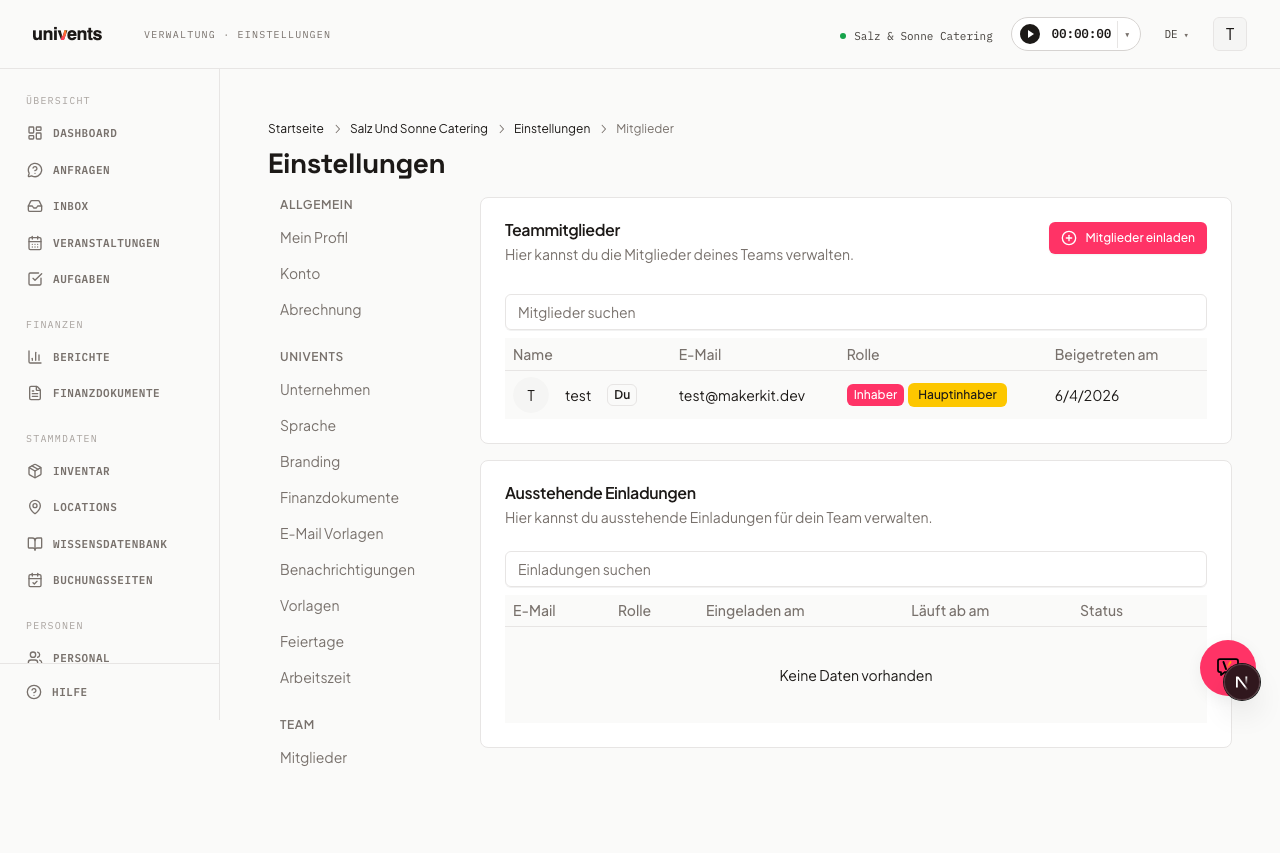
Tabela zaproszeń pokazuje w kolumnie Dostęp, czy zaproszenie dotyczy roli Administrator, czy Crew. Te same akcje znajdziesz także na stronie Osoby i dostęp (univents.app/home/<dein-workspace>/settings/members) – nie ma jej w żadnym menu, ponieważ Personel › Dostępy to krótsza droga.
Które oznaczenie przy kim widnieje
Lista pokazuje przy każdej osobie dokładnie jeden stan – w Personel › Dostępy, na liście pracowników i w karcie pracownika jest on taki sam.
| Oznaczenie | Znaczenie |
|---|---|
| Właściciel | Workspace należy do tej osoby. |
| Administrator · Pełny dostęp | Pełny dostęp do obszaru administracyjnego, bez ograniczeń wynikających z roli. |
| Administrator · ‹nazwa roli› | Dostęp do obszaru administracyjnego, ograniczony do modułów tej roli. |
| Crew · Portal | Własny login, widzi tylko portal pracownika. |
| Administrator · Zaproszono | Zaproszenie administratora jest w drodze. Do czasu przyjęcia osoba nie ma dostępu. |
| Crew · Zaproszono | Zaproszenie do portalu jest w drodze. |
| Zaproszono, e-mail nie został dostarczony | Zaproszenie istnieje, ale e-mail nie dotarł. Obok widnieje Wyślij ponownie. |
| Brak dostępu · Zaproszenie wygasło | Zaproszenie straciło ważność. Obok widnieje Zaproś ponownie. |
| Brak dostępu | Brak loginu, brak zaproszenia – zwykły wpis w module Personel. |
| Dostęp niekompletny | Dostęp i wpis w module Personel nie pasują do siebie. Właściciel porządkuje to przez Napraw dostęp. |
| Nie można pobrać dostępu | Nie udało się teraz ustalić dostępu podczas ładowania. Odśwież stronę – nic się nie zepsuło. |
Rozstrzygający jest zawsze dostęp do workspace. Dlatego ta informacja występuje tylko w jednym miejscu, a nie jako pole wyboru w karcie pracownika czy w kontakcie: tam jest już tylko do wglądu i odsyła tutaj.
Kto może co nadawać
| Krok | Kto może to zrobić |
|---|---|
| Nadanie dostępu administratora, zmiana uprawnień, wycofanie zaproszenia administratora, naprawa dostępu | tylko właściciel |
| Zaproszenie do portalu (Crew) | każdy administrator, który może wysyłać zaproszenia i tworzyć wpisy w module Personel |
| Zrób członkiem Crew, Usuń dostęp | tylko właściciel |
| Przypisanie istniejącej roli | osoba, która ma uprawnienie administracyjne Zmiana ról innych osób |
| Tworzenie, edycja i usuwanie ról | tylko właściciel |
Administrator w ogóle nie widzi pozycji menu dotyczących dostępu administratora; jeśli wywoła akcję inną drogą, Univents odpowie „Brak uprawnień”. Powód: kto może nadawać dostęp administratora, robi z drugiej osoby administratora z pełnym dostępem – i przez nią dostaje się do wszystkiego, czego odmawia mu jego własna rola. Dlatego role i dostęp administratora powinny być w jednych rękach.
Crew jest z tego wyłączone, i jest to celowe: login do portalu nie daje żadnych praw w obszarze administracyjnym, nic nie kosztuje i jest dokładnie tym zadaniem, które kierownictwo obsługi ma móc wykonać samodzielnie. Czysto odczytowa rola, taka jak Administrator: tylko odczyt, mimo to nie może zapraszać – potrzebne jest do tego uprawnienie do tworzenia wpisów w module Personel.
Właściciela workspace zmienia tylko on sam, za pomocą Przenieś własność – dlatego przy nim w ogóle nie pojawia się menu z trzema kropkami.
Zapraszanie administratorów e-mailem
Osoby, których w Univents jeszcze w ogóle nie ma, możesz zaprosić także bez wpisu w module Personel.
- Otwórz stronę Osoby i dostęp. Nie ma jej w żadnym menu – otwierasz ją przez adres:
univents.app/home/<dein-workspace>/settings/members. Zamiast<dein-workspace>wstaw ten fragment, który widzisz też w pasku adresu, gdy pracujesz w Univents. Zakładka z tą stroną oszczędzi Ci pisania następnym razem. - Kliknij w prawym górnym rogu Zapraszanie członków.
- Wpisz Adres e-mail i wybierz dostęp: Administrator (pełny dostęp do aplikacji, zajmuje miejsce administratora) lub Crew (portal pracownika, nie zajmuje miejsca administratora).
- Kliknij Dodaj kolejnego, aby zaprosić kilka osób naraz.
- Na koniec kliknij Wyślij zaproszenia.
Dopóki zaproszenie nie zostanie przyjęte, pojawia się w sekcji Oczekujące zaproszenia – tam możesz nim zarządzać za pomocą Usuń zaproszenie i Odnów zaproszenie. Kto tą drogą dołączy jako Crew i nie ma jeszcze wpisu w module Personel, dostaje go automatycznie.
Prośby o dołączenie od współpracowników
Gdy ktoś rejestruje się przy użyciu służbowego adresu e-mail, którego domena pasuje do Twojego workspace, Univents proponuje mu dołączenie podczas konfiguracji. Tym samym powstaje prośba o dołączenie — dostęp pojawia się dopiero po jej zatwierdzeniu przez Was.
Rozpoznawane są także subdomeny: jeśli ktoś zarejestruje się jako vorname.nachname@extern.firma.de, a Wasz workspace działa na firma.de, należy do tej samej firmy i otrzymuje propozycję. Adresy z darmowych skrzynek (Gmail, GMX, Outlook.com …) nigdy nie wywołują propozycji — domena nie oznacza tam firmy.
Otwarte prośby znajdziesz w Personel > zakładka Dostępy, w sekcji Prośby o dołączenie:
- Otwórz Personel i przejdź na zakładkę Dostępy.
- Przy prośbie kliknij Zatwierdź.
- Wybierz Dodaj jako administratora oraz pole Rola, albo Utwórz jako Crew. Możesz też kliknąć Odrzuć, jeśli osoba nie ma dostać dostępu.
Dodaj jako administratora pokazuje przed potwierdzeniem ten sam wiersz z miejscem i tę samą cenę co formularz tworzenia. Utwórz jako Crew otwiera dodawanie personelu z wstępnie wypełnionymi danymi; prośba pozostaje otwarta, dopóki osoba nie zostanie utworzona.
Sekcja pojawia się tylko wtedy, gdy rzeczywiście są otwarte prośby — i tylko u osób, które mogą też zapraszać. Prośba wygasa samoczynnie po 14 dniach. Jeśli ktoś nie otrzyma propozycji, np. dlatego że używa prywatnego adresu, zaproś go po prostu zwykłym zaproszeniem e-mail.
Przypisywanie roli z macierzy ról
Szczegółowych ról z macierzy ról (zob. niżej) nie przypisujesz na samej liście Osoby i dostęp, tylko poziom głębiej, w sekcji Zaawansowane:
- Na stronie Osoby i dostęp przewiń do sekcji Zaawansowane i otwórz tabelę Członkowie ⇄ personel.
- Przy każdej osobie zobaczysz powiązany wpis personelu, poziom dostępu i przypisaną rolę.
- W kolumnie Rola wybierz żądaną rolę z listy rozwijanej. Wybór zapisuje się od razu.
Role dotyczą wyłącznie administratorów: określają, które moduły są widoczne w panelu administracyjnym. Dla Crew nie ma czego ograniczać — portal pracownika i tak pokazuje tylko własne dane.
Wymaga to dwóch rzeczy: osoba musi mieć powiązany wpis w personelu — powstaje on automatycznie, gdy zaprosisz ją przez Personel albo gdy istniejące konto jest powiązane z jej wpisem w personelu. Poza tym Twój plan musi być Scale lub wyższy; w niższych planach zamiast wyboru kolumna pokazuje tylko informację o wymaganym uaktualnieniu planu.
Aby przypisać istniejącą rolę, wystarczy uprawnienie administracyjne Zmiana ról innych osób. Do tworzenia, edytowania lub usuwania samej roli uprawniony jest wyłącznie właściciel — więcej w następnej sekcji.
Tworzenie własnych ról
Univents dostarcza systemowe role standardowe. Poza nimi możesz od planu Scale definiować własne role ze szczegółowymi uprawnieniami do modułów; w niższych planach strona zamiast listy ról pokazuje w tym miejscu informację o wymaganym uaktualnieniu planu.
Tworzyć, edytować i usuwać role może tylko właściciel workspace — czyli osoba, która założyła workspace lub otrzymała własność w drodze przeniesienia. Administrator widzi role i ich uprawnienia, ale nie może ich zmieniać. To celowe: kto może edytować role, mógłby jednym ruchem przypisać swojej roli wszystkie uprawnienia. Jeśli nie jesteś właścicielem, na stronie ról znajdziesz informację z nazwiskiem osoby, która może to zrobić za Ciebie; przyciski są wtedy wyszarzone.
Przypisywanie istniejącej roli osobie nie jest tym objęte — wystarczy do tego uprawnienie administracyjne Zmiana ról innych osób (zob. „Przypisywanie roli z macierzy ról” wyżej).
- Przejdź do Ustawienia i otwórz stronę Role (URL:
/settings/rollen). - Kliknij Utwórz rolę.
- W polu Nazwa wpisz nazwę (np. „Kierownik serwisu”), a opcjonalnie w polu Opis krótki opis.
- Kliknij Utwórz — rola od razu pojawia się w macierzy ról.
Tworzenie roli z szablonu
Zamiast zaczynać od zera, możesz kliknąć w prawym górnym rogu obok Utwórz rolę przycisk Szablon. W menu Utwórz rolę z szablonu do wyboru jest pięć gotowych szablonów ról z już wypełnioną macierzą uprawnień:
| Szablon | Uprawnienia |
|---|---|
| Administrator | Pełny dostęp do wszystkich obszarów |
| Menedżer wydarzeń | Wydarzenia + zapytania: pełny dostęp, inwentarz: zapis, reszta: odczyt |
| Księgowość | Finanse: pełny dostęp, wydarzenia + zapytania: odczyt |
| Kierownik serwisu | Wydarzenia + personel: zapis, zapytania + inwentarz: odczyt |
| Administrator: tylko odczyt | Dashboard + wydarzenia tylko do odczytu |
Jedno kliknięcie szablonu od razu tworzy nową rolę z tą macierzą — możesz ją potem dopracować w macierzy ról jak każdą inną rolę albo zmienić jej nazwę w Edytuj rolę. Administrator: tylko odczyt to ograniczona rola administratora, a nie bezpłatny poziom Crew: zajmuje miejsce administratora i pokazuje panel administracyjny, tylko bez uprawnień do zapisu.
Nadawanie uprawnień w macierzy ról
Kliknij rolę na liście ról, aby ją rozwinąć. Zobaczysz tabelę ze wszystkimi modułami w wierszach i czterema akcjami w kolumnach: Zobacz, Utwórz, Edytuj, Usuń. Kliknij pole wyboru, aby włączyć lub wyłączyć daną akcję dla tego modułu.
Włączenie Utwórz, Edytuj lub Usuń powoduje automatyczne włączenie także Zobacz — bez prawa odczytu nie ma prawa zapisu. Jeśli przy module wszystkie cztery pola są wyłączone, moduł jest dla administratorów z tą rolą całkowicie niewidoczny i znika z ich lewej nawigacji.
Macierz ról obejmuje dziewięć modułów:
| Moduł w macierzy ról | Steruje dostępem do |
|---|---|
| Dashboard | Dashboard |
| Zapytania | Zapytania, skrzynka odbiorcza |
| Wydarzenia | Wydarzenia, zadania |
| Inwentarz | Inwentarz |
| Lokalizacje | Lokalizacje |
| Finanse | Raporty, dokumenty finansowe |
| Umowy | Akcje związane z umowami w ramach wydarzenia |
| Personel | Personel |
| Ustawienia | Ustawienia, integracje, rozliczenia |
Baza wiedzy, strony rezerwacji, kontakty, aktywność zespołu i mapa drogowa nie mają obecnie własnego poziomu dostępu w macierzy ról — są widoczne dla każdego administratora, niezależnie od przypisanej roli.
Dwa wyjątki dotyczące bazy wiedzy: kto ma tylko dostęp Crew, w ogóle do niej nie dotrze — ani do dokumentów, ani do czatu AI w panelu administracyjnym. Natomiast udostępnienie materiału dla Crew lub dla klientów, zmiana już udostępnionego artykułu albo dostosowanie karty Asystent AI w portalach wymaga poziomu dostępu Ustawienia: Edytuj. Cofnięcie udostępnienia nigdy nie jest zablokowane. Zobacz Baza wiedzy: udostępnianie materiałów i pisanie własnych artykułów.
Dodatkowo dla każdej roli określasz, które wydarzenia w ogóle widzi: w rozwiniętej sekcji w polu Widoczność wydarzeń (tagi) wybierasz jeden lub kilka tagów wydarzeń. Bez wyboru rola widzi wszystkie wydarzenia. Każda zmiana zapisuje się od razu.
To samo ograniczenie dotyczy sekcji Zapytania: administrator z taką rolą widzi zapytanie, jeśli samo ma jeden z jego tagów, jeśli jego lokalizacja ma jeden z jego tagów lub jeśli powiązane wydarzenie jest dla niego widoczne. Zapytania, które sam utworzył, widzi zawsze. Właściciel nigdy nie jest ograniczany — wybór tagów działa tylko na administratorów z tą rolą.
Tylko własne wydarzenia
W rozwiniętej sekcji roli w polu Które wydarzenia określasz, czy rola widzi Wszystkie wydarzenia, czy tylko wydarzenia, w których osoba jest wpisana jako planista projektu. Planistę projektu wybierasz przy tworzeniu lub edycji wydarzenia. Wydarzenia, które osoba sama utworzy, widzi zawsze.
Ograniczenie obowiązuje także dla zapytań (widoczne są tylko własne zapytania i te, których wydarzenie jest widoczne), raportów, liczników i komentarzy. Jeśli rola ma dodatkowo wybrane tagi, muszą być spełnione oba warunki. Właściciel nigdy nie jest ograniczany.
Co jeszcze widzi ograniczona rola
Jeśli rola widzi tylko część wydarzeń (przez tagi lub „tylko własne wydarzenia”), dotyczy to także wszystkiego, co jest powiązane z wydarzeniem:
- Dokumenty: oferty, faktury, dowody dostawy i noty kredytowe niewidocznego wydarzenia nie pojawiają się na liście dokumentów i nie można ich otworzyć ani zmienić. Dotyczy to także ich pozycji oraz pozycji rezerwacji wydarzenia.
- Zadania: w przeglądzie zadań brakuje zadań niewidocznych wydarzeń.
- Zmiany: w grafiku zmian i w widoku „Wszystkie zmiany” brakuje zmian niewidocznych wydarzeń.
- Raporty: także rankingi „Najlepsi klienci” i „Najlepsze produkty” liczą tylko dokumenty widocznych wydarzeń.
To, co nie jest powiązane z żadnym wydarzeniem, pozostaje dla roli widoczne jak dotąd: dokumenty bez wydarzenia, zadania bez wydarzenia i zmiany bez wydarzenia. Kontakty i Skrzynka odbiorcza nie są ograniczane — rola nadal widzi całą listę kontaktów, a to, które skrzynki odbiorcze ktoś widzi, reguluje wyłącznie ustawienie skrzynki odbiorczej. Portal pracownika dla Crew się nie zmienia.
Rozdzielanie kilku oddziałów
Jeśli masz dwa oddziały, np. w Kolonii i w Düsseldorfie, da się to zrobić bez ręcznej pracy przy każdym wydarzeniu:
- Nadaj każdej lokalizacji w sekcji Lokalizacje tag jej oddziału, czyli „Köln” lub „Düsseldorf”.
- Utwórz dla każdego oddziału rolę i w polu Widoczność wydarzeń (tagi) wybierz odpowiedni tag.
- Przypisz rolę administratorom danego oddziału.
Gdy wydarzenie otrzyma lokalizację, automatycznie przejmuje jej tagi — także gdy później dojdą kolejne sale. Zapytanie z lokalizacją również przejmuje tagi. Jeśli później dodasz tag do lokalizacji, otrzymają go wszystkie trwające i przyszłe wydarzenia w niej; przeszłe pozostają bez zmian. Tagi są przy tym tylko dodawane, nigdy nic nie jest usuwane.
Edytowanie lub usuwanie ról
- Edytuj: kliknij w wierszu roli przycisk Edytuj rolę. Otworzy się okno dialogowe, w którym możesz dostosować pola Nazwa i Opis. Kliknij Zapisz.
- Usuń: kliknij ikonę kosza na końcu wiersza. Pojawi się potwierdzenie — potwierdź przyciskiem Usuń. Rolę można usunąć tylko wtedy, gdy nie jest już nikomu przypisana.
Role z oznaczeniem Skonfigurowana przez Univents utworzył dla Was Univents. Możecie je przypisywać osobom jak każdą inną rolę, ale nie można ich edytować ani usuwać — przyciski są wyszarzone. Jeśli taka rola ma się zmienić, skontaktujcie się z supportem Univents.
Najczęstsze pytania
Jaka jest różnica między Crew a linkiem do portalu? Crew to osobny login: osoba loguje się adresem e-mail i kodem, a w portalu widzi też wynagrodzenie, urlop, pliki i wiadomości. Link do portalu (bez logowania) to link bez konta — pokazuje tylko obszary operacyjne (zmiany, czasy, zadania, kuchnia, lista pakowania) i może wygasnąć lub zostać wycofany. Oba rozwiązania są bezpłatne.
Czy Crew zajmuje miejsce administratora? Nie. Crew jest nielimitowane i wliczone w plan. Do miejsc administratorów liczą się tylko właściciel, administratorzy i otwarte zaproszenia administratorów.
Czy mogę dostosować rolę standardową? Nie. Systemowe role standardowe są stałe i nie można ich edytować. Utwórz własną rolę, jeśli potrzebujesz innego profilu uprawnień.
Co się stanie, gdy zmienię rolę? Zmiany uprawnień w roli obowiązują natychmiast wszystkich administratorów, którym ta rola jest przypisana.
Nie widzę przycisku „Zapraszanie członków”. Potrzebujesz uprawnienia do zarządzania zaproszeniami. Poproś właściciela konta, aby nadał Ci to uprawnienie lub zaprosił Cię bezpośrednio.
Przy jednej osobie nie widzę w ogóle menu z trzema kropkami ani akcji dotyczących dostępu — dlaczego? Dostęp administratora nadaje, odbiera i naprawia wyłącznie właściciel workspace, niezależnie od innych Twoich uprawnień. Poproś go o dokonanie zmiany. Przy samym właścicielu menu nigdy się nie pojawia — jego poziom zmienia się wyłącznie przez Przenieś własność.
Dlaczego nie mogę zarchiwizować ani usunąć pracownika z loginem? Bo inaczej mógłby się dalej logować, nie będąc na liście. Tylko Usuń dostęp w zakładce Dostępy rozwiązuje powiązanie między loginem a wpisem — potem można zarchiwizować wpis w personelu i usunąć kontakt w sekcji Kontakty. Zmiana na Crew nie wystarczy: osoba zachowuje login i pozostaje powiązana jako Crew z dostępem do portalu, więc blokada pozostaje.
Przycisk „Utwórz rolę” jest wyszarzony — dlaczego? Role może tworzyć i zmieniać tylko właściciel workspace. Na stronie ról znajduje się informacja z jego nazwiskiem; zwróć się do niego. To, że jesteś administratorem, celowo nie wystarcza. Jeśli strona pokazuje zamiast tego informację o Twoim planie, przyczyną jest plan: własne role są dostępne od Scale.