

Acessos, funções e permissões
Este artigo explica o que distingue Proprietário, Administrador e Crew, como atribuir, alterar e voltar a remover acessos e como controlar, com funções, os módulos que um administrador vê.
No Univents existem três níveis de acesso: Proprietário, Administrador e Crew. Quem não precisa de qualquer acesso fica apenas como registo em Pessoal. Os módulos que um administrador vê são ainda controlados com funções próprias — de «Sem acesso» a «Acesso total», por módulo e por ação.
Administrador chamava-se antes Gestor; Crew chamava-se antes Ajudante ou Auxiliar. Os níveis em si não mudaram, apenas os termos são agora os mesmos em todo o lado — em Pessoal, nas definições, nos e-mails e na página de preços.
O vídeo mostra os dois tipos de membros, Administrador e Crew, como definir a visibilidade para cada membro da Crew e como criar funções de administrador próprias com a matriz de permissões.
Os passos individuais estão também descritos abaixo, para consulta.
Os três níveis
| Nível | O que a pessoa vê | Ocupa um lugar de administrador |
|---|---|---|
| Proprietário | Tudo, incluindo faturação e funções. Existe exatamente um proprietário por workspace. | sim |
| Administrador | A área de gestão. Sem função atribuída, com acesso total; com função, apenas os módulos dessa função. | sim |
| Crew | Apenas o portal do colaborador: turnos próprios, horas, salário, listas de cozinha e listas de carga. | não |
| Sem acesso | Nada — a pessoa não pode iniciar sessão, mas consta como contacto em Pessoal. | não |
Sem acesso não significa invisível: a pessoa aparece normalmente na escala de turnos, no salário, nas fichas de cozinha e nas listas de carga. Além disso, é possível enviar-lhe um link do portal (sem início de sessão) — com ele, vê os seus turnos no portal sem criar uma conta própria. Salário, férias, ficheiros e mensagens ficam de fora; só existem com login próprio, ou seja, a partir do nível Crew.
O número de lugares de administrador incluídos depende do plano — por exemplo, Core 1, Growth 3, Scale 6; no Enterprise, o número é acordado individualmente (ver a visão geral dos planos). Se forem necessários mais, cada lugar de administrador adicional custa 79 € por mês. O Univents indica sempre este valor antes da confirmação. Durante o período de teste, os administradores não têm custo — é possível adicionar quantos se quiser, sem que apareça qualquer preço. Só quando o workspace é ativado é que o Univents mostra, antes do pagamento, quantos administradores existem e quanto custam os lugares adicionais; nessa fase ainda é possível passar administradores para Crew ou removê-los. A Crew é ilimitada e não tem custo — qualquer pessoa que trabalhe por turnos pode ter um login de portal próprio.
Atribuir acesso ao criar
O caminho mais curto passa por Pessoal: aí, cria-se a pessoa e decide-se, no mesmo formulário, que acesso recebe.
- Abrir Pessoal, separador Colaborador, e clicar em Colaborador, no canto superior direito.
- Preencher nome próprio, apelido e — obrigatório para Crew ou Administrador — o Endereço de e-mail.
- Na secção Acesso, escolher um dos três níveis: Sem acesso (pré-selecionado), Crew ou Administrador.
- Clicar em Criar colaborador.
O que dizem as três opções no formulário:
| Opção | Nota por baixo da opção |
|---|---|
| Sem acesso | Sem login. Aparece em turnos, salário e fichas de cozinha. |
| Crew | Login próprio para o portal do colaborador: turnos próprios, horas, salário. Não ocupa lugar de administrador. |
| Administrador | Gestão. Ocupa um lugar de administrador. |
Ao escolher Administrador, abrem-se duas linhas: o seletor Permissões (predefinição Acesso total (sem restrições), e abaixo as funções próprias) e a linha Lugares de administrador. Aí aparece 2 de 3 ocupados, incluído no plano ou 3 de 3 ocupados, o próximo lugar custa 79 € por mês. O preço é, portanto, visível antes de clicar — e tem de ser confirmado expressamente mais uma vez ao guardar. Se a operação for cancelada neste ponto, a pessoa fica, ainda assim, criada: com Sem acesso e sem convite. O acesso pode ser acrescentado mais tarde, a qualquer momento.
Sem endereço de e-mail, Crew e Administrador não podem ser selecionados — com a indicação «Para acesso ao portal ou de administrador, a pessoa precisa de um endereço de e-mail.» Assim que o endereço for introduzido, as opções ficam logo disponíveis.
Em Crew e em Administrador, o Univents envia um convite. A pessoa clica na ligação, configura o seu login e acaba automaticamente no sítio certo: a Crew no portal do colaborador, o administrador na área de gestão. Até aceitar, a lista mostra Crew · Convidado ou Administrador · Convidado.
Alterar o acesso de uma pessoa
Abrir a ficha do colaborador. Na secção Acesso aparece o indicador atual e, ao lado, um único botão: Alterar acesso. O botão abre uma caixa de diálogo com os mesmos três níveis — enquanto nada for confirmado, nada se altera.
| Seleção | O botão chama-se | O que acontece |
|---|---|---|
| Administrador | Tornar administrador (ou Tornar administrador com custo) | A pessoa obtém acesso total à gestão e ocupa um lugar de administrador. |
| Crew | Tornar Crew | O login mantém-se e o lugar de administrador fica livre. Uma função atribuída é removida. |
| Sem acesso | Remover acesso | A pessoa deixa de poder iniciar sessão. O contacto permanece em Pessoal. |
| Crew (numa pessoa sem login) | Convidar para o portal | O convite para o portal do colaborador é enviado. |
Se o passo tiver custo, a caixa de diálogo indica o valor mensal e este tem de ser confirmado em separado. Tornar Crew não é eliminar: a pessoa continua a iniciar sessão, mas vai parar ao portal em vez da área de gestão, e o lugar de administrador fica logo livre. Se mais tarde voltar a receber acesso de administrador, escolher novamente a função.
Remover acesso é o único passo que realmente desliga o login — e, por isso, o pré-requisito para arquivar mais tarde o registo de pessoal ou eliminar o contacto. Importante: este passo desliga o login de todos os registos de pessoal dessa pessoa, incluindo duplicados arquivados. Se alguém acumulou dois registos ao longo dos anos, nenhum dos dois fica depois associado ao login.
No caso do Proprietário não existe botão, apenas a indicação «O acesso do proprietário só pode ser alterado com Transferir propriedade.» Na própria ficha do colaborador aparece «O próprio acesso só pode ser alterado por outro proprietário.» — ambos de propósito: ninguém deve bloquear a si próprio nem promover-se a si próprio.
Convidar várias pessoas para o portal
Se o serviço, a cozinha e a técnica precisarem de receber de uma só vez um login de portal, é possível fazê-lo numa única operação.
- Abrir Pessoal e mudar para o separador Acessos.
- Clicar em Convidar para o portal, acima da lista.
- Na caixa de diálogo, pesquisar por nomes ou endereços de e-mail e assinalar as pessoas — até 50 por operação.
- Clicar em Convidar … pessoas para o portal.
Só são apresentadas pessoas de Pessoal que ainda não têm login nem convite em aberto. As linhas sem endereço de e-mail não podem ser selecionadas e apresentam o motivo sem e-mail. Concluída a operação, surge aí um resumo, por exemplo 14 convidados, 3 ignorados — com nome e motivo em cada linha ignorada. Para convidar uma única pessoa, continua a ser mais cómodo fazê-lo a partir da respetiva ficha do colaborador.
Acessos e convites num relance
Pessoal › Acessos é a visão geral de tudo o que tem a ver com login. No topo aparece o número de lugares de administrador ocupados e, por baixo, três secções: Pessoas com login, Convites pendentes e Convites expirados. As pessoas sem acesso não são listadas de propósito — constam da lista de colaboradores.
No menu de três pontos de cada linha estão disponíveis, consoante o estado, estas ações:
| Ação | O que faz |
|---|---|
| Tornar administrador | Promove uma pessoa Crew a administrador. A caixa de diálogo mostra antes os lugares ocupados ou o valor mensal. |
| Tornar Crew | Faz um administrador regressar a Crew. O login mantém-se, o lugar de administrador fica livre e a função é removida. |
| Remover acesso | Retira à pessoa o login e remove-a do workspace. O registo de pessoal mantém-se. |
| Convidar novamente | Aparece num convite expirado e substitui-o por um novo. |
| Enviar novamente | Aparece quando o convite existe, mas o e-mail não foi entregue. |
| Reparar acesso | Aparece apenas em Acesso incompleto e alinha, num só passo, o acesso e o registo de pessoal. |
O que é confirmado é sempre exatamente o valor indicado na caixa de diálogo. Se entretanto o contingente tiver mudado, o Univents pergunta de novo, em vez de cobrar em silêncio.
A tabela de convites mostra, na coluna Acesso, se o convite é de Administrador ou de Crew. As mesmas ações existem também na página Pessoas e acessos (univents.app/home/<dein-workspace>/settings/members) — que não consta de nenhum menu, porque Pessoal › Acessos é o caminho mais curto.
Que indicador aparece em cada pessoa
A lista mostra, para cada pessoa, exatamente um estado — idêntico em Pessoal › Acessos, na lista de colaboradores e na ficha do colaborador.
| Indicador | Significado |
|---|---|
| Proprietário | O workspace pertence-lhe. |
| Administrador · Acesso total | Acesso total à área de gestão, sem restrições impostas por uma função. |
| Administrador · ‹nome da função› | Acesso à área de gestão, limitado aos módulos dessa função. |
| Crew · Portal | Login próprio, vê apenas o portal do colaborador. |
| Administrador · Convidado | O convite de administrador foi enviado. Até ser aceite, a pessoa não tem acesso. |
| Crew · Convidado | O convite para o portal foi enviado. |
| Convidado, e-mail não entregue | O convite existe, mas o e-mail não chegou. Ao lado aparece Enviar novamente. |
| Sem acesso · Convite expirado | O convite expirou. Ao lado aparece Convidar novamente. |
| Sem acesso | Sem login, sem convite — um simples registo de pessoal. |
| Acesso incompleto | O acesso e o registo de pessoal não correspondem. O proprietário resolve-o através de Reparar acesso. |
| Acesso indisponível | Não foi possível determinar o acesso ao carregar. Recarregar a página — não há nada avariado. |
O que conta é sempre o acesso ao workspace. Por isso, esta informação existe num único local e já não como campo de seleção na ficha do colaborador ou no contacto: aí consta apenas para consulta e remete para aqui.
Quem pode atribuir o quê
| Passo | Quem pode |
|---|---|
| Dar acesso de administrador, alterar permissões, retirar um convite de administrador, reparar acesso | apenas o proprietário |
| Convidar para o portal (Crew) | qualquer administrador com permissão para enviar convites e para criar em Pessoal |
| Tornar Crew, remover acesso | apenas o proprietário |
| Atribuir uma função existente | quem tem a permissão de gestão Alterar funções de outros |
| Criar, editar e eliminar funções | apenas o proprietário |
Um administrador nem sequer vê as opções de menu para o acesso de administrador; se acionar a ação por outra via, o Univents responde com «Sem permissão.» O motivo: quem pode atribuir acesso de administrador transforma uma segunda pessoa em administrador com acesso total — e, através dela, chega a tudo o que a sua própria função lhe veda. Por isso, funções e acesso de administrador têm de estar nas mesmas mãos.
A Crew está excluída disto, e é de propósito: um login de portal não confere direitos na área de gestão, não tem custo e é precisamente a tarefa que um responsável de serviço deve poder tratar sozinho. Uma função só de leitura, como Administrador: só leitura, continua a não poder convidar — para isso é necessário ter o direito de criar em Pessoal.
O proprietário de um workspace só pode ser mudado por ele próprio, através de Transferir propriedade — por isso, no seu caso nem sequer aparece o menu de três pontos.
Convidar administradores por e-mail
Pessoas que ainda não existem no Univents também podem ser convidadas sem registo em Pessoal.
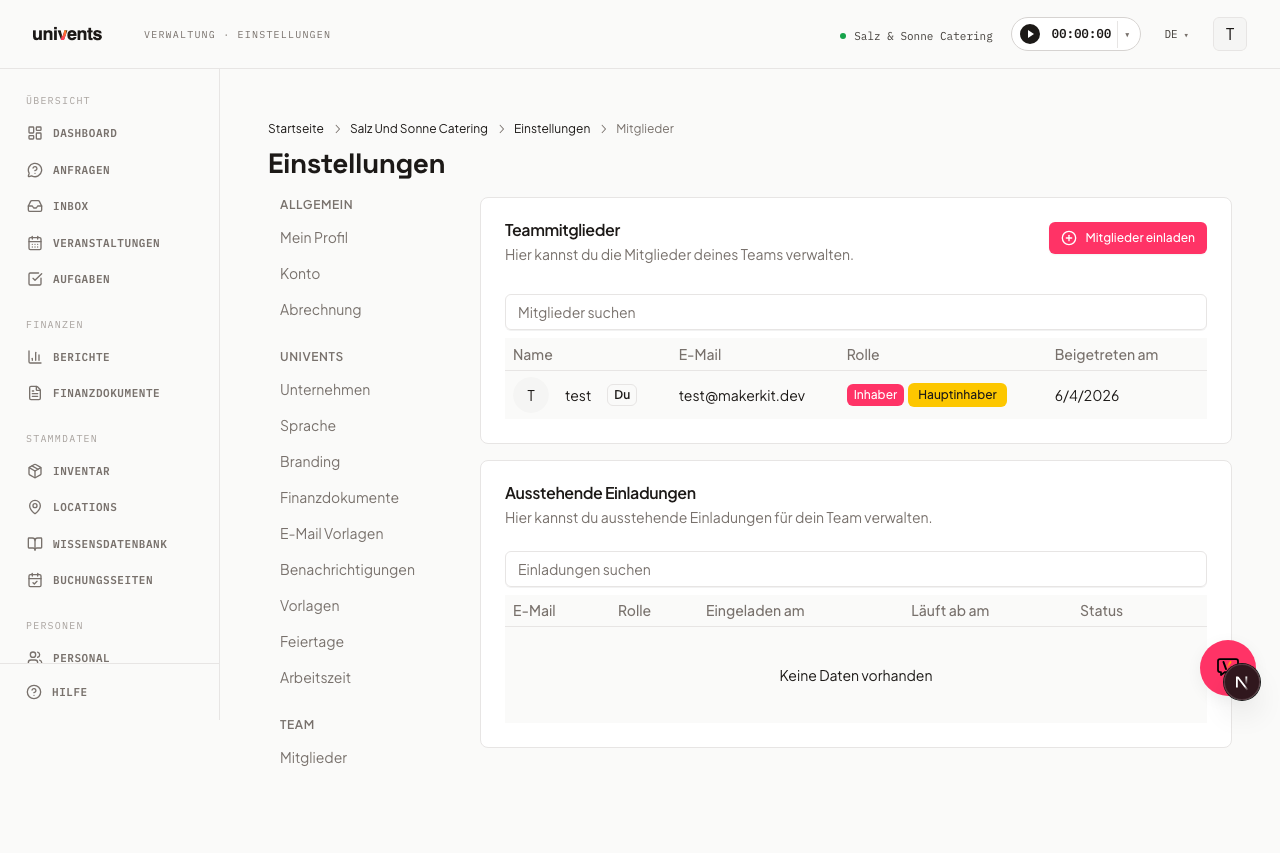
- Abrir a página Pessoas e acessos. Não consta de nenhum menu — acede-se através do endereço:
univents.app/home/<dein-workspace>/settings/members. Em<dein-workspace>introduz-se a parte que aparece habitualmente na barra de endereço enquanto se trabalha no Univents. Guardar um marcador desta página poupa escrever o endereço da próxima vez. - Clicar em Convidar membros, no canto superior direito.
- Introduzir o Endereço de e-mail e escolher o acesso: Administrador (acesso total à app, conta como lugar de administrador) ou Crew (portal do colaborador, não conta como lugar de administrador).
- Clicar em Adicionar mais um para convidar várias pessoas de uma só vez.
- Por fim, clicar em Enviar convites.
Enquanto o convite não for aceite, aparece em Convites pendentes — aí, pode ser gerido com Eliminar convite e Renovar convite. Quem entrar por esta via como Crew e ainda não tiver registo em Pessoal recebe um automaticamente.
Pedidos de adesão de colegas
Quando alguém se regista com um endereço de e-mail profissional cujo domínio corresponde ao do workspace, a Univents sugere-lhe a adesão durante a configuração. Com isso, a pessoa faz um pedido de adesão. O acesso só é criado depois de o pedido ser aprovado.
Também são reconhecidos subdomínios. Se alguém iniciar sessão com nome.apelido@extern.firma.de e o workspace usar firma.de, essa pessoa pertence à mesma empresa e recebe a sugestão. Endereços de e-mail gratuitos (Gmail, GMX, Outlook.com …) nunca desencadeiam uma sugestão, porque nesses casos o domínio não representa uma empresa.
Os pedidos em aberto encontram-se em Pessoal > separador Acessos, na secção Pedidos de adesão:
- Abrir Pessoal e mudar para o separador Acessos.
- Clicar em Aprovar no pedido.
- Escolher Adicionar como administrador e, para isso, a Função, ou Criar como Crew. Ou clicar em Recusar, se a pessoa não deva ter acesso.
Adicionar como administrador mostra, antes de confirmar, a mesma linha de lugar e o mesmo preço do formulário de criação. Criar como Crew abre o registo de pessoal com os dados já preenchidos; o pedido permanece aberto até a pessoa ser criada.
A secção só aparece quando existem pedidos em aberto, e apenas para pessoas que também podem convidar. Um pedido caduca por si só ao fim de 14 dias. Se alguém não receber nenhuma sugestão, por exemplo por usar um endereço privado, deve ser convidado normalmente por e-mail.
Atribuir uma função da matriz de funções
As funções granulares da matriz de funções (ver abaixo) não se atribuem na própria lista Pessoas e acessos, mas um nível mais abaixo, na secção Avançado:
- Na página Pessoas e acessos, deslocar até à secção Avançado e abrir a tabela Membros ⇄ Pessoal.
- Para cada pessoa, a tabela mostra o registo de pessoal associado, o nível de acesso e a função atribuída.
- Na coluna Função, escolher a função pretendida na lista pendente. A seleção é guardada de imediato.
As funções só têm efeito sobre administradores: definem quais os módulos visíveis na área de gestão. Para a Crew não há nada a ajustar, porque o portal do colaborador mostra de qualquer forma apenas os dados próprios.
Isto pressupõe duas coisas. A pessoa precisa de um registo de pessoal associado, que é criado automaticamente quando é convidada através de Pessoal ou quando uma conta existente está associada ao respetivo registo de pessoal. E o plano tem de ser Scale ou superior; nos planos inferiores, a coluna mostra apenas um aviso sobre a atualização necessária, em vez da seleção.
Para Atribuir uma função existente, basta a permissão de gestão Alterar funções de outros. Para criar, editar ou eliminar uma função, apenas o proprietário tem permissão. Mais informações na secção seguinte.
Criar funções próprias
A Univents fornece funções predefinidas do sistema. Além disso, a partir do plano Scale é possível definir funções próprias com permissões granulares por módulo; nos planos inferiores, a página mostra neste ponto um aviso sobre a atualização necessária, em vez da lista de funções.
Criar, editar e eliminar funções só é permitido ao proprietário do workspace, ou seja, à pessoa que criou o workspace ou a quem foi transferida a propriedade. Um administrador vê as funções e os respetivos direitos, mas não os pode alterar. A razão é intencional: quem pudesse editar funções poderia atribuir à própria função todos os direitos num só passo. Se não fores o proprietário, a página de funções mostra um aviso com o nome da pessoa que pode tratar disso por ti; os botões ficam então desativados.
A atribuição de uma função existente a uma pessoa não é afetada por isto. Para tal, basta a permissão de gestão Alterar funções de outros (ver «Atribuir uma função da matriz de funções», mais acima).
- Navegar até Definições e abrir a página Funções (URL:
/settings/rollen). - Clicar em Criar função.
- Indicar um Nome (p. ex. «Direção de serviço») e, opcionalmente, uma breve Descrição.
- Clicar em Criar. A função aparece de imediato na matriz de funções.
Criar uma função a partir de um modelo
Em vez de começar do zero, é possível clicar no botão Modelo, em cima à direita, ao lado de Criar função. No menu Criar função a partir de modelo estão disponíveis cinco modelos de função prontos, com a matriz de permissões já preenchida:
| Modelo | Permissões |
|---|---|
| Administrador | Acesso total a todas as áreas |
| Gestor de eventos | Eventos + Pedidos: total; Inventário: escrita; restante: leitura |
| Contabilidade | Finanças: total; Eventos + Pedidos: leitura |
| Direção de serviço | Eventos + Pessoal: escrita; Pedidos + Inventário: leitura |
| Administrador: só leitura | Painel + Eventos: só leitura |
Um clique num modelo cria de imediato uma nova função com essa matriz. Depois, é possível ajustá-la na matriz de funções como qualquer outra função ou renomeá-la em Editar função. Administrador: só leitura é uma função de administrador restrita, não o nível gratuito Crew: ocupa um lugar de administrador e mostra a área de gestão, mas sem permissões de escrita.
Atribuir permissões na matriz de funções
Clicar numa função na lista de funções para a expandir. Aparece então uma tabela com todos os módulos como linhas e quatro ações como colunas: Ver, Criar, Editar, Eliminar. Clicar numa caixa de seleção para ativar ou desativar a respetiva ação para esse módulo.
Ao ativar Criar, Editar ou Eliminar, a Univents ativa automaticamente também Ver, porque sem permissão de leitura não há permissão de escrita. Se as quatro caixas de um módulo estiverem desativadas, o módulo fica completamente invisível para os administradores com essa função e desaparece da respetiva navegação à esquerda.
A matriz de funções abrange nove módulos:
| Módulo na matriz de funções | Controla o acesso a |
|---|---|
| Painel | Painel |
| Pedidos | Pedidos, caixa de entrada |
| Eventos | Eventos, tarefas |
| Inventário | Inventário |
| Espaços | Espaços |
| Finanças | Relatórios, documentos financeiros |
| Contratos | Ações de contrato dentro de um evento |
| Pessoal | Pessoal |
| Definições | Definições, integrações, faturação |
A base de conhecimento, as páginas de reservas, os contactos, a atividade da equipa e o roteiro não têm atualmente um nível de acesso próprio na matriz de funções. São visíveis para qualquer administrador, independentemente da função atribuída.
Duas exceções na base de conhecimento: quem tem apenas acesso de Crew não lhe consegue aceder de todo, nem aos documentos nem ao chat de IA no backoffice. E partilhar um documento com a Crew ou com clientes, alterar um artigo já partilhado ou ajustar o cartão Assistente de IA nos portais exige o nível de acesso Definições: Editar. Retirar uma partilha nunca está bloqueado. Ver Base de conhecimento: partilhar documentos e escrever artigos próprios.
Além disso, define-se para cada função quais os eventos que ela vê. Em Visibilidade de eventos (etiquetas), na área expandida, escolhem-se uma ou mais etiquetas de evento. Sem seleção, a função vê todos os eventos. Cada alteração é guardada de imediato.
A mesma restrição aplica-se aos Pedidos: um administrador com uma função destas vê um pedido se este tiver uma das suas etiquetas, se o respetivo espaço tiver uma das suas etiquetas ou se o evento associado estiver visível para ele. Os pedidos que ele próprio criou são sempre visíveis. O Proprietário nunca é restringido; a seleção de etiquetas só afeta administradores com esta função.
Apenas eventos próprios
Na área expandida de uma função, em Que eventos, define-se se a função vê Todos os eventos ou apenas eventos em que a pessoa está registada como planeador de projeto. O planeador de projeto escolhe-se ao criar ou editar um evento. Os eventos que a própria pessoa cria são sempre visíveis para ela.
A restrição aplica-se também aos pedidos (só são visíveis os pedidos próprios e aqueles cujo evento está visível), aos relatórios, aos contadores e aos comentários. Se a função tiver também etiquetas selecionadas, têm de se cumprir as duas condições. O Proprietário nunca é restringido.
O que mais vê uma função restrita
Se uma função vê apenas parte dos eventos (através de etiquetas ou de «apenas eventos próprios»), isso aplica-se também a tudo o que está associado a um evento:
- Documentos: os orçamentos, faturas, guias de remessa e notas de crédito de um evento invisível não aparecem na lista de documentos e não podem ser abertos nem alterados. O mesmo se aplica às respetivas linhas e às linhas de reserva do evento.
- Tarefas: na vista geral de tarefas, faltam as tarefas dos eventos invisíveis.
- Turnos: na escala de turnos e em «Todos os turnos», faltam os turnos dos eventos invisíveis.
- Relatórios: também os rankings «Principais clientes» e «Principais produtos» contam apenas documentos de eventos visíveis.
O que não está associado a nenhum evento continua visível para a função como até agora: documentos sem evento, tarefas sem evento e turnos sem evento. Os Contactos e a Caixa de entrada não são restringidos: a função continua a ver a lista de contactos completa, e as caixas de entrada que cada pessoa vê são reguladas apenas pela definição da caixa de entrada. O portal do colaborador da Crew não muda.
Separar vários locais
Com dois locais, por exemplo Colónia e Düsseldorf, isto faz-se sem trabalho manual em cada evento:
- Atribuir a cada espaço, em Espaços, a etiqueta do respetivo local, ou seja, «Colónia» ou «Düsseldorf».
- Criar uma função por local e escolher, em Visibilidade de eventos (etiquetas), a etiqueta correspondente.
- Atribuir a função aos administradores do local.
Quando um evento recebe um espaço, herda automaticamente as respetivas etiquetas, mesmo que mais tarde sejam adicionadas outras salas. Um pedido com espaço também herda as etiquetas. Se mais tarde acrescentares uma etiqueta a um espaço, todos os eventos em curso e futuros nesse espaço recebem-na; os passados ficam inalterados. As etiquetas só são adicionadas, nunca removidas.
Editar ou eliminar funções
- Editar: clicar no botão Editar função na linha da função. Abre-se uma caixa de diálogo onde se podem ajustar o Nome e a Descrição. Clicar em Guardar.
- Eliminar: clicar no símbolo do caixote do lixo no fim da linha. Surge uma confirmação; confirmar com Eliminar. Uma função só pode ser eliminada se já não estiver atribuída a ninguém.
As funções com a indicação Configurada pela Univents foram criadas pela Univents para a vossa equipa. Podem ser atribuídas a pessoas como qualquer outra função, mas não podem ser editadas nem eliminadas, e os botões ficam desativados. Se for necessário alterar uma destas funções, contactar o suporte da Univents.
Perguntas frequentes
Qual é a diferença entre Crew e um link do portal? A Crew tem um início de sessão próprio: a pessoa inicia sessão com endereço de e-mail e código e vê no portal também salário, férias, ficheiros e mensagens. Um Link do portal (sem início de sessão) é um link sem conta. Mostra apenas as áreas operacionais (turnos, tempos, tarefas, cozinha, lista de carga) e pode expirar ou ser revogado. Ambos são gratuitos.
A Crew ocupa um lugar de administrador? Não. A Crew é ilimitada e está incluída no plano. Apenas o proprietário, os administradores e os convites de administrador em aberto contam para os lugares de administrador.
É possível ajustar uma função predefinida? Não. As funções predefinidas do sistema são fixas e não podem ser editadas. Criar uma função própria se for necessário outro perfil de permissões.
O que acontece quando altero uma função? As alterações de permissões de uma função aplicam-se de imediato a todos os administradores a quem essa função está atribuída.
Não vejo o botão «Convidar membros». É necessária a permissão para gerir convites. Pedir ao proprietário da conta que atribua essa permissão ou que envie diretamente o convite.
Numa pessoa não vejo nenhum menu de três pontos nem ações de acesso. Porquê? O acesso de administrador é atribuído, retirado e reparado exclusivamente pelo proprietário do workspace, independentemente dos outros direitos que tenhas. Pedir-lhe que faça a alteração por ti. No próprio proprietário nunca aparece um menu; o seu nível só muda através de Transferir propriedade.
Porque não posso arquivar nem eliminar um colaborador com início de sessão? Porque, caso contrário, poderia continuar a iniciar sessão sem constar da lista. Só Remover acesso no separador Acessos desfaz a associação entre o início de sessão e o registo. Depois disso, o registo de pessoal pode ser arquivado e o contacto eliminado em Contactos. Tornar Crew não basta: a pessoa mantém o início de sessão e continua associada como Crew com acesso ao portal, pelo que o bloqueio se mantém.
O botão «Criar função» está desativado. Porquê? Só o proprietário do workspace pode criar e alterar funções. Na página de funções aparece um aviso com o nome dele; contactá-lo. Ser administrador não é suficiente, e isso é intencional. Se, em vez disso, a página mostrar um aviso sobre o plano, o motivo é o plano: as funções próprias existem a partir do Scale.