

Accès, rôles et autorisations
Après cet article, vous saurez ce qui distingue le propriétaire, l’admin et le crew, comment attribuer, modifier et retirer un accès, et comment contrôler avec des rôles les modules qu’un admin voit.
Dans Univents, il existe trois niveaux d'accès : Propriétaire, Admin et Crew. Une personne qui n'a besoin d'aucun accès reste une simple fiche dans Personnel. Au-delà, vous contrôlez avec des rôles personnalisés les modules qu'un admin voit — de « Accès refusé » à « Accès complet », par module et par action.
Admin s'appelait auparavant Manager, Crew s'appelait auparavant aide ou extra. Les niveaux eux-mêmes n'ont pas changé, seuls les termes sont désormais les mêmes partout — dans Personnel, dans les paramètres, dans les e-mails et sur la page des tarifs.
Dans la vidéo, vous découvrez les deux types de membres, Admin et Crew, la manière de définir la visibilité pour chaque membre Crew et celle de créer des rôles admin personnalisés avec la matrice des autorisations.
Vous retrouvez aussi les différentes étapes ci-dessous, à lire à votre rythme.
Les trois niveaux
| Niveau | Ce que la personne voit | Occupe une place admin |
|---|---|---|
| Propriétaire | Tout, y compris la facturation et les rôles. Il y a exactement un propriétaire par workspace. | oui |
| Admin | L'espace d'administration. Sans rôle : accès complet ; avec un rôle : uniquement les modules de son rôle. | oui |
| Crew | Uniquement le portail des employés : ses propres services, horaires, salaire, listes de cuisine et de chargement. | non |
| Aucun accès | Rien — la personne ne peut pas se connecter, mais figure comme contact dans Personnel. | non |
Aucun accès ne veut pas dire invisible : la personne apparaît normalement dans le planning des services, dans les salaires, sur les fiches de cuisine et sur les listes de chargement. Vous pouvez en plus lui envoyer un lien du portail (sans connexion) — elle voit ainsi ses services dans le portail, sans créer de compte. Salaire, congés, fichiers et messages restent alors exclus ; ils n'existent qu'avec un login personnel, donc à partir du niveau Crew.
Le nombre de places admin incluses dépend de votre formule — Core par exemple 1, Growth 3, Scale 6 ; pour Enterprise, le nombre est convenu individuellement (voir la page des tarifs). Si vous en avez besoin de plus, une place admin supplémentaire coûte 79 € par mois. Univents indique toujours ce montant avant que vous ne confirmiez. Pendant la période d'essai, les admins sont gratuits — vous pouvez en ajouter autant que vous voulez, sans qu'aucun prix n'apparaisse. Ce n'est qu'à l'activation de votre workspace qu'Univents affiche, avant le paiement, combien d'admins vous avez et ce que coûtent les places supplémentaires ; vous pouvez alors encore rétrograder des admins en Crew ou les retirer. Crew est illimité et gratuit — toute personne qui assure des services peut obtenir son propre login de portail.
Attribuer l'accès à la création
Le chemin le plus court passe par Personnel : vous y créez la personne et décidez dans le même formulaire de l'accès qu'elle reçoit.
- Ouvrez Personnel, onglet Employé, et cliquez en haut à droite sur Employé.
- Saisissez le prénom, le nom et — obligatoire pour Crew ou Admin — l'Adresse e-mail.
- Dans la section Accès, vous choisissez l'un des trois niveaux : Aucun accès (présélectionné), Crew ou Admin.
- Cliquez sur Créer l'employé.
Ce que disent les trois options dans le formulaire :
| Option | Indication sous l'option |
|---|---|
| Aucun accès | Pas de login. Apparaît dans les services, les salaires et les fiches de cuisine. |
| Crew | Login personnel pour le portail des employés : ses services, horaires, salaire. Pas de place admin. |
| Admin | Administration. Occupe une place admin. |
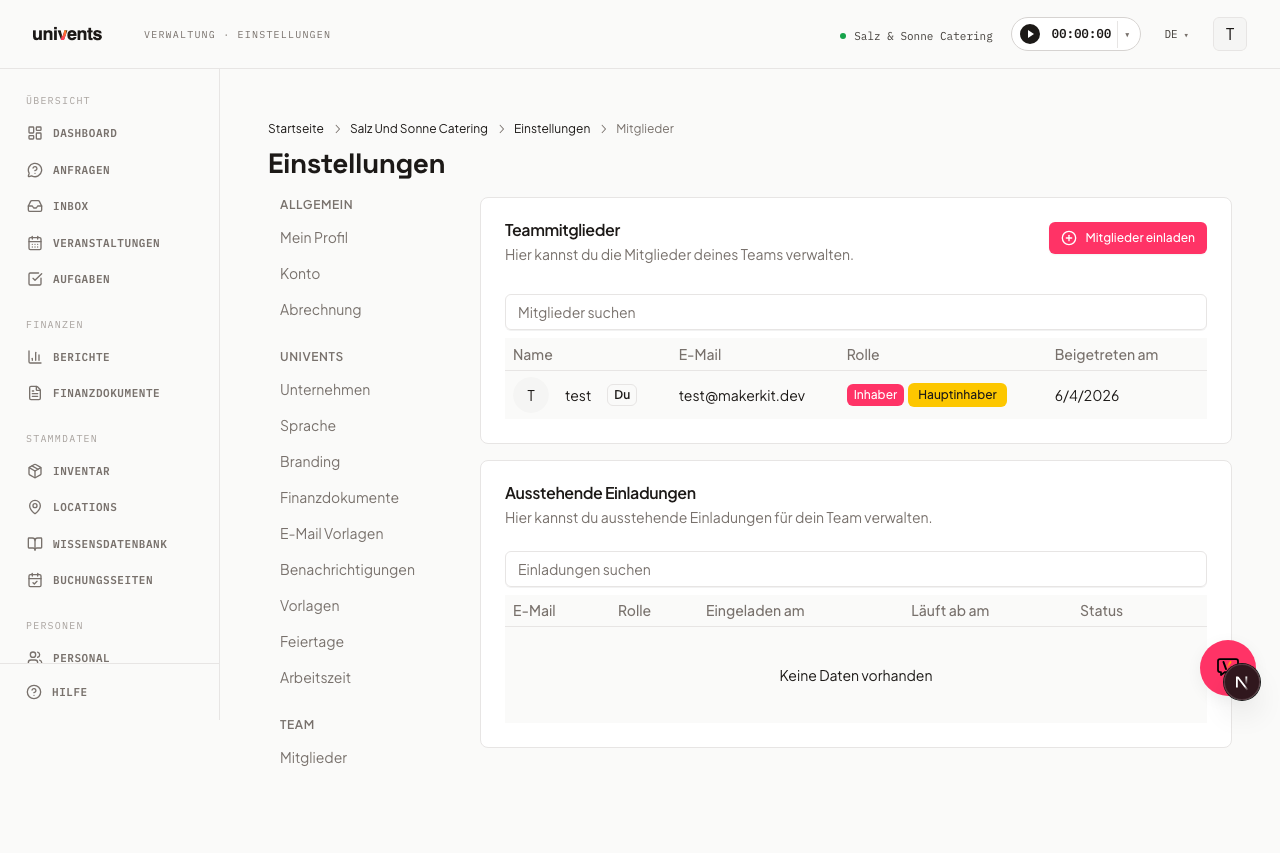
Si vous choisissez Admin, deux lignes se déploient : la liste déroulante Autorisations (valeur par défaut Accès complet (sans restriction), suivie de vos propres rôles) et la ligne Places admin. Vous y lisez soit 2 sur 3 occupées, incluses dans le plan, soit 3 sur 3 occupées, la prochaine place coûte 79 € par mois. Vous voyez donc le prix avant de cliquer — et vous devez le confirmer encore une fois expressément lors de l'enregistrement. Si vous interrompez à ce stade, la personne est tout de même créée : avec Aucun accès et sans invitation. Vous pourrez ajouter l'accès plus tard à tout moment.
Si l'adresse e-mail manque, Crew et Admin ne sont pas sélectionnables — avec l'indication « Pour un accès portail ou admin, la personne doit avoir une adresse e-mail. » Dès que vous renseignez l'adresse, les options sont immédiatement disponibles.
Pour Crew comme pour Admin, Univents envoie une invitation. La personne clique sur le lien, configure son login et arrive ensuite automatiquement au bon endroit : Crew dans le portail des employés, Admin dans l'espace d'administration. Tant qu'elle n'a pas accepté, la liste affiche Crew · Invité ou Admin · Invité.
Modifier l'accès d'une personne
Ouvrez la fiche employé. Dans la section Accès figurent l'indicateur actuel et, à côté, un seul bouton : Modifier l'accès. Le bouton ouvre une boîte de dialogue avec les trois mêmes niveaux — tant que vous n'y confirmez rien, rien ne change.
| Vous choisissez | Le bouton s'appelle | Ce qui se passe |
|---|---|---|
| Admin | Nommer admin (ou Nommer admin avec frais) | La personne obtient un accès complet à l'administration et occupe une place admin. |
| Crew | Passer en Crew | Le login est conservé, la place admin se libère. Un rôle attribué est alors retiré. |
| Aucun accès | Retirer l'accès | La personne ne peut plus se connecter. Le contact reste dans Personnel. |
| Crew (pour une personne sans login) | Inviter sur le portail | L'invitation au portail des employés est envoyée. |
Si l'étape est payante, la boîte de dialogue indique le montant mensuel et vous le confirmez séparément. Passer en Crew n'est pas une suppression : la personne continue de se connecter, mais arrive dans le portail au lieu de l'administration, et la place admin est immédiatement libre. Si vous lui redonnez plus tard l'accès admin, sélectionnez de nouveau le rôle.
Retirer l'accès est la seule étape qui détache réellement le login — et donc la condition pour archiver ensuite la fiche Personnel ou supprimer le contact. Important : cette étape détache le login de toutes les fiches Personnel de cette personne, y compris des doublons archivés. Si une personne a obtenu deux fiches au fil des ans, aucune des deux n'est ensuite rattachée au login.
Pour le Propriétaire, il n'y a pas de bouton, mais seulement l'indication « L'accès propriétaire ne peut être modifié que via Transférer la propriété. » Dans votre propre fiche employé, on lit « Seul un autre propriétaire peut modifier votre propre accès. » — les deux sont voulus : personne ne doit pouvoir se verrouiller ni se promouvoir soi-même.
Inviter plusieurs personnes sur le portail
Si le service, la cuisine et la technique doivent recevoir d'un coup un login de portail, cela se fait en une seule opération.
- Ouvrez Personnel et passez à l'onglet Accès.
- Cliquez au-dessus de la liste sur Inviter sur le portail.
- Dans la boîte de dialogue, recherchez par nom ou adresse e-mail et cochez les personnes — jusqu'à 50 par opération.
- Cliquez sur Inviter … personnes sur le portail.
Seules s'affichent les personnes de Personnel qui n'ont encore ni login ni invitation en cours. Les lignes sans adresse e-mail ne sont pas sélectionnables et portent la mention sans e-mail. À la fin de l'opération, un bilan s'affiche, par exemple 14 invités, 3 ignorés — avec le nom et le motif pour chaque ligne ignorée. Pour une seule personne, il reste plus pratique de l'inviter depuis sa fiche employé.
Accès et invitations en un coup d'œil
Personnel › Accès est la vue d'ensemble de tout ce qui touche aux logins. En haut figure le nombre de places admin occupées, puis trois sections : Personnes avec login, Invitations en attente et Invitations expirées. Les personnes sans accès ne sont volontairement pas listées — elles figurent dans la liste des employés.
Via le menu à trois points d'une ligne, ces actions sont disponibles selon l'état :
| Action | Ce qu'elle fait |
|---|---|
| Nommer admin | Promeut une personne Crew au rang d'admin. La boîte de dialogue montre d'abord les places occupées ou le montant mensuel. |
| Passer en Crew | Rétrograde un admin en Crew. Le login est conservé, la place admin se libère, le rôle est retiré. |
| Retirer l'accès | Retire le login de la personne et la retire du workspace. La fiche Personnel est conservée. |
| Inviter à nouveau | Apparaît pour une invitation expirée et la remplace par une nouvelle. |
| Renvoyer | Apparaît lorsque l'invitation existe mais que l'e-mail n'a pas été remis. |
| Réparer l'accès | Apparaît uniquement avec Accès incomplet et remet en cohérence l'accès et la fiche Personnel en une seule étape. |
Le montant confirmé est toujours exactement celui affiché dans la boîte de dialogue. Si votre quota a changé entre-temps, Univents redemande confirmation au lieu de facturer en silence.
Dans la colonne Accès, le tableau des invitations indique si l'invitation est de type Admin ou Crew. Vous trouvez les mêmes actions sur la page Personnes et accès (univents.app/home/<dein-workspace>/settings/members) — elle ne figure dans aucun menu, car Personnel › Accès est le chemin le plus court.
Quel indicateur s'affiche pour qui
La liste affiche exactement un état pour chaque personne — de façon identique dans Personnel › Accès, dans la liste des employés et dans la fiche employé.
| Indicateur | Signification |
|---|---|
| Propriétaire | Le workspace lui appartient. |
| Admin · Accès complet | Accès complet à l'espace d'administration, sans restriction par un rôle. |
| Admin · ‹Nom du rôle› | Accès à l'espace d'administration, limité aux modules de ce rôle. |
| Crew · Portail | Login personnel, ne voit que le portail des employés. |
| Admin · Invité | L'invitation admin est en route. Jusqu'à son acceptation, la personne n'a aucun accès. |
| Crew · Invité | L'invitation au portail est en route. |
| Invité, e-mail non remis | L'invitation existe, l'e-mail n'est pas arrivé. À côté figure Renvoyer. |
| Aucun accès · Invitation expirée | L'invitation a expiré. À côté figure Inviter à nouveau. |
| Aucun accès | Pas de login, pas d'invitation — une simple fiche Personnel. |
| Accès incomplet | L'accès et la fiche Personnel ne concordent pas. Le propriétaire corrige cela via Réparer l'accès. |
| Accès indisponible | L'accès n'a pas pu être déterminé lors du chargement. Rechargez la page — rien n'est cassé. |
Seul compte l'accès au workspace. C'est pourquoi cette information n'existe qu'à un seul endroit et n'est plus un champ de sélection dans la fiche employé ou dans le contact : elle n'y figure plus qu'à titre d'information et renvoie ici.
Qui peut attribuer quoi
| Étape | Qui peut le faire |
|---|---|
| Donner l'accès admin, modifier les autorisations, retirer une invitation admin, réparer l'accès | uniquement le propriétaire |
| Inviter sur le portail (Crew) | tout admin autorisé à envoyer des invitations et à créer des fiches dans Personnel |
| Passer en Crew, retirer l'accès | uniquement le propriétaire |
| Attribuer un rôle existant | quiconque possède l'autorisation d'administration Modifier les rôles des autres |
| Créer, modifier, supprimer des rôles | uniquement le propriétaire |
Un admin ne voit pas du tout les entrées de menu pour l'accès admin ; s'il déclenche l'action par un autre moyen, Univents répond « Aucune autorisation ». La raison : quiconque peut attribuer l'accès admin fait d'une seconde personne un admin avec accès complet — et obtient par elle tout ce que son propre rôle lui refuse. C'est pourquoi les rôles et l'accès admin relèvent des mêmes mains.
Crew fait exception, et c'est voulu : un login de portail ne donne aucun droit dans l'espace d'administration, ne coûte rien et correspond exactement à la tâche qu'une direction de service doit pouvoir accomplir elle-même. Un rôle en lecture seule comme Admin : lecture seule ne peut tout de même pas inviter — il faut pour cela le droit de créer dans Personnel.
Le propriétaire d'un workspace ne change que par lui-même via Transférer la propriété — c'est pourquoi aucun menu à trois points n'apparaît pour lui.
Inviter des admins par e-mail
Les personnes qui n'existent pas encore dans Univents, vous pouvez aussi les inviter sans fiche Personnel.
- Ouvrez la page Personnes et accès. Elle ne figure dans aucun menu — vous y accédez par l'adresse :
univents.app/home/<dein-workspace>/settings/members. Pour<dein-workspace>, insérez la partie qui apparaît aussi, par ailleurs, dans la barre d'adresse lorsque vous travaillez dans Univents. Un favori sur cette page vous évite de la saisir la prochaine fois. - Cliquez en haut à droite sur Inviter des membres.
- Saisissez l'Adresse e-mail et choisissez l'accès : Admin (accès complet à l'application, compte comme place admin) ou Crew (portail des employés, ne compte pas comme place admin).
- Cliquez sur Ajouter un autre pour inviter plusieurs personnes à la fois.
- Cliquez enfin sur Envoyer les invitations.
Tant que l'invitation n'est pas acceptée, elle apparaît sous Invitations en attente — vous pouvez la gérer via Supprimer l'invitation et Renouveler l'invitation. Toute personne qui arrive par ce biais en tant que Crew et n'a pas encore de fiche Personnel en reçoit automatiquement une.
Demandes d'adhésion de collègues
Lorsqu'une personne s'inscrit avec une adresse e-mail professionnelle dont le domaine correspond à votre workspace, Univents lui propose de le rejoindre lors de la configuration. Elle envoie alors une demande d'adhésion : un accès n'est créé que lorsque vous l'approuvez.
Les sous-domaines sont également reconnus. Si quelqu'un s'inscrit avec prenom.nom@extern.firma.de alors que votre workspace utilise firma.de, il appartient à la même entreprise et reçoit la proposition. Les adresses de messagerie gratuite (Gmail, GMX, Outlook.com …) ne déclenchent jamais de proposition, car leur domaine ne représente pas une entreprise.
Vous trouverez les demandes en attente sous Personnel > onglet Accès, dans la section Demandes d'adhésion :
- Ouvrez Personnel et passez à l'onglet Accès.
- Cliquez sur Approuver sur la demande.
- Choisissez Ajouter en tant qu'admin et le Rôle, ou Créer en tant que Crew. Vous pouvez aussi cliquer sur Refuser si la personne ne doit pas obtenir d'accès.
Ajouter en tant qu'admin affiche la même ligne de places et le même prix que le formulaire de création, avant que vous ne confirmiez. Créer en tant que Crew ouvre la création de personnel avec des données préremplies ; la demande reste ouverte tant que la personne n'est pas créée.
La section n'apparaît que lorsque des demandes sont réellement en attente, et uniquement pour les personnes autorisées à inviter. Une demande expire d'elle-même au bout de 14 jours. Si quelqu'un ne reçoit pas de proposition, par exemple parce qu'il utilise une adresse privée, invitez-le simplement par e-mail de la manière habituelle.
Affecter un rôle de la matrice des rôles
Les rôles granulaires de la matrice des rôles (voir plus bas) ne s'affectent pas dans la liste Personnes et accès elle-même, mais un niveau plus bas, dans la section Avancé :
- Sur la page Personnes et accès, faites défiler jusqu'à la section Avancé et ouvrez le tableau Membres ⇄ Personnel.
- Pour chaque personne, vous voyez la fiche de personnel liée, le niveau d'accès et le rôle affecté.
- Dans la colonne Rôle, sélectionnez le rôle souhaité dans la liste déroulante. La sélection est enregistrée immédiatement.
Les rôles ne concernent que les admins : ils déterminent quels modules sont visibles dans l'espace d'administration. Pour Crew, il n'y a rien à ajuster, car le portail des employés n'affiche de toute façon que ses propres données.
Cela suppose deux conditions. D'une part, la personne doit avoir une fiche de personnel liée : elle est créée automatiquement dès que vous l'invitez via Personnel ou qu'un compte existant est lié à sa fiche de personnel. D'autre part, votre formule doit être Scale ou supérieure ; en dessous, la colonne n'affiche pas la sélection, mais seulement un message indiquant la mise à niveau nécessaire.
Pour Affecter un rôle existant, l'autorisation de gestion Modifier les rôles des autres suffit. Pour Créer, Modifier ou Supprimer un rôle lui-même, seul le propriétaire est autorisé. Vous en saurez plus dans la section suivante.
Créer vos propres rôles
Univents fournit des rôles standard définis par le système. En outre, vous pouvez, à partir de la formule Scale, définir vos propres rôles avec des autorisations de module granulaires ; dans les formules inférieures, la page affiche ici un message indiquant la mise à niveau nécessaire à la place de la liste des rôles.
Seul le propriétaire du workspace peut créer, modifier et supprimer des rôles, c'est-à-dire la personne qui a créé le workspace ou à qui la propriété a été transférée. Un admin voit les rôles et leurs droits, mais ne peut pas les modifier. C'est voulu : quiconque peut modifier des rôles pourrait s'attribuer d'un seul coup tous les droits sur son propre rôle. Si vous n'êtes pas le propriétaire, la page des rôles affiche un message avec le nom de la personne qui peut le faire pour vous ; les boutons sont alors grisés.
L'affectation d'un rôle existant à une personne n'est pas concernée : l'autorisation de gestion Modifier les rôles des autres suffit (voir « Affecter un rôle de la matrice des rôles » plus haut).
- Accédez à Paramètres et ouvrez la page Rôles (URL :
/settings/rollen). - Cliquez sur Créer un rôle.
- Saisissez un Nom (p. ex. « Responsable de service ») et, si vous le souhaitez, une courte Description.
- Cliquez sur Créer : le rôle apparaît immédiatement dans la matrice des rôles.
Créer un rôle à partir d'un modèle
Au lieu de partir de zéro, vous pouvez cliquer en haut à droite, à côté de Créer un rôle, sur le bouton Modèle. Le menu Créer un rôle à partir d'un modèle propose cinq modèles de rôle prêts à l'emploi, avec une matrice d'autorisations déjà remplie :
| Modèle | Autorisations |
|---|---|
| Administrateur | Accès complet à tous les domaines |
| Responsable événementiel | Événements + demandes : accès complet, inventaire : écriture, le reste : lecture |
| Comptabilité | Finances : accès complet, événements + demandes : lecture |
| Responsable de service | Événements + personnel : écriture, demandes + inventaire : lecture |
| Admin : lecture seule | Tableau de bord + événements : lecture seule |
Un clic sur un modèle crée immédiatement un nouveau rôle avec cette matrice. Vous pouvez ensuite l'affiner comme n'importe quel autre rôle dans la matrice des rôles ou le renommer via Modifier le rôle. Admin : lecture seule est un rôle d'admin restreint, et non le niveau gratuit Crew : il occupe une place d'admin et affiche l'espace d'administration, simplement sans droits d'écriture.
Attribuer des autorisations dans la matrice des rôles
Cliquez sur un rôle dans la liste pour le déplier. Vous voyez alors un tableau avec tous les modules en lignes et quatre actions en colonnes : Voir, Créer, Modifier, Supprimer. Cliquez sur une case à cocher pour activer ou désactiver l'action correspondante pour ce module.
Si vous activez Créer, Modifier ou Supprimer, Univents active automatiquement aussi Voir : sans droit de lecture, pas de droit d'écriture. Lorsque les quatre cases d'un module sont décochées, le module est totalement invisible pour les admins ayant ce rôle et disparaît de leur navigation de gauche.
La matrice des rôles couvre neuf modules :
| Module de la matrice des rôles | Contrôle l'accès à |
|---|---|
| Tableau de bord | Tableau de bord |
| Demandes | Demandes, boîte de réception |
| Événements | Événements, tâches |
| Inventaire | Inventaire |
| Lieux | Lieux |
| Finances | Rapports, documents financiers |
| Contrats | Actions de contrat au sein d'un événement |
| Personnel | Personnel |
| Paramètres | Paramètres, intégrations, facturation |
La base de connaissances, les pages de réservation, les contacts, l'activité de l'équipe et la feuille de route n'ont actuellement pas de niveau d'accès propre dans la matrice des rôles : ils sont visibles pour tout admin, quel que soit le rôle affecté.
Deux exceptions pour la base de connaissances : une personne n'ayant qu'un accès Crew n'y a pas du tout accès, ni aux documents, ni au chat IA du back-office. Et partager un document avec la Crew ou avec les clients, modifier un article déjà partagé ou adapter la carte Assistant IA dans les portails exige le niveau d'accès Paramètres : Modifier. Retirer un partage n'est jamais bloqué. Voir Base de connaissances : partager des documents et rédiger vos propres articles.
Vous définissez en outre, pour chaque rôle, quels événements il voit : sous Visibilité des événements (tags), dans la zone dépliée, vous sélectionnez un ou plusieurs tags d'événement. Sans sélection, le rôle voit tous les événements. Chaque modification est enregistrée immédiatement.
La même restriction s'applique aux Demandes : un admin ayant un tel rôle voit une demande si elle porte elle-même l'un de ses tags, si son lieu porte l'un de ses tags ou si l'événement lié lui est visible. Les demandes qu'il a créées lui-même, il les voit toujours. Le Propriétaire n'est jamais restreint : la sélection de tags ne s'applique qu'aux admins ayant ce rôle.
Uniquement ses propres événements
Dans la zone dépliée d'un rôle, vous définissez sous Quels événements si le rôle voit Tous les événements ou uniquement les événements dont la personne est enregistrée comme chef de projet. Vous choisissez le chef de projet lors de la création ou de la modification d'un événement. Les événements que la personne crée elle-même, elle les voit toujours.
La restriction s'applique aussi aux demandes (seules sont visibles les demandes propres et celles dont l'événement est visible), aux rapports, aux compteurs et aux commentaires. Si le rôle a en plus sélectionné des tags, les deux conditions doivent être remplies. Le Propriétaire n'est jamais restreint.
Ce que voit en plus un rôle restreint
Lorsqu'un rôle ne voit qu'une partie des événements (via les tags ou « uniquement ses propres événements »), cela vaut aussi pour tout ce qui est rattaché à un événement :
- Documents : les devis, factures, bons de livraison et avoirs d'un événement invisible n'apparaissent pas dans la liste des documents et ne peuvent être ni ouverts ni modifiés. Il en va de même pour leurs lignes et pour les lignes de réservation de l'événement.
- Tâches : dans la vue d'ensemble des tâches, les tâches des événements invisibles sont absentes.
- Services : dans le planning des services et sous « Tous les services », les services des événements invisibles sont absents.
- Rapports : les classements « Meilleurs clients » et « Meilleurs produits » ne comptent eux aussi que les documents des événements visibles.
Ce qui n'est rattaché à aucun événement reste visible pour le rôle comme auparavant : documents sans événement, tâches sans événement et services sans événement. Les Contacts et la Boîte de réception ne sont pas restreints : le rôle continue de voir toute la liste de contacts, et les boîtes de réception visibles sont régies uniquement par le paramètre de la boîte de réception. Le portail des employés de la Crew ne change pas.
Séparer plusieurs sites
Si vous avez deux sites, par exemple Cologne et Düsseldorf, cela ne demande aucun travail manuel sur chaque événement :
- Attribuez à chaque lieu, sous Lieux, le tag de son site, c'est-à-dire « Cologne » ou « Düsseldorf ».
- Créez un rôle par site et choisissez sous Visibilité des événements (tags) le tag correspondant.
- Affectez le rôle aux admins du site.
Lorsqu'un événement reçoit un lieu, il reprend automatiquement ses tags, même si d'autres salles s'ajoutent plus tard. Une demande associée à un lieu reprend également les tags. Si vous ajoutez plus tard un tag à un lieu, tous les événements en cours et à venir de ce lieu le reçoivent ; les événements passés restent inchangés. Les tags ne font que s'ajouter, rien n'est jamais retiré.
Modifier ou supprimer des rôles
- Modifier : dans la ligne du rôle, cliquez sur le bouton Modifier le rôle. Une boîte de dialogue s'ouvre, dans laquelle vous pouvez adapter le Nom et la Description. Cliquez sur Enregistrer.
- Supprimer : cliquez sur l'icône corbeille à la fin de la ligne. Une confirmation s'affiche ; confirmez avec Supprimer. Un rôle ne peut être supprimé que s'il n'est plus affecté à personne.
Les rôles portant la mention Configuré par Univents ont été créés pour vous par Univents. Vous pouvez les affecter à des personnes comme n'importe quel autre rôle, mais pas les modifier ni les supprimer : les boutons sont grisés. Si un tel rôle doit évoluer, contactez le support Univents.
Questions fréquentes
Quelle est la différence entre Crew et un lien de portail ? Crew est une connexion à part entière : la personne se connecte avec son adresse e-mail et un code, et voit aussi dans le portail le salaire, les congés, les fichiers et les messages. Un Lien de portail (sans connexion) est un lien sans compte : il n'affiche que les domaines opérationnels (services, horaires, tâches, cuisine, liste de chargement) et peut expirer ou être révoqué. Les deux sont gratuits.
Crew occupe-t-il une place d'admin ? Non. Crew est illimité et inclus dans la formule. Seuls le propriétaire, les admins et les invitations d'admin en attente comptent dans les places d'admin.
Puis-je adapter un rôle standard ? Non. Les rôles standard définis par le système sont fixes et ne peuvent pas être modifiés. Créez votre propre rôle si vous avez besoin d'un autre profil d'autorisations.
Que se passe-t-il si je modifie un rôle ? Les modifications d'autorisations d'un rôle s'appliquent immédiatement à tous les admins auxquels ce rôle est affecté.
Je ne vois pas le bouton « Inviter des membres ». Vous avez besoin de l'autorisation de gérer les invitations. Demandez au propriétaire du compte de vous accorder cette autorisation ou de vous inviter directement.
Pour une personne, je ne vois aucun menu à trois points ni aucune action d'accès : pourquoi ? L'accès admin est attribué, retiré et réparé exclusivement par le propriétaire du workspace, indépendamment des autres droits dont vous disposez. Demandez-lui d'effectuer la modification pour vous. Pour le propriétaire lui-même, aucun menu n'apparaît jamais : son niveau ne change que via Transférer la propriété.
Pourquoi ne puis-je pas archiver ou supprimer un employé disposant d'une connexion ? Parce qu'il pourrait sinon continuer à se connecter sans figurer dans la liste. Seul Retirer l'accès dans l'onglet Accès dissocie la connexion de la fiche. Ensuite, la fiche de personnel peut être archivée et le contact supprimé sous Contacts. Passer en Crew ne suffit pas : la personne conserve sa connexion et reste liée comme Crew avec accès au portail, le blocage subsiste donc.
Le bouton « Créer un rôle » est grisé : pourquoi ? Seul le propriétaire du workspace peut créer et modifier des rôles. La page des rôles affiche un message avec son nom ; adressez-vous à lui. Le fait que vous soyez admin ne suffit volontairement pas. Si la page affiche à la place un message concernant votre formule, c'est le plan qui est en cause : les rôles personnalisés existent à partir de Scale.