

Toegang, rollen & machtigingen
Na dit artikel weet je wat het verschil is tussen eigenaar, admin en crew, hoe je toegang geeft, wijzigt en weer verwijdert, en hoe je met rollen bepaalt welke modules een admin ziet.
In Univents zijn er drie niveaus van toegang: Eigenaar, Admin en Crew. Wie helemaal geen toegang nodig heeft, blijft gewoon een vermelding in Personeel. Welke modules een admin ziet, bepaal je daarnaast met eigen rollen — van „Geen toegang” tot „Volledige toegang”, per module en per actie.
Admin heette voorheen manager, crew heette voorheen helper of oproepkracht. De niveaus zelf zijn niet veranderd, alleen de woorden zijn nu overal hetzelfde — in Personeel, in de instellingen, in de e-mails en op de prijzenpagina.
In de video zie je de twee soorten leden, admin en crew, hoe je voor individuele crewleden de zichtbaarheid instelt en hoe je met de machtigingenmatrix eigen adminrollen aanmaakt.
De afzonderlijke stappen kun je hieronder ook nalezen.
De drie niveaus
| Niveau | Wat de persoon ziet | Kost een adminplek |
|---|---|---|
| Eigenaar | Alles, inclusief facturatie en rollen. Er is precies één eigenaar per workspace. | ja |
| Admin | Het beheergedeelte. Zonder rol met volledige toegang, met rol alleen de modules van die rol. | ja |
| Crew | Alleen het medewerkersportaal: eigen diensten, tijden, loon, keuken- en paklijsten. | nee |
| Geen toegang | Niets — de persoon kan niet inloggen, maar staat wel als contact in Personeel. | nee |
Geen toegang betekent niet onzichtbaar: de persoon verschijnt gewoon in de dienstplanning, in het loon, op keukenlijsten en paklijsten. Je kunt haar of hem daarnaast een portaallink (zonder inloggen) sturen — daarmee ziet de persoon de eigen diensten in het portaal, zonder een eigen account aan te maken. Loon, vakantie, bestanden en berichten blijven daarbij buiten beeld; die zijn er alleen met een eigen login, dus vanaf het niveau Crew.
Hoeveel adminplekken je abonnement bevat, hangt af van het abonnement — Core bijvoorbeeld 1, Growth 3, Scale 6; bij Enterprise wordt het aantal individueel afgesproken (zie het abonnementsoverzicht). Heb je er meer nodig, dan kost een extra adminplek 79 € per maand. Univents noemt dit bedrag altijd voordat je bevestigt. Tijdens de proefperiode kosten admins niets — je kunt er zoveel toevoegen als je wilt, zonder dat er een prijs verschijnt. Pas wanneer je je workspace activeert, laat Univents vóór de betaling zien hoeveel admins je hebt en wat de extra plekken kosten; daar kun je admins ook nog terugzetten naar crew of verwijderen. Crew is onbeperkt en kost niets — iedereen die diensten draait, kan een eigen portaallogin krijgen.
Toegang geven bij het aanmaken
De kortste weg loopt via Personeel: daar maak je de persoon aan en bepaal je in hetzelfde formulier welke toegang de persoon krijgt.
- Open Personeel, tab Medewerker, en klik rechtsboven op Medewerker.
- Vul voornaam, achternaam en — verplicht voor crew of admin — het E-mailadres in.
- In het gedeelte Toegang kies je een van de drie niveaus: Geen toegang (vooraf geselecteerd), Crew of Admin.
- Klik op Medewerker aanmaken.
Wat de drie opties in het formulier zeggen:
| Optie | Toelichting onder de optie |
|---|---|
| Geen toegang | Geen login. Verschijnt in diensten, loon en keukenlijsten. |
| Crew | Eigen login voor het medewerkersportaal: eigen diensten, tijden, loon. Geen adminplek. |
| Admin | Beheer. Neemt een adminplek in beslag. |
Kies je Admin, dan klappen er twee regels open: de keuzelijst Machtigingen (standaard Volledige toegang (geen beperking), daaronder je eigen rollen) en de regel Adminplekken. Daar staat ofwel 2 van 3 bezet, inbegrepen in het abonnement, ofwel 3 van 3 bezet, volgende plek kost 79 € per maand. Je ziet de prijs dus voordat je klikt — en je moet die bij het opslaan nog een keer uitdrukkelijk bevestigen. Breek je hier af, dan is de persoon toch aangemaakt: met Geen toegang en zonder uitnodiging. Je kunt de toegang later altijd alsnog toevoegen.
Ontbreekt het e-mailadres, dan zijn crew en admin niet te kiezen — met de melding „Voor portaal- of admintoegang heeft de persoon een e-mailadres nodig.” Vul je het adres later in, dan zijn de opties meteen beschikbaar.
Bij Crew en bij Admin verstuurt Univents een uitnodiging. De persoon klikt op de link, stelt de login in en komt daarna automatisch op de juiste plek terecht: crew in het medewerkersportaal, admin in het beheergedeelte. Tot de persoon de uitnodiging accepteert, staat er in de lijst Crew · Uitgenodigd of Admin · Uitgenodigd.
Toegang van een persoon wijzigen
Open het personeelsdossier. In het gedeelte Toegang staat de huidige aanduiding en daarnaast één knop: Toegang wijzigen. Die knop opent een dialoog met dezelfde drie niveaus — zolang je daar niets bevestigt, verandert er niets.
| Je kiest | De knop heet | Wat er gebeurt |
|---|---|---|
| Admin | Admin maken (of Tegen betaling admin maken) | De persoon krijgt volledige toegang tot het beheer en neemt een adminplek in beslag. |
| Crew | Crew maken | De login blijft, de adminplek komt vrij. Een toegewezen rol wordt daarbij verwijderd. |
| Geen toegang | Toegang verwijderen | De persoon kan niet meer inloggen. Het contact blijft in Personeel. |
| Crew (bij een persoon zonder login) | Uitnodigen voor het portaal | De uitnodiging voor het medewerkersportaal wordt verstuurd. |
Kost de stap geld, dan noemt de dialoog het maandbedrag en bevestig je dat apart. Crew maken is geen verwijdering: de persoon blijft inloggen, maar komt in het portaal terecht in plaats van in het beheergedeelte, en de adminplek is direct weer vrij. Geef je de persoon later opnieuw admintoegang, kies dan de rol opnieuw.
Toegang verwijderen is de enige stap die de login echt loskoppelt — en daarmee de voorwaarde om de personeelsvermelding later te archiveren of het contact te verwijderen. Belangrijk: de stap koppelt de login los van alle personeelsvermeldingen van deze persoon, ook van gearchiveerde dubbele vermeldingen. Heeft iemand in de loop der jaren twee vermeldingen gekregen, dan hangt daarna geen van beide meer aan de login.
Bij de eigenaar is er geen knop, alleen de melding „De toegang van de eigenaar kan alleen worden gewijzigd via Eigendom overdragen.” In je eigen personeelsdossier staat „Alleen een andere eigenaar kan je eigen toegang wijzigen.” — beide met opzet: niemand mag zichzelf buitensluiten of zichzelf verhogen.
Meerdere mensen uitnodigen voor het portaal
Als service, keuken en techniek in één keer een portaallogin moeten krijgen, kan dat in één ronde.
- Open Personeel en ga naar de tab Toegangen.
- Klik boven de lijst op Uitnodigen voor het portaal.
- Zoek in de dialoog op naam of e-mailadres en vink de mensen aan — maximaal 50 per keer.
- Klik op … personen uitnodigen voor het portaal.
Alleen mensen uit Personeel die nog geen login en geen openstaande uitnodiging hebben, worden getoond. Regels zonder e-mailadres zijn niet te kiezen en dragen de reden geen e-mail. Na afloop staat daar een samenvatting, bijvoorbeeld 14 uitgenodigd, 3 overgeslagen — met naam en reden bij elke overgeslagen regel. Een enkele persoon nodig je nog altijd het gemakkelijkst uit via het personeelsdossier.
Toegangen & uitnodigingen in één oogopslag
Personeel › Toegangen is het overzicht van alles wat met inloggen te maken heeft. Bovenaan staat hoeveel adminplekken bezet zijn, daaronder drie gedeelten: Mensen met een login, Openstaande uitnodigingen en Verlopen uitnodigingen. Bewust niet vermeld zijn mensen zonder toegang — die staan in de medewerkerslijst.
Via het menu met drie puntjes in een regel zijn, afhankelijk van de situatie, deze acties beschikbaar:
| Actie | Wat ze doet |
|---|---|
| Admin maken | Maakt van een crewlid een admin. De dialoog toont vooraf de bezette plekken of het maandbedrag. |
| Crew maken | Zet een admin terug naar crew. Login blijft, adminplek komt vrij, rol wordt verwijderd. |
| Toegang verwijderen | Neemt de login van de persoon af en verwijdert de persoon uit de workspace. De personeelsvermelding blijft. |
| Opnieuw uitnodigen | Verschijnt bij een verlopen uitnodiging en vervangt die door een nieuwe. |
| Opnieuw versturen | Verschijnt als de uitnodiging klaarstaat, maar de e-mail niet is bezorgd. |
| Toegang herstellen | Verschijnt alleen bij Toegang onvolledig en brengt toegang en personeelsvermelding in één stap weer op één lijn. |
Bevestigd wordt altijd precies het bedrag dat in de dialoog staat. Is je contingent intussen veranderd, dan vraagt Univents het nog een keer, in plaats van stilzwijgend af te rekenen.
De uitnodigingentabel toont in de kolom Toegang of de uitnodiging voor Admin of voor Crew is. Dezelfde acties vind je ook op de pagina Mensen & toegang (univents.app/home/<dein-workspace>/settings/members) — die staat in geen enkel menu, omdat Personeel › Toegangen de kortere weg is.
Welke aanduiding bij wie staat
De lijst toont bij elke persoon precies één status — in Personeel › Toegangen, in de medewerkerslijst en in het personeelsdossier is die identiek.
| Aanduiding | Betekenis |
|---|---|
| Eigenaar | De workspace is van deze persoon. |
| Admin · Volledige toegang | Volledige toegang tot het beheergedeelte, zonder beperking door een rol. |
| Admin · ‹rolnaam› | Toegang tot het beheergedeelte, beperkt tot de modules van deze rol. |
| Crew · Portaal | Eigen login, ziet alleen het medewerkersportaal. |
| Admin · Uitgenodigd | De adminuitnodiging is onderweg. Tot de persoon accepteert, heeft de persoon geen toegang. |
| Crew · Uitgenodigd | De portaaluitnodiging is onderweg. |
| Uitgenodigd, e-mail niet bezorgd | De uitnodiging staat klaar, maar de e-mail is niet aangekomen. Ernaast staat Opnieuw versturen. |
| Geen toegang · Uitnodiging verlopen | De uitnodiging is verlopen. Ernaast staat Opnieuw uitnodigen. |
| Geen toegang | Geen login, geen uitnodiging — alleen een personeelsvermelding. |
| Toegang onvolledig | Toegang en personeelsvermelding komen niet overeen. De eigenaar ruimt dat op via Toegang herstellen. |
| Toegang niet op te halen | De toegang kon bij het laden even niet worden bepaald. Laad de pagina opnieuw — er is niets kapot. |
Bepalend is altijd de toegang tot de workspace. Daarom staat deze gegevensvermelding maar op één plek en is het niet meer een keuzeveld in het personeelsdossier of bij het contact: daar staat het nog alleen ter informatie en verwijst het naar dit artikel.
Wie wat mag toekennen
| Stap | Wie mag dat |
|---|---|
| Admintoegang geven, machtigingen wijzigen, adminuitnodiging intrekken, toegang herstellen | alleen de eigenaar |
| Uitnodigen voor het portaal (crew) | elke admin die uitnodigingen mag versturen en mensen in Personeel mag aanmaken |
| Crew maken, toegang verwijderen | alleen de eigenaar |
| Een bestaande rol toewijzen | wie de beheermachtiging Rollen van anderen wijzigen heeft |
| Rollen aanmaken, bewerken, verwijderen | alleen de eigenaar |
Een admin ziet de menu-items voor admintoegang helemaal niet; activeert hij of zij de actie via een andere weg, dan antwoordt Univents met „Geen machtiging”. De reden: wie admintoegang mag toekennen, maakt daarmee een tweede persoon admin met volledige toegang — en komt via die persoon bij alles waar de eigen rol geen toegang toe geeft. Daarom horen rollen en admintoegang in dezelfde hand.
Crew is hierop een uitzondering, en dat is bewust: een portaallogin geeft geen rechten in het beheergedeelte, kost niets en is precies de taak die een serviceleider zelf moet kunnen uitvoeren. Een rol met alleen leesrechten zoals Admin: alleen lezen mag toch niet uitnodigen — daarvoor is het recht nodig om in Personeel mensen aan te maken.
De eigenaar van een workspace wisselt alleen hijzelf of zijzelf via Eigendom overdragen — bij de eigenaar verschijnt daarom helemaal geen menu met drie puntjes.
Admins per e-mail uitnodigen
Mensen die nog helemaal niet in Univents bestaan, nodig je ook zonder personeelsvermelding uit.
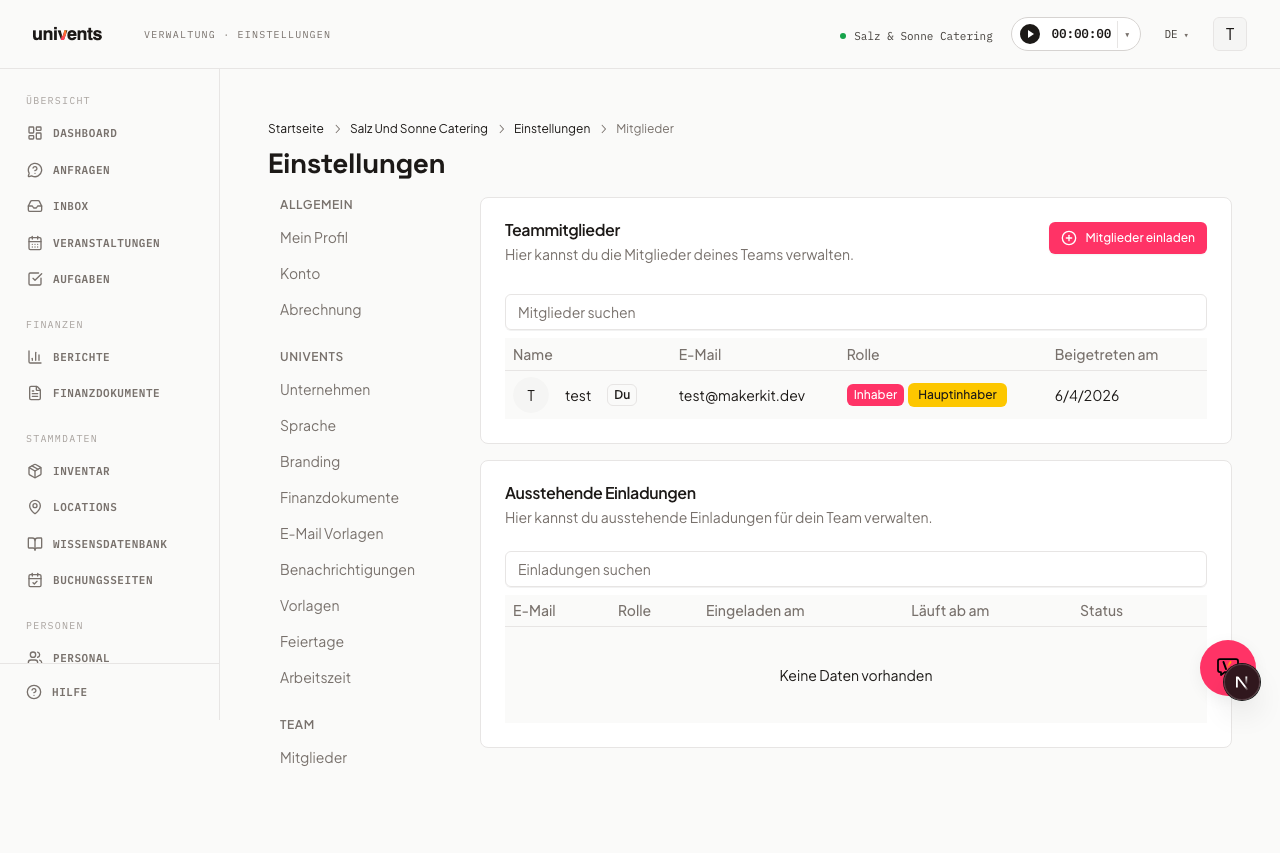
- Open de pagina Mensen & toegang. Die staat in geen enkel menu — je roept hem op via het adres:
univents.app/home/<dein-workspace>/settings/members. Voor<dein-workspace>vul je het deel in dat ook anders in de adresbalk staat terwijl je in Univents werkt. Met een bladwijzer bespaar je jezelf de volgende keer het typen. - Klik rechtsboven op Leden uitnodigen.
- Vul het E-mailadres in en kies de toegang: Admin (volledige app-toegang, telt als adminplek) of Crew (medewerkersportaal, telt niet als adminplek).
- Klik op Nog een toevoegen om meerdere mensen tegelijk uit te nodigen.
- Klik tot slot op Uitnodigingen versturen.
Zolang de uitnodiging niet is geaccepteerd, verschijnt die onder Openstaande uitnodigingen — daar beheer je haar met Uitnodiging verwijderen en Uitnodiging vernieuwen. Wie via deze weg als crew binnenkomt en nog geen personeelsvermelding heeft, krijgt er automatisch een.
Toegangsaanvragen van collega’s
Als iemand zich registreert met een zakelijk e-mailadres waarvan het domein bij jouw workspace past, stelt Univents tijdens het instellen voor om lid te worden. Die persoon dient dan een toegangsaanvraag in. Er ontstaat pas toegang als jullie die goedkeuren.
Subdomeinen worden ook herkend. Meldt iemand zich aan met voornaam.achternaam@extern.bedrijf.nl terwijl jullie workspace op bedrijf.nl draait, dan hoort die persoon bij hetzelfde bedrijf en krijgt hij het voorstel. Gratis e-mailadressen (Gmail, GMX, Outlook.com …) leiden nooit tot een voorstel, omdat het domein daar niet voor een bedrijf staat.
Openstaande aanvragen vind je onder Personeel > tabblad Toegangen in het gedeelte Toegangsaanvragen:
- Open Personeel en ga naar het tabblad Toegangen.
- Klik bij de aanvraag op Goedkeuren.
- Kies Toevoegen als admin en daarbij de Rol, of kies Aanmaken als crew. Of klik op Afwijzen als de persoon geen toegang mag krijgen.
Toevoegen als admin toont dezelfde regel over de plek en dezelfde prijs als het aanmaakformulier, voordat je bevestigt. Aanmaken als crew opent het aanmaken van personeel met vooraf ingevulde gegevens. De aanvraag blijft open totdat de persoon is aangemaakt.
Dit gedeelte verschijnt alleen als er daadwerkelijk aanvragen openstaan, en alleen voor mensen die ook mogen uitnodigen. Een aanvraag vervalt na 14 dagen vanzelf. Krijgt iemand geen voorstel, bijvoorbeeld omdat die persoon een privéadres gebruikt, nodig hem dan gewoon per e-mail uit.
Een rol uit de rollenmatrix toewijzen
De gedetailleerde rollen uit de rollenmatrix (zie hieronder) wijs je niet toe in de lijst Mensen & toegang zelf, maar een niveau dieper, in het gedeelte Geavanceerd:
- Scrol op de pagina Mensen & toegang naar het gedeelte Geavanceerd en open de tabel Leden ⇄ Personeel.
- Je ziet bij elke persoon het gekoppelde personeelsitem, het toegangsniveau en de toegewezen rol.
- Kies in de kolom Rol de gewenste rol in de keuzelijst. De keuze wordt direct opgeslagen.
Rollen werken alleen voor admins: ze bepalen welke modules zichtbaar zijn in de beheeromgeving. Voor crew valt er niets af te stemmen, want het medewerkersportaal toont sowieso alleen de eigen gegevens.
Daarvoor moet aan twee voorwaarden zijn voldaan. De persoon heeft een gekoppeld personeelsitem nodig. Dat ontstaat automatisch zodra je hem via Personeel uitnodigt, of als een bestaand account is gekoppeld aan zijn personeelsitem. Daarnaast moet je abonnement Scale of hoger zijn. Bij een lager abonnement toont de kolom in plaats van de keuzelijst alleen een melding dat je moet upgraden.
Om een bestaande rol te Toewijzen is de beheermachtiging Rollen van anderen wijzigen voldoende. Om een rol zelf aan te maken, te bewerken of te verwijderen is uitsluitend de eigenaar bevoegd. Meer hierover lees je in het volgende gedeelte.
Eigen rollen aanmaken
Univents levert standaardrollen vanuit het systeem. Daarnaast kun je vanaf het abonnement Scale eigen rollen met gedetailleerde modulemachtigingen definiëren. Bij kleinere abonnementen toont de pagina op die plek een melding dat je moet upgraden, in plaats van de rollenlijst.
Rollen aanmaken, bewerken en verwijderen mag alleen de eigenaar van de workspace, dus de persoon die de workspace heeft aangemaakt of aan wie het eigendom is overgedragen. Een admin ziet de rollen en hun rechten, maar kan ze niet wijzigen. Dat is met opzet zo: wie rollen mag bewerken, zou in één stap alle rechten aan de eigen rol kunnen hangen. Ben je niet de eigenaar, dan staat er op de pagina Rollen een melding met de naam van de persoon die het voor je kan regelen. De knoppen zijn dan grijs.
Het Toewijzen van een bestaande rol aan een persoon valt hier niet onder. Daarvoor is de beheermachtiging Rollen van anderen wijzigen voldoende (zie „Een rol uit de rollenmatrix toewijzen” hierboven).
- Ga naar Instellingen en open de pagina Rollen (URL:
/settings/rollen). - Klik op Rol aanmaken.
- Geef een Naam (bijv. „Serviceleiding”) en optioneel een korte Beschrijving.
- Klik op Aanmaken. De rol verschijnt direct in de rollenmatrix.
Rol aanmaken vanuit een sjabloon
In plaats van helemaal opnieuw te beginnen, kun je rechtsboven naast Rol aanmaken op de knop Sjabloon klikken. In het menu Voorgedefinieerde rol aanmaken kies je uit vijf kant-en-klare rolsjablonen met een al ingevulde machtigingenmatrix:
| Sjabloon | Machtigingen |
|---|---|
| Administrator | Volledige toegang tot alle onderdelen |
| Evenementmanager | Evenementen + aanvragen volledig, inventaris bewerken, rest lezen |
| Boekhouding | Financiën volledig, evenementen + aanvragen lezen |
| Serviceleiding | Evenementen + personeel bewerken, aanvragen + inventaris lezen |
| Admin: alleen lezen | Dashboard + evenementen alleen lezen |
Met één klik op een sjabloon maak je direct een nieuwe rol met die matrix aan. Daarna kun je de rol, net als elke andere rol, in de rollenmatrix verfijnen of onder Rol bewerken hernoemen. Admin: alleen lezen is een beperkte adminrol en niet het gratis niveau crew: de rol neemt een adminplek in en toont de beheeromgeving, alleen zonder schrijfrechten.
Machtigingen toekennen in de rollenmatrix
Klik in de rollenlijst op een rol om die uit te klappen. Je ziet dan een tabel met alle modules als rijen en vier acties als kolommen: Bekijken, Aanmaken, Bewerken, Verwijderen. Klik op een selectievakje om de betreffende actie voor die module in of uit te schakelen.
Zet je Aanmaken, Bewerken of Verwijderen aan, dan schakelt Univents automatisch ook Bekijken in: zonder leesrecht is er geen schrijfrecht. Staan bij een module alle vier de vinkjes uit, dan is die module volledig onzichtbaar voor admins met deze rol en verdwijnt hij uit hun navigatie aan de linkerkant.
De rollenmatrix omvat negen modules:
| Module in de rollenmatrix | Bepaalt toegang tot |
|---|---|
| Dashboard | Dashboard |
| Aanvragen | Aanvragen, inbox |
| Evenementen | Evenementen, taken |
| Inventaris | Inventaris |
| Locaties | Locaties |
| Financiën | Rapporten, documenten |
| Contracten | Contractacties binnen een evenement |
| Personeel | Personeel |
| Instellingen | Instellingen, integraties, facturering |
Kennisbank, boekingspagina’s, contacten, teamactiviteit en roadmap hebben momenteel geen eigen toegangsniveau in de rollenmatrix. Ze zijn zichtbaar voor elke admin, ongeacht de toegewezen rol.
Er zijn twee uitzonderingen bij de kennisbank. Wie alleen crewtoegang heeft, kan er helemaal niet bij, noch bij de documenten, noch bij de AI-chat in de backoffice. En om een document vrij te geven voor de crew of voor klanten, een al vrijgegeven artikel te wijzigen of de kaart AI-assistent in de portalen aan te passen, is het toegangsniveau Instellingen: Bewerken nodig. Een vrijgave weer intrekken is nooit geblokkeerd. Zie Kennisbank: documenten vrijgeven en eigen artikelen schrijven.
Daarnaast bepaal je per rol welke evenementen die rol überhaupt ziet. Onder Zichtbaarheid van evenementen (tags) in het uitgeklapte gedeelte kies je een of meer evenementtags. Zonder selectie ziet de rol alle evenementen. Elke wijziging wordt direct opgeslagen.
Dezelfde beperking geldt voor Aanvragen: een admin met zo’n rol ziet een aanvraag als die zelf een van zijn tags heeft, als de locatie ervan een van zijn tags heeft of als het gekoppelde evenement voor hem zichtbaar is. Aanvragen die hij zelf heeft aangemaakt, ziet hij altijd. De Eigenaar wordt nooit beperkt: de tagselectie werkt alleen voor admins met deze rol.
Alleen eigen evenementen
In het uitgeklapte gedeelte van een rol bepaal je onder Welke evenementen of de rol Alle evenementen ziet of alleen evenementen waarbij de persoon als projectplanner is ingevuld. De projectplanner kies je bij het aanmaken of bewerken van een evenement. Evenementen die de persoon zelf aanmaakt, ziet hij altijd.
De beperking geldt ook voor aanvragen (zichtbaar zijn alleen eigen aanvragen en aanvragen waarvan het evenement zichtbaar is), voor rapporten, tellers en opmerkingen. Als er voor de rol ook tags zijn gekozen, moet aan beide voorwaarden zijn voldaan. De Eigenaar wordt nooit beperkt.
Wat een beperkte rol verder nog ziet
Ziet een rol maar een deel van de evenementen (via tags of „alleen eigen evenementen”), dan geldt dat ook voor alles wat aan een evenement hangt:
- Documenten: offertes, facturen, pakbonnen en creditnota’s van een onzichtbaar evenement staan niet in de documentenlijst en kunnen niet worden geopend of gewijzigd. Hetzelfde geldt voor de regels ervan en voor de boekingsregels van het evenement.
- Taken: in het takenoverzicht ontbreken de taken van onzichtbare evenementen.
- Diensten: in het dienstrooster en onder „Alle diensten” ontbreken de diensten van onzichtbare evenementen.
- Rapporten: ook de ranglijsten „Topklanten” en „Topproducten” tellen alleen documenten van zichtbare evenementen mee.
Wat aan geen evenement hangt, blijft voor de rol zichtbaar zoals voorheen: documenten zonder evenement, taken zonder evenement en diensten zonder evenement. Contacten en de Inbox worden niet beperkt. De rol ziet nog steeds de hele contactenlijst, en welke inboxen iemand ziet, wordt uitsluitend bepaald door de inboxinstelling. Het medewerkersportaal van de crew verandert niet.
Meerdere vestigingen scheiden
Heb je twee vestigingen, bijvoorbeeld Keulen en Düsseldorf, dan kan dat zonder handwerk bij elk afzonderlijk evenement:
- Geef elke locatie onder Locaties de tag van haar vestiging, dus „Keulen” of „Düsseldorf”.
- Maak per vestiging een rol aan en kies onder Zichtbaarheid van evenementen (tags) de juiste tag.
- Wijs de rol toe aan de admins van de vestiging.
Krijgt een evenement een locatie, dan neemt het de tags daarvan automatisch over, ook als er later extra locaties bijkomen. Een aanvraag met een locatie neemt de tags eveneens over. Voeg je later een tag toe aan een locatie, dan krijgen alle lopende en toekomstige evenementen daar die tag. Evenementen uit het verleden blijven ongewijzigd. Tags komen er alleen bij, er wordt nooit iets verwijderd.
Rollen bewerken of verwijderen
- Bewerken: klik in de rolrij op de knop Rol bewerken. Er opent een dialoogvenster waarin je Naam en Beschrijving kunt aanpassen. Klik op Opslaan.
- Verwijderen: klik op het prullenbakpictogram aan het einde van de rij. Er verschijnt een bevestiging. Bevestig met Verwijderen. Een rol kan alleen worden verwijderd als hij aan niemand meer is toegewezen.
Rollen met de aanduiding Door Univents ingericht heeft Univents voor jullie aangemaakt. Jullie kunnen ze, net als elke andere rol, aan personen toewijzen, maar niet bewerken of verwijderen. De knoppen zijn grijs. Moet er iets aan zo’n rol veranderen, neem dan contact op met de support van Univents.
Veelgestelde vragen
Wat is het verschil tussen crew en een portaallink? Crew is een eigen login: de persoon meldt zich aan met e-mailadres en code en ziet in het portaal ook loon, vakantie, bestanden en berichten. Een Portaallink (zonder inloggen) is een link zonder account. Die toont alleen de operationele onderdelen (diensten, tijden, taken, keuken, paklijst) en kan verlopen of worden ingetrokken. Beide zijn gratis.
Kost crew een adminplek? Nee. Crew is onbeperkt en inbegrepen in het abonnement. Alleen eigenaar, admins en openstaande admin-uitnodigingen tellen mee voor de adminplekken.
Kan ik een standaardrol aanpassen? Nee. De standaardrollen van het systeem liggen vast en kunnen niet worden bewerkt. Maak een eigen rol aan als je een ander machtigingenprofiel nodig hebt.
Wat gebeurt er als ik een rol wijzig? Wijzigingen in de machtigingen van een rol gelden direct voor alle admins aan wie deze rol is toegewezen.
Ik zie de knop „Leden uitnodigen” niet. Je hebt de machtiging nodig om uitnodigingen te beheren. Vraag de eigenaar van het account om je deze machtiging te geven of om je rechtstreeks uit te nodigen.
Bij een persoon zie ik helemaal geen menu met drie puntjes of geen toegangsacties. Waarom? Admintoegang geeft, ontneemt en herstelt uitsluitend de eigenaar van de workspace, ongeacht welke rechten je verder hebt. Vraag hem om de wijziging voor je door te voeren. Bij de eigenaar zelf verschijnt nooit een menu. Zijn niveau wijzigt alleen via Eigendom overdragen.
Waarom kan ik een medewerker met login niet archiveren of verwijderen? Omdat hij zich anders kon blijven aanmelden zonder in de lijst te staan. Alleen Toegang verwijderen op het tabblad Toegangen heft de koppeling tussen login en item op. Daarna kun je het personeelsitem archiveren en het contact onder Contacten verwijderen. Omzetten naar crew is niet genoeg: de persoon behoudt zijn login en blijft als crew met portaaltoegang gekoppeld, dus de blokkade blijft bestaan.
De knop „Rol aanmaken” is grijs. Waarom? Rollen aanmaken en wijzigen kan alleen de eigenaar van de workspace. Op de pagina Rollen staat een melding met zijn naam; neem contact met hem op. Dat je admin bent, is hiervoor bewust niet genoeg. Toont de pagina in plaats daarvan een melding over je abonnement, dan ligt het aan het abonnement: eigen rollen zijn er vanaf Scale.