

Accessi, ruoli e autorizzazioni
Dopo aver letto questo articolo saprai cosa distingue titolare, admin e crew, come assegnare, modificare e rimuovere l’accesso e come controllare con i ruoli quali moduli vede un admin.
In Univents esistono tre livelli di accesso: Titolare, Admin e Crew. Chi non ha bisogno di alcun accesso resta una semplice scheda in Personale. Quali moduli vede un admin lo controlli inoltre con ruoli personalizzati — da «Nessun accesso» ad «Accesso completo», per modulo e per azione.
Admin si chiamava finora Manager, Crew si chiamava finora aiutante o collaboratore occasionale. I livelli restano invariati, cambiano solo i termini, ora uniformi ovunque — in Personale, nelle impostazioni, nelle e-mail e nella pagina dei prezzi.
Nel video vedi i due tipi di membro, Admin e Crew, come definire la visibilità per i singoli membri della crew e come creare ruoli admin personalizzati con la matrice delle autorizzazioni.
Trovi i singoli passaggi anche qui sotto, da leggere con calma.
I tre livelli
| Livello | Cosa vede la persona | Occupa un posto admin |
|---|---|---|
| Titolare | Tutto, inclusi fatturazione e ruoli. C’è esattamente un titolare per workspace. | sì |
| Admin | L’area di amministrazione. Senza ruolo ha accesso completo, con un ruolo solo i moduli di quel ruolo. | sì |
| Crew | Solo il portale dipendenti: propri turni, ore, retribuzione, liste di cucina e di carico. | no |
| Nessun accesso | Niente — la persona non può accedere, ma compare come contatto in Personale. | no |
Nessun accesso non significa invisibile: la persona compare normalmente nella pianificazione dei turni, nella retribuzione, nelle schede di cucina e nelle liste di carico. Puoi inoltre inviarle un link al portale (senza login) — così vede i suoi turni nel portale senza creare un account proprio. Retribuzione, ferie, file e messaggi restano esclusi; sono disponibili solo con un login personale, quindi dal livello Crew.
Quanti posti admin include il tuo piano dipende dal piano stesso — Core ad esempio 1, Growth 3, Scale 6; per Enterprise il numero è concordato individualmente (vedi la panoramica dei piani). Se te ne servono di più, un posto admin aggiuntivo costa 79 € al mese. Univents indica sempre questo importo prima che tu confermi. Durante il periodo di prova gli admin non costano nulla — puoi aggiungerne quanti vuoi senza che compaia alcun prezzo. Solo quando attivi il tuo workspace, Univents mostra prima del pagamento quanti admin hai e quanto costano i posti aggiuntivi; lì puoi ancora declassare gli admin a crew o rimuoverli. Crew è illimitata e non costa nulla — ogni persona che lavora a turni può avere un proprio login al portale.
Assegnare l’accesso durante la creazione
Il percorso più breve passa da Personale: lì crei la persona e, nello stesso modulo, decidi quale accesso riceve.
- Apri Personale, tab Dipendente, e fai clic in alto a destra su Dipendente.
- Inserisci nome, cognome e — obbligatorio per crew o admin — l’Indirizzo e-mail.
- Nella sezione Accesso scegli uno dei tre livelli: Nessun accesso (preselezionato), Crew o Admin.
- Fai clic su Crea dipendente.
Cosa dicono le tre opzioni nel modulo:
| Opzione | Nota sotto l’opzione |
|---|---|
| Nessun accesso | Nessun login. Compare in turni, retribuzione e schede di cucina. |
| Crew | Login personale per il portale dipendenti: propri turni, ore, retribuzione. Nessun posto admin. |
| Admin | Amministrazione. Occupa un posto admin. |
Se scegli Admin, si aprono due righe: il select Autorizzazioni (impostazione predefinita Accesso completo (nessuna restrizione), sotto i tuoi ruoli personalizzati) e la riga Posti admin. Lì compare 2 di 3 occupati, inclusi nel piano oppure 3 di 3 occupati, il prossimo posto costa 79 € al mese. Il prezzo lo vedi quindi prima di fare clic — e al momento del salvataggio devi confermarlo ancora una volta in modo esplicito. Se annulli a questo punto, la persona viene comunque creata: con Nessun accesso e senza invito. Puoi aggiungere l’accesso in qualsiasi momento.
Se manca l’indirizzo e-mail, Crew e Admin non sono selezionabili — con l’avviso «Per l’accesso al portale o come admin la persona ha bisogno di un indirizzo e-mail.» Se inserisci l’indirizzo in un secondo momento, le opzioni sono subito disponibili.
Con Crew e con Admin Univents invia un invito. La persona fa clic sul link, configura il proprio login e arriva poi automaticamente nel posto giusto: la crew nel portale dipendenti, l’admin nell’area di amministrazione. Finché non accetta, nell’elenco compare Crew · Invitato oppure Admin · Invitato.
Modificare l’accesso di una persona
Apri la scheda del dipendente. Nella sezione Accesso trovi l’indicatore attuale e accanto un unico pulsante: Modifica accesso. Il pulsante apre una finestra con gli stessi tre livelli — finché non confermi nulla, non cambia niente.
| Scegli | Il pulsante si chiama | Cosa succede |
|---|---|---|
| Admin | Rendi admin (o Rendi admin a pagamento) | La persona ottiene accesso completo all’amministrazione e occupa un posto admin. |
| Crew | Rendi crew | Il login resta, il posto admin si libera. Un eventuale ruolo assegnato viene rimosso. |
| Nessun accesso | Rimuovi accesso | La persona non può più accedere. Il contatto resta in Personale. |
| Crew (per una persona senza login) | Invita al portale | Parte l’invito al portale dipendenti. |
Se il passaggio comporta un costo, la finestra indica l’importo mensile e tu lo confermi separatamente. Rendi crew non significa eliminare: la persona continua ad accedere, ma finisce nel portale anziché nell’amministrazione, e il posto admin torna subito libero. Se in seguito le dai di nuovo l’accesso admin, seleziona di nuovo il ruolo.
Rimuovi accesso è l’unico passaggio che scioglie davvero il login — e quindi il presupposto per archiviare in seguito la scheda in Personale o eliminare il contatto. Importante: il passaggio scollega il login da tutte le schede di Personale di questa persona, anche dai doppioni archiviati. Se qualcuno nel corso degli anni ha ottenuto due schede, dopo nessuna delle due è più collegata al login.
Per il titolare non c’è alcun pulsante, ma solo l’avviso «L’accesso del titolare si può modificare solo con Trasferisci la proprietà.» Nella tua scheda dipendente c’è scritto «Il tuo accesso può essere modificato solo da un altro titolare.» — entrambe le cose sono volute: nessuno deve potersi escludere da solo o autopromuoversi.
Invitare più persone al portale
Se servizio, cucina e tecnica devono ricevere tutti insieme un login al portale, puoi farlo in un’unica operazione.
- Apri Personale e passa al tab Accessi.
- Fai clic sopra l’elenco su Invita al portale.
- Nella finestra cerca per nome o indirizzo e-mail e seleziona le persone — fino a 50 per volta.
- Fai clic su Invita … persone al portale.
Vengono mostrate solo le persone di Personale che non hanno ancora un login né un invito aperto. Le righe senza indirizzo e-mail non sono selezionabili e riportano il motivo senza e-mail. Al termine compare un riepilogo, ad esempio 14 invitati, 3 saltati — con nome e motivo per ogni riga saltata. Una singola persona è comunque più comodo invitarla dalla sua scheda dipendente.
Accessi e inviti sotto controllo
Personale › Accessi è la panoramica di tutto ciò che riguarda i login. In alto è indicato quanti posti admin sono occupati, sotto ci sono tre sezioni: Persone con login, Inviti in sospeso e Inviti scaduti. Le persone senza accesso non sono elencate di proposito — si trovano nell’elenco dei dipendenti.
Dal menu a tre puntini di una riga sono disponibili, a seconda dello stato, queste azioni:
| Azione | Cosa fa |
|---|---|
| Rendi admin | Promuove una persona crew ad admin. La finestra mostra prima i posti occupati o l’importo mensile. |
| Rendi crew | Riporta un admin a crew. Il login resta, il posto admin si libera, il ruolo viene rimosso. |
| Rimuovi accesso | Toglie il login alla persona e la rimuove dal workspace. La scheda in Personale resta. |
| Invita di nuovo | Compare per un invito scaduto e lo sostituisce con uno nuovo. |
| Invia di nuovo | Compare quando l’invito esiste ma l’e-mail non è stata recapitata. |
| Ripara accesso | Compare solo con Accesso incompleto e riallinea accesso e scheda in Personale in un solo passaggio. |
Viene sempre confermato esattamente l’importo mostrato nella finestra. Se nel frattempo il tuo contingente è cambiato, Univents ti chiede di nuovo conferma invece di addebitare in silenzio.
La tabella degli inviti mostra nella colonna Accesso se l’invito è per Admin o per Crew. Le stesse azioni le trovi anche nella pagina Persone e accessi (univents.app/home/<dein-workspace>/settings/members) — non compare in nessun menu, perché Personale › Accessi è la via più breve.
Quale indicatore compare per chi
L’elenco mostra per ogni persona esattamente uno stato — identico in Personale › Accessi, nell’elenco dei dipendenti e nella scheda dipendente.
| Indicatore | Significato |
|---|---|
| Titolare | Il workspace appartiene a questa persona. |
| Admin · Accesso completo | Accesso completo all’area di amministrazione, senza limitazioni da parte di un ruolo. |
| Admin · ‹nome del ruolo› | Accesso all’area di amministrazione, limitato ai moduli di questo ruolo. |
| Crew · Portale | Login personale, vede solo il portale dipendenti. |
| Admin · Invitato | L’invito admin è in arrivo. Fino all’accettazione la persona non ha accesso. |
| Crew · Invitato | L’invito al portale è in arrivo. |
| Invitato, e-mail non recapitata | L’invito esiste, ma l’e-mail non è arrivata. Accanto trovi Invia di nuovo. |
| Nessun accesso · Invito scaduto | L’invito è scaduto. Accanto trovi Invita di nuovo. |
| Nessun accesso | Nessun login, nessun invito — una semplice scheda in Personale. |
| Accesso incompleto | Accesso e scheda in Personale non corrispondono. Il titolare lo sistema con Ripara accesso. |
| Accesso non disponibile | Durante il caricamento non è stato possibile determinare l’accesso. Ricarica la pagina — non c’è nulla di rotto. |
Fa fede sempre l’accesso al workspace. Per questo questa informazione esiste in un solo punto e non è più un campo di selezione nella scheda dipendente o nel contatto: lì compare solo in lettura e rimanda a questa sezione.
Chi può assegnare cosa
| Passaggio | Chi può farlo |
|---|---|
| Dare l’accesso admin, modificare le autorizzazioni, ritirare un invito admin, riparare l’accesso | solo il titolare |
| Invita al portale (crew) | ogni admin che può inviare inviti e creare persone in Personale |
| Rendi crew, Rimuovi accesso | solo il titolare |
| Assegnare un ruolo esistente | chi ha l’autorizzazione di amministrazione Modificare i ruoli degli altri |
| Creare, modificare, eliminare ruoli | solo il titolare |
Un admin non vede affatto le voci di menu per l’accesso admin; se attiva l’azione in un altro modo, Univents risponde con «Nessuna autorizzazione». Il motivo: chi può assegnare l’accesso admin rende admin con accesso completo una seconda persona — e tramite lei arriva a tutto ciò che il suo ruolo gli nega. Per questo ruoli e accesso admin devono stare nelle stesse mani.
Crew è esclusa da questa regola, ed è voluto: un login al portale non dà diritti nell’area di amministrazione, non costa nulla ed è proprio il compito che la direzione del servizio deve poter svolgere da sola. Un ruolo di sola lettura come Admin: sola lettura non può comunque invitare — serve l’autorizzazione a creare persone in Personale.
Il titolare di un workspace può essere cambiato solo da lui stesso con Trasferisci la proprietà — per questo accanto a lui non compare alcun menu a tre puntini.
Invitare admin via e-mail
Le persone che in Univents non esistono ancora le inviti anche senza una scheda in Personale.
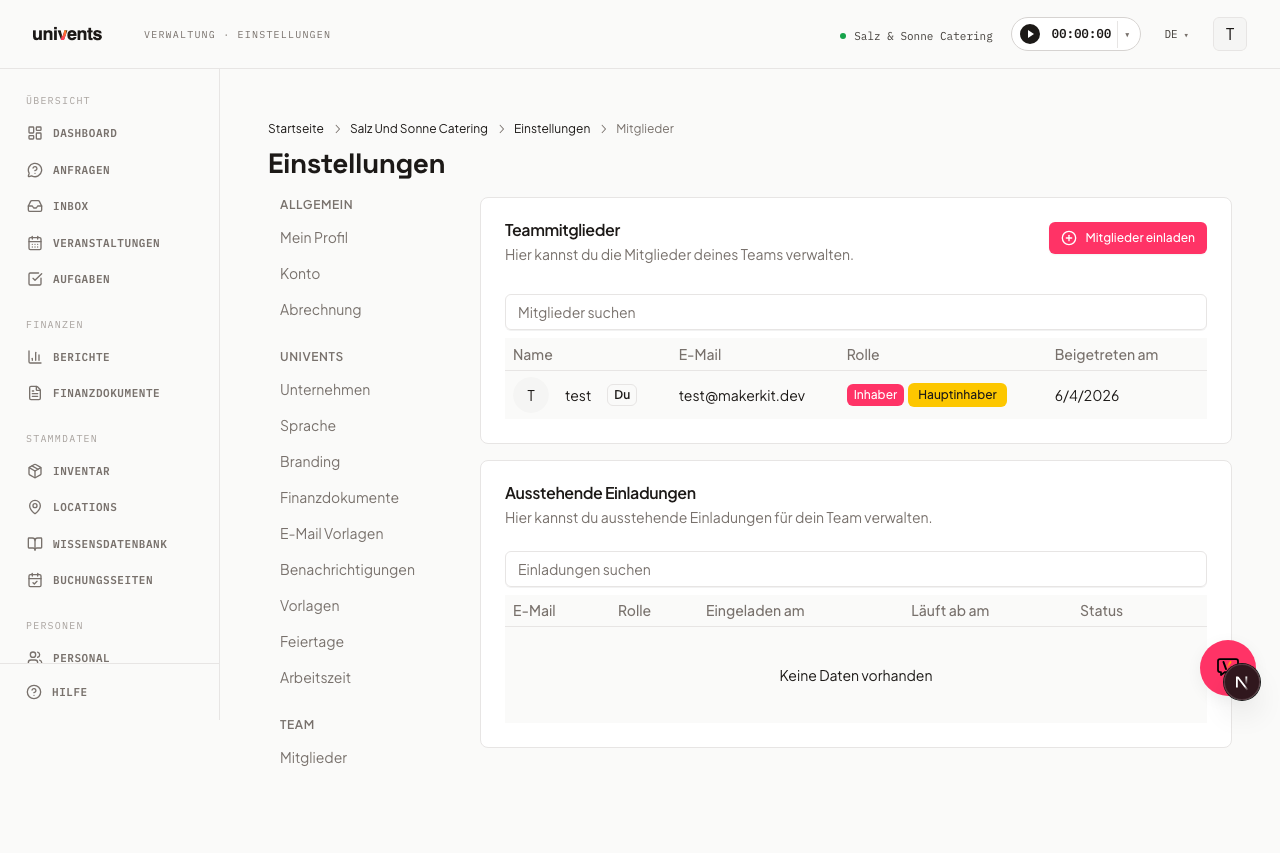
- Apri la pagina Persone e accessi. Non compare in nessun menu — la raggiungi tramite l’indirizzo:
univents.app/home/<dein-workspace>/settings/members. Al posto di<dein-workspace>inserisci la parte che vedi anche altrove nella barra degli indirizzi mentre lavori in Univents. Un segnalibro ti evita di digitarlo la prossima volta. - Fai clic in alto a destra su Invitare membri.
- Inserisci l’Indirizzo e-mail e scegli l’accesso: Admin (accesso completo all’app, conta come posto admin) oppure Crew (portale dipendenti, non conta come posto admin).
- Fai clic su Aggiungi un altro per invitare più persone in una volta sola.
- Infine fai clic su Invia inviti.
Finché l’invito non è stato accettato, compare sotto Inviti in sospeso — lì puoi gestirlo con Elimina invito e Rinnova invito. Chi entra come crew da questo percorso e non ha ancora una scheda in Personale ne riceve automaticamente una.
Richieste di adesione dei colleghi
Se qualcuno si registra con un indirizzo e-mail aziendale il cui dominio corrisponde a quello del tuo workspace, durante la configurazione Univents gli propone di unirsi. Con questo passaggio invia una richiesta di adesione: l'accesso viene creato solo quando la approvate.
Vengono riconosciuti anche i sottodomini: se qualcuno si registra con vorname.nachname@extern.firma.de mentre il vostro workspace usa firma.de, appartiene alla stessa azienda e riceve la proposta. Gli indirizzi di posta gratuiti (Gmail, GMX, Outlook.com …) non generano mai una proposta, perché in quel caso il dominio non rappresenta un'azienda.
Trovi le richieste aperte in Personale > scheda Accessi, nella sezione Richieste di adesione:
- Apri Personale e passa alla scheda Accessi.
- Clicca su Approva accanto alla richiesta.
- Scegli Aggiungi come admin e il relativo Ruolo, oppure Crea come crew. Oppure clicca su Rifiuta se la persona non deve ottenere l'accesso.
Aggiungi come admin mostra, prima della conferma, la stessa riga del posto e lo stesso prezzo del modulo di creazione. Crea come crew apre la creazione del personale con i dati già compilati; la richiesta resta aperta finché la persona non è stata creata.
La sezione compare solo se ci sono davvero richieste aperte, e solo per le persone che possono anche invitare. Una richiesta scade automaticamente dopo 14 giorni. Se qualcuno non riceve alcuna proposta, ad esempio perché usa un indirizzo privato, invitalo semplicemente via e-mail come di consueto.
Assegnare un ruolo dalla matrice dei ruoli
I ruoli granulari della matrice dei ruoli (vedi sotto) non si assegnano direttamente nell'elenco Persone e accessi, ma un livello più in basso, nella sezione Avanzate:
- Nella pagina Persone e accessi scorri fino alla sezione Avanzate e apri la tabella Membri ⇄ personale.
- Per ogni persona vedi la scheda del personale collegata, il livello di accesso e il ruolo assegnato.
- Nella colonna Ruolo scegli il ruolo desiderato dal menu a tendina. La selezione viene salvata subito.
I ruoli hanno effetto solo sugli admin: stabiliscono quali moduli sono visibili nell'area di gestione. Per la crew non c'è nulla da personalizzare, perché il portale dipendenti mostra comunque solo i propri dati.
Servono due presupposti: la persona deve avere una scheda del personale collegata, che viene creata automaticamente quando la inviti tramite Personale o quando un account esistente è collegato alla sua scheda del personale. Inoltre il tuo piano deve essere Scale o superiore; con piani inferiori la colonna mostra, al posto della selezione, solo un avviso sull'upgrade necessario.
Per assegnare un ruolo esistente basta l'autorizzazione di gestione Modificare i ruoli degli altri. Per creare, modificare o eliminare un ruolo è invece abilitato esclusivamente il titolare: maggiori dettagli nella prossima sezione.
Creare ruoli personalizzati
Univents fornisce ruoli standard di sistema. Inoltre, dal piano Scale puoi definire ruoli personalizzati con autorizzazioni granulari per modulo; nei piani inferiori, in questo punto la pagina mostra un avviso sull'upgrade necessario al posto dell'elenco dei ruoli.
Solo il titolare del workspace può creare, modificare ed eliminare ruoli, cioè la persona che ha creato il workspace o a cui è stata trasferita la proprietà. Gli admin vedono i ruoli e i relativi diritti, ma non possono modificarli. Il motivo è voluto: chi può modificare i ruoli potrebbe assegnare in un solo passaggio tutti i diritti al proprio ruolo. Se non sei il titolare, nella pagina dei ruoli trovi un avviso con il nome della persona che può occuparsene al posto tuo; i pulsanti sono in questo caso disattivati.
L'assegnazione di un ruolo esistente a una persona non è interessata da questa limitazione: basta l'autorizzazione di gestione Modificare i ruoli degli altri (vedi «Assegnare un ruolo dalla matrice dei ruoli» più sopra).
- Vai su Impostazioni e apri la pagina Ruoli (URL:
/settings/rollen). - Clicca su Crea ruolo.
- Assegna un Nome (ad es. «Responsabile servizio») e, facoltativamente, una breve Descrizione.
- Clicca su Crea: il ruolo compare subito nella matrice dei ruoli.
Creare un ruolo da modello
Invece di partire da zero, puoi cliccare in alto a destra, accanto a Crea ruolo, sul pulsante Modello. Nel menu Crea ruolo da modello puoi scegliere tra cinque modelli di ruolo già pronti, con la matrice delle autorizzazioni già compilata:
| Modello | Autorizzazioni |
|---|---|
| Amministratore | Accesso completo a tutte le aree |
| Event manager | Eventi + richieste complete, inventario in scrittura, il resto in lettura |
| Contabilità | Finanze complete, eventi + richieste in lettura |
| Responsabile servizio | Eventi + personale in scrittura, richieste + inventario in lettura |
| Admin: sola lettura | Dashboard + eventi in sola lettura |
Un clic su un modello crea subito un nuovo ruolo con quella matrice: puoi poi perfezionarlo come qualsiasi altro ruolo nella matrice dei ruoli oppure rinominarlo con Modifica ruolo. Admin: sola lettura è un ruolo admin limitato, non il livello gratuito crew: occupa un posto admin e mostra l'area di gestione, solo senza diritti di scrittura.
Assegnare autorizzazioni nella matrice dei ruoli
Nell'elenco dei ruoli clicca su un ruolo per espanderlo. Vedrai una tabella con tutti i moduli come righe e quattro azioni come colonne: Visualizza, Crea, Modifica, Elimina. Clicca su una casella per attivare o disattivare l'azione corrispondente per quel modulo.
Se attivi Crea, Modifica o Elimina, Univents attiva automaticamente anche Visualizza: senza diritto di lettura non esiste diritto di scrittura. Se per un modulo tutte e quattro le caselle sono disattivate, il modulo è completamente invisibile per gli admin con quel ruolo e scompare dalla loro navigazione a sinistra.
La matrice dei ruoli copre nove moduli:
| Modulo nella matrice dei ruoli | Controlla l'accesso a |
|---|---|
| Dashboard | Dashboard |
| Richieste | Richieste, posta in arrivo |
| Eventi | Eventi, attività |
| Inventario | Inventario |
| Location | Location |
| Finanze | Report, documenti finanziari |
| Contratti | Azioni sui contratti all'interno di un evento |
| Personale | Personale |
| Impostazioni | Impostazioni, integrazioni, fatturazione |
Base di conoscenza, pagine di prenotazione, contatti, attività del team e roadmap al momento non hanno un livello di accesso proprio nella matrice dei ruoli: sono visibili a ogni admin, indipendentemente dal ruolo assegnato.
Due eccezioni per la base di conoscenza: chi ha solo l'accesso crew non vi può accedere affatto, né ai documenti né alla chat IA nel backoffice. Inoltre, condividere un documento con la crew o con i clienti, modificare un articolo già condiviso o personalizzare la scheda Assistente IA nei portali richiede il livello di accesso Impostazioni: Modifica. Revocare una condivisione non è mai bloccato. Vedi Base di conoscenza: condividere documenti e scrivere articoli propri.
Inoltre, per ogni ruolo puoi stabilire quali eventi può vedere: sotto Visibilità eventi (tag), nell'area espansa, scegli uno o più tag degli eventi. Senza selezione il ruolo vede tutti gli eventi. Ogni modifica viene salvata subito.
La stessa limitazione vale per le Richieste: un admin con un ruolo di questo tipo vede una richiesta se essa stessa ha uno dei suoi tag, se la sua location ha uno dei suoi tag oppure se l'evento collegato è visibile per lui. Le richieste create da lui stesso le vede sempre. Il titolare non è mai limitato: la selezione dei tag ha effetto solo sugli admin con quel ruolo.
Solo i propri eventi
Nell'area espansa di un ruolo, sotto Quali eventi, stabilisci se il ruolo vede Tutti gli eventi oppure solo gli eventi in cui la persona è indicata come responsabile di progetto. Il responsabile di progetto lo scegli quando crei o modifichi un evento. Gli eventi che la persona crea da sé li vede sempre.
La limitazione vale anche per le richieste (sono visibili solo le proprie richieste e quelle il cui evento è visibile), per i report, i contatori e i commenti. Se per il ruolo sono stati scelti anche dei tag, devono essere soddisfatte entrambe le condizioni. Il titolare non è mai limitato.
Cos'altro vede un ruolo limitato
Se un ruolo vede solo una parte degli eventi (tramite tag o «solo i propri eventi»), questo vale anche per tutto ciò che è collegato a un evento:
- Documenti: preventivi, fatture, documenti di trasporto (DDT) e note di credito di un evento non visibile non compaiono nell'elenco dei documenti e non si possono aprire né modificare. Lo stesso vale per le loro righe e per le righe di prenotazione dell'evento.
- Attività: nella panoramica delle attività mancano quelle degli eventi non visibili.
- Turni: nel piano turni e in «Tutti i turni» mancano i turni degli eventi non visibili.
- Report: anche le classifiche «Migliori clienti» e «Prodotti più venduti» conteggiano solo i documenti degli eventi visibili.
Ciò che non è collegato ad alcun evento resta visibile al ruolo come prima: documenti senza evento, attività senza evento e turni senza evento. I Contatti e la Posta in arrivo non sono limitati: il ruolo continua a vedere l'intero elenco dei contatti, e quali caselle di posta vede una persona dipende solo dall'impostazione della posta in arrivo. Il portale dipendenti della crew non cambia.
Separare più sedi
Se hai due sedi, ad esempio Colonia e Düsseldorf, puoi farlo senza lavoro manuale su ogni singolo evento:
- Assegna a ogni location, sotto Location, il tag della sua sede, cioè «Colonia» o «Düsseldorf».
- Crea un ruolo per ogni sede e scegli il tag corrispondente sotto Visibilità eventi (tag).
- Assegna il ruolo agli admin della sede.
Quando un evento ottiene una location, ne eredita automaticamente i tag, anche se in seguito si aggiungono altre sale. Anche una richiesta con location eredita i tag. Se in seguito aggiungi un tag a una location, lo ricevono tutti gli eventi in corso e futuri di quella location; quelli passati restano invariati. I tag vengono solo aggiunti, mai rimossi.
Modificare o eliminare ruoli
- Modifica: nella riga del ruolo clicca sul pulsante Modifica ruolo. Si apre una finestra in cui puoi modificare Nome e Descrizione. Clicca su Salva.
- Elimina: clicca sull'icona del cestino alla fine della riga. Compare una richiesta di conferma: conferma con Elimina. Un ruolo può essere eliminato solo se non è più assegnato a nessuno.
I ruoli con l'indicazione Configurato da Univents sono stati creati per voi da Univents. Potete assegnarli alle persone come qualsiasi altro ruolo, ma non modificarli né eliminarli: i pulsanti sono disattivati. Se vuoi cambiare qualcosa in uno di questi ruoli, contatta il supporto di Univents.
Domande frequenti
Qual è la differenza tra crew e un link al portale? La crew ha un login proprio: la persona accede con indirizzo e-mail e codice e nel portale vede anche retribuzione, ferie, file e messaggi. Un link al portale (senza accesso) è un link senza account: mostra solo le aree operative (turni, orari, attività, cucina, lista di carico) e può scadere o essere revocato. Entrambi sono gratuiti.
La crew occupa un posto admin? No. La crew è illimitata e inclusa nel piano. Contano per i posti admin solo il titolare, gli admin e gli inviti admin aperti.
Posso modificare un ruolo standard? No. I ruoli standard di sistema sono fissi e non possono essere modificati. Crea un ruolo personalizzato se ti serve un profilo di autorizzazioni diverso.
Cosa succede se modifico un ruolo? Le modifiche alle autorizzazioni di un ruolo valgono subito per tutti gli admin a cui quel ruolo è assegnato.
Non vedo il pulsante «Invitare membri». Ti serve l'autorizzazione per gestire gli inviti. Chiedi al titolare dell'account di assegnarti questa autorizzazione o di invitarti direttamente.
Per una persona non vedo alcun menu con i tre puntini né azioni di accesso: perché? L'accesso admin lo assegna, lo revoca e lo ripristina esclusivamente il titolare del workspace, indipendentemente dagli altri diritti che hai. Chiedigli di effettuare la modifica al posto tuo. Per il titolare stesso non compare mai alcun menu: il suo livello cambia solo tramite Trasferisci la proprietà.
Perché non posso archiviare o eliminare un dipendente con login? Perché altrimenti potrebbe continuare ad accedere senza comparire nell'elenco. Solo Rimuovi accesso nella scheda Accessi scollega il login dalla scheda: dopodiché puoi archiviare la scheda del personale ed eliminare il contatto sotto Contatti. Non basta «Rendi crew»: la persona mantiene il suo login e resta collegata come crew con accesso al portale, quindi il blocco rimane.
Il pulsante «Crea ruolo» è disattivato: perché? Solo il titolare del workspace può creare e modificare ruoli. Nella pagina dei ruoli trovi un avviso con il suo nome; rivolgiti a lui. Essere admin, di proposito, non basta. Se invece la pagina mostra un avviso relativo al tuo piano, dipende dal piano: i ruoli personalizzati sono disponibili dal piano Scale.